苹果照片格式HEIC怎么转换?4种方法亲测有效
iOS 11及以上系统默认采用HEIC格式存储照片,但是这种格式在Windows、安卓端以及有些软件中并不支持,需要将其转换成兼容性更高的格式才能打开,例如JPG,这里就分享四种heic转JPG的方法,感兴趣的朋友不要错过了。
1、通过『迅捷图片转换器』进行heic转JPG
一款专注于图片格式转换的实用工具,支持heic、JPG、raw、webp、png等多种格式的图片相互转换,它能够同时转换多张heic图片,且转换后的JPG图片色彩还原度高,不会出现偏色、模糊问题,适合日常办公学习时使用。
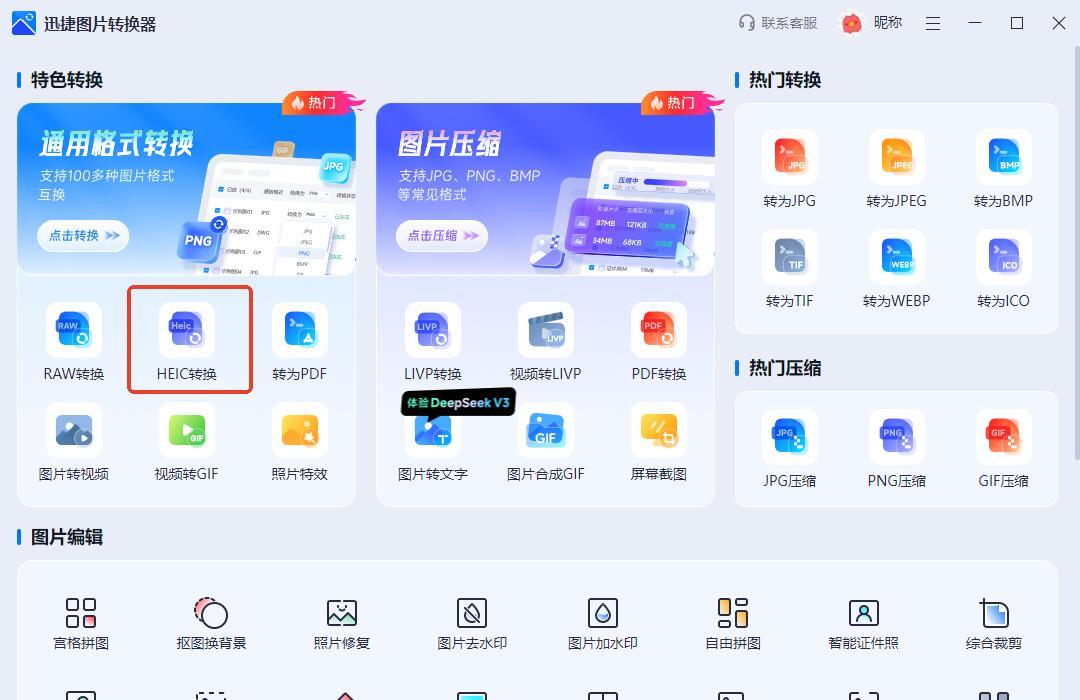
打开软件,在首页找到【heic转换】,导入多个heic图片。
在【转换为】中找到需要的输出格式,例如这里选择JPG,再设置一下输出目录。
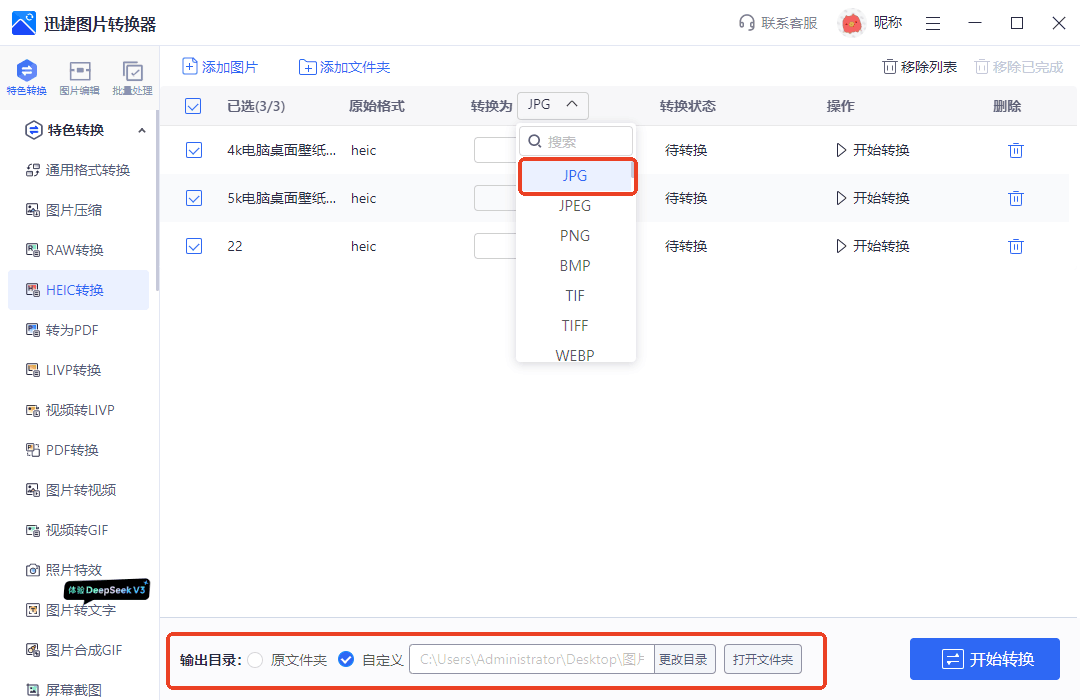
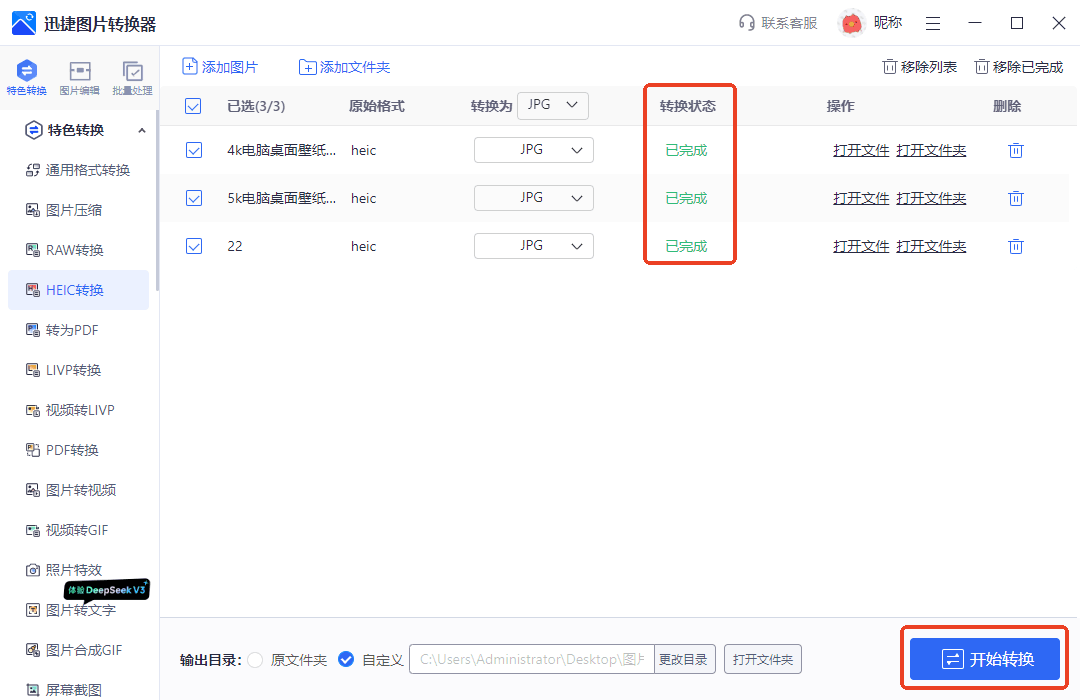
最后点击右下角的【开始转换】,就能得到转换成功后的清晰的JPG图片了。
2、通过『CloudConvert』进行heic转JPG
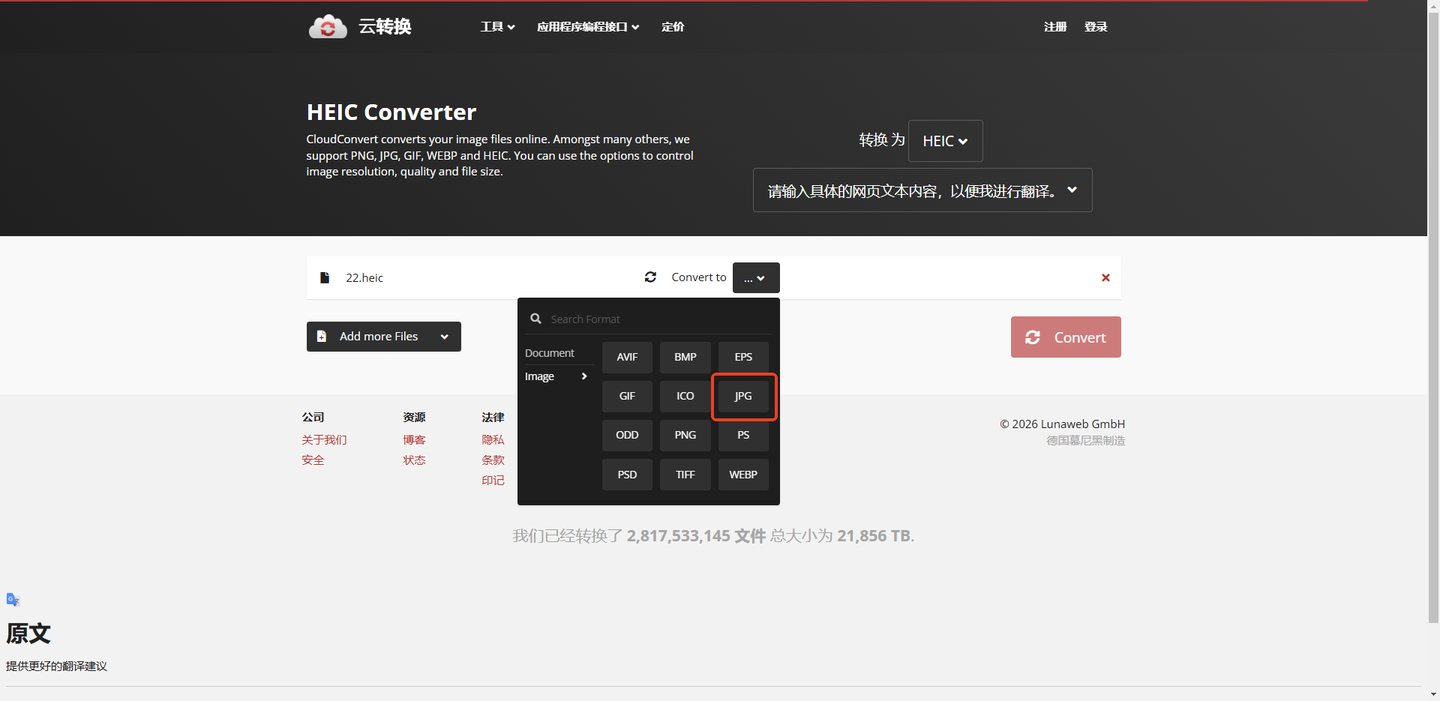
一个在线的文件转换平台,支持HEIC、视频、音频、文档等多种格式互转,网站的界面干净简洁,没有广告,无需注册即可使用,操作也不难,在首页导入heic,设置输出格式为JPG,最后点击转换按钮即可。
3、通过『Coolmuster HEIC Converter』进行heic转JPG
一款主打HEIC格式转换的专业桌面工具,仅适配Windows系统,界面简洁直观,支持heic、JPG、png相互转换,还能自定义设置输出图片的质量,可以设置低、中、高多档的图片画质,软件对电脑配置要求较低,老旧机型也能流畅运行,适合单纯需要格式转换的用户。

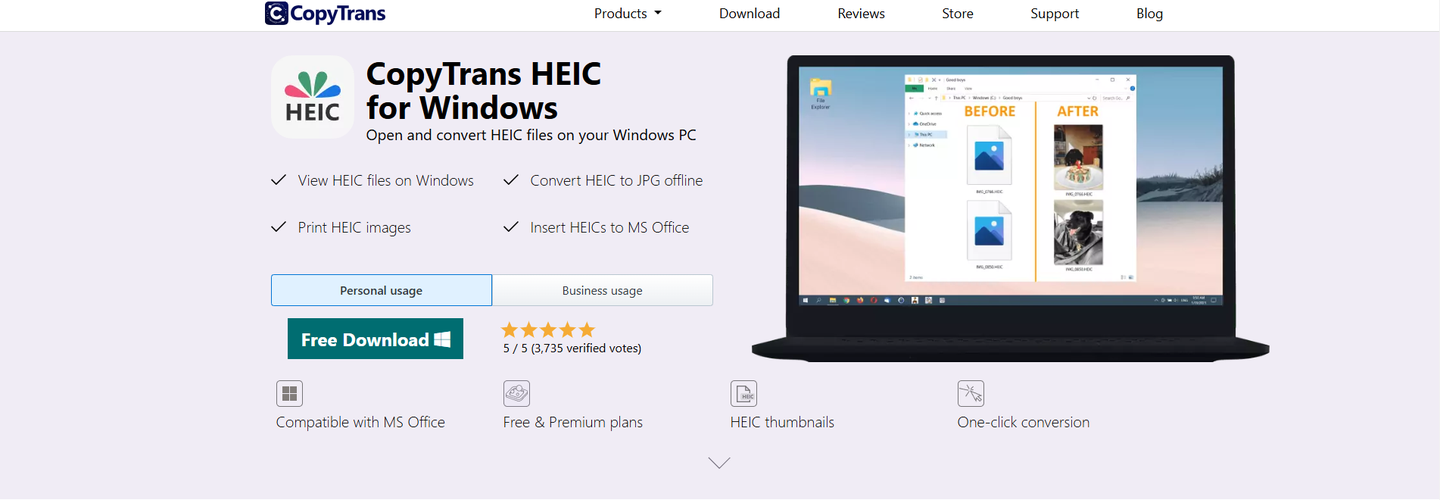
4、通过『Copytrans HEIC for Windows』进行heic转JPG
一款轻量级HEIC辅助工具,安装后会集成到Windows文件管理器右键菜单,能够搭配Win10及以上系统,可以快速实现HEIC转JPG的需求,同时解决Windows默认无法预览HEIC图片的问题,安装后可直接在文件管理器中查看HEIC缩略图和内容。
以上就是本次分享到的全部内容啦,希望能对你有所帮助,
喜欢的话记得点赞哟~ 更多实用干货和有趣内容分享在这里食用哦
编辑于 2026-01-14 · 著作权归作者所有