HEIC是什么格式?iPhone照片传电脑打不开的5个解决方法
把iPhone照片传到电脑上,双击打开弹出一个"无法打开此文件",一看后缀名是.heic。这是怎么回事呢?明明用iPhone拍的照片好好的,传到Windows电脑就打不开;想发给朋友结果对方说看不了......
问题出在iPhone从iOS 11开始默认用HEIC格式保存照片。这个格式很先进,但兼容性是个大问题,很多软件和系统不认。下面咱们就来简单介绍一下heic格式,以及五款可以将heic转为JPG的方法。
一、HEIC格式到底是什么
1、技术背景
HEIC是High Efficiency Image Container的缩写,中文叫高效率图像容器格式。它基于HEVC视频编码技术来压缩静态图像,压缩效率比传统的JPEG高很多——同样画质下,HEIC文件体积大约只有JPG的一半。
苹果从iOS 11开始把它作为iPhone的默认照片格式,主要就是为了省存储空间。
2、HEIC的优势
除了体积小,HEIC还支持10bit色深,能记录更丰富的色彩层次;支持HDR高动态范围;支持透明通道;还能在一个文件里存储多张图片。从技术角度看确实比JPG先进不少。
3、为什么会打不开
HEIC格式太新了,而且专利授权比较复杂。Windows系统默认不支持,需要额外安装解码器;很多老版本的图片查看软件、图像编辑软件都不认这个格式;不少网站和平台也没有跟进支持。所以虽然格式好,但用起来经常遇到兼容性问题。
二、将heic转为JPG的专业工具
1、迅捷图片转换器
下载地址:download2.huduntech.com/tu...
一款专业的图片转换器,支持把iPhone照片批量转成JPG、PNG等通用格式,在转换的过程中能够解码还原出heic的像素信息和色彩数据,然后按照目标格式重新编码输出,使转换后的JPG图片画质很高。而且它还支持批量导入几百张照片一次性转换,iPhone相册整个文件夹丢进去都能处理,省去了一张张转的麻烦。
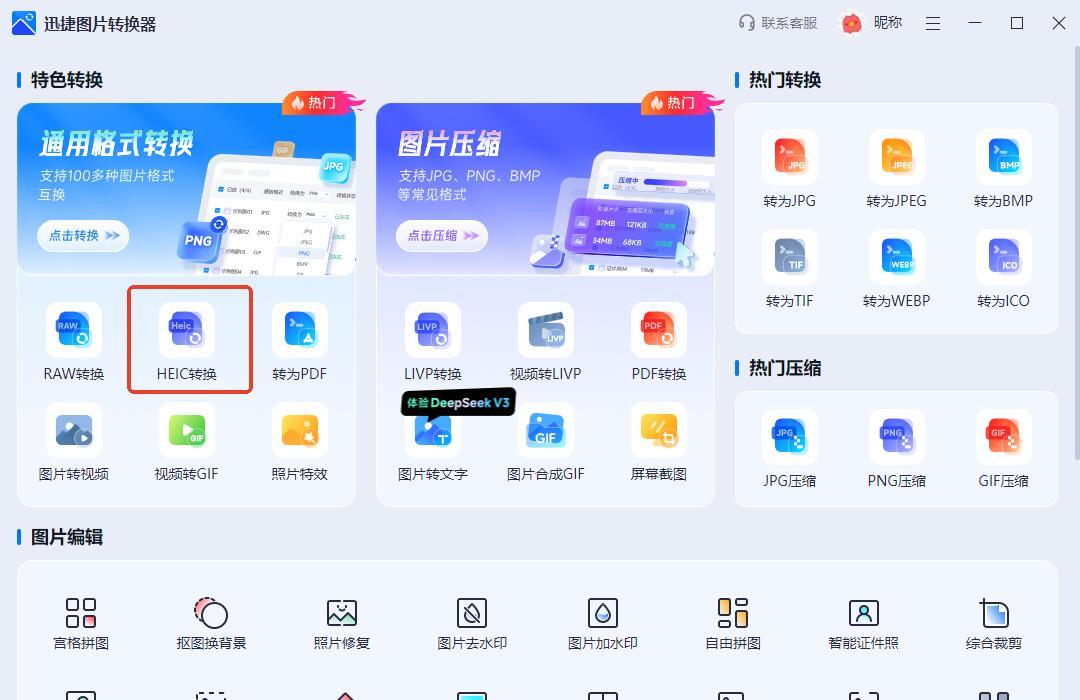
操作也简单,在软件首页找到【heic转换】,进入后导入多张需要转换的heic图片。
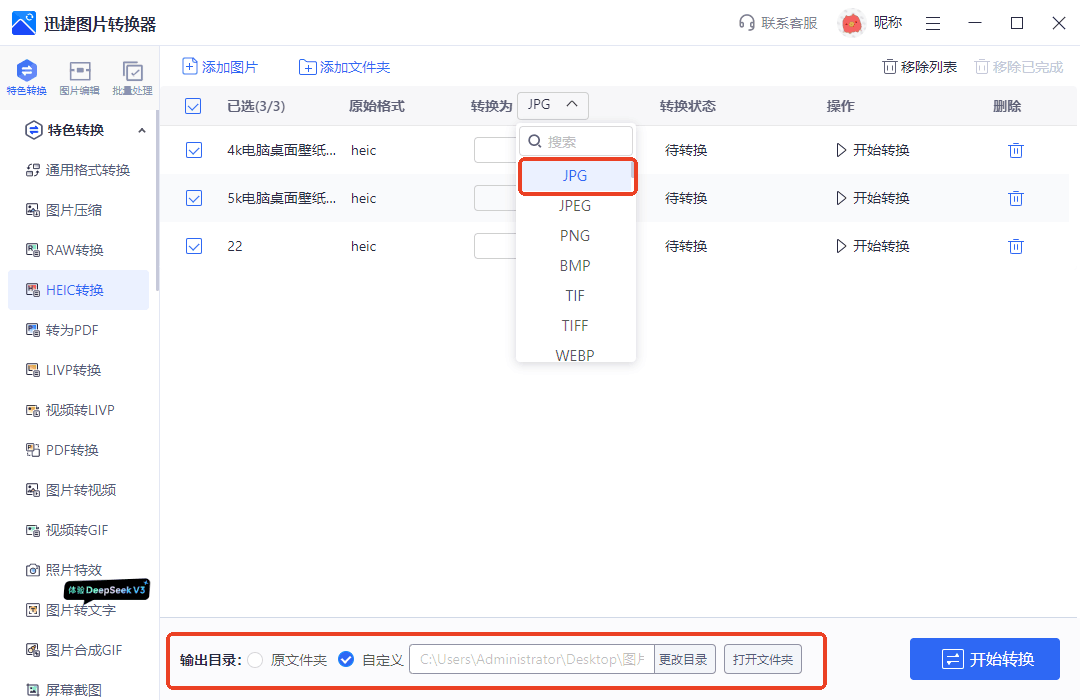
接着勾选需要转换的heic图片,在【转换为】中找到需要转换的图片格式,例如这里选择“JPG”。接着再调整一下输出目录,方便找到转换后的JPG图片。
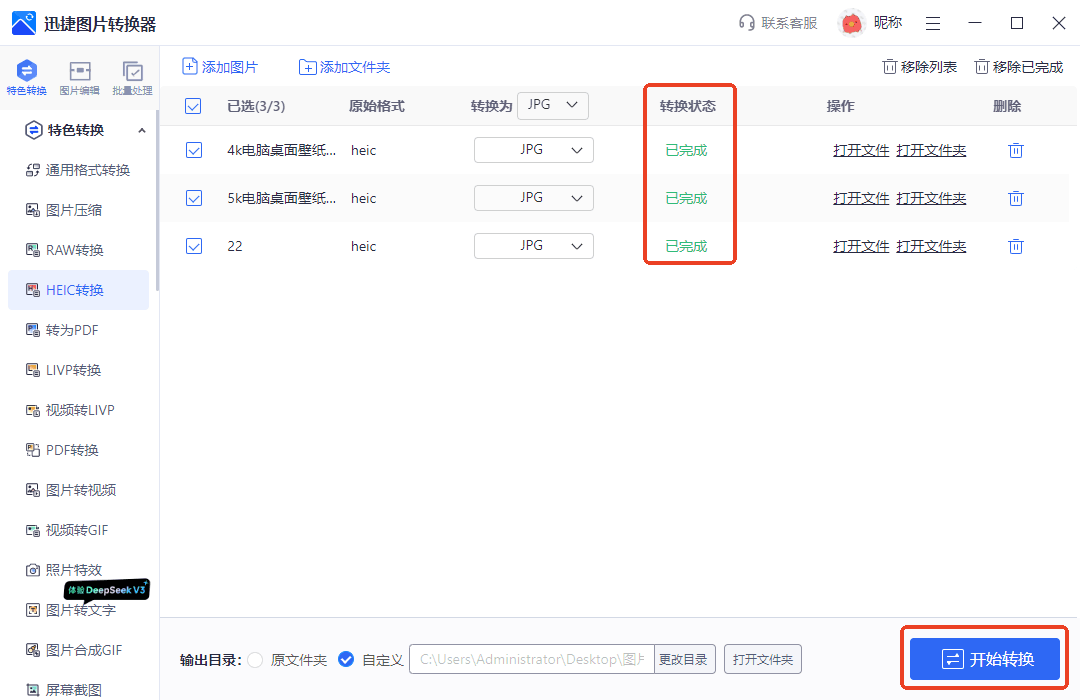
最后点击右下角的【开始转换】,软件就会自动在后台转换图片的格式,稍等一会,当转换状态更改为“已完成”,就能在指定文件夹中找到转换成功的JPG图片了。
2、iMazing HEIC Converter
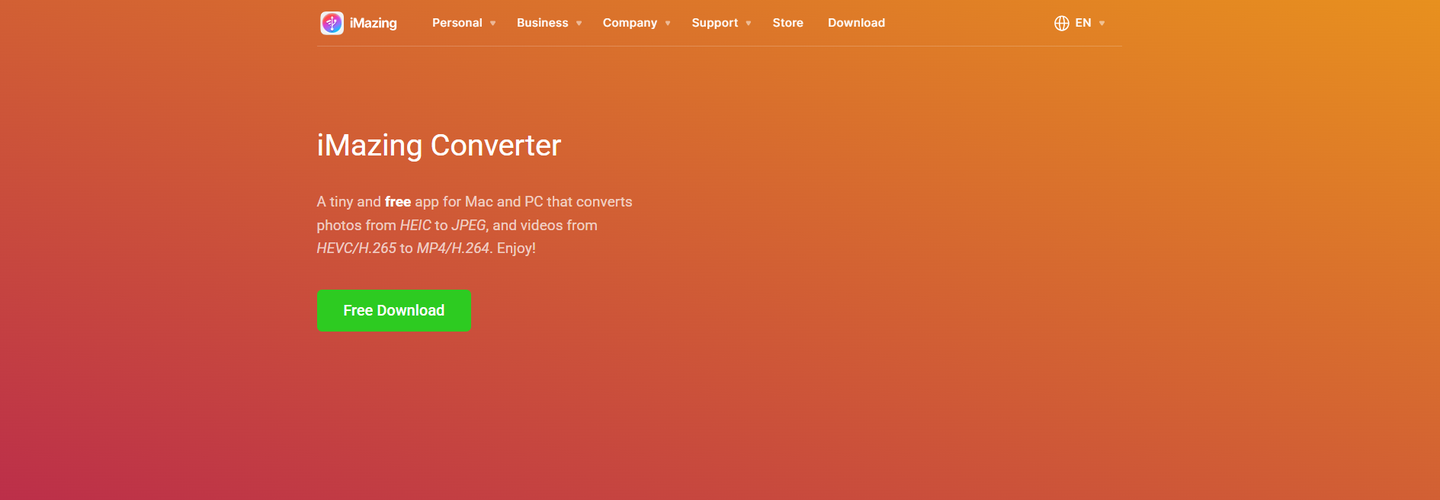
一个专门做HEIC转换的工具,软件体积小,运行快,它只有一个功能,就是把HEIC转成JPG或PNG,界面简洁,拖入文件选择格式点转换就行。虽然功能单一但做得很专业,转换质量不错,支持保留EXIF信息,还能调节JPG的压缩质量。
3、Windows HEIF图像扩展
微软官方也有提供解码插件,装上之后Windows自带的"照片"应用就能打开HEIC文件了。
在Microsoft Store搜索“HEIF图像扩展”和“HEVC视频扩展”,两个都装上。其中HEIF扩展是免费的,但HEVC扩展微软要收费,嫌麻烦可以搜“来自设备制造商的HEVC视频扩展”,这个是不收费的版本。装完之后重启一下电脑,最后再双击HEIC文件就能直接打开了。

4、HEIC to JPG
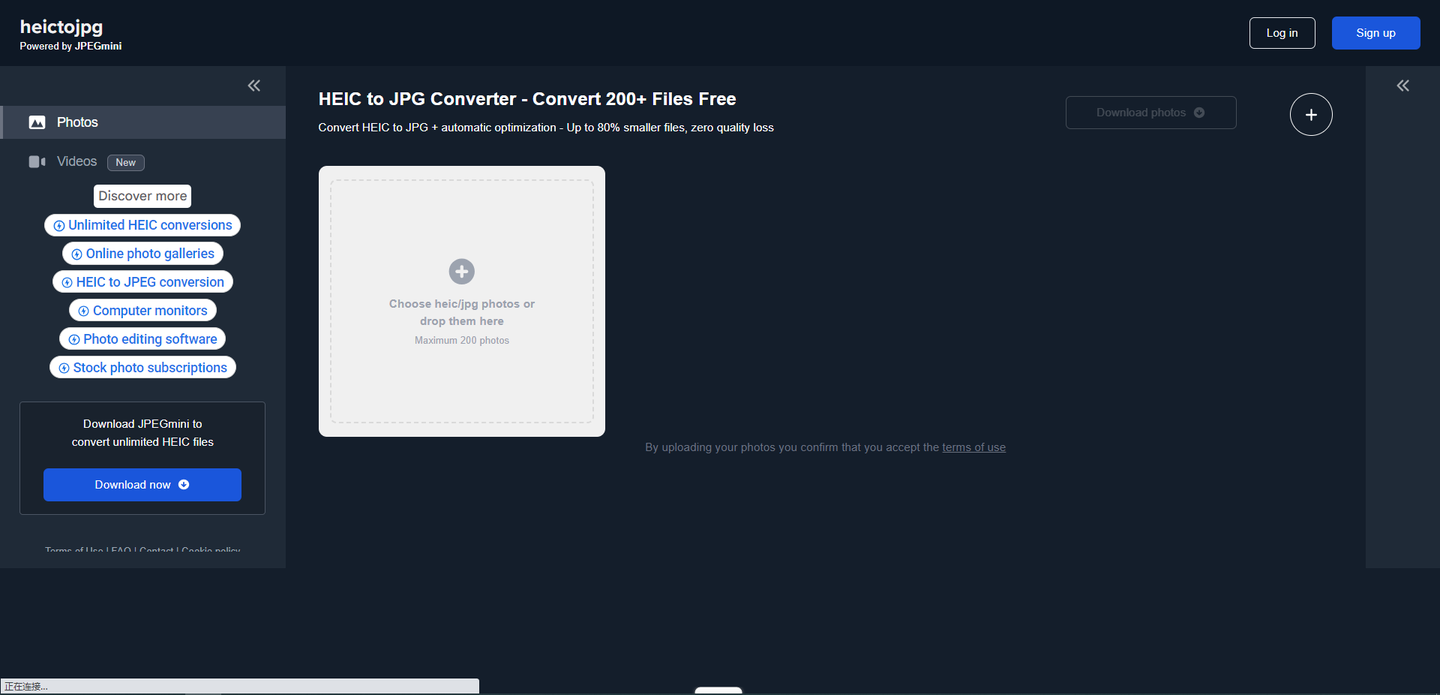
一个专门做HEIC转换的在线网站,打开网页就能用,不用装软件。网站支持一次上传多张批量转换,只需要上传HEIC文件,网站自动转换成JPG,然后下载就行。
5、XnConvert
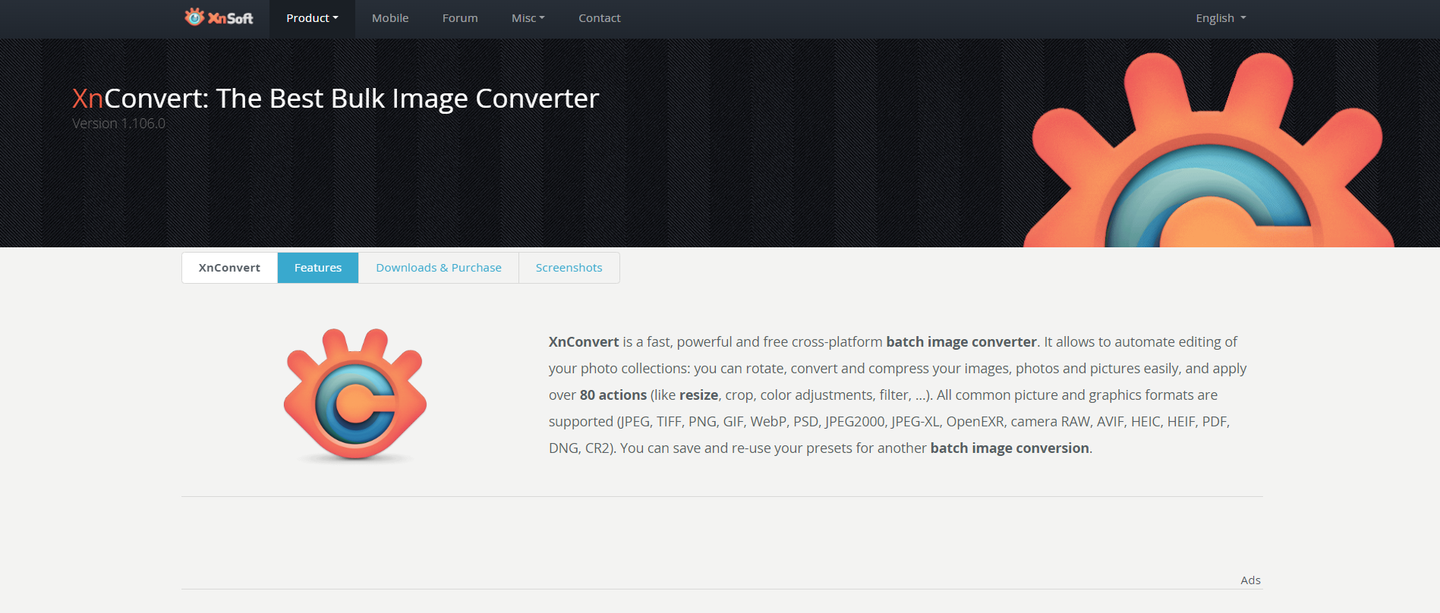
一个专门做图片批量处理的工具,支持调整尺寸、旋转方向、加水印等功能,也可以将heic批量转换成JPG、PNG等格式,因为功能比较多,界面也相对复杂一些,刚上手需要点时间熟悉。
以上就是本次分享到的全部内容啦,希望能对你有所帮助,喜欢的话记得点赞哟~
更多实用干货和有趣内容分享在这里食用哦