四招掌握电脑怎么录屏,轻松记录精彩瞬间
随着远程办公、在线教学和游戏直播的兴起,电脑录屏成为了很多人工作与娱乐时不可或缺的工具。这里就分享四个方法,可以助你在电脑上进行录屏操作,用来录制会议内容、制作教程视频,录制后的视频画质也很不错,还能设置定时录屏。
1、通过『迅捷屏幕录像工具』在电脑上录屏
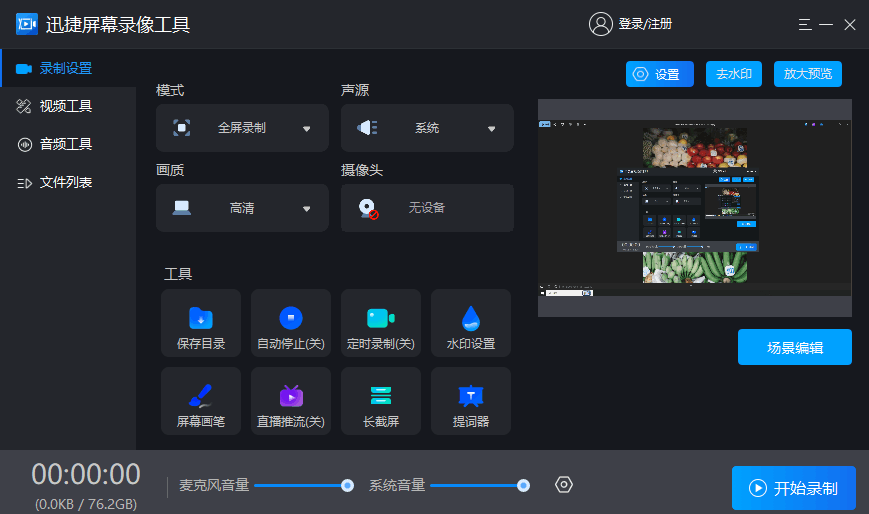
一款专业的桌面录屏软件,可以自定义设置录屏模式、画质、声源等参数,它既支持全屏录制,也支持自定义区域录制,还内置摄像头画中画功能,录制后的视频还能对视频进行剪辑,很适合制作教学视频和会议录制等类型。
操作也不难,只需要在首页选择录制的视频画质、声源、模式等操作,然后点击【开始录制】即可录屏。
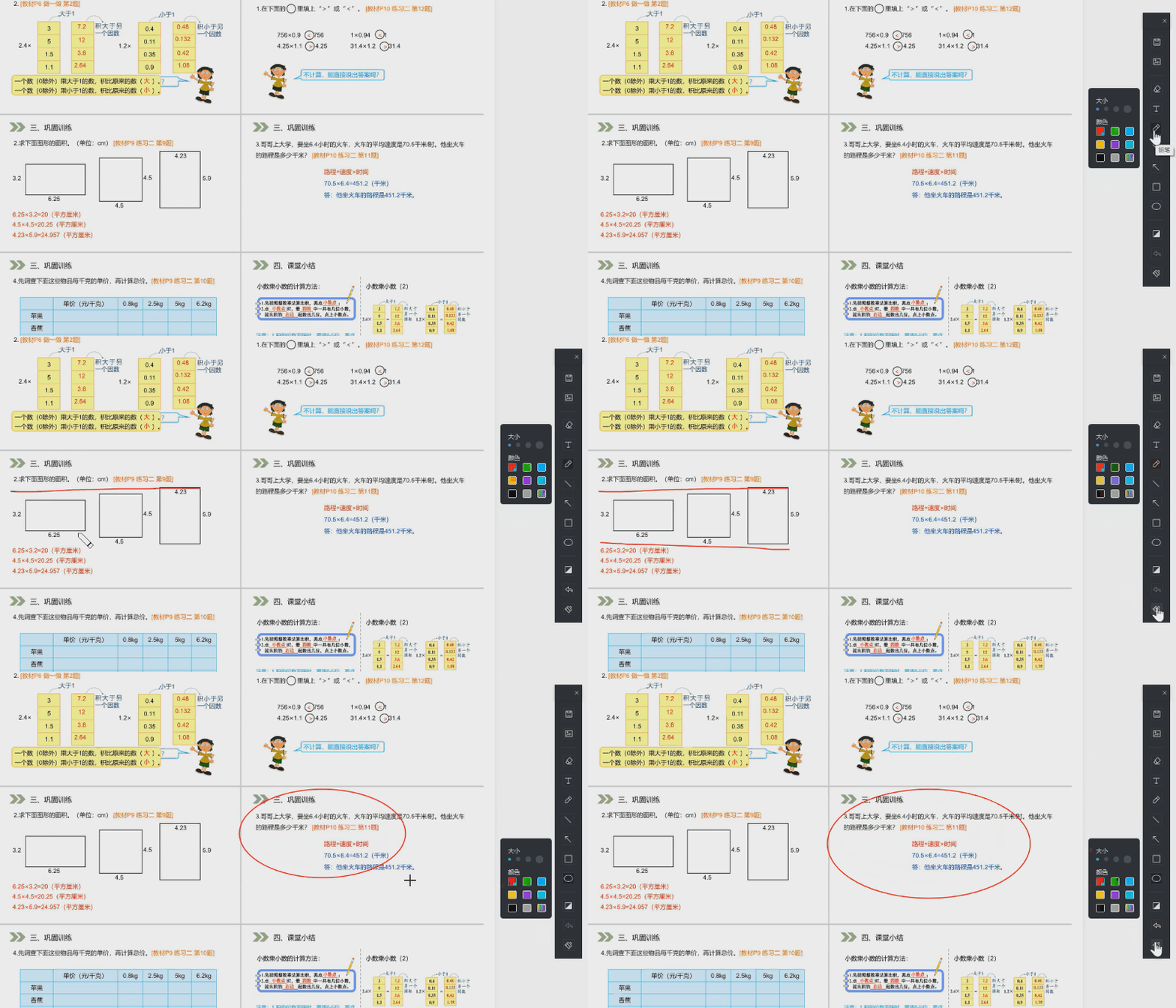
在录制的时候可以使用屏幕画笔,就能对画面添加文字、图片等,为视频勾画重点。
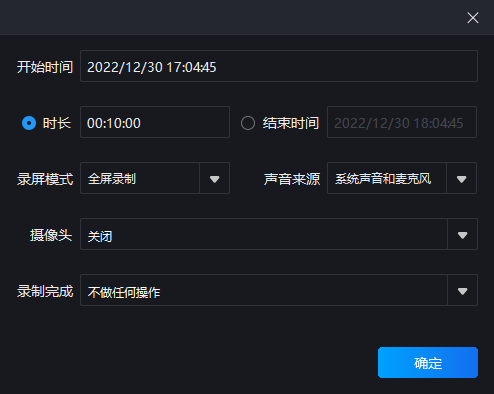
另外软件还支持定时录制功能,只需要设置开始时间、时长、结束时间以及录屏参数等内容,的话【确定】后就能进行定时录制了,很方便。
2、通过『OBS Studio』在电脑上录屏
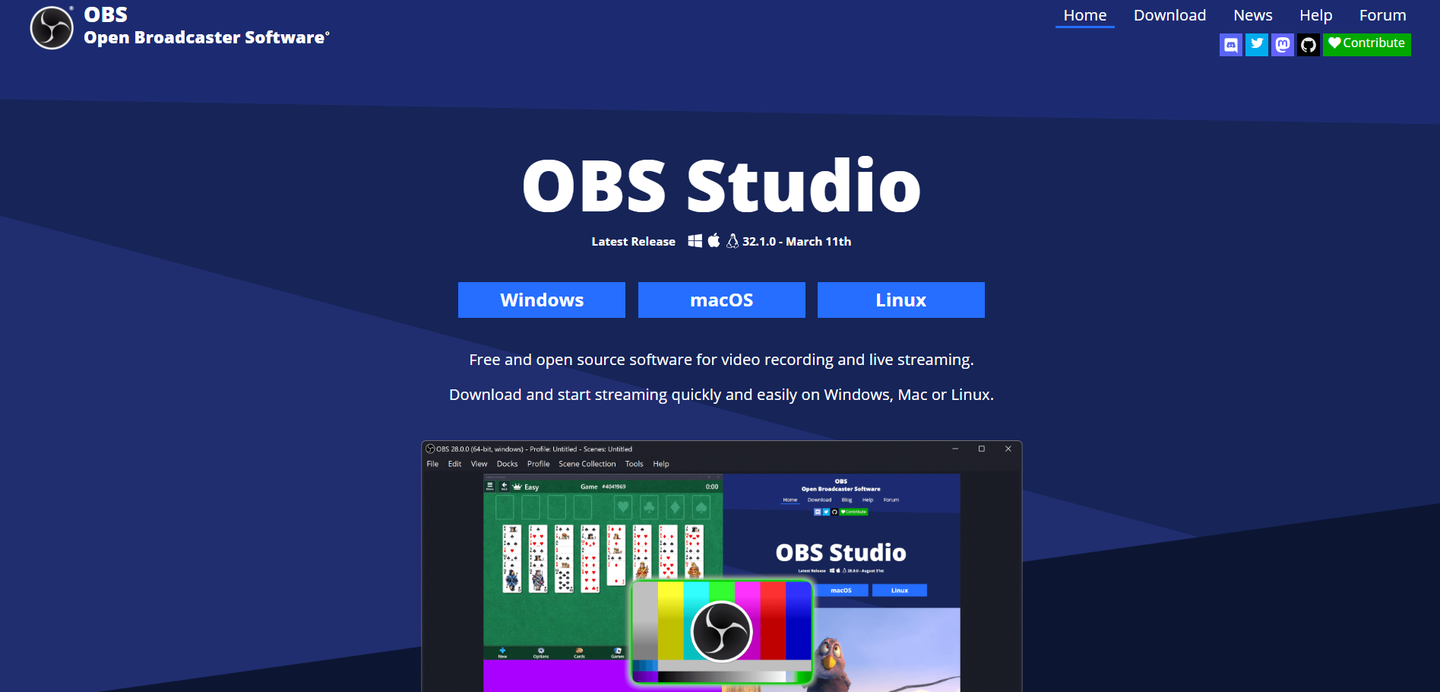
一款开源的录屏和直播软件,它可以在电脑上进行录屏操作,支持多音轨录制、场景切换和滤镜设置。软件界面功能丰富,但初学者可能需要一定时间熟悉。适合游戏玩家、内容创作者及在线主播。
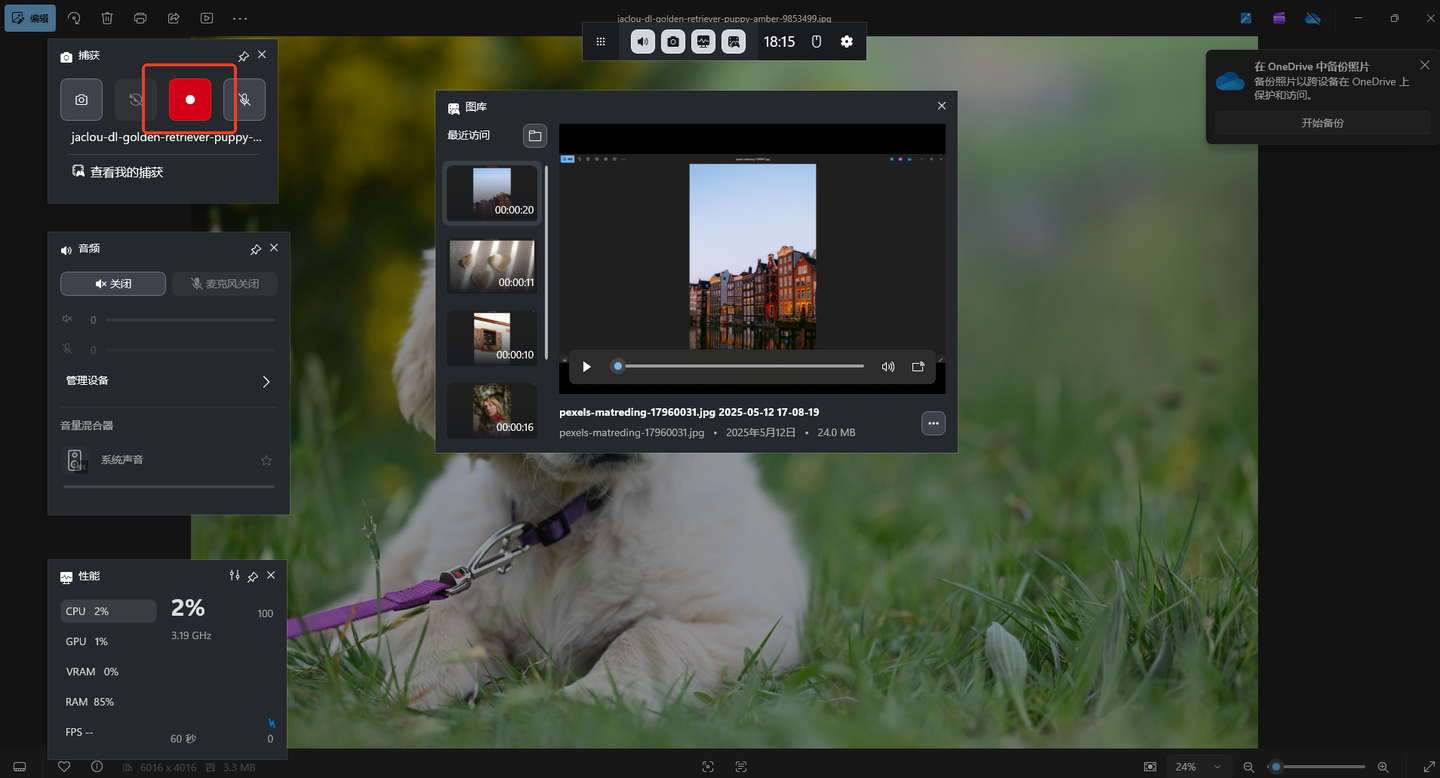
3、通过『Windows 10/11 自带游戏栏』在电脑上录屏
Windows系统自带的游戏栏提供了方便快捷的录屏功能,无需安装额外软件,只需按下Win + G调出游戏栏,点击录制按钮即可开始录屏。它的功能较为简单,适合录制游戏和软件操作过程。
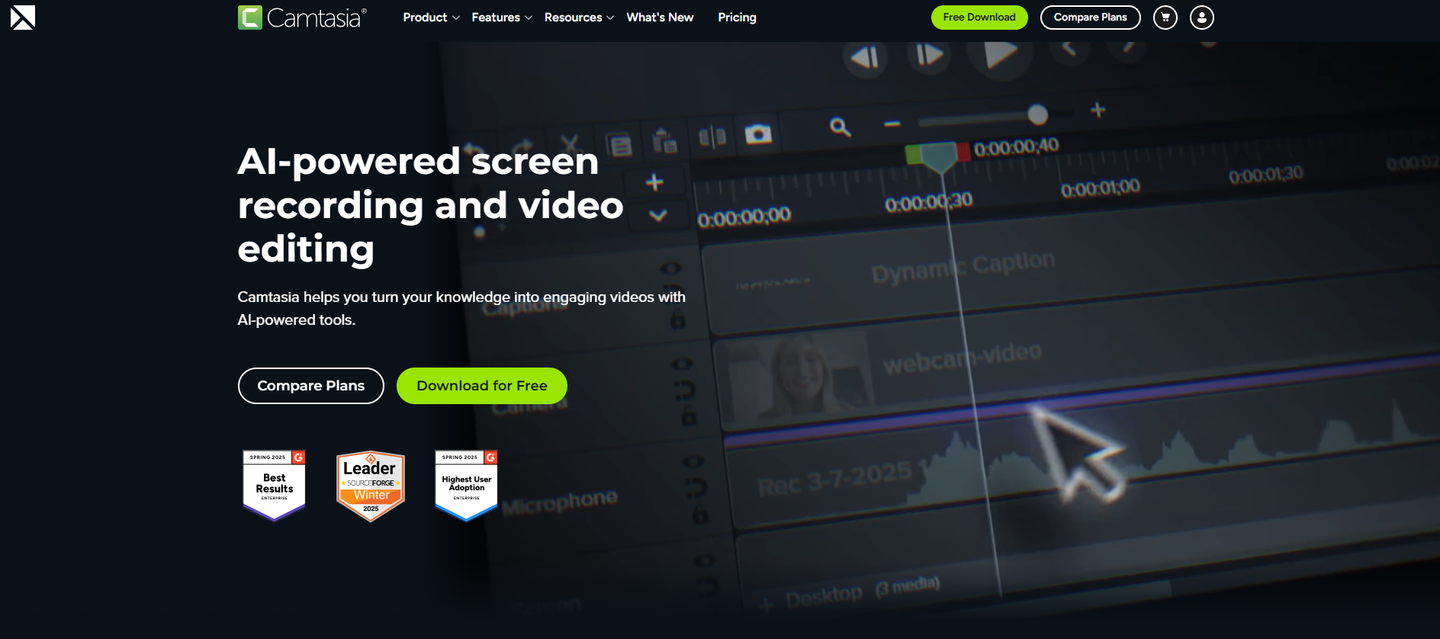
4、通过『Camtasia Studio』在电脑上录屏
一款集录屏与视频编辑于一体的软件,在录制时可以捕捉屏幕和摄像头,录制完成后自带剪辑编辑工具,包括添加字幕、特效和音频处理。比较适用于教学视频、产品演示及专业培训制作。
以上就是本次分享到的全部内容啦,希望能对你有所帮助,喜欢的话记得点赞哟~
更多实用干货和有趣内容分享在这里食用哦
编辑于 2026-03-18 · 著作权归作者所有