Windows 最好的看图软件是什么?
最近在整理照片,发现一款宝藏级看图工具,Bandisoft出品的良心之作:「Honeyview」。
核心优势
- 极致轻快,老电脑也能秒开大图
在很多软件动辄几百MB,启动时后台偷偷跑进程,而Honeyview安装包只有几MB,启动速度快到几乎无延迟——双击图片的瞬间,画面直接加载完成,比系统自带看图器还快一倍不止。
- 支持格式全
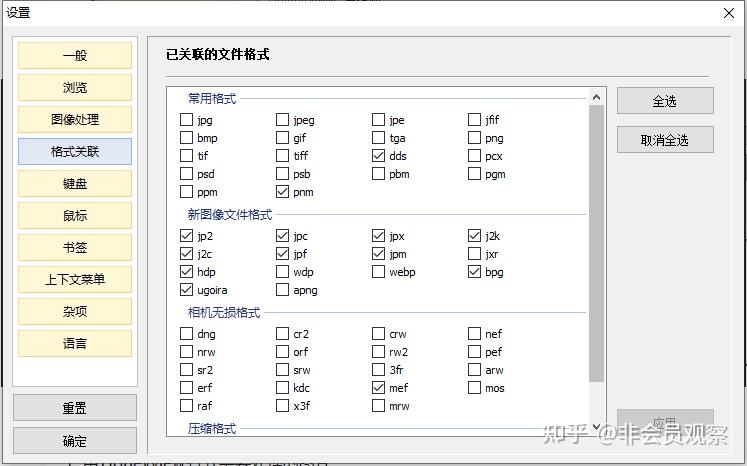
普通看图软件支持JPG、PNG就顶天了,但Honeyview的兼容性直接拉满,支持多达53种文件格式:
日常格式:JPG、PNG、BMP、GIF(动图流畅播放,不掉帧);
专业格式:PSD(无需启动Photoshop就能预览图层)、RAW(DNG、CR2、NEF等相机原片,摄影师筛选素材必备)、TIFF、DDS等;
特殊格式:WebP、APNG动图、甚至部分医学图像格式,都能轻松打开。
- 简洁无广告,专注看图不被打扰
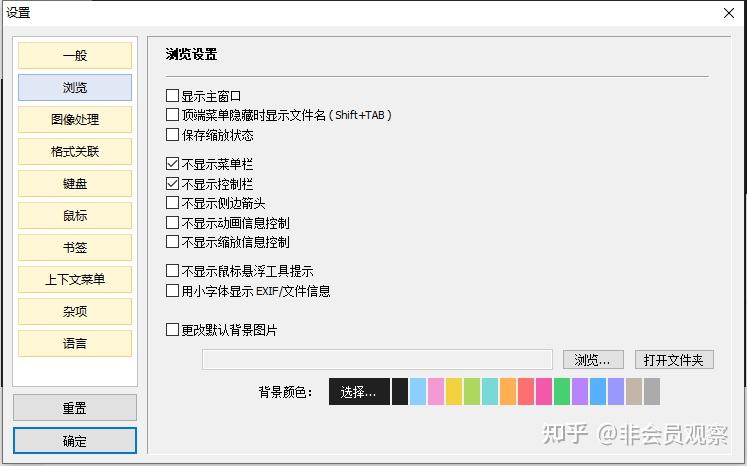
国内的看图工具,真是一言难尽。而Honeyview完全免费、无广告、无间谍软件,界面干净到只有图片本身——默认隐藏菜单栏,需要时右键调出,所有操作都围绕“看图”展开,没有任何多余的干扰项。

- 开启无边框模式,颜值拉满
如果喜欢更简洁的视觉体验,可以开启无边框模式:右键界面→选择“配置”→“浏览”→取消“显示边框”的勾选,这样图片就会完全无遮挡显示,看高清图、壁纸时质感绝了。
图片格式转换与尺寸处理
日常工作中难免遇到“图片格式不兼容”“尺寸太大传不上”的问题,用Honeyview不用切换软件,直接搞定,
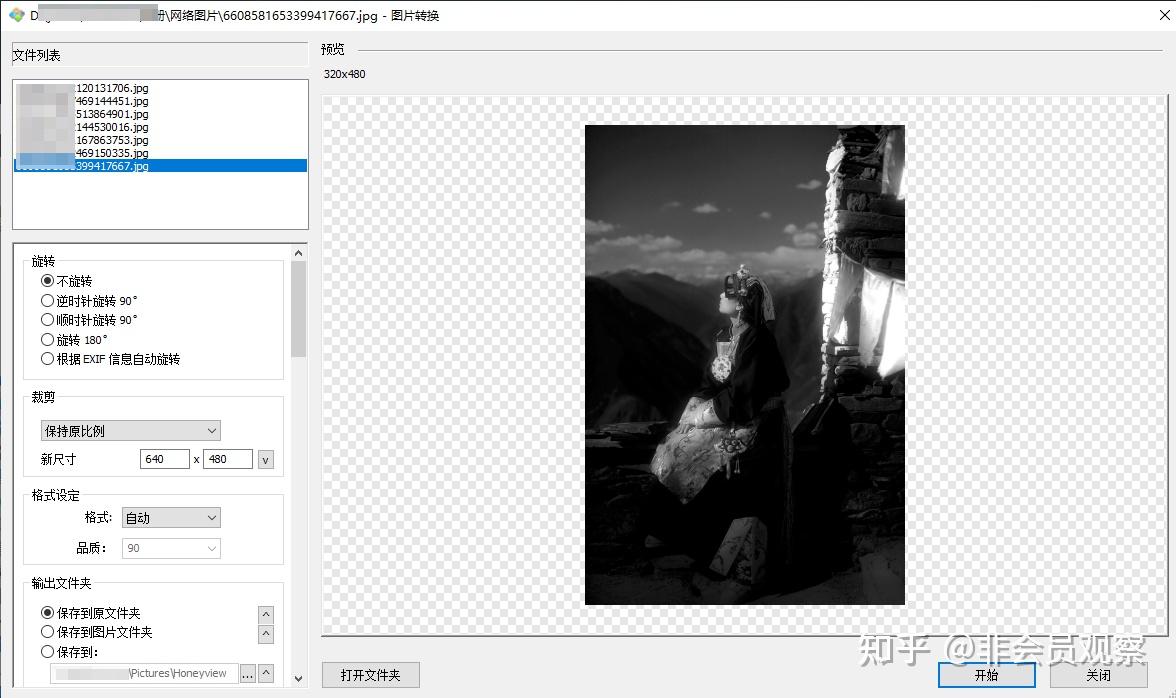
单张图片操作(格式转换/尺寸调整)
- 用Honeyview打开需要处理的图片;
- 点击右上角“编辑”按钮(或右键图片选择“编辑”),在下拉菜单中点击“转换图片(旋转/裁减)”;
- 格式转换:在弹出的窗口中,找到“格式设定”栏,点击下拉框选择目标格式(如JPG转PNG、WebP转JPG),还能调整图片品质(数值越高画质越清晰);
- 尺寸调整:切换到“尺寸”栏,可选择“按比例缩放”(输入百分比)或“自定义尺寸”(直接输入宽高像素),勾选“保持宽高比”避免图片变形;
- 最后点击右下角“开始”,几秒内就能完成处理,自动保存到原文件夹或自定义路径。
批量处理(高效搞定多张图片)
如果需要统一转换文件夹内所有图片格式,或批量调整尺寸,步骤更省心:
- 在Honeyview中打开图片所在文件夹(左侧导航栏直接选择);
- 按住Ctrl键选中多张需要处理的图片(或按Ctrl+A全选);
- 右键选中的图片,选择“编辑”→“转换图片”,后续操作和单张处理一致,设置好格式/尺寸后点击“开始”,软件会自动批量处理所有图片,不用逐一操作。
小贴士:批量处理时建议勾选“输出到子文件夹”,避免处理后的图片覆盖原图,方便后续整理。
客观说:Honeyview的局限,谁不适合用?
虽然我极力推荐Honeyview,但它并非完美无缺。由于多年未更新,它也有一些明显的短板:
- 不支持AVIF、HEIC等新型图片格式(如果经常接触这类格式,可能需要搭配其他软件);
- 没有色彩管理、HDR支持,对专业修图师来说,只能用来预览,不能做色彩判断;
- 没有AI相关功能(比如AI修图、识图等),功能专注于“看图”,没有多余扩展。
- 官方已停止更新(官方后继看图工具BandiView)。
所以如果你需要的是“全能图片工具”,既能看图又能修图、还能玩AI功能,那Honeyview可能不适合你。但如果你只是想找一款“稳定、快速、无广告”的纯粹看图软件,它绝对是现阶段的最佳选择之一。
最后:哪里下载?(安全无套路)
很多人怕下载软件遇到捆绑、病毒,这里直接给大家官方安全下载地址,放心冲:
官网链接:
Honeyview · 免费图像查看器 · 下载和功能说明Bandisoft官方出品,无捆绑、无广告,支持32位/64位Windows系统,从Vista到Win11都能兼容
另外,它还有绿色免安装版本,下载后解压就能用,放在U盘里随身携带,换电脑也能随时使用。Honeyview · 免费图像查看器 · 下载和功能说明另外,它还有绿色免安装版本,下载后解压就能用,放在U盘里随身携带,换电脑也能随时使用。
在这个软件追求“大而全”的时代,Honeyview就像一股清流——它不跟风加功能,不强行商业化,只是把“看图”这件最基础的事,做到了极致的流畅和便捷。
它可能不会再更新,但它的核心功能已经足够成熟,足以满足绝大多数人的需求。就像一把好用的瑞士军刀,平时安安静静躺在电脑里,用到的时候才发现:原来看图可以这么舒服。
如果你也受够了卡顿、广告、功能冗余的看图软件,不妨试试Honeyview。相信我,用过一次,你就再也回不去了。