C盘告急?别急这款“C盘清理大师”让我从红盘变绿盘,实测真香!
你是不是也和我一样,打开电脑总被那个“C盘空间不足”的弹窗烦到崩溃?系统卡顿、软件打不开、更新失败……明明电脑配置不差,却总感觉“跑不动”。直到我彻底清理了一次C盘,才发现——原来问题的根源,就藏在那块被忽略的系统盘里。
今天,就来和大家分享一款我近期“救机”必备的神器——全方位C盘清理大师。它不是什么花里胡哨的工具,而是真正能帮你精准、安全、高效清理系统垃圾的“清道夫”。用完之后,我的C盘从只剩2GB飙升到空余60GB,电脑像换了台新机!
️ 一、C盘为什么总在“悄悄变胖”?
很多人以为“没装软件=不占空间”,其实大错特错。C盘的空间,往往在你不知不觉中被“偷走”:
- 系统更新残留:Windows更新后留下的Windows.old文件夹,动辄占用10~30GB;
- 软件缓存泛滥:浏览器、视频软件、办公工具都会在C盘生成临时文件;
- 微信“吃”空间:聊天记录里的图片、视频、文件默认存在C盘,几年积累下来可能超过50GB;回收站“藏污纳垢”:
- 删了文件却没清空回收站?那些文件依然占着空间;隐藏系统文件:如休眠文件、页面文件、日志等,普通用户根本找不到。
这些“隐形杀手”日积月累,最终让C盘彻底“爆红”。
️ 二、为什么我推荐“C盘清理大师”?
市面上清理工具不少,但我选择C盘清理大师,是因为它真正做到了“智能+安全+深度”三合一:
✅ 1. 智能扫描,精准识别
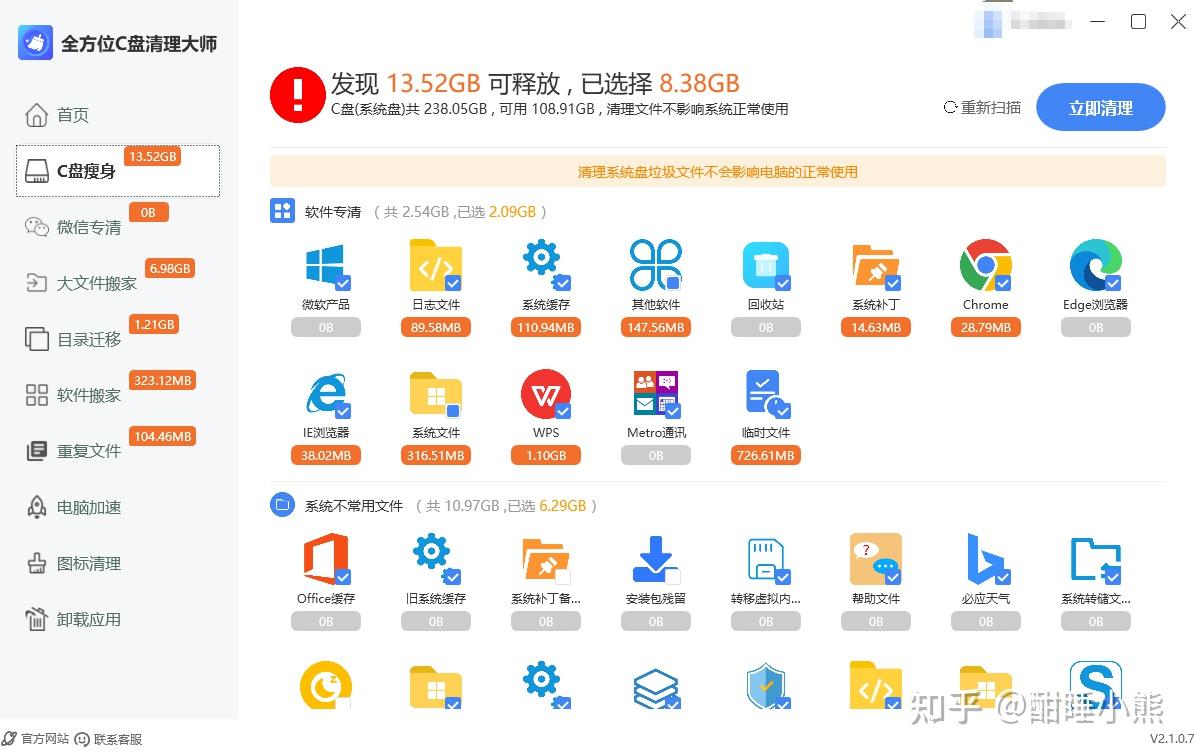
启动后自动扫描C盘,分类展示:系统垃圾、临时文件、缓存、大文件、重复文件等一目了然,连隐藏文件都不放过。
✅ 2. 一键清理,操作简单
无需懂技术,点击“开始扫描”→“一键清理”,几分钟搞定,小白也能轻松上手。
✅ 3. 深度专清,直击痛点
特别喜欢它的微信/QQ专清功能!能精准定位聊天软件的缓存目录,选择性清理图片、视频、语音,既释放空间又不误删重要记录。
✅ 4. 大文件分析,可视化管理
用柱状图/树状图展示文件占用情况,一眼看出哪个文件夹最“吃”空间,方便你手动处理大文件。
✅ 5. 安全可靠,避免误删
内置智能保护机制,自动过滤系统关键文件,杜绝误删导致系统崩溃的风险。
三、我的清理实录:从“红盘”到“绿盘”
清理前状态:
C盘总容量:120GB可用空间:仅剩 1.8GB系统卡顿严重,开机要2分钟
使用C盘清理大师扫描后发现:
系统临时文件:6.2GB微信缓存:38.5GB浏览器缓存+日志:4.8GB回收站残留:2.1GB其他垃圾:3.4GB
清理后结果:
一键释放 55GB 空间C盘可用空间变为 56.8GB开机速度缩短至35秒,系统流畅如新!
四、如何长期保持C盘“健康”?我的3个习惯
- 开启“存储感知”Windows设置 → 存储 → 开启“存储感知”,系统自动清理临时文件和回收站。
- 软件安装“避坑”C盘安装新软件时,手动修改路径到D盘或E盘。
- 定期“体检”+清理每月用C盘清理大师做一次全面扫描,防患于未然。
✅ 五、写在最后
C盘空间不足,不是电脑“老了”,而是你没好好“打扫”。C盘清理大师就像一位贴心的“系统管家”,帮你把看不见的垃圾清出去,把宝贵的性能还回来。
如果你也受困于C盘红警、电脑卡顿,真的建议试试这款工具。 清理一次,流畅半年;习惯养成,电脑多用三年!
温馨提示:清理前请确认重要文件已备份,尤其是微信聊天记录中的工作文件。
欢迎点赞、收藏、转发给身边被C盘困扰的朋友!评论区留下你的C盘清理成果,一起做“清爽电脑”的践行者吧!✨
附:本文无广,纯属个人真实使用分享,工具可在官网或主流应用平台下载。
全方位C盘清理大师下载地址:
http://www.pdf360.com.cn/softwarelist/cPanweb/