别让C盘“负重前行”:高效清理策略
在日常办公中,你是否经常遇到这样的困扰?电脑启动越来越慢,软件打开动辄转圈,系统频频弹出“C盘空间不足”的警告。这不仅影响工作效率,更消耗心力。其实,问题的根源往往不是硬件老化,而是C盘长期“超载运行”。今天,我们不谈重装系统这种“大动干戈”的方案,而是为你带来一套安全、高效、可持续的C盘清理策略,结合实用工具与系统技巧,让你的电脑重拾流畅。
一、首选利器:全方位C盘清理大师——智能又安心的“数字清道夫”
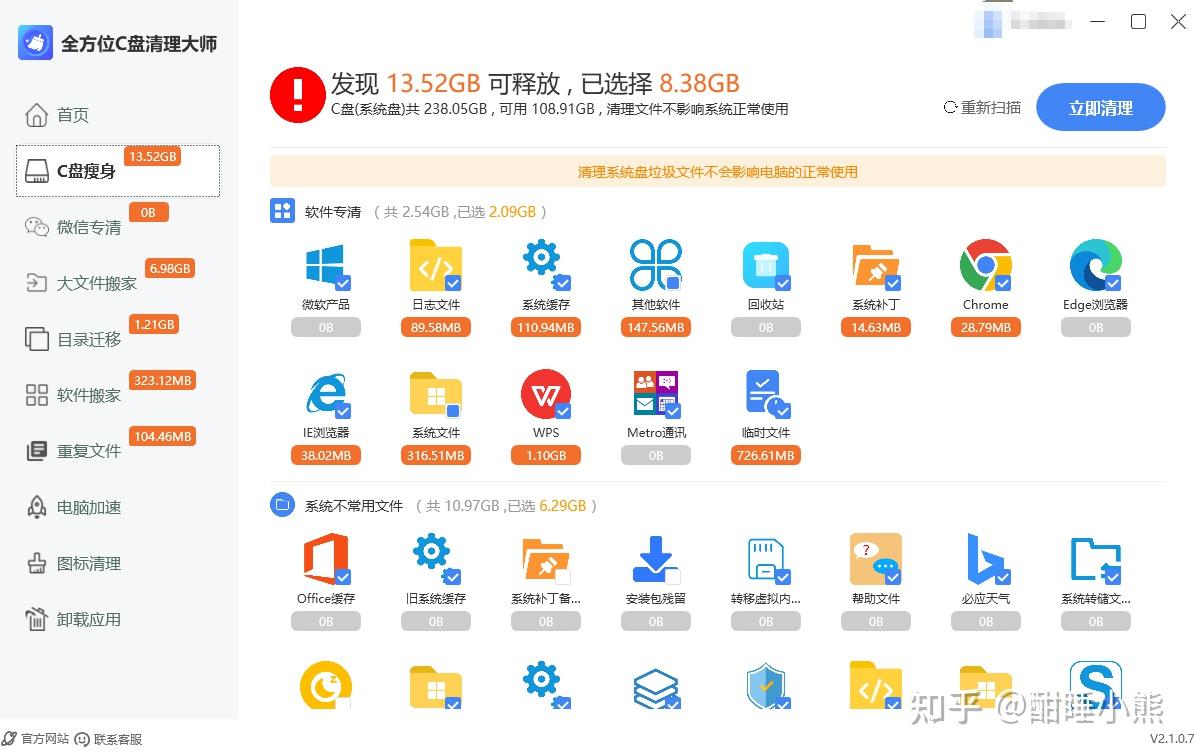
在众多清理工具中,全方位C盘清理大师凭借其简洁界面、智能识别和安全机制,成为职场人士的优选。它不像某些“优化大师”那样捆绑广告或诱导付费,而是专注于解决核心问题:快速释放空间,同时保障系统安全。
全方位C盘清理大师下载地址:
http://www.pdf360.com.cn/softwarelist/cPanweb/
✅ 核心亮点:
1. 深度扫描,精准识别垃圾文件
它能深入系统底层,扫描出Windows更新残留、临时文件、日志缓存、软件安装包等“隐形垃圾”。尤其对WinSxS文件夹中的旧更新备份处理得当,避免误删关键组件。
2. 专项清理,直击高频痛点
- 微信/QQ专清:自动定位聊天工具在AppData路径下的缓存文件夹,清理图片、视频、语音等无用数据,释放数GB空间不在话下,且不影响重要聊天记录。
- 大文件扫描:以可视化图表展示占用空间最大的文件,让你一眼看出“谁是元凶”——可能是某个遗忘的安装包、旧视频或备份文件。
3. 安全机制完善,操作无后顾之忧
- 内置系统文件保护机制,自动锁定关键文件,防止误删;
- 无捆绑、无广告,真正做到了“干净的工具做干净的事”。
4. 操作极简,新手也能轻松上手
一键扫描 → 分类展示 → 勾选清理 → 完成释放,全程无需复杂设置,适合所有用户。
二、系统原生技巧:不装软件也能高效清理
即使不依赖第三方工具,Windows本身也提供了强大的清理能力。以下方法建议定期使用,形成良好维护习惯:
✅ 1. 磁盘清理 + 清理系统文件
- 右键C盘 → 属性 → 磁盘清理 → 点击“清理系统文件”(需管理员权限)
- 勾选“Windows更新清理”“以前的Windows安装”“临时文件”等选项
- 效果:通常可释放5–20GB空间
✅ 2. 启用“存储感知”实现自动维护
- 设置 → 系统 → 存储 → 开启“存储感知”
- 可设置为每天或每周自动清理临时文件和回收站
- 优点:无需手动操作,系统自动保持整洁
✅ 3. 手动清理临时目录
- 按下 Win + R,输入 %temp% 回车
- 全选(Ctrl+A)→ 删除(Delete)
- 注意:正在使用的文件无法删除,跳过即可,其余均可安全清除
✅ 4. 关闭休眠功能(适合不使用休眠的用户)
- 以管理员身份运行命令提示符
- 输入命令:powercfg -h off
- 立即释放:与内存大小相当的休眠文件空间(如16GB内存,可释放16GB)
✅ 5. 更改默认存储路径
- 微信/QQ:设置 → 文件管理 → 修改默认保存路径至D盘
- 浏览器:更改下载目录和缓存路径
- Office:在选项中设置自动保存路径到非系统盘
三、长期建议:建立可持续的数字工作习惯
清理是“治标”,习惯才是“治本”。建议你从以下几点入手,避免C盘再次“爆满”:
- 定期整理:每月花10分钟整理桌面和下载文件夹,归档或删除无用文件
- ☁️ 善用云存储:将文档、照片等非即时使用文件上传至OneDrive、网盘等
- 合理分区:C盘只装系统和核心软件,个人文件存放在D/E盘
- ️ 定期维护:每周运行一次磁盘清理,每月使用C盘清理大师做一次深度体检
结语:让工具服务于人,而非被工具牵着走
C盘空间管理,本质上是对数字工作环境的管理。选择一个值得信赖的工具(如C盘清理大师),搭配系统原生功能与良好习惯,你完全可以在不重装系统、不更换设备的前提下,让老旧电脑焕发新生。真正的效率提升,往往始于一次彻底的“断舍离”。
小贴士:清理完成后,重启电脑,感受那份久违的“丝滑”吧!
编辑于 2026-03-03 · 著作权归作者所有