U盘格式化了怎么办?别慌,数据恢复其实没那么难!
大家好!相信不少知友都经历过这种“至暗时刻”:手滑点错了提示,或者为了清理病毒,一咬牙给U盘点了“格式化”。等反应过来,里面的重要汇报文件、毕业论文、珍贵照片全都不见了……那一刻的心情,我懂,真的像“天塌了”一样。
但请先深呼吸,千万别急着把U盘拔出来乱插或者再次写入新数据! 作为一个曾经经历过数据丢失、也成功挽回过损失的“过来人”,今天我要告诉大家一个好消息:格式化并不等于数据彻底消失,只要操作得当,你有很大机会把它们找回来!
本文将结合我的实测经验和市面上主流的恢复方案,手把手教你如何在“绝境”中找回数据,并附赠几个避坑指南。
一、为什么格式化后还能恢复?
在深入方法之前,我们需要明白一个简单的原理,这能给你找回数据的信心。
通常我们执行的“快速格式化”,实际上只是清除了文件系统的索引表(类似于书的目录),告诉电脑这块区域可以写入新数据了。而原本的数据(书的内容)其实还静静地躺在U盘的存储芯片里。
只要这块区域没有被新的数据覆盖,我们就有办法通过技术手段把“目录”重建,从而找回文件。
二、4个方法,尝试找回丢失的数据
面对格式化后的U盘,建议按照由简入繁的顺序尝试以下方法:
方法1:检查你的“自动备份”(最快捷) 如果你平时开启了云同步或系统备份,这绝对是最快、最完美的恢复方式。
● 云盘检查:登录你的百度网盘、OneDrive、iCloud等,查看是否有自动同步的版本。
● Windows文件历史记录:如果你开启了该功能,连接电脑后可以在“控制面板” > “文件历史记录”中找回旧版本的文件。
● 回收站:虽然格式化通常会清空回收站,但如果是误删除而非格式化,这里可能还有救。
方法2:使用专业数据恢复软件(最推荐) 这是目前成功率最高且操作最简单的自助方案。
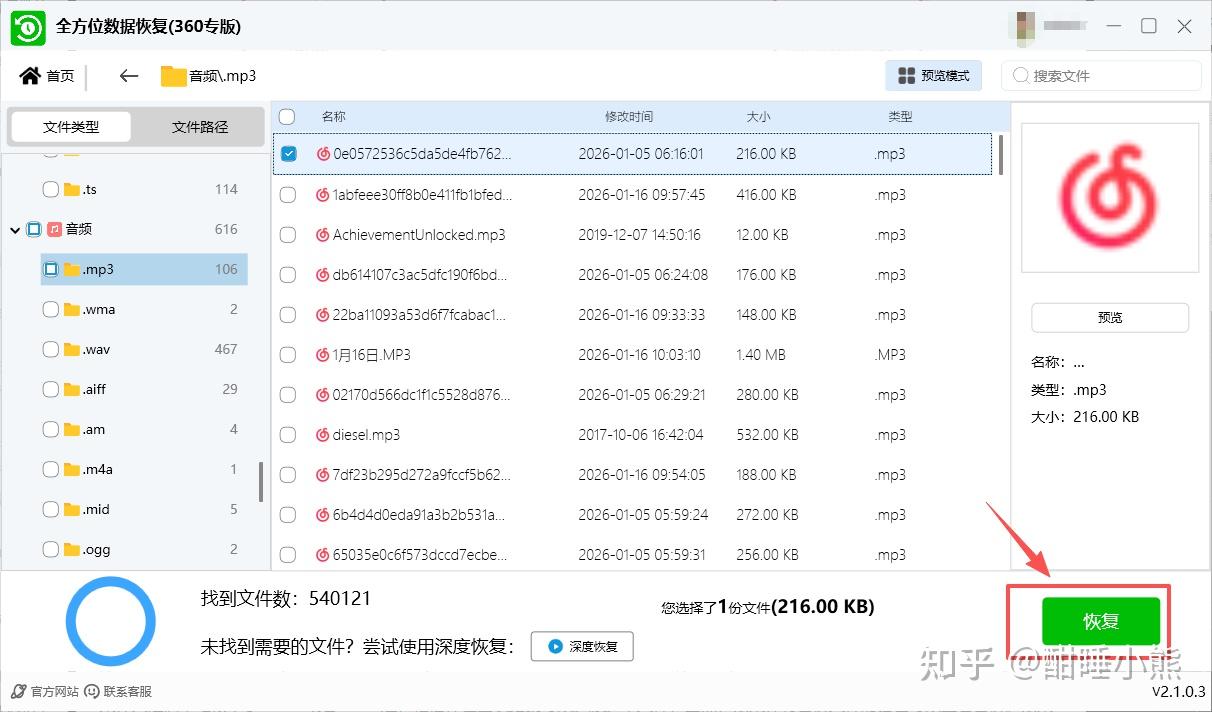
这里推荐全方位数据恢复软件。
● 第一步:停止一切写入操作。这是铁律!不要往U盘存新文件,不要截图保存在桌面(如果C盘满了可能会占用U盘缓存)。
● 第二步:连接电脑,选择软件。下载并安装全方位数据恢复软件。
● 第三步:深度扫描。在软件中选中你的U盘,选择“深度扫描”或“格式化恢复”模式。这个过程可能需要几十分钟,取决于U盘大小。
● 第四步:预览与恢复。扫描完成后,软件会列出找到的文件。你可以预览文件内容(确认是否是你需要的),然后勾选目标文件,保存到电脑硬盘上(千万别直接存回U盘,防止覆盖)。
方法3:命令行大法(适合技术流) 如果你不想装软件,且熟悉DOS命令,可以尝试使用Windows自带的磁盘检查工具,虽然它主要用于修复逻辑错误,但有时能找回部分文件。
● 操作:以管理员身份运行“命令提示符”(CMD)。
● 输入命令:chkdsk X: /f (X代表你的U盘盘符)。
● 注意:这个命令主要用于修复“文件或目录损坏且无法读取”的情况,对于完全格式化的情况效果有限,但值得一试。
方法4:寻求线下专业机构(最后的防线) 如果软件扫描结果为0,或者U盘插入电脑有异响、发热严重,这可能涉及硬件损坏(如主控芯片故障、存储颗粒损坏)。
● 建议:寻找专业的数据恢复中心。他们拥有无尘实验室和更底层的硬件提取技术。
● 提醒:成本较高,且涉及隐私泄露风险,务必选择正规、有保密协议的机构。
三、避坑指南:千万不要做的事
在尝试恢复的过程中,很多小白会因为焦虑而犯下致命错误,导致数据彻底“阵亡”:
● 千万不要再次格式化:看到“需要格式化才能使用”的提示,千万别点“确定”,点了就真的很难救了。
● 千万不要把恢复的文件直接存回U盘:这会覆盖掉原本残留的数据,导致其他未恢复的文件永远丢失。
● 千万不要频繁插拔:如果U盘物理接口接触不良,频繁插拔可能会导致电路损坏,增加恢复难度。
四、总结:预防永远胜于治疗
U盘虽然方便,但终究是消耗品。经历过数据丢失的痛,我养成了几个好习惯,分享给大家:
● 重要数据“三二一”原则:至少保留三份副本,存放在两种不同的介质上,其中一份存放在异地(如云端)。
● 养成“安全弹出”的习惯:虽然现在Win10/11支持直接拔,但为了数据完整性,还是建议右键点击U盘选择“弹出”。
● 定期体检:对于老旧U盘,定期检查其健康状况,及时迁移数据。
希望这篇文章能帮到正在焦虑中的你。如果成功找回了数据,欢迎回来告诉我这个好消息!如果还有具体操作上的疑问,欢迎在评论区交流。