C盘爆红急救指南:告别卡顿,5个立竿见影的深度瘦身妙招
大家好!你是否也经常被这样的画面惊到——C盘容量条红得发紫,系统提示“磁盘空间不足”,开机越来越慢,软件响应卡顿……作为电脑的“心脏”,C盘一旦“堵塞”,整个系统都会陷入亚健康状态。
为了解决这个问题,我试过各种手动清理、系统工具甚至不少“清理神器”。经过反复对比和实测,我终于摸索出一套高效、安全且彻底的C盘清理方案。今天,就来和大家分享这套方案中的5个立竿见影的瘦身妙招,帮你彻底告别“越用越卡”的烦恼。
一、工欲善其事,必先利其器
在分享技巧之前,必须强调:高效清理离不开专业的工具。市面上的软件五花八门,但真正好用的,必须具备深度扫描、智能识别和安全白名单功能。经过多轮实测,我发现一套组合拳最为有效:利用专业工具进行智能扫描与专项清理,再辅以手动技巧进行深度优化。这套方法,能让你在安全的前提下,最大化释放空间。
二、5个立竿见影的C盘瘦身妙招
以下是我在长期实践中总结的5个高性价比清理技巧,建议配合专业工具使用,效果更佳。
🛠️ 妙招1:巧用专业工具,智能清理系统死角
- 手动清理往往只能触及表面,大量系统缓存、更新残留、日志文件难以被发现。
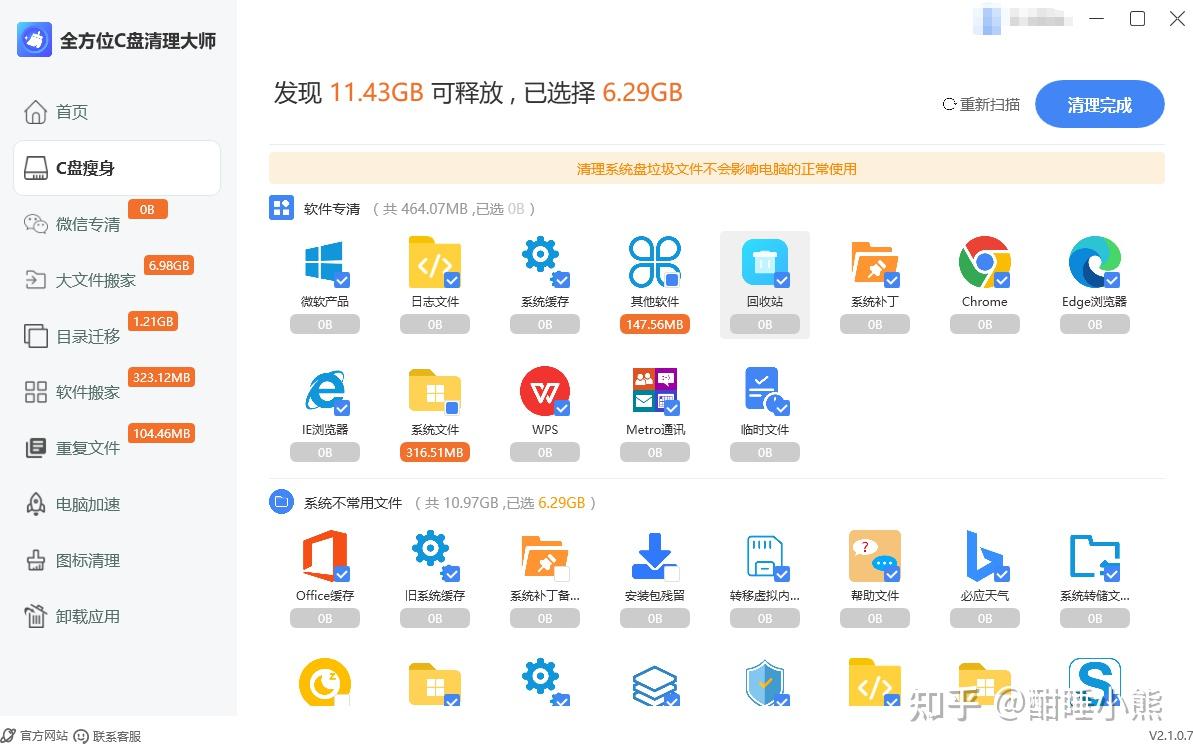
- 使用全方位C盘清理大师软件进行一键扫描。
- 核心能力:
- 智能识别:精准区分系统文件与垃圾文件,安全清理临时文件、无效快捷方式。
- 专项清理:针对微信、浏览器等软件的缓存进行深度扫描和清理,释放数GB空间。
它的操作简单,电脑小白完全可以靠它解决C盘爆红问题,自动且快速的识别方式,清理内存完全不需要我们过多手动操作。
清理C盘的过程很简单,只需要打开软件→点击“C盘清理”→等待自动扫描完毕→点击“立即清理”,等待自动清理完毕,C盘内存直接帮你腾出30G~
它的大文件搬家功能能够智能识别大文件,轻松搬运大文件到其他磁盘,释放C盘内存,而且不用担心会影响系统的正常使用。
🛠️ 妙招2:迁移默认存储路径,从源头“节流”
- 痛点:文档、桌面、下载等文件夹默认在C盘,长期积累极易占满空间。
- 解决:
- 右键点击“文档” → “属性” → “位置” → “移动”;
- 选择D盘新建文件夹(如
D:\MyDocs); - 确认后系统自动迁移,后续所有文件默认保存至新位置。
- 建议同步迁移:桌面、下载、图片、视频、音乐等。
🛠️ 妙招3:关闭休眠功能,释放数GB“隐形”空间
- 适用人群:内存≥16GB、从不使用“休眠”的用户。
- 操作:
- 以管理员身份运行命令提示符(CMD);
- 输入命令并回车:
powercfg -h off
3.立即删除hiberfil.sys文件,通常可释放4~8GB空间。
🛠️ 妙招4:可视化分析,精准定位“空间杀手”
- 痛点:不知道哪些文件占用了大量空间。
- 解决:利用专业工具的大文件分析或可视化磁盘分析功能。
- 效果:以树状图或方块图直观展示C盘占用情况,让你一眼看清是哪个视频、哪个安装包占用了大量空间,从而进行精准清理。
🛠️ 妙招5:定期卸载无用软件与管理启动项
- 卸载无用软件:定期检查“已安装应用”,卸载不常用软件,尤其是预装的冗余应用。
- 禁用非必要启动项:利用专业工具的开机加速功能,分析并禁用非必要开机启动项,显著提升开机速度和系统流畅度。
三、清理前必看:安全与维护建议
- 不要盲目删除系统文件夹
- 如
Windows、Program Files、ProgramData等目录,非专业人士切勿手动删除。
四、总结:让C盘“自由呼吸”
C盘清理不是“救火”,而是日常系统维护的重要一环。掌握上述5个妙招,尤其是善用专业工具进行智能清理和可视化分析,你完全可以做到:
🎯 C盘长期清爽,系统始终流畅,告别“红盘焦虑”。
建议行动清单:
- ✅ 使用专业清理工具进行首次深度扫描;
- ✅ 迁移文档/下载文件夹;
- ✅ 关闭休眠(如无需);
- ✅ 设置每月1日为“系统清洁日”。
希望这篇分享能帮到你,让你的电脑重获新生!如果你也有好用的清理方法,欢迎评论区交流~💪
编辑于 2026-02-03 · 著作权归作者所有