电脑C盘爆红了怎么办?
推荐一:综合清理能力强的工具
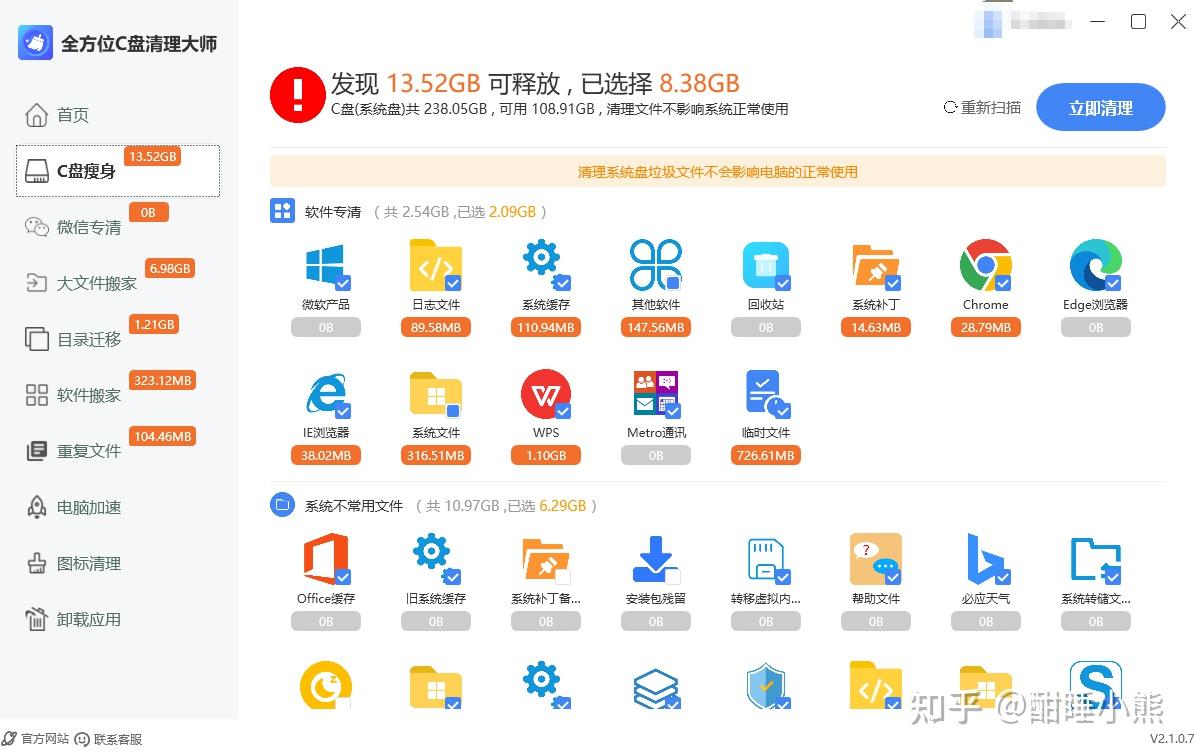
①全方位C盘清理大师
“经过对比多款清理工具,我发现全方位C盘清理大师在安全性、深度扫描能力和用户体验上表现突出:”
✅ 智能识别:精准区分系统文件与可清理垃圾(如旧版Windows更新、无效快捷方式、临时安装包)
✅ 一键清理:支持微信/QQ/浏览器缓存专项清理,释放数GB空间
✅ 大文件分析:可视化展示C盘占用,快速定位“空间吞噬者”
它的操作简单,电脑小白完全可以靠它解决C盘爆红问题,自动且快速的识别方式,清理内存完全不需要我们过多手动操作。
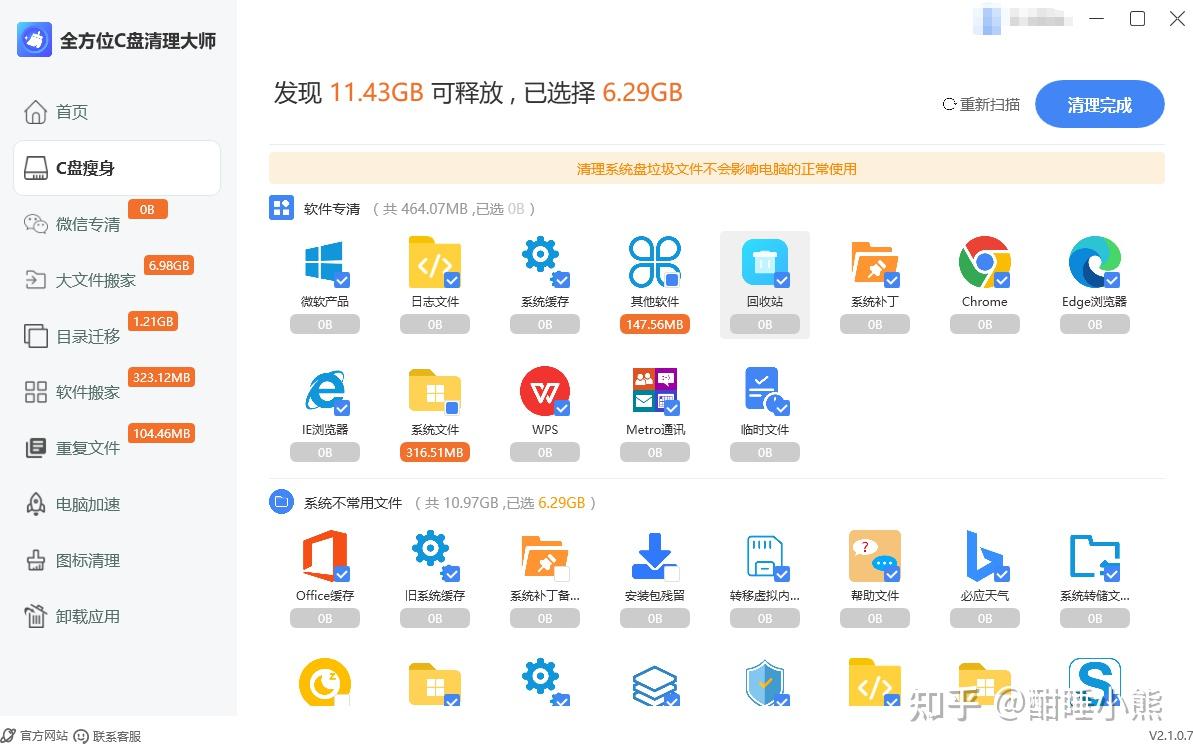
清理C盘的过程很简单,只需要打开软件→点击“C盘清理”→等待自动扫描完毕→点击“立即清理”,等待自动清理完毕,C盘内存直接帮你腾出30G~
它的大文件搬家功能能够智能识别大文件,轻松搬运大文件到其他磁盘,释放C盘内存,而且不用担心会影响系统的正常使用。
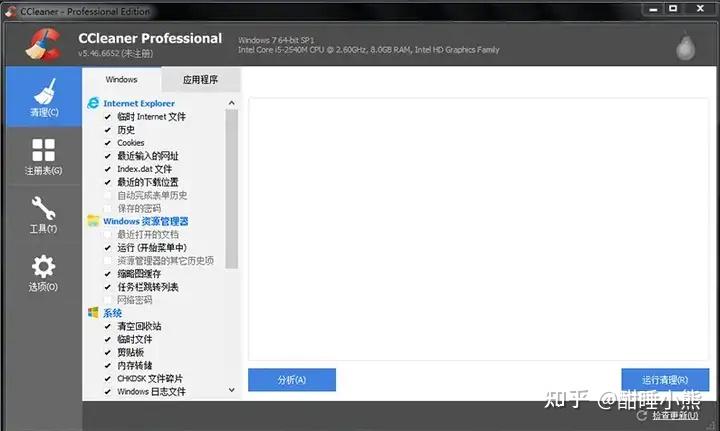
②CCleaner
CCleaner是指一款快速又专业的系统清理和隐私保护工具,适用于Windows、Mac、iOS、Android等系统,具备C盘清理、大文件搬家等功能,可智能识别大文件并搬运到其他磁盘以释放C盘内存,且无最低内存或硬盘驱动器要求,小型设备也能使用。
推荐二:系统自带工具
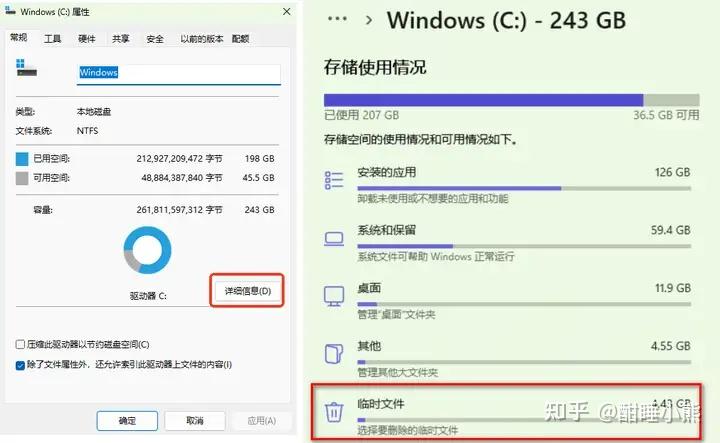
①磁盘清理
Win11系统可以通过手动清理临时文件、系统日志等来释放一部分内存。
清理路径:右键C盘→属性→磁盘清理(有些系统显示为“详细信息”)
②存储感知
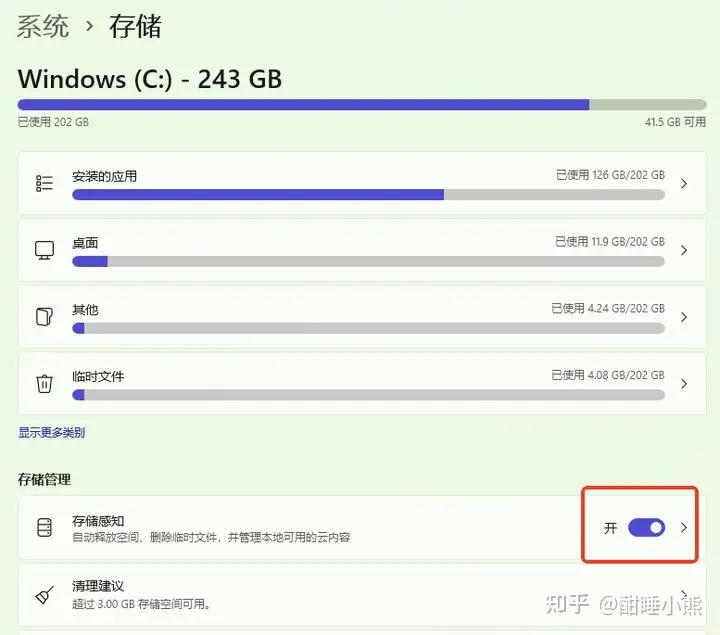
Win11和Win10默认自带的一个清理工具——Storage Sense,开启这个功能,就可以让它帮我们分析磁盘使用情况,自动删除不需要的临时文件和旧版Windows安装包。
开启路径:设置→系统→存储→开启自动清理
以上分享就到这里,很高兴在这里给大家安利我的日常爱用工具~
编辑于 2026-01-26 · 著作权归作者所有