
2026 最新版|苹果智能 Apple Intelligence 在大陆怎么用?先讲清楚:多数人目前“用不了”,能用的人这样开
0)先给结论:为什么你在大陆可能找不到“苹果智能”入口?
Apple 官方支持页面写得很直白:
- 在中国大陆购买的受支持设备:Apple Intelligence 目前无法使用。
- 在中国大陆以外购买的受支持设备:如果你人在中国大陆,并且你的 Apple 账号国家/地区也是中国大陆,Apple Intelligence 目前也无法使用。
- 官方还说:等未来 Apple Intelligence 在中国大陆可用后,之前买的支持机型也能在当地激活使用。
推荐购买ChatGPT PLUS 无限使用 更高级的回答 美区余额充值推荐下方
所以如果你现在的情况是:
“国行机器 + 大陆账号 + 人在大陆”——大概率不是你不会开,而是官方还没开放。
⚠️ 合规提醒:网上一些所谓“强开/绕过”的方法风险很高(账号风控、功能失效、隐私与合规问题)。这篇只写官方允许范围内、可验证、可长期稳定的做法。
1)先做 30 秒自检:你是否“具备开启资格”?
1.1 机型是否支持?
Apple 官方列出的兼容设备大致是(iPhone 端重点看芯片):
- iPhone 15 Pro / 15 Pro Max(A17 Pro)及以上
- iPhone 16 / 16 Pro 系列、iPhone 17 系列等
- iPad:M1 及以上 / A17 Pro
- Mac:M1 及以上
(完整清单见 Apple 页面)
1.2 系统版本是否够新?
Apple Intelligence 随系统版本逐步开放,官方在支持页写的是:在较新的 iOS / iPadOS / macOS 版本可用,并且覆盖多语言(含简体中文/繁体中文)。
1.3 语言是否匹配?
Apple 官方强调:Siri 语言与设备语言要设置为支持的语言组合,否则入口可能不出现/功能不完整。
另外,Apple Newsroom 也明确:从 iOS 18.4 / iPadOS 18.4 / macOS Sequoia 15.4 起,Apple Intelligence 扩展到更多语言,其中包括简体中文。
1.4(大陆用户最关键)设备购买地 & Apple 账号地区
- 国行(中国大陆购买):官方说目前不支持。
- 非国行 + 人在大陆 + Apple 账号地区=中国大陆:官方说目前也不支持。
2)如果你符合条件:iPhone / iPad 开启步骤(官方路径)
下面是“你确实有资格开”的标准流程。若你卡在某一步,请直接跳到第 5 节 FAQ 排查。
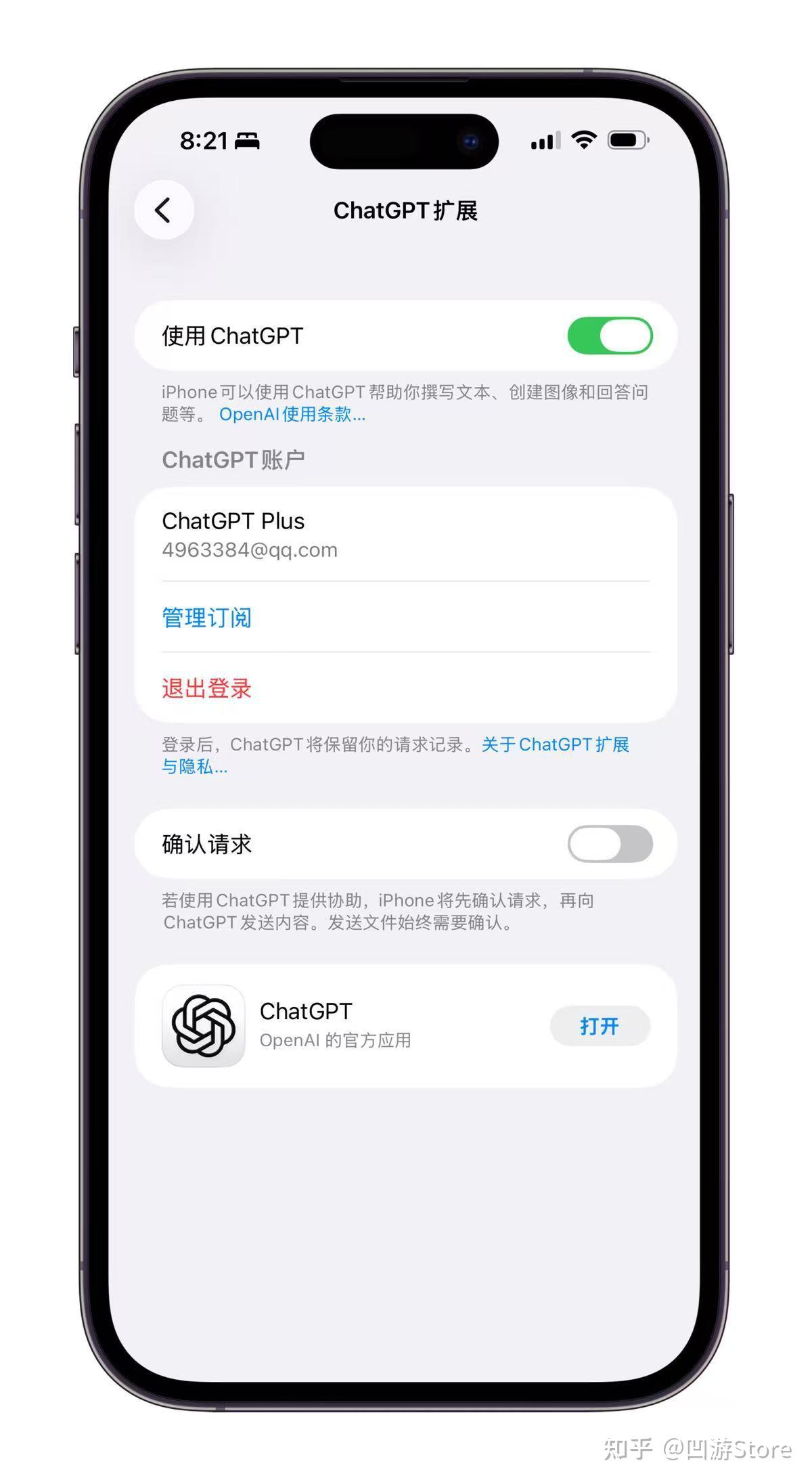
步骤 A:升级系统
- 设置 → 通用 → 软件更新
把 iOS / iPadOS 更新到支持 Apple Intelligence 的版本区间(越新越好)。
步骤 B:检查语言组合
- 设置 → 通用 → 语言与地区:设备语言设置为支持语言
- 设置 → Siri 与搜索:Siri 语言也设置为同一支持语言
(“设备语言”和“Siri 语言”不一致,是最常见的“入口消失”原因之一)
步骤 C:开启 Apple Intelligence
- 设置 → Apple Intelligence(或 Apple Intelligence 与 Siri)
- 打开开关 → 按提示下载模型/等待初始化
不同版本文案会略有差异,但核心就是:在设置里打开 Apple Intelligence,并完成首次初始化。
3)Mac 上怎么开(同样是官方思路)
- 系统设置(System Settings)→ Apple Intelligence / Siri 相关入口
- 确保 macOS 版本满足 Apple Intelligence 要求
- 语言同样要匹配(系统语言 + Siri 语言)
4)开启后,最值得先用的 6 个功能(新手上手顺序)

你在知乎写教程,强烈建议配“使用场景”,读者会更愿意收藏。
- 写作工具 Writing Tools:改写、润色、总结一段文字(邮件/备忘录/聊天草稿都能用)
- 通知摘要 / 邮件与信息摘要:把一堆通知压成一句话,适合“消息爆炸”的人
- 照片 Clean Up:一键移除照片里不想要的路人/杂物(旅行照神器)
- Genmoji:自己生成表情(更像“定制贴纸”)
- Image Playground / Image Wand:生成或辅助生成图片、草图(适合做封面/配图)
- Siri + ChatGPT 集成(可选):需要时把复杂问题交给 ChatGPT(是否启用、何时调用,系统会提示)
编辑于 2026-01-29 · 著作权归作者所有