
重装系统没网怎么办?90%的人装前少做这一步
一、你有没有遇到过下面的情况
我见过太多这种场面:
系统刚装完,客户满脸期待。
结果开机三分钟后:
没网
没声
屏幕分辨率糊成马赛克
打开设备管理器,一片黄色感叹号
客户第一句话永远是:
“不是刚装好吗?怎么啥都不能用?”
我只能叹气回一句:
“你装系统前,少做了一步。”
这一步,不是格式化。
不是备份文件。
而是:驱动准备。
二、普通人最容易踩的误区
很多人以为:
系统装好了,电脑自然就“完整了”。
现实是:
Windows 只是毛坯房,驱动才是水电煤。
没有驱动的电脑,就像:
有房子
没通电
没通网
没装水管
你人已经搬进去了,但什么都用不了。
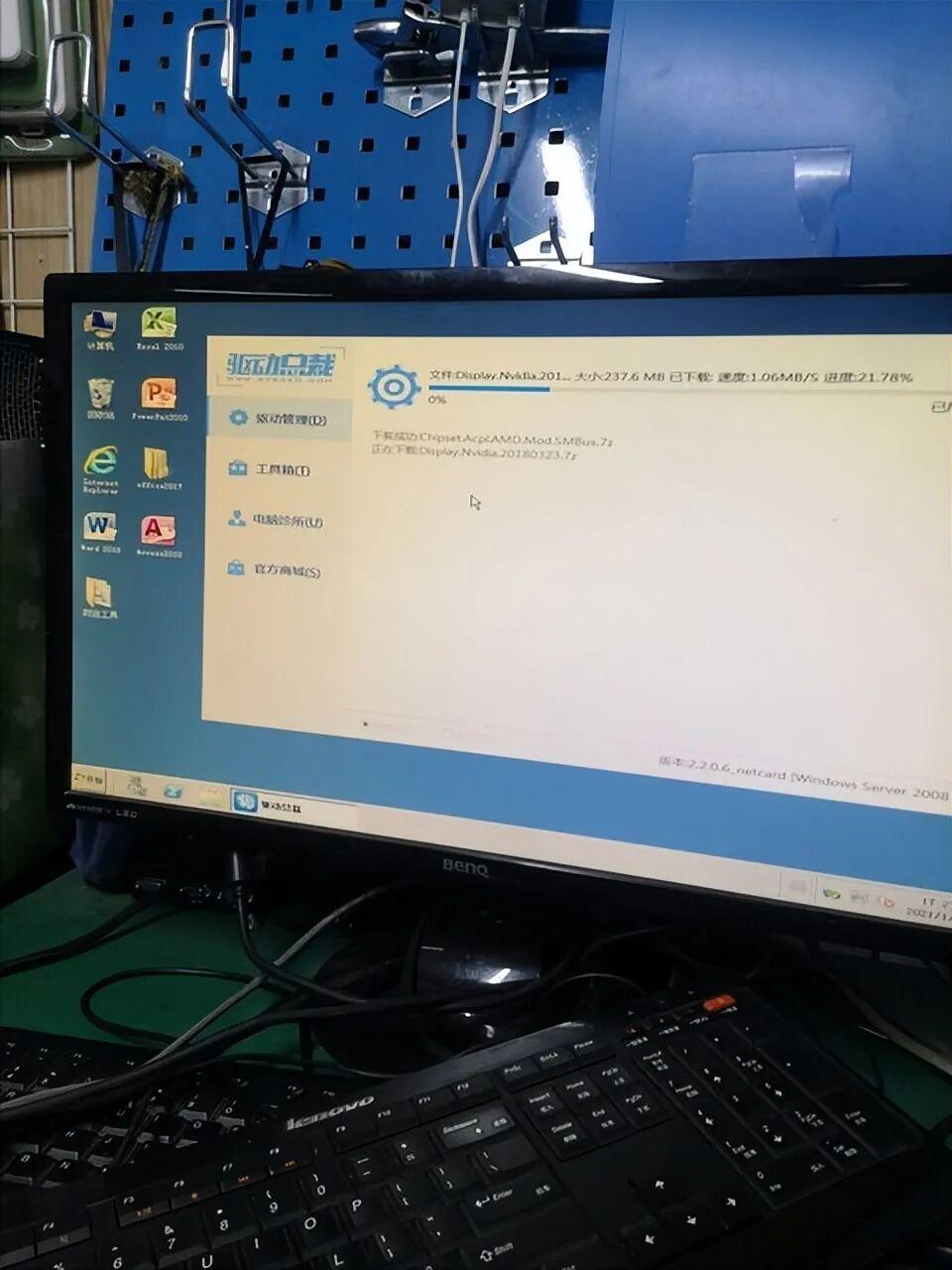
三、那“一步”到底是什么?
我说的那一步,只有一句话:
重装系统前,先把“网卡和芯片组驱动”准备好。
听着简单,但这是返工率最高的坑。
四、为什么偏偏是它们最要命?
1️⃣网卡驱动 = 救命绳
没有网卡驱动,意味着什么?
上不了网
下不了驱动
U盘里如果没准备好,你只能再拆机、换电脑、重做系统
这就是很多人:
装完系统,又重装一次的根本原因。
2️⃣ 芯片组驱动 = 地基
芯片组驱动不装,会出现一堆“玄学问题”:
USB 时快时慢
固态跑不满速
睡眠唤醒黑屏
蓝牙、触控板、亮度调节异常
你以为是系统不稳定,
其实是地基没打好。

五、真实维修现场
上个月一台新装的笔记本:
客户自己重装系统,说:
“网连上了,驱动也自动装了,怎么风扇狂转、卡顿、电池掉得飞快?”
我一看:
芯片组驱动是 Windows 自动识别版
电源管理驱动没装
热键无法使用
我给他装完原厂驱动,
风扇立刻安静了,续航直接多出一个多小时。
他看着我说了一句很真实的话:
“系统原来不是装完就完事了。”
六、为什么“自动驱动”靠不住?
我不反对自动驱动工具,
但你要明白它们的逻辑:
它们的目标不是“最好用”,
而是“能点亮”。
区别很大。
就像给你配眼镜:
自动驱动 = 随便给你一副能看见的
原厂驱动 = 给你量过瞳距、配好的
短时间你感觉不明显,
用久了,全是问题。
七、老维修的标准流程(你照着做,返工率接近 0)
装系统前,我一定做这 4 件事:
第一步:查清楚电脑型号 / 主板型号
台式机:查主板型号
第二步:提前下载这两个驱动包
网卡驱动
芯片组驱动
存进 U 盘
第三步:备份激活信息和重要文件
Office
专业软件授权
浏览器数据
第四步:确认硬盘模式和启动方式
UEFI / Legacy
AHCI / RAID
这一步错了,系统可能装得上,用不稳。
八、装完系统后的“黄金 10 分钟检查表”
我自己装完机,一定做这几步:
✅ 看设备管理器有没有未知设备
✅ 插 U 盘测试 USB 速度
✅ 连蓝牙 / WiFi 测稳定性/前面板有没有声音
✅ 调屏幕亮度、音量、电源模式
✅ 跑一次简单性能测试
这 10 分钟,
能帮你省下未来 10 次折腾。
九、一句话总结给普通人
如果你只记住一句话:
系统只是壳,驱动才是魂。
装系统前不准备驱动,后面返工几乎是必然。
火绒悄悄上线了一款「强力卸载工具」实测后我只想说:微软内置应用终于有人敢动了!
壹米说电脑 · 专业维修工具箱全新升级3.1版本