iPhone 17相册自带功能用过后,发现真的太好用了
自从用iPhone 17原相机拍照之后,我就很少用其他软件调色。
因为它里面自带的功能,大部分都能满足我的需求。
今天就分享4个我最常用的宝藏功能,摄影小白也能轻松上手~
1.批量修图
出去玩回来,手机相册的图,动不动就上百张照片。
光是修图就要费很多时间,如果还要一张张修,那工作量就会很大。
一般,我都是打开一直拍得最好看的照片,点「编辑」,根据环境调整曝光、鲜明度、高光、阴影等这些参数,
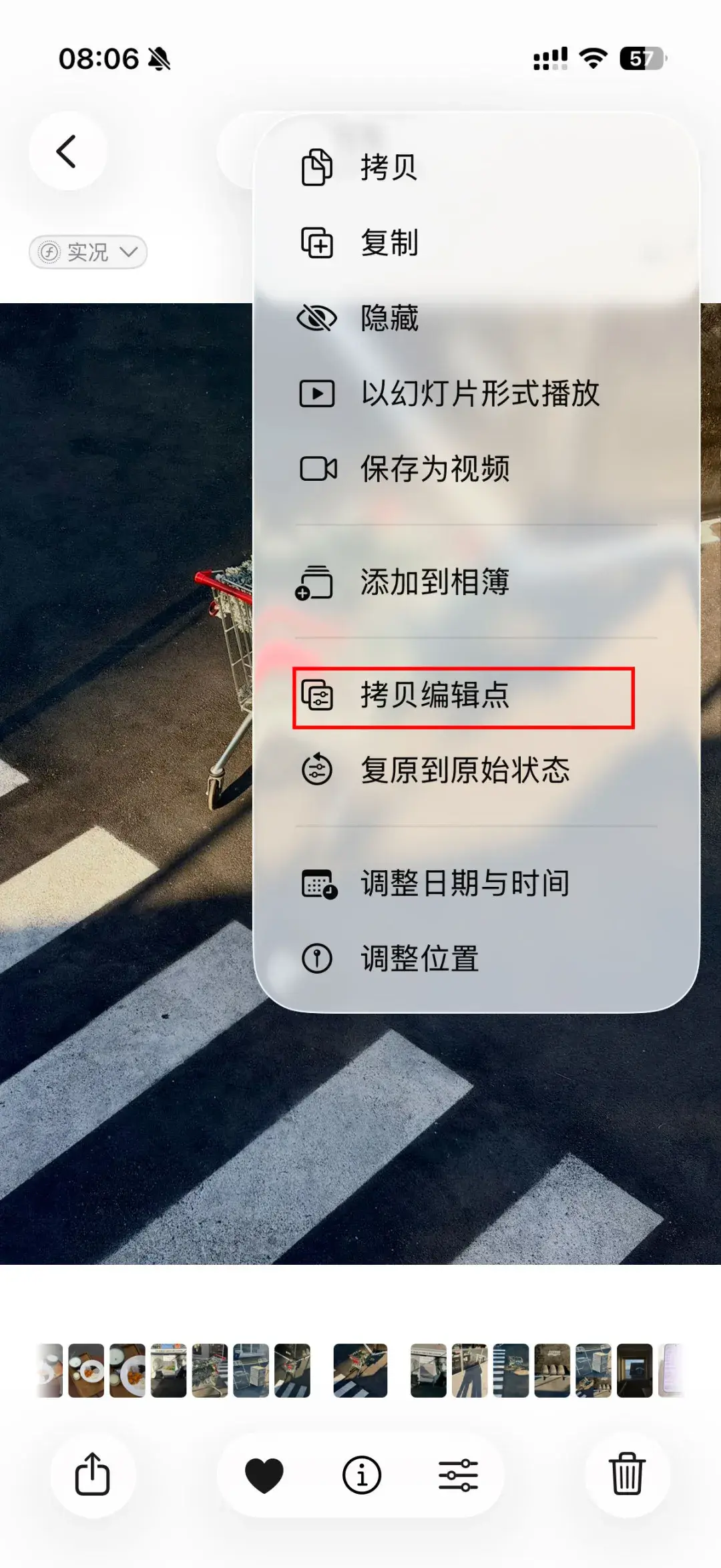
调出满意的色调后,再点击完成,接着点右上角的三个点,选择「拷贝编辑点」。
最后,其他觉得要修图的照片,就会点击”爱心“放入个人收藏。
选中所有同场景拍摄的照片,再次点击右上角三个点,选择「粘贴编辑点」。
瞬间!所有照片就拥有了一模一样的高级质感,发朋友圈、做旅行相册再也不用纠结色调不统一的问题,效率直接翻倍!
2.查看地址
相册里存了上千张照片,偶尔翻到一张绝美风景照,却想不起是在哪拍的。
还好手机帮我记好了。
点开任意一张照片,点击中间的「i」图标,详细的拍摄信息就会一目了然 —— 不仅有拍摄时间、手机型号、镜头焦段,甚至连具体的地理位置都标注得清清楚楚。
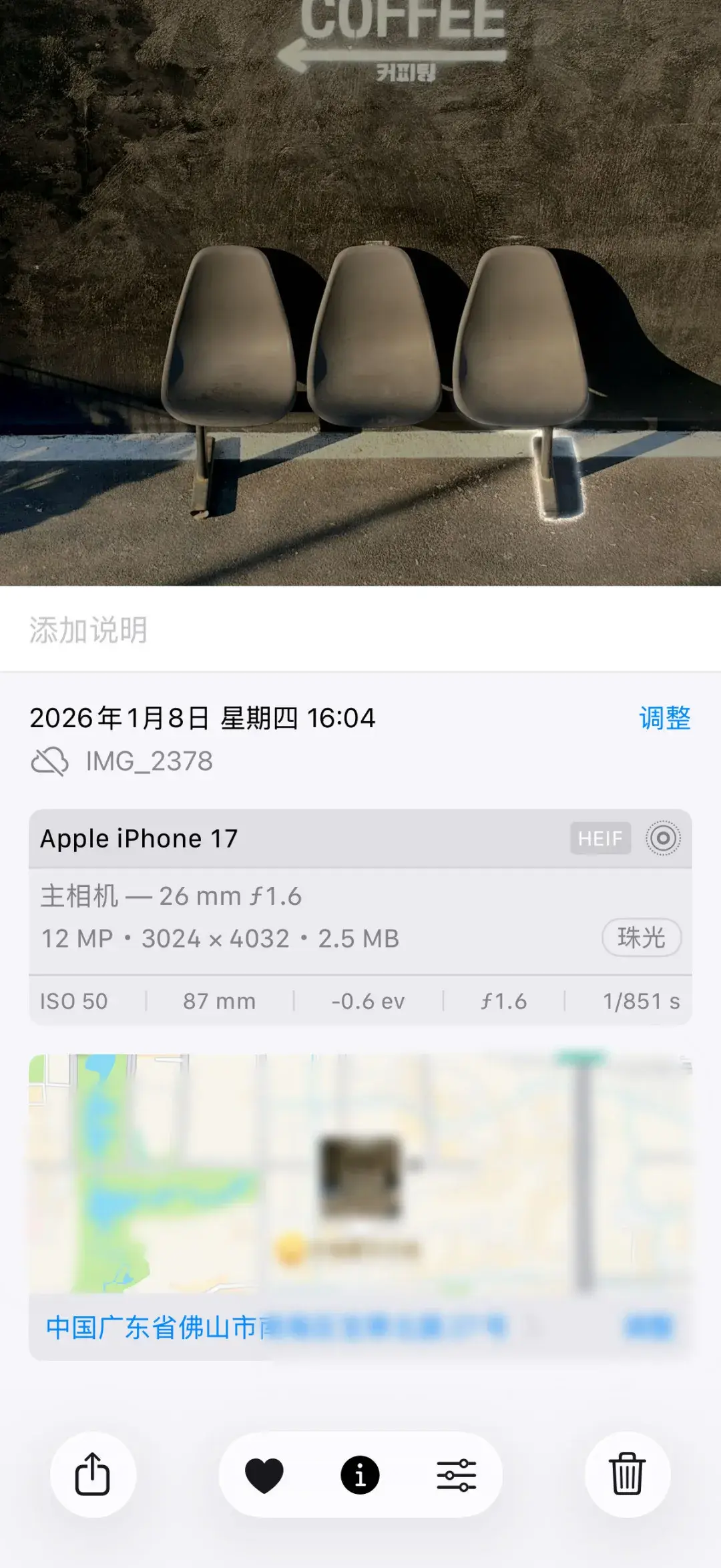
不管是回忆旅行打卡地,还是整理摄影素材,这个功能的帮助都很大!
3.实况照片转视频
实况照片本来就是很有生命力的感觉。
遇到好看的风景、有趣的瞬间,多拍几张实况照片。之后选中这些实况图,点击右上角三个点,选择「保存为视频」。
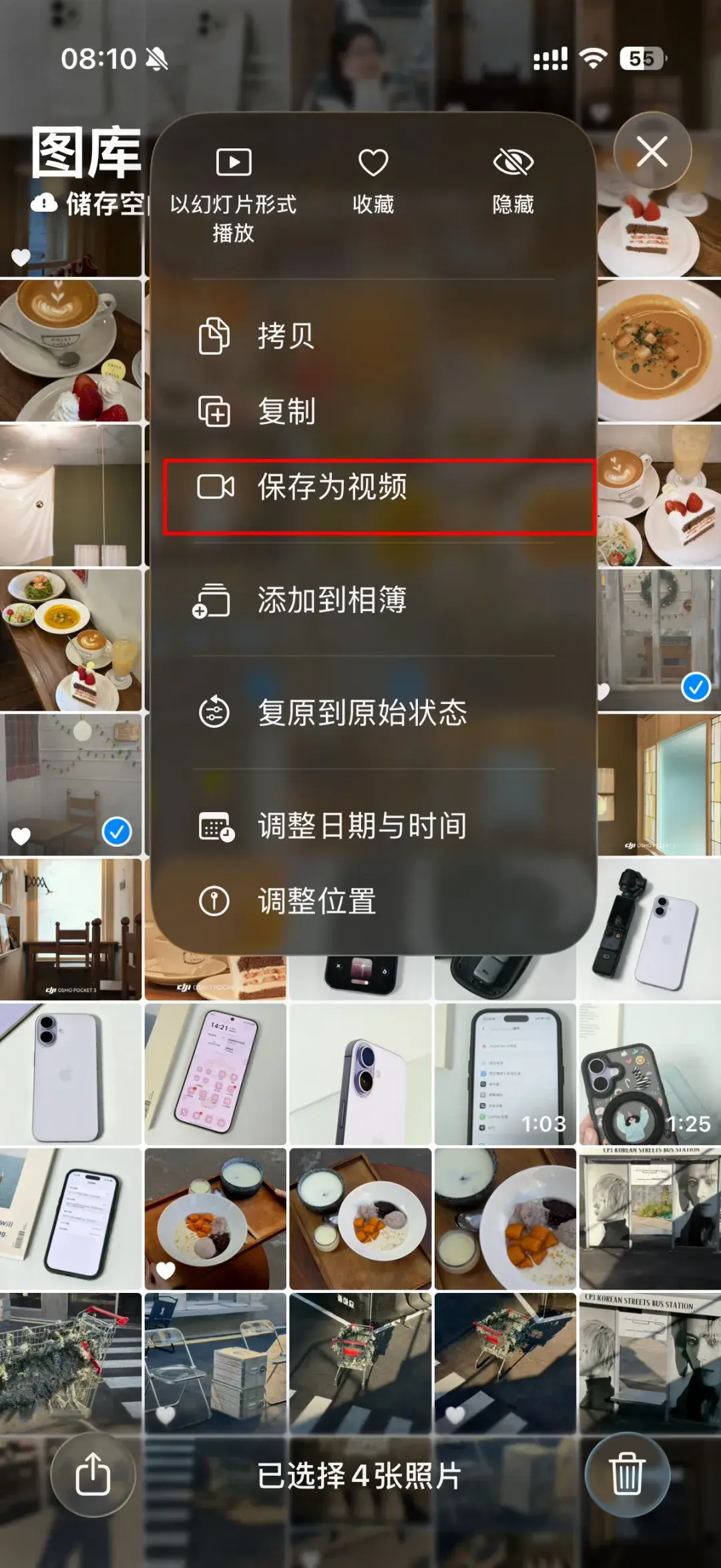
不用复杂剪辑,系统会自动把这些动态画面串联起来,生成一段丝滑的 mini vlog!
4.转变为手写体
相册当中新增了一个「文本转手写」的功能
打开编辑功能,输入一行字,选择那行字,点旁边的三个点,可以看到「转换为手写」的功能,点击即可变成手写字体
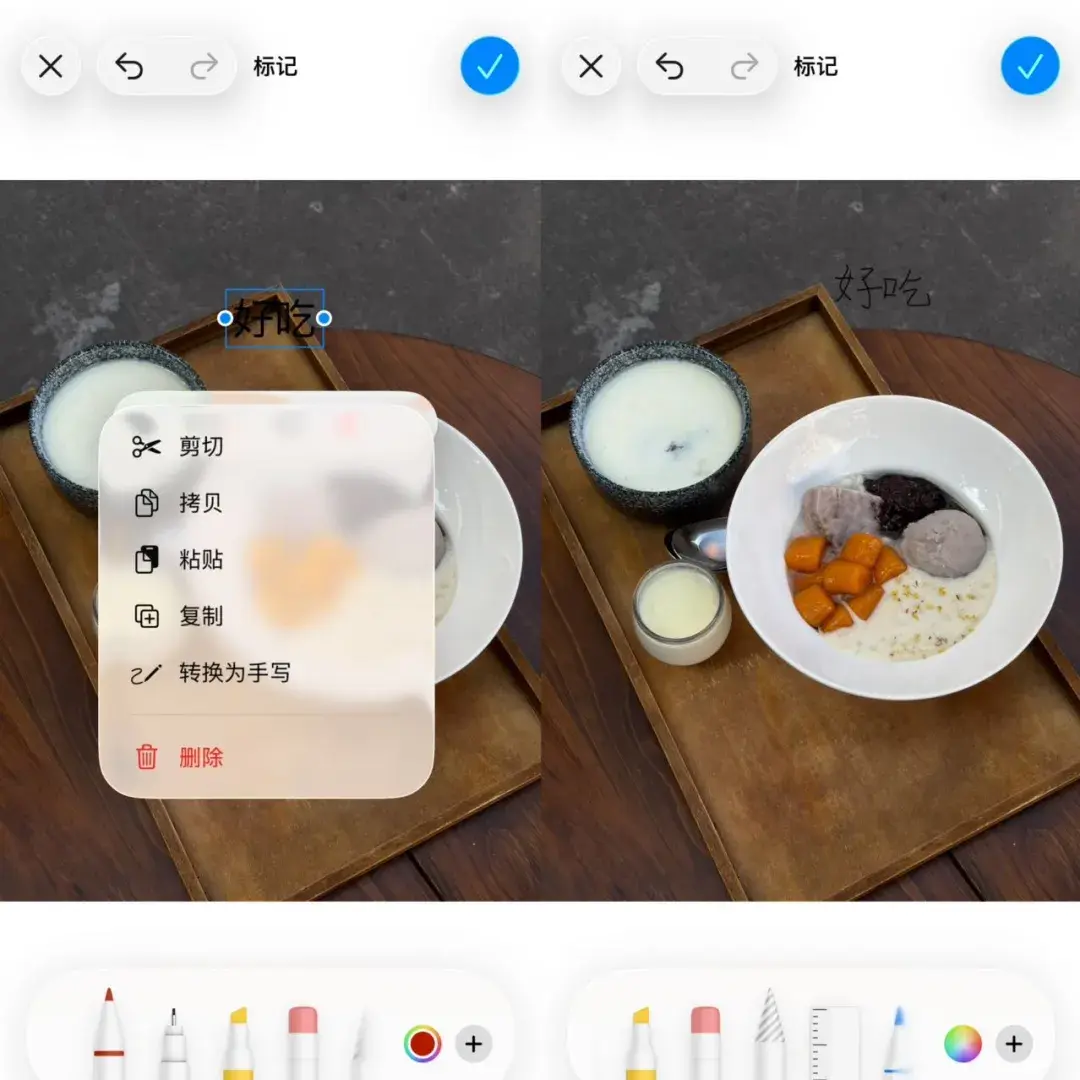
喜欢手绘/涂鸦加字的朋友,这个功能很好用,快去试起来!
还有一个功能,我也觉得挺实用的---精选集
它会根据照片的拍摄内容、时间、地点自动分类,生成不同主题的精选集。
固定栏目的名称,也可以自己编辑,删减/添加内容。
整个页面也比之前的简约,视觉上看很舒服。
讲真,以前总觉得修图软件功能越多越好用。
随着能力提升之后,发现,其实越多选择,反而会束缚自己。
选择这个滤镜不好看,哪个不好看,最后修了半天,也没有自己满意的成片。
现在会觉得越简单、高效、好上手的软件,会增加它的使用频率。
大家还发现 iPhone 17 相册的哪些隐藏玩法?评论区分享一下吧~