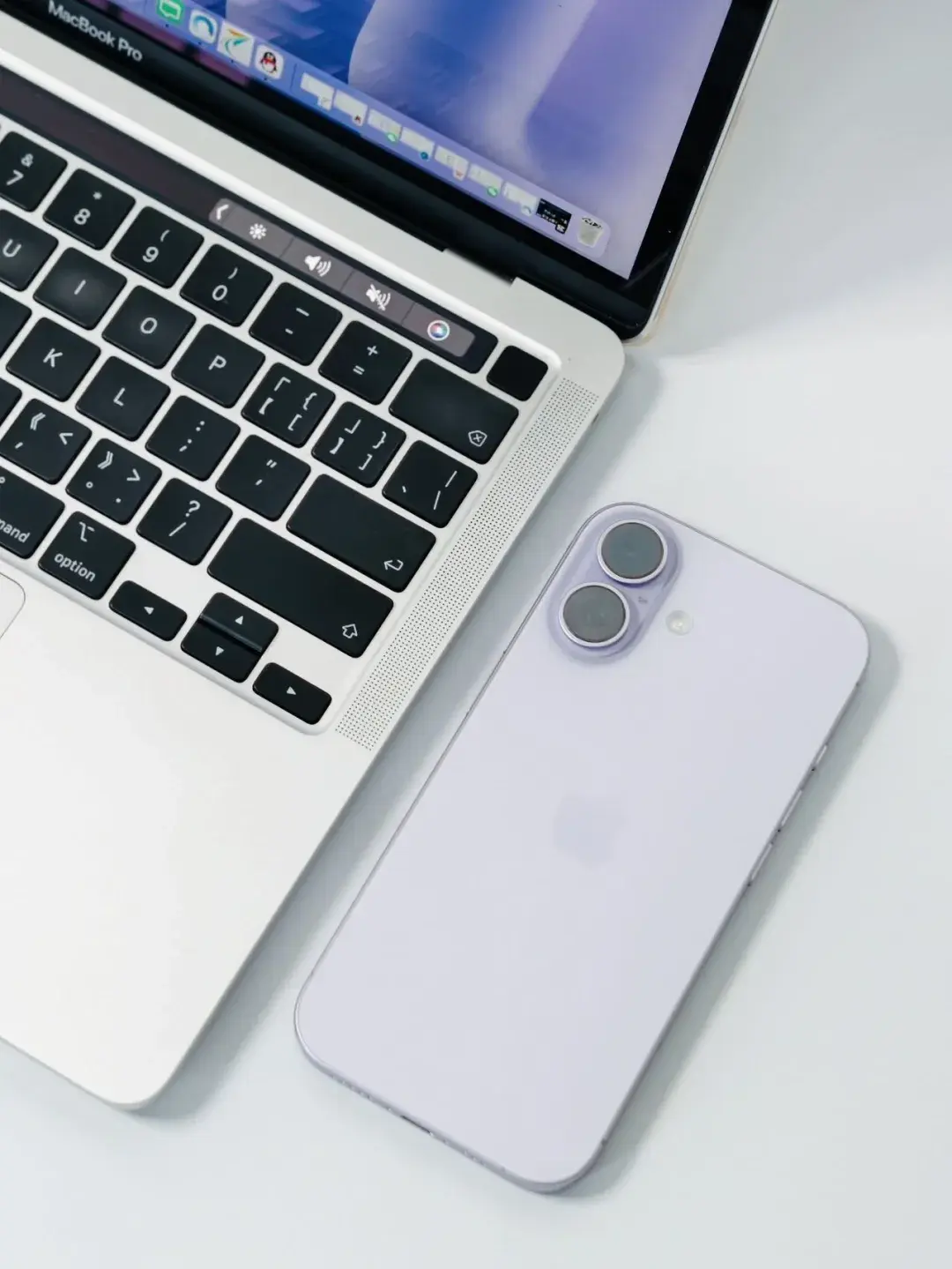
拥有iPhone手机和Mac电脑,这些隐藏功能一定要知道
几年前,我还是学生的时候,只买了一台iPhone手机。
电脑则是在全网比价之后,选了最具性价比的联想小新。
当时身边的很多同学、朋友都在用联想系列,我也不例外。
但系统不同,有时候传资料就很麻烦,有些APP,Windows系统也下载不了。
后来,赚到第一桶金之后,衡量了日常开销后,最终还是买了Mac笔记本电脑。
从最开始的码字,到后来挖掘它的隐藏功能,发现一些小技巧,很大程度提升了我的工作效率。
跨设备复制粘贴无缝衔接
在iPhone上复制文字、图片,直接在Mac上粘贴;在Mac上复制文件,直接在iPhone上粘贴,不用来回传输,无缝衔接。
具体步骤:
确保两台设备登录同一Apple ID、打开Wi-Fi和蓝牙;
在iPhone上选中内容复制(长按→复制),回到Mac上,在需要粘贴的地方按下Command + V即可;
隔空投送无损画质照片
微信发送照片会压缩画质,还得手动保存,有点麻烦。
隔空投送就方便很多,还是原画质传输。
但有时候碰到它卡bug,隔空传送的那个圆圈就一直在原地不动,只能是重新再弄一下,但整体来说,日常使用多的话,这个功能还是挺好用的。
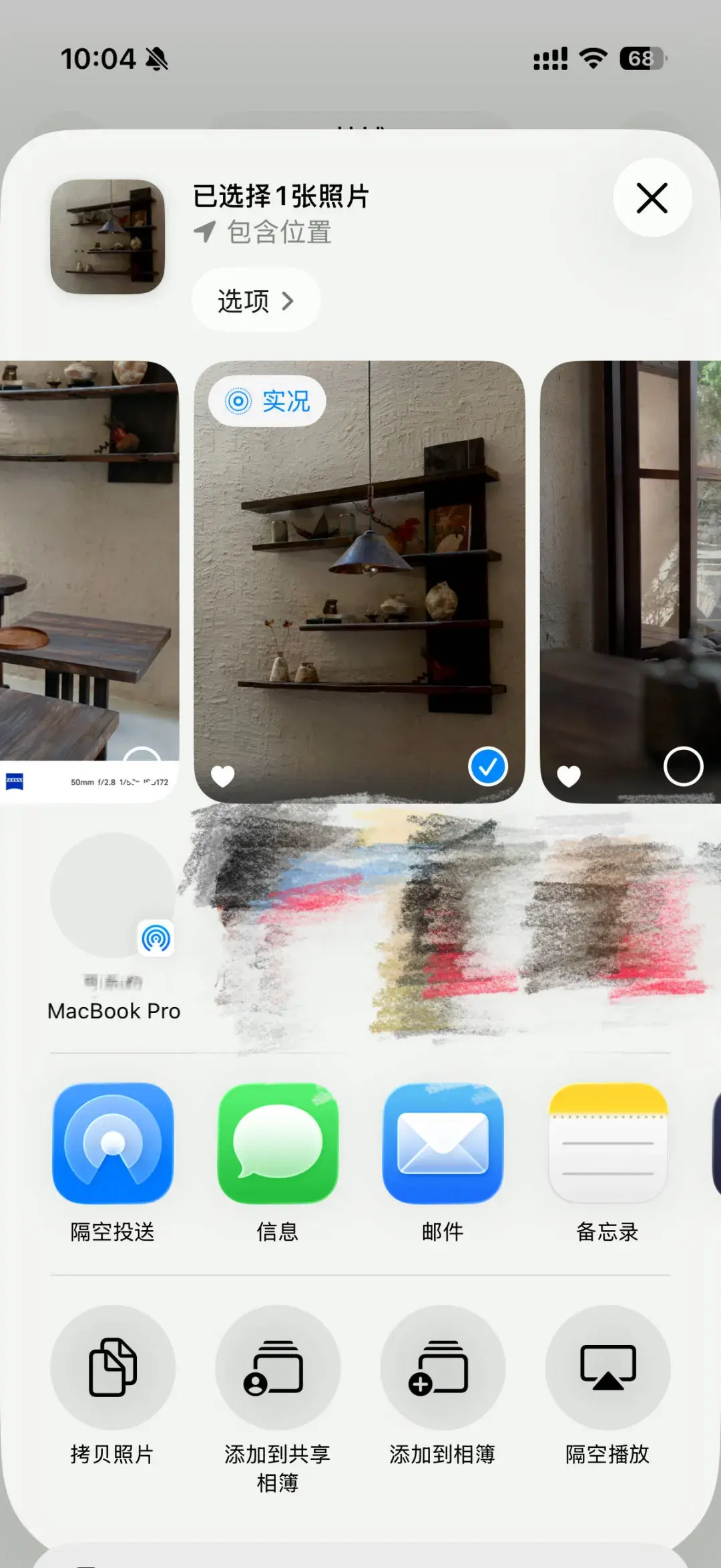
具体步骤:
iPhone端:打开控制中心,长按网络图标,点击「隔空投送」,选择“所有人(10分钟);
Mac端:点击菜单栏中的网络图标,打开「隔空投送」,选择“所有人;
传输文件:在iPhone上选中文件→点击「分享」→选择Mac设备,就都会自动保存在「下载」这个选项里面。
在Mac上能继续编辑iPhone未完成的内容
在iPhone上写了一半的邮件、编辑了一半的文档,想在Mac上继续?
接力功能就可以直接接续之前的操作,不用重新找文件。
具体步骤:
确保两台设备登录同一Apple ID、打开Wi-Fi和蓝牙;
在iPhone上打开邮件、备忘录等APP编辑内容,之后回到Mac;
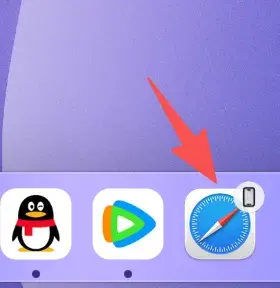
在Mac的程序坞右侧,会显示iPhone上正在编辑的APP图标,点击即可接续操作,内容完全同步。
iPhone镜像
这个功能真的巨好用。
不喜欢隔空投送的朋友,打开镜像功能,手机就会投屏在电脑上。
点开相册,选择想要发送的照片,然后拖拽到电脑桌面即可。
拍摄视频的时候,不小心拍成横屏,想要修改,直接在电脑桌面操作就行。
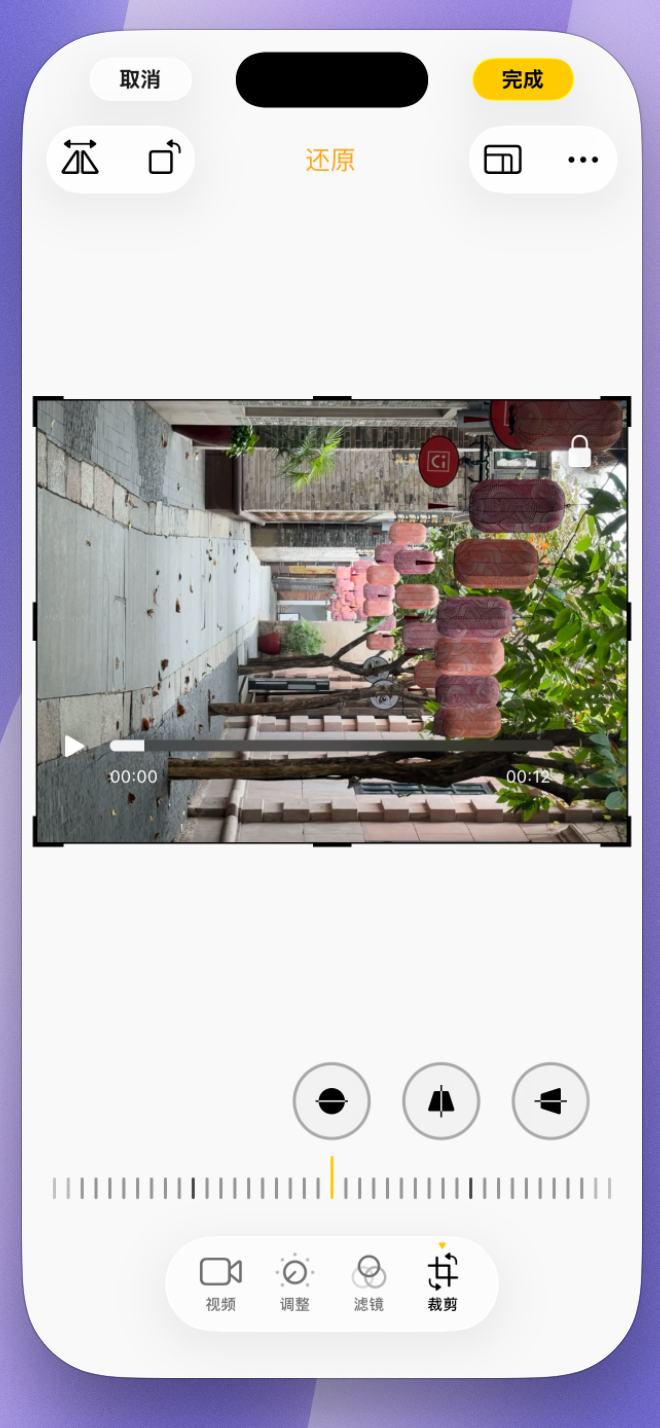
办公不想低头看手机,手机镜像之后,就能看到所有的消息,再也不用一直低着头玩手机了。
苹果设备的好用从不在表面,把这些技巧用起来,才能真正感受到生态的魅力!
你还发现了哪些iPhone或Mac的宝藏功能?欢迎在评论区分享你的独家技巧~