那个纸牌游戏的,,有同花顺的,而且还是五张牌的纸牌玩法叫啥名?
solitairecasualgames 就是大家玩的蜘蛛牌单机游戏,小编摸鱼的时候也会偷偷的玩。这款游戏虽然简单但是很上瘾。但是这样的单机游戏也有打不开的时候。现在小编给各位分析它打不开的原因和解决办法。
一、solitairecasualgames 打不开和闪退的原因
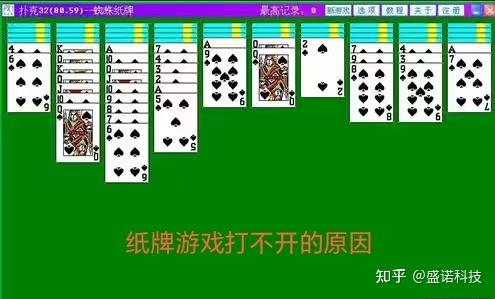
- 强制关机和长时间使用,更新中断导致游戏缓存破损,单击游戏图标就会闪退或者打不开
- 这个纸牌非常依赖软件商店的框架,如果缓存出错应用就无法开启
- 这个游戏需要 XboxLive 的身份验证服务,如果服务被禁用或停止游戏卡在登录界面的时候当然无法打开
- 新版纸牌游戏和旧系统不兼容,或者游戏存在 bug
- 账户资料异常,uwp 应用加载失败
- 这款游戏是需要联网同步存档的,如果网络异常,账号登录失败就会卡在启动页。
- c 盘空间不够,无法写入临时缓存,应用启动就失败
- 安全软件或者防火墙阻止了 UWP 游戏进程运行。
二Solitaire&CasualGames 打不开的解决方案
步骤 1:重置或者修复应用
按住 Win+i 打开设置 --- 应用 --- 已安装应用 搜索这个游戏:Solitaire&CasualGames 在右侧 --- 高级选项 点击修复,等待完成,再打开游戏测试一下,修复不会删除存档 如果修复无效 --- 点击重置 小编提醒重置会清空本地存档,但是云端账号数据不会受到影响
步骤 2:重置软件商店缓存
还是按住 Win+R,然后输入 plaintext wsreset.exe 点击回车,等待黑屏它会自动弹出软件商店 重启电脑之后再打开纸牌游戏
步骤 3:检查并开启
XboxLive 服务 纸牌依赖 Xbox 身份验证服务,被禁用就无法启动 按住 Win+R 输入 services.msc 回车 找到下面 3 项,把启动类型改成自动,然后点击启动 XboxLiveAuthManager XboxLiveGameSave XboxLiveNetworkingService
步骤 4:运行 Windows 应用疑难解答
Win11:设置 --- 系统 --- 疑难解答 --- 其他疑难解答 ---Windows 应用商店应用 --- 运行 Win10:设置 --- 更新和安全 --- 疑难解答 --- 附加疑难解答 ---Windows 应用商店应用
步骤 5:更新系统和游戏
设置 ---Windows 更新 --- 检查更新,全部安装并启用 去打开软件商店 --- 找到库 --- 获取更新,更新 Solitaire&CasualGames
步骤 6:很多新版系统是因为游戏服务损坏导致无法打开纸牌游戏
去搜索 PowerShell--- 右键,以管理员身份运行下面指令,直接复制就能用 plaintext Get-AppxPackage Microsoft.GamingServices|Remove-AppxPackage -AllUsers
等这个指令执行完成后再输入跳转商店命令:
plaintext start ms-windows-store://pdp/?productid=9MWPM2CQNLHN 在商城页面安装游戏服务之后重启电脑
步骤 7:管理员 PowerShell 执行卸载纸牌游戏的命令:
plaintext
Get-AppxPackage *MicrosoftSolitaireCollection* | Remove-AppxPackage
重启电脑,重新安装Solitaire & Casual Games
步骤 8:修复系统损坏文件
管理员 PowerShell 依次执行两条命令,每条跑完再输下一条:
plaintext
sfc /scannow
等待上一条执行完毕之后再执行下一条
plaintext
DISM /Online/Cleanup-Image /RestoreHealth 执行完了重启电脑
三、修复工具推荐
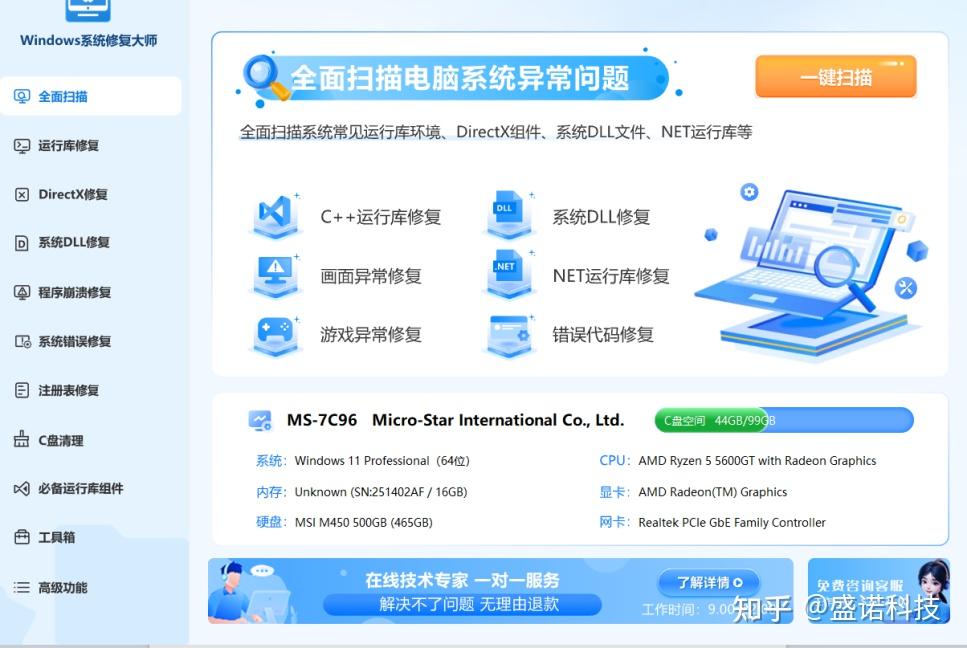
修复这样的点击小游戏其实不用这么麻烦,使用专业的修复工具就可以了。小编给各位推荐
Windows系统修复大师它有以下 5 大核心功能
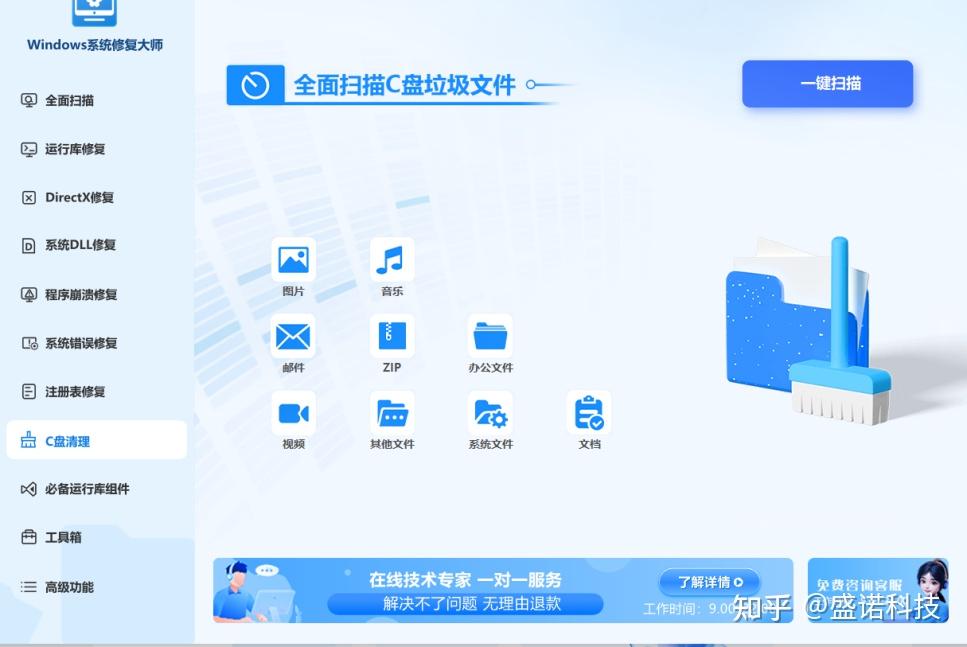
- 运行库与 DLL 专项修复:它能扫描缺失或者有版本冲突的 C++、.NET、DirectX 全套运行库一键补齐,补齐 x86/x64 双版本组件;解决游戏软件打不开(Solitaire&CasualGames 这个游戏打不开就可以用它搞定),初始化失败的问题
- 底层系统文件自动修复,内置封装 SFC、DISM 的工具,不需要手动输入代码,可以快速扫描修复被篡改、损坏的系统核心文件;附带磁盘检查功能,修复磁盘文件逻辑错误,避免文件丢失导致的蓝屏,程序崩溃,系统功能闪退等问题
- 各类 Windows 组件故障重置修复,做到 Windows 更新服务,媒体组件,打印服务一键重置;同时还能清理更新缓存,重新注册系统服务所依赖的 dll,专业解决更新失败,软件异常,开始菜单,设置,文件闪退,安全中心无法打开等系统内置功能障碍等问题
- 系统清理与性能优化维护,彻底清理残留无效的注册表项,在操作前做好注册表备份防止误操作;同时清理软件卸载残留,系统临时垃圾;做到开机启动项和冗余后台的可视化管理,减少软件的加载冲突,极大提高开机运行的流畅度
- 软件、游戏、外设配套故障修复,修复键盘鼠标失灵,屏幕闪烁,电脑没声音等驱动相关的异常;同时处理驱动不兼容,软件安装中断等常见的程序故障。
四、结束语
一款好的修复软件的标准是体积小,不和其他软件抢内存;修复功能强大,不是简单的浅层修复而是能修复系统的底层逻辑;最关键的一点没有捆绑和弹窗,千万不能你着急修复电脑 bug,结果还要先关闭一大堆弹窗;《windows 系统修复大师》全都做到了,用它就等于拥有自己的专属电脑修复大师。