为什么没有一种像 Airdrop 一样好用的跨平台局域网文件传输软件?
Windows 和 iPhone 怎么传文件最快?5 款跨平台传输工具实测对比(附图文教程)
如果你每天要在 Windows 电脑和 iPhone 之间来回传照片、视频、截图、文字,又不想被微信压缩、被网盘限速,这篇对比应该能帮到你。
一、为什么写这篇对比?
我自己是 Windows 笔记本 + iPhone 的主力用户,日常最大的痛点就是:怎么把 iPhone 上的东西快速弄到电脑上?
常见做法无非这几种:
- 微信/QQ 文件助手:方便,但图片视频会被压缩,大文件还限速;
- iCloud/OneDrive/百度网盘:得先上传再下载,网速不好时急死人;
- 数据线:稳定,但每次都要找线、解锁、信任设备,非常打断工作流。
其实最理想的方式,就是像 Mac 和 iPhone 之间的 AirDrop 一样:同一 Wi-Fi 下,点一下就能传,不走云端、不压缩、不插线。
Windows 生态虽然没有原生 AirDrop,但市面上已经有不少工具在填补这个空缺。我挑了 5 款知名度最高、各具特色的工具做了实测,分别是: - WinSend(专为 Windows ↔ iPhone 设计)
- LocalSend(开源免费,全平台)
- Snapdrop(网页版 AirDrop,零安装)
- Feem v4(聊天式传输,老牌工具)
- Send Anywhere(支持跨网络、异地传文件)
下面会从使用方式、优缺点、适用场景三个维度展开,最后给出我的选择建议。
二、五款工具速览
| 工具 | 类型 | 支持平台 | 是否需联网 | 适合人群 |
|---|---|---|---|---|
| WinSend | 免费客户端 | Windows + iOS | 仅需同一局域网 | 专注 Win ↔ iPhone 的用户 |
| LocalSend | 免费开源 | Win/Mac/Linux/Android/iOS | 仅需同一局域网 | 重视隐私、喜欢开源的用户 |
| Snapdrop | 免费网页 | 任意浏览器 | 需访问 snapdrop 站点 | 临时、轻量使用 |
| Feem v4 | 免费含广告 | 全平台 | 仅需同一局域网 | 喜欢聊天式传输的用户 |
| Send Anywhere | 免费 + 高级版 | 全平台 + Web | 可离线/可跨网络 | 需要异地传大文件的用户 |
三、各工具详细介绍
1. WinSend:为 Windows + iPhone 量身定做
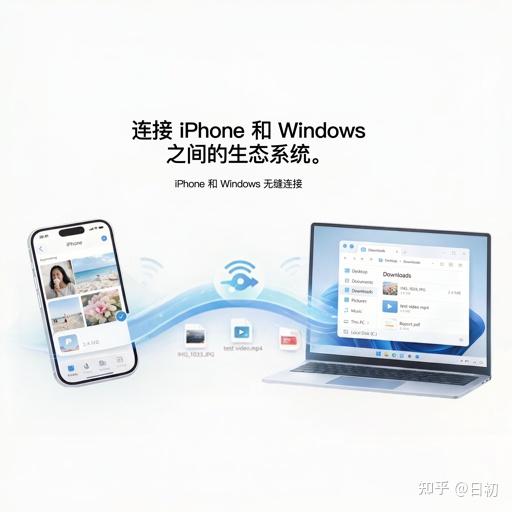

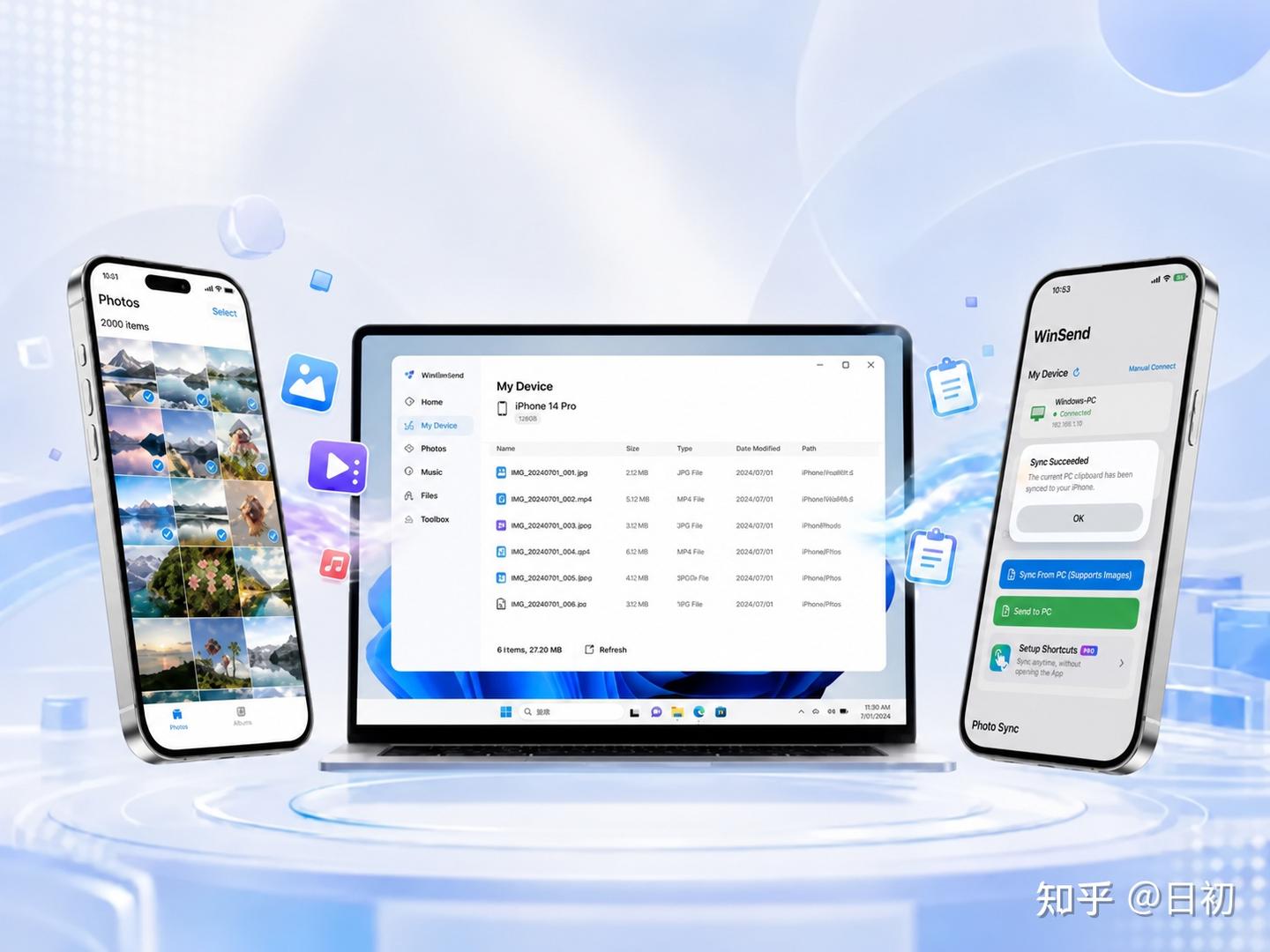
WinSend 是这 5 款里唯一把 Windows 电脑和 iPhone 当作第一优先级来做的工具。它通过局域网直接通信,支持文件、图片、剪贴板文字的双向同步,不需要注册账号,文件也不会经过云端服务器。
基本信息:
- 支持平台:Windows、iOS
- 传输方式:局域网 HTTP + WebSocket
- 费用:基础功能免费,Pro 解锁高级功能
- 特色:剪贴板同步、相册/文件互传、自动发现设备
基本使用方式:
- 在 Windows 上下载并运行 WinSend 客户端;
- iPhone 安装 WinSend App,允许本地网络权限;
- 两台设备连入同一个 Wi-Fi;
- 打开 App,iPhone 会自动发现 Windows 设备;
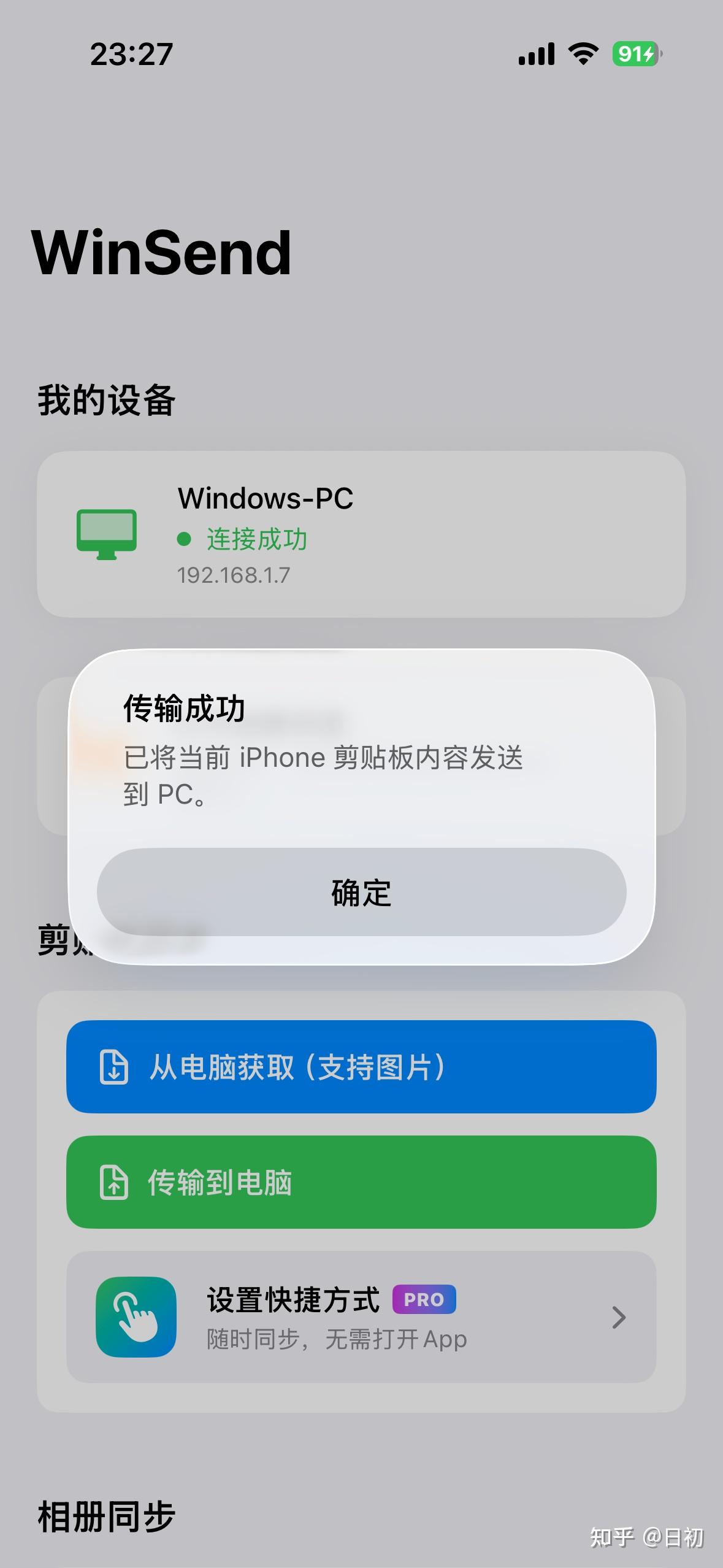
- 点击「从电脑获取」同步剪贴板,或点击「发送图片/文件」传到电脑;
- 如果自动发现失败,可用「手动连接」输入 Windows 的局域网 IP。
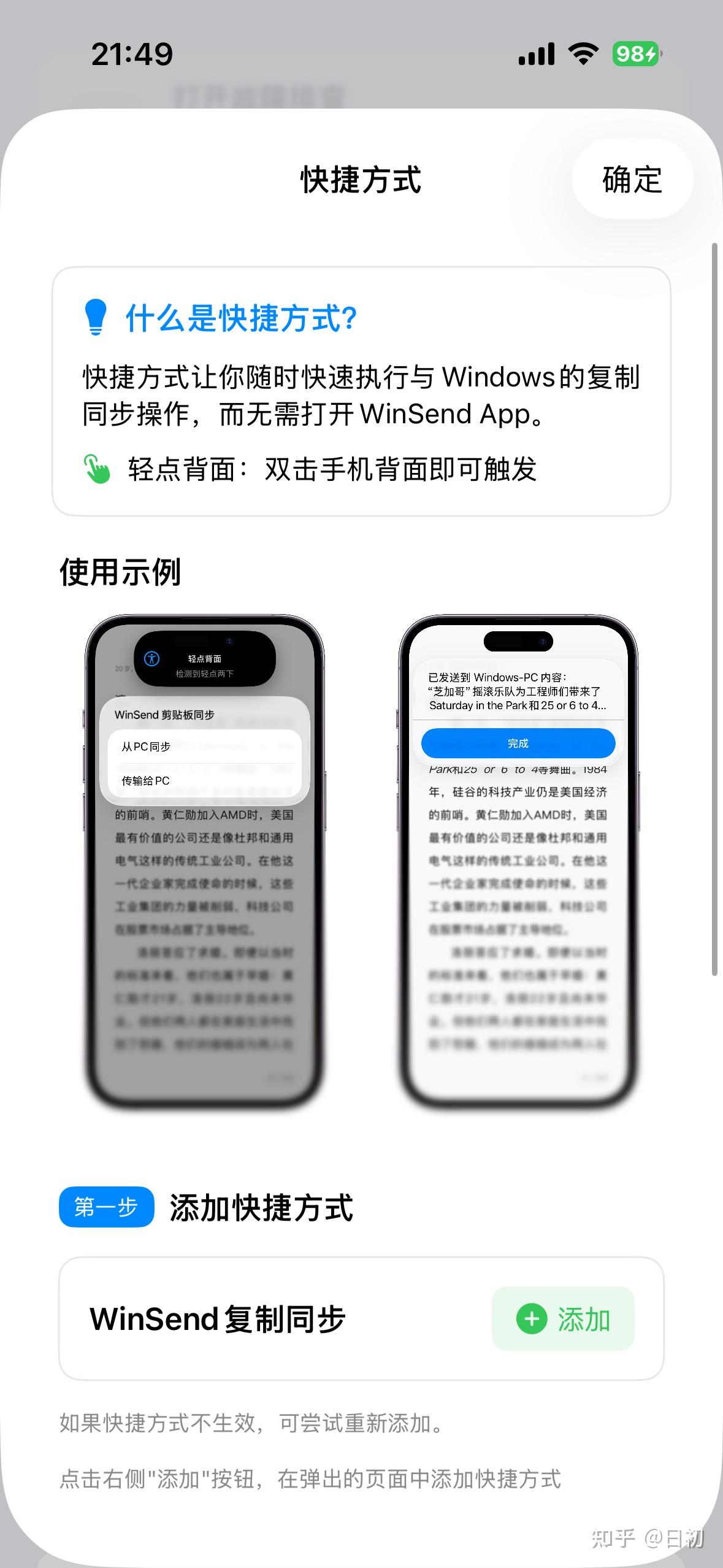
- 支持快捷方式,无需打开App,通过轻敲手即可实现传输
优点:
- 操作逻辑非常贴近 AirDrop,学习成本最低;
- 剪贴板双向同步是真的好用,复制粘贴无缝衔接;
- 纯局域网传输,速度快、隐私风险低;
- 不需要注册账号。
缺点: - 目前只支持 Windows 和 iOS;
- 部分高级功能需要订阅 Pro;
- Windows 端需要保持后台运行。
适合谁:
如果你主要就在 Windows 和 iPhone 之间传东西,想要最省事、最像 AirDrop 的体验,WinSend 是目前最对口的选择。
2. LocalSend:开源界的 AirDrop 替代品

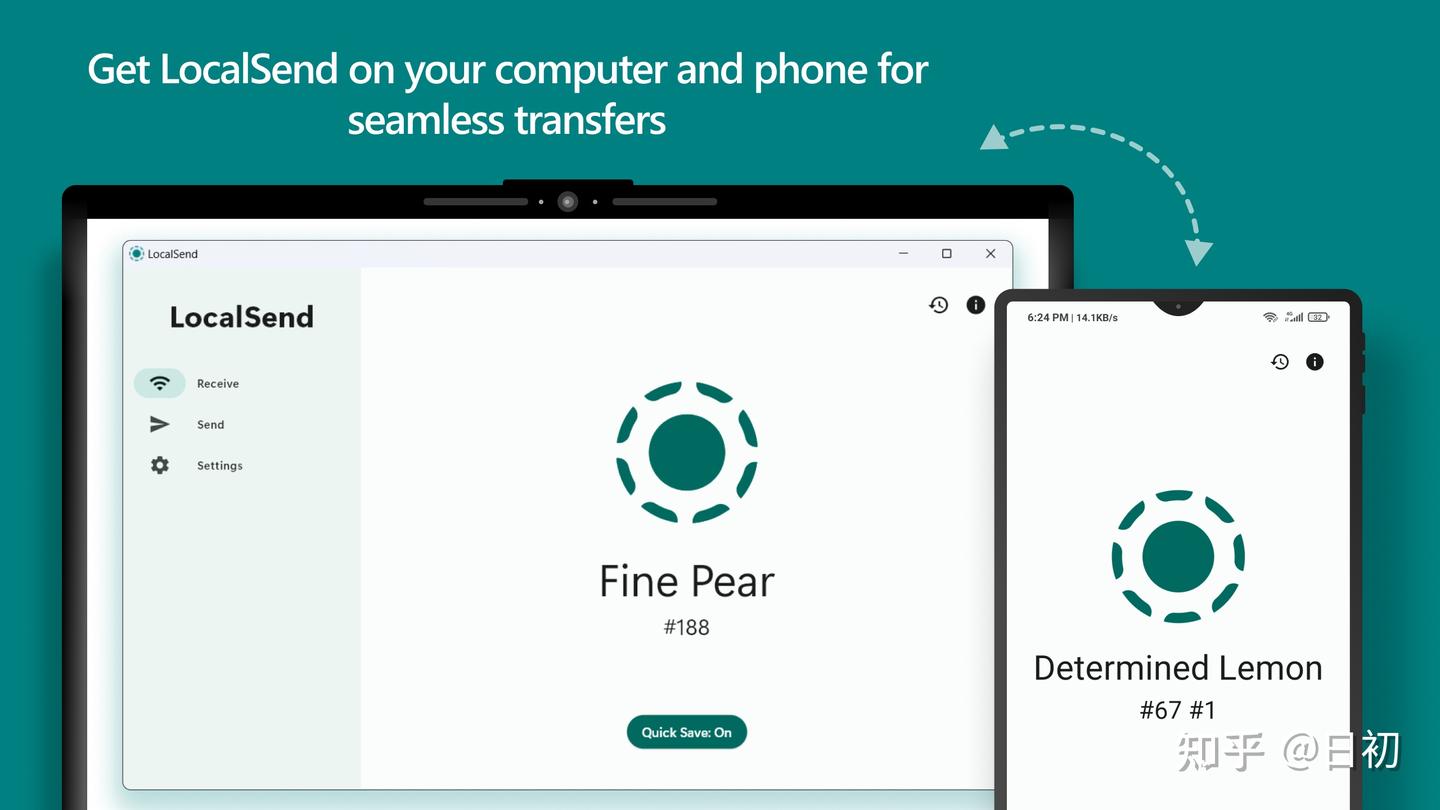
LocalSend 是这几年非常火的一款开源跨平台传输工具,支持 Windows、macOS、Linux、Android、iOS 之间互传。它用 UDP 多播自动发现附近设备,通过 HTTPS 加密传输,数据不经过外部服务器。
基本信息:
- 支持平台:Windows、macOS、Linux、Android、iOS
- 传输方式:局域网 HTTPS REST API
- 费用:完全免费开源
- 特色:端到端加密、自动发现、无广告
基本使用方式:
- 在所有设备上安装 LocalSend;
- 确保设备在同一 Wi-Fi 或局域网;
- 进入「发送」标签页,选择文件或文本;
- 在「附近设备」中选择目标设备;
- 接收方点击「接受」后完成传输。
优点:
- 完全开源免费,无广告、无内购;
- 支持几乎所有主流操作系统;
- HTTPS 加密,安全性高;
- 界面简洁,自动发现很方便。
缺点: - 必须安装客户端,无法直接用浏览器;
- 企业网、访客网络等复杂环境可能阻断多播发现;
- iOS 后台自动发现偶尔不够稳定。
适合谁:
家里/公司设备种类多,或者对开源、隐私、安全性比较在意的用户。
3. Snapdrop:打开浏览器就能传

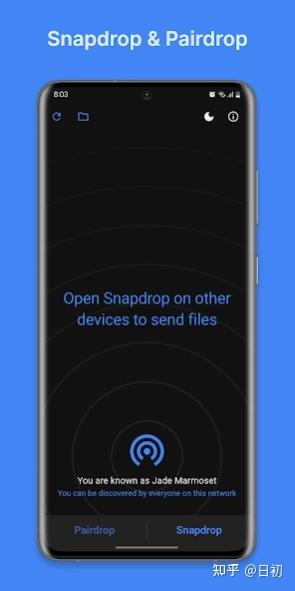
Snapdrop 是一个基于 WebRTC 的网页应用,界面酷似 AirDrop。只要两台设备在同一网络下并打开 http://snapdrop.net,就能互相发现、发送文件。最大优势是不需要安装任何 App。
基本信息:
- 支持平台:任何现代浏览器
- 传输方式:WebRTC P2P / WebSocket
- 费用:免费
- 特色:零安装、打开即用、支持 PWA
基本使用方式:
- Windows 和 iPhone 同时打开浏览器;
- 访问 snapdrop.net;
- 等待页面显示对方设备名称;
- 点击对方设备图标,选择要发送的文件或文字;
- 接收方确认后开始传输。
优点:
- 无需安装,浏览器打开即用;
- 界面极简,学习成本几乎为零;
- 支持 PWA,可添加到主屏幕像原生 App 一样使用;
- 跨平台能力极强。
缺点: - 依赖公网服务器做初始发现,偶尔设备不显示;
- 大文件传输不如本地客户端稳定;
- VPN、复杂网络环境容易影响连接;
- 下载的文件名可能被自动重命名。
适合谁:
临时传个文件、给别人一次性分享,或者不想在对方设备上装 App 的场景。
4. Feem v4:像聊天一样传文件

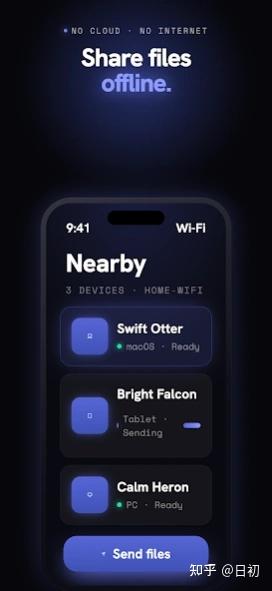
Feem v4 是一款老牌跨平台传输工具,主打「像聊天一样传文件」。设备在同一 Wi-Fi 下会自动发现,支持文字、图片、视频、文件夹等多种内容。
基本信息:
- 支持平台:Windows、iOS、Android、macOS、Linux
- 传输方式:局域网 Wi-Fi Direct / HTTP
- 费用:免费含广告,付费去广告
- 特色:聊天式会话、历史记录、Wi-Fi Direct
基本使用方式:
- 在 Windows 和 iPhone 上分别安装 Feem v4;
- 打开应用,等待设备列表出现对方;
- 选择目标设备进入「聊天窗口」;
- 点击附件按钮选择文件,或直接粘贴文字发送;
- 接收方在会话中查看并下载。
优点:
- 聊天式界面,传输历史一目了然;
- 支持文件夹结构传输;
- 老牌工具,用户群体较广;
- 纯局域网传输,无需互联网。
缺点: - 免费版有广告,界面不够现代;
- iOS 与系统分享菜单集成一般;
- 部分用户反馈更新后连接不稳定;
- 已推出 Feem v5,v4 后续维护存疑。
适合谁:
喜欢会话式体验、需要查看传输历史的用户。
5. Send Anywhere:跨网络、异地也能传

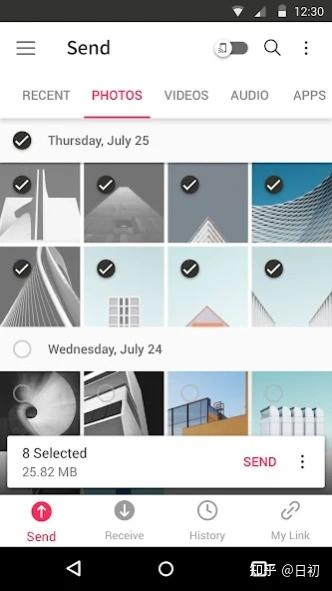
Send Anywhere 最大的不同在于:它不仅支持局域网传输,还可以通过 6 位数字密钥 在不同网络、不同地点之间传文件。发送方生成密钥后,接收方输入密钥即可下载。
基本信息:
- 支持平台:Windows、iOS、Android、macOS、Web
- 传输方式:P2P + 中继服务器
- 费用:免费(有文件大小/次数限制),可订阅高级版
- 特色:6 位密钥、跨网络、大文件支持
基本使用方式:
- 在发送设备上打开 Send Anywhere,选择要发送的文件;
- 点击发送,系统生成 6 位数字密钥或二维码;
- 接收设备选择「接收」,输入密钥;
- 等待文件下载完成;
- 同一局域网内也可直接发现 Nearby 设备快速发送。
优点:
- 无需同一 Wi-Fi,跨网络也能传;
- 6 位密钥操作简单,适合给非技术用户;
- 支持大文件和多种文件类型;
- 平台覆盖全面。
缺点: - 免费版有文件大小和每日传输次数限制;
- 跨网络传输时数据可能经过中继服务器;
- 对隐私极度敏感的用户需谨慎;
- 界面相对复杂,广告/推广较多。
适合谁:
设备不在同一网络,或者需要给异地朋友传大文件的场景。
四、Windows 与 iPhone 传输图文教程(以 WinSend 为例)
如果你最终决定用 WinSend,下面是完整的上手流程。
步骤 1:安装 Windows 端
访问 winsend.app 下载 Windows 安装包,安装后运行。首次运行可能会请求本地网络权限,请点击允许。运行后 Windows 端会在系统托盘显示图标。
步骤 2:安装 iOS App
在 App Store 搜索「WinSend」并安装。安装完成后打开 App,允许本地网络访问权限,这是发现 Windows 设备的必要条件。
步骤 3:确保同一网络
将 iPhone 和 Windows 电脑连接到同一个 Wi-Fi。如果使用的是企业网、校园网或访客网络,可能会阻断设备发现,建议用「手动连接」。
步骤 4:自动发现设备
打开 iOS App,稍等片刻,首页「我的设备」区域会显示你的 Windows 电脑。如果未显示,点击标题旁的刷新按钮重新扫描局域网。
步骤 5:开始传输
连接成功后:
- iPhone → Windows:点击「发送图片到电脑」或「发送文件到电脑」,选择内容后即可传输,Windows 端会自动保存到下载目录;
- Windows → iPhone:在 Windows 端复制文字或图片,iPhone 上点击「从电脑获取剪贴板」,即可同步到手机;
- 剪贴板同步:开启「自动剪贴板同步」后,Windows 复制文字会自动同步到 iPhone,反之亦然。
步骤 6:手动连接(备用)
如果自动发现失败,点击右上角「手动连接」,输入 Windows 电脑的局域网 IP 地址,点击连接即可。
五、怎么选?一句话建议 - 主要用 Windows + iPhone,追求剪贴板/文件无缝同步 → 选 WinSend
- 需要覆盖全家桶(Win/Mac/Linux/Android/iOS),重视开源和隐私 → 选 LocalSend
- 临时给别人传文件,不想安装任何软件 → 选 Snapdrop
- 喜欢聊天式会话,需要历史记录 → 选 Feem v4
- 设备不在同一网络,或需要传给异地朋友大文件 → 选 Send Anywhere
六、常见问题
Q1:这些工具都需要付费吗?
WinSend、LocalSend、Snapdrop 的核心功能都是免费的;Feem 免费版有广告;Send Anywhere 免费版有传输限制,高级功能需订阅。
Q2:传输速度取决于什么?
主要取决于你的路由器性能和两台设备之间的 Wi-Fi 信号质量。局域网内一般都能跑满百兆/千兆内网带宽。
Q3:为什么有时候设备发现不了?
常见原因:设备不在同一 Wi-Fi、路由器开启了 AP 隔离、企业网/校园网阻断了多播。可以尝试手动连接或重启路由器。
Q4:传文件安全吗?
LocalSend 、WinSend、Snapdrop、Feem 主要走局域网,不经过云端;Send Anywhere 跨网络传输时可能经过中继服务器,敏感文件建议用局域网工具。
七、总结
Windows 和 iPhone 之间传文件,早就不是只有微信和数据线两种选择了。
如果你追求最简单、最像 AirDrop 的体验,我会首推 WinSend;如果你设备多、重视开源隐私,LocalSend 是更好的选择;临时用一下就用 Snapdrop,异地传大文件则用 Send Anywhere。
希望这篇对比能帮你省下反复试错的成本。如果你也有私藏的好工具,欢迎在评论区分享。
本文部分产品界面与 logo 归各自品牌所有,仅供学习交流使用。