win10激活错误代码0x8007232D?
各位小伙伴在使用电脑的过程中肯定会遇到各种各样的错报,每一个错报都有其特定的含义。就比如说您在给Windows 系统重装或者升级安装到一半卡住了就会弹出0x8007000d 报错弹窗。0x8007000d 的意思是数据无效,它是系统读取文件时发现它有于缺损,格式错误什么的,因为无法通过校验所以操作直接失败了。那小伙伴那肯定要接着问,什么原因导致的数据无效呢,又要真解决这个问题?且听小编细细讲给各位听。
一、0x8007000d产生核心原因
- 更新缓存 / 更新组件损坏
更新下载的SoftwareDistribution文件出现了缺损。
Windows Update、BITS、这些加密服务出现了异常
因为强制关机或者更新中断导致的安装包不完整 - 系统核心文件 / 组件库损坏
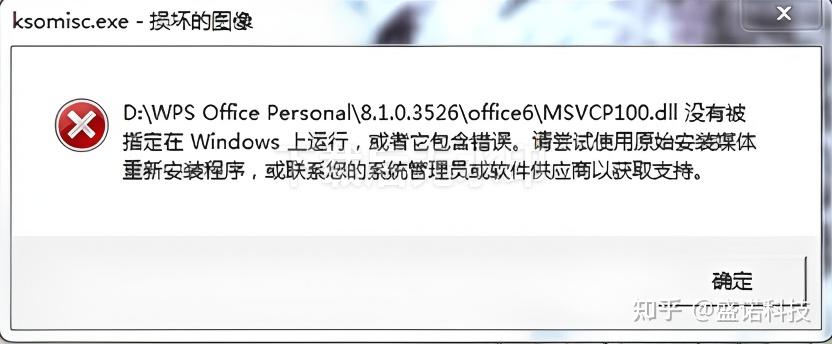
dll文件,注册表,WinSxS这些组件出现损坏,CBS配置出现异常导致数据无法被解析或者更新
3.重装或者升级系统时截至出现问题
u盘启动文件损坏,镜像下载被中断,安装程序读取数据报错等
ISO 镜像下载中断、校验失败、U 盘启动盘文件损坏,安装程序读取数据报错
4.第三方软件 / 安全工具干扰
防火墙,安全软件误删了或者拦截了正在更新的临时文件,导致文件的完整性被破坏
5.磁盘硬件 / 权限问题
磁盘,硬盘出现坏道;系统盘没有足够的空间,还要就是用户账户权限不够
二、0x8007000d报错的解决办法
方案 1:Win10/Win11分开讲
Win10的操作步骤:设置-更新个安全-疑难解答-附加疑难解答-Windows 更新
工具自动修复更新服务、权限、缓存问题,操作完毕之后重启电脑
Win11的操作步骤基本类似:设置-系统-疑难解答-其他疑难解答-Windows 更新-运行
方案 2:把Windows 跟新缓存清理掉
- 同时按住Win+R 输入services.msc然后打开服务
- 找到Windows Update,单击右键右键停止
- 把 C:\Windows\SoftwareDistribution打开,这里面的文件都删了
- 再返回服务窗口,重启 Windows Update
- 重启一下电脑,重新检查更新
更新组件重置
- 开始菜单右键 → Windows 终端 (管理员)/ 命令提示符 (管理员)
- 以管理员打开命令提示符,逐条复制执行
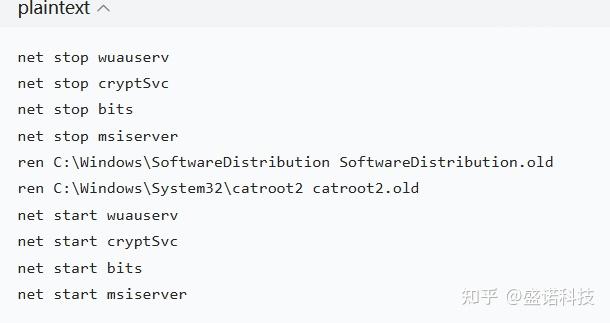
执行完重启电脑
方案 3:给损坏的系统文件做修复
- 开始菜单右键 → Windows 终端 (管理员)/ 命令提示符 (管理员)
- 先执行系统文件扫描修复:
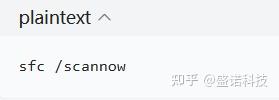
等待 100% 完成,如有损坏自动修复;若提示无法修复,执行下一条 3. 联网修复系统镜像组件:
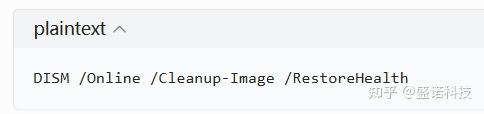
方案 4:临时关闭防火墙或者安全软件
先把可能拦截更新文件的安全软件,防火墙等文件全部关闭,等更新完毕之后再次开启这些软件
方案 5:在自动更新连续失败时需要手动安装补丁
- 把失败的更新编号记下来(如 KB5062553)
- 打开恒信目录的官网:catalog.update.microsoft.com
- 输入您刚才记下的编号进行搜索,下一个跟系统数位对于的离线安装包,下载对应
- 双击就可以手动安装就可以绕过在线更新缓存的问题
- 方案 6:磁盘错误检测修复
以管理员 CMD 执行磁盘检查是否存在文件系统错误或者坏道
chkdsk C: /f /r
输入 Y,重启开机对C 盘自动扫描并修复。
方案 7:在保留文件的同时进行无损覆盖修复安装
如果上面的方案全部试了一遍还是没用那就使用完整 Windows ISO 在当前系统内运行 setup.exe,一定要选择保留个人文件和应用修复系统,这样不但能彻底修复损坏的底层组件,而且不会删除资料。
- 好用的修复工具分享
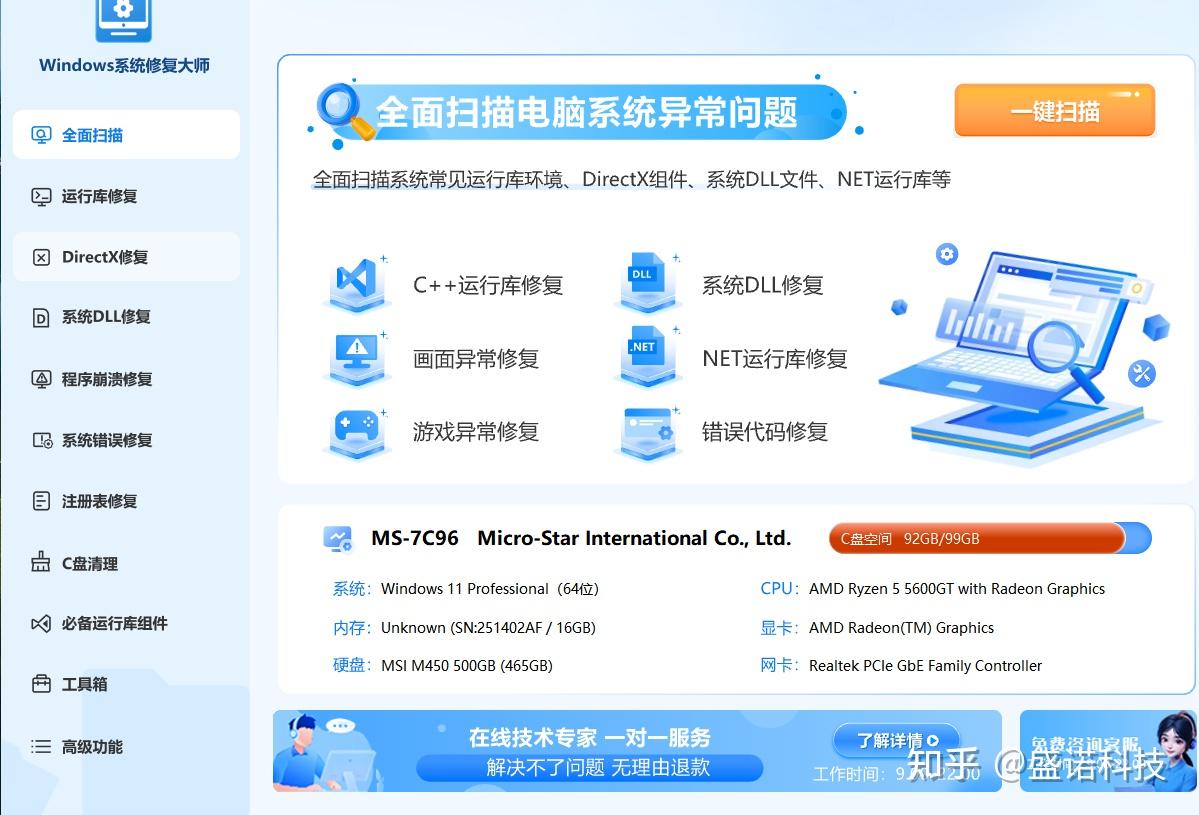
小伙伴们肯定在想,电脑问题这么多,报错代码有几百上千,要是没出现一个新的报错都要去手动修复那不是类似了。有没有一劳永逸的解决办法?还真有,小编现在正在使用的一款修复工具
《Windows系统修复大师》
Windows系统修复大师这是一款集多种功能为一体的专业修复工具
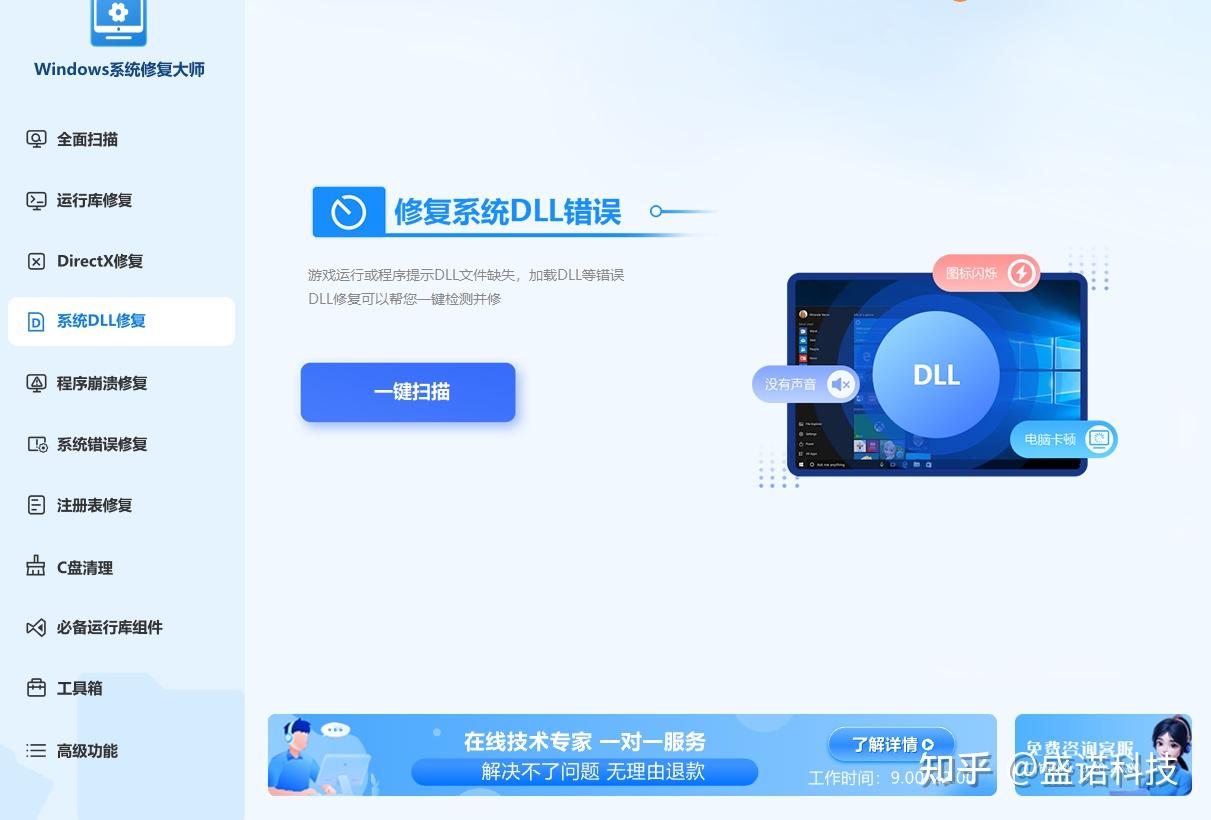
1、它是一款专业修复底层文件与运行库的工具:一键补齐DirectX,VC++,NET系统所依赖的运行库,自动扫描并且修复dll文件,彻底解决因缺损dll文件和运行库导致的0x8007000d报错问题
2 、有效的硬件和驱动管理:该款工具配备的庞大的驱动库,做到驱动一键升级,改善驱动缺失同时把异常驱动卸载掉,还能为您的电脑做好驱动匹配,解决新旧驱动冲突导致的 Windows 更新 0x8007000d系统崩溃问题;
3 、有效清除C盘垃圾:当您因为C盘垃圾太多,电脑运行变慢时,完全可以用这款工具做个C盘大扫除。一键清除日常使用电脑时堆积在c盘系统系统日志,临时缓存,无效注册表,安装包碎片等等拦击文件,大大缓解电脑卡顿。
4 、一对一人工服务:轻松解决您的电脑问题:这一点是为电脑小白提供的增长服务,如果各位小伙伴遇到实在棘手的问题完全可以在线上联系他们家客服为您安排电脑专家远程解决一切难搞的电脑问题。
5 、自动清理浏览器缓存:现在的小伙伴们也是越来越重视个人隐私了,但是电脑偏偏很容易造成隐私泄露,使用这款工具能把您的下载记录,页面密码,搜索记录,网站访问日志等等上网痕迹清理的干干净净,在不用担心隐私泄露。
四、最后小编跟各位小伙伴分享一下怎样防止电脑报错
1 .日常使用电脑千万不能强制断电关机,避免在C盘安装太多软件或者把大文件存储在c盘。
2 .定期清理临时文件,每月做一次系统文件修复 磁盘检查
3 .不要为了追求最新版驱动而随意更新,安全软件只安装一款就可以了。
4.机箱风扇半年清理一次,避免在高温潮湿的环境下使用电脑,电脑机箱上面不能放置重物。