卸载360把自己电脑搞崩溃了,怎么办?
你需要一款防呆的卸载软件,能创建还原点,卸载时删除注册表提醒是否备份的强大人性化卸载软件!
那我们看看实操下Bulk Crap Uninstaller 卸载过程 前置操作:
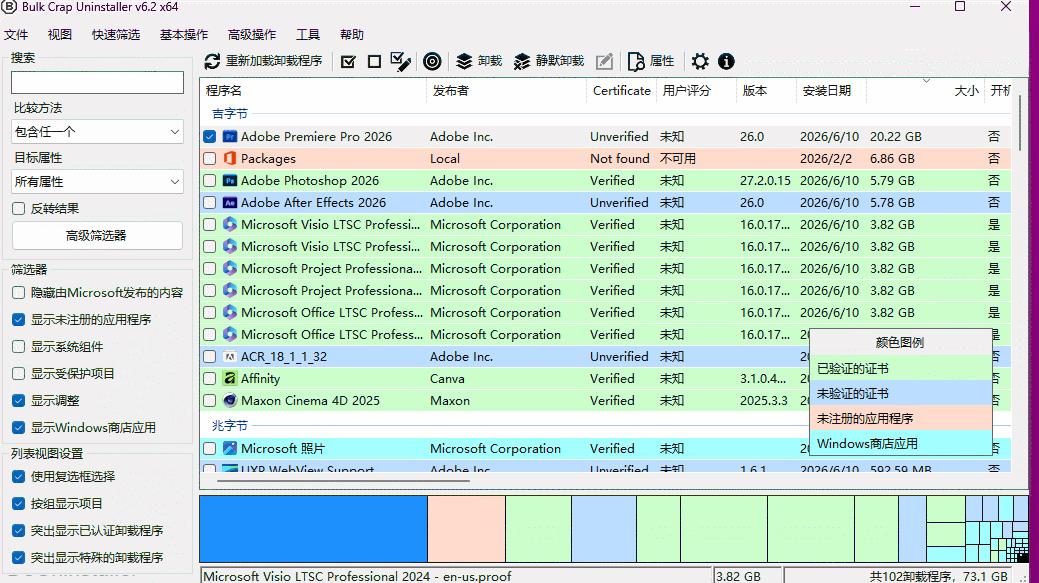
根据这gif我们讲下Bulk Crap Uninstaller特点
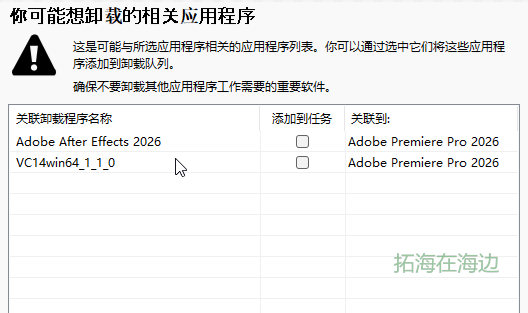
人性化一:关联卸载
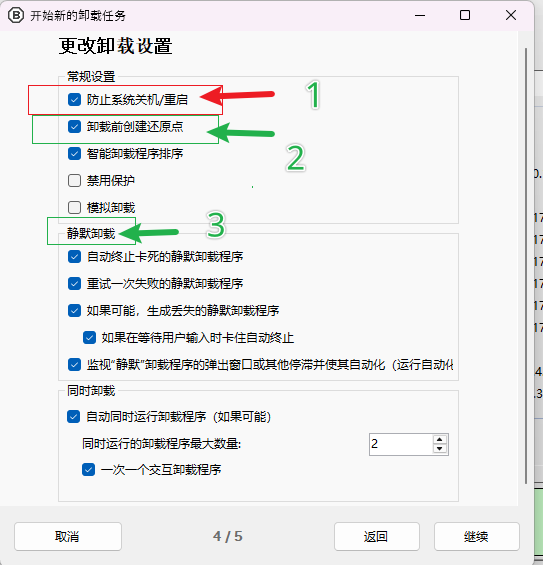
在正式执行卸载前,BCU 会弹出一个极其专业的“卸载设置”窗口。大家注意看图里默认勾选的这几个神仙功能:
1.终极后悔药:卸载前创建还原点刚才我们看到 Geek 卸载出错直接删毁系统。而 BCU 在动手前,会默认先给你的系统拍个“快照”(还原点)。不管你卸载时折腾出多大乱子,只要一键回滚,电脑瞬间满血复活!这是给小白最强大的安全底线。
2.流氓克星:防止系统关机/重启很多流氓软件在被卸载时,会耍赖强制重启你的电脑来打断清理进程。BCU 直接在底层把这条路焊死,按住它强行拆完为止,绝不给你留后患。
3.真正的全自动释放双手:静默卸载监控这点最爽!平时批量卸载全家桶,最烦的就是疯狂弹窗让你点“下一步”或者“残忍拒绝”。BCU 会自动接管这些弹窗,甚至连卡死的卸载程序都能自动终止并重试。你只需要点下开始,去泡杯茶,它自己在后台静默把活全干了。
Bulk Crap Uninstaller 卸载过程 后置清算
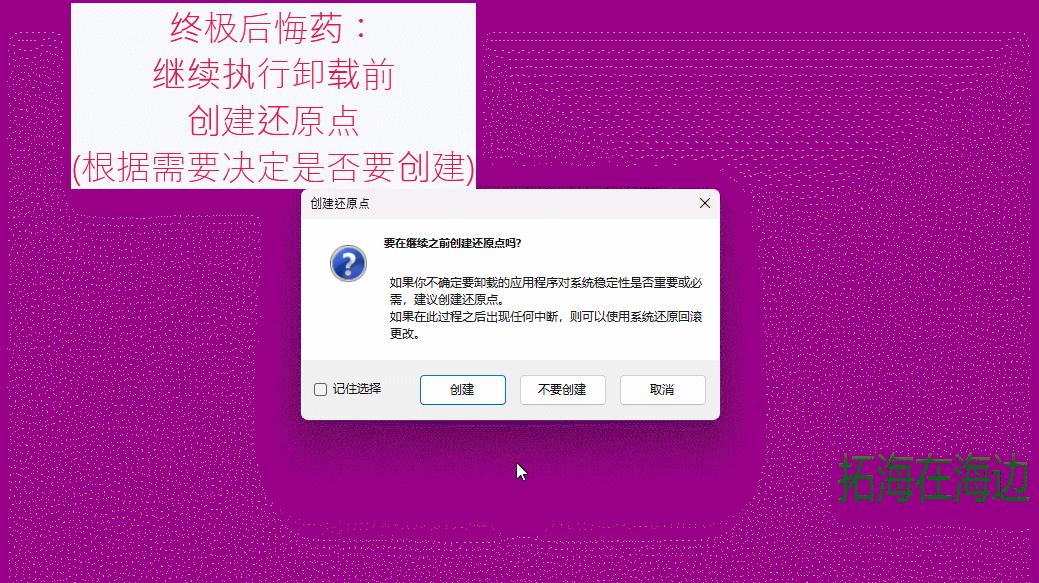
其中有几点,在这里详细讲下:
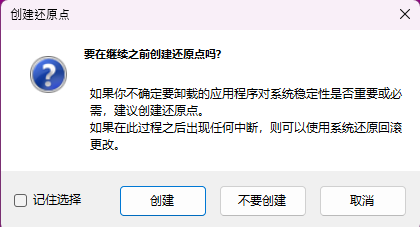
当你正式点击继续时,BCU 还会像个操碎心的老父亲一样,强制弹出一个确认框(见上图):‘要在继续之前创建还原点吗?’
这就是最让人安心的‘防呆机制’。如果你正在对付的是那种扎根极深的流氓全家桶,或者你不确定卸载它会不会影响系统,千万别嫌麻烦,直接点击 【创建】
宁可多花十几秒钟让它备个份,也比不小心删崩了系统、只能花半天时间重装电脑要强得多。有了这个底线,你就可以在 C 盘里放心大胆地‘拆迁’了!
人性化设计之:即便扫描到残余文件,还提供残留文件的“置信度”评估,推荐是否删除这些残留文件,安全扫尾巴。
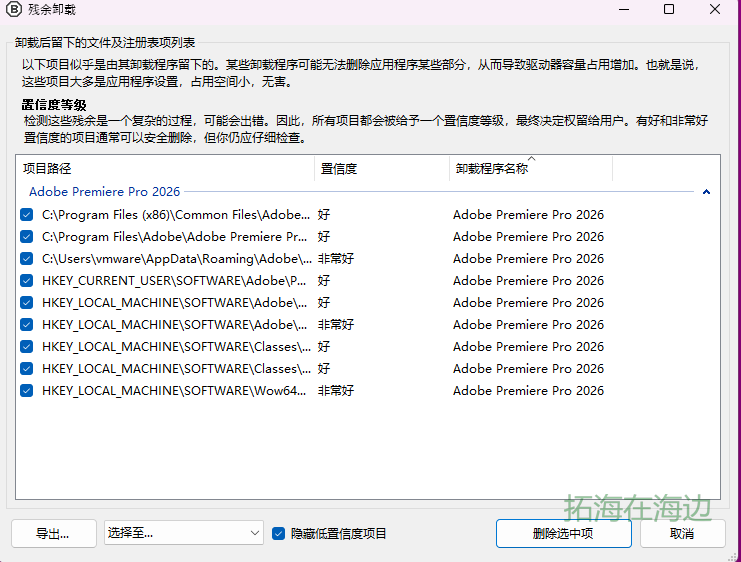
▲根据供残留文件的“置信度”评估,选择性勾选是否要删除
防呆设计:除残余文件是否要备份注册表!
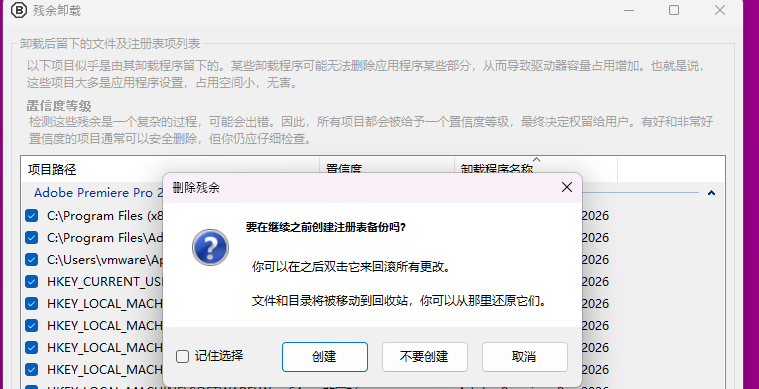
▲你不确定卸载它会不会影响系统,千万别嫌麻烦,直接点击 [创建]
️BCU 卸载全流程:武装到牙齿的“防呆”流水线
不要被它硬核的界面吓到,BCU 的卸载流水线布满了极其人性化的安全兜底机制,就算你是小白,跟着指引闭眼点也不怕删错:
第一阶段:前置排雷(开火前,扫清一切障碍)
选择软件点击卸载---->弹窗勾选关联组件(防漏删)---->强杀占用进程(防卸载卡死)---->卸载设置弹窗(拦截流氓软件强制重启)---->卸载清单最终确认
第二阶段:后置清算(动刀前,备好双重后悔药)
自动创建系统还原点( 第一颗后悔药)---->官方卸载执行完毕---->深度扫描残骸➡️弹窗提示备份注册表( 第二颗后悔药,删错双击秒恢复)---->彻底粉碎残余(文件进回收站兜底)---->100% 无痕卸载!
可见BCU虽然很猛很强,但是胆大心细!多次防呆设计(备份/还原点),让用户放心卸载,专业性太强了!
♀️猎人模式:它就像一个精准的狙击镜,专门用来对付那些“不知道叫什么名字、在后台偷偷运行、或者不知道安装在哪里的流氓软件/弹窗”。适合中国宝宝体质! ♂️
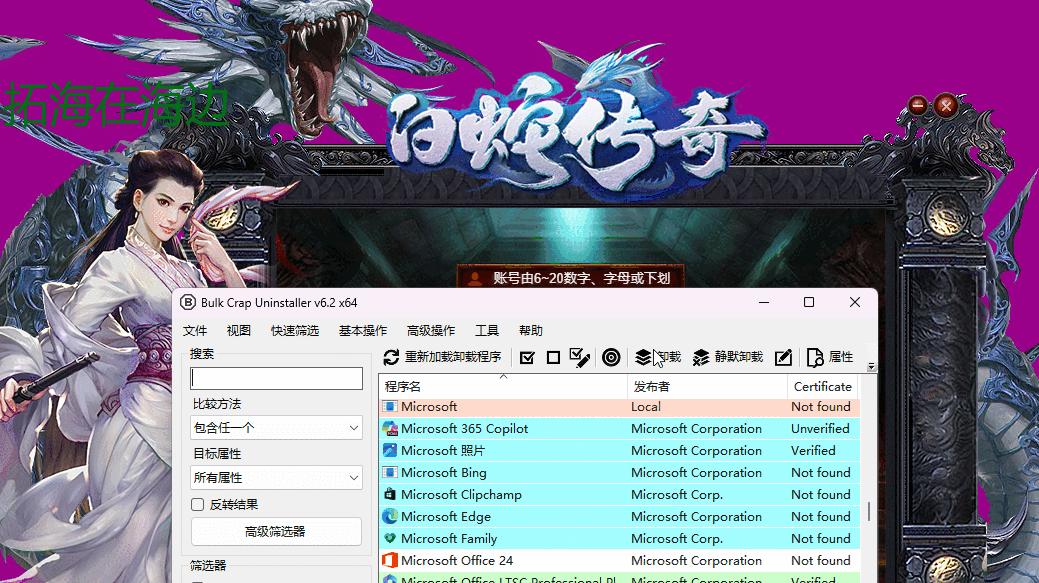
完整测评体验请看文章:
一个 10MB,一个能拆系统:我的 Windows 卸载双神器
关注公众号
拓海在海边
后台 回复
002
即可获得对应资源:geek便携版本 + Bulk Crap Uninstaller(便携版/安装包)!