桌面右键个性化无法打开设置怎么办?
所有电脑软件获取方法文章末尾提供
"升级完 Win11,我感觉自己像个傻子。"
这是我在评论区看到最多的一句话。
不是不会用,是用着憋屈。
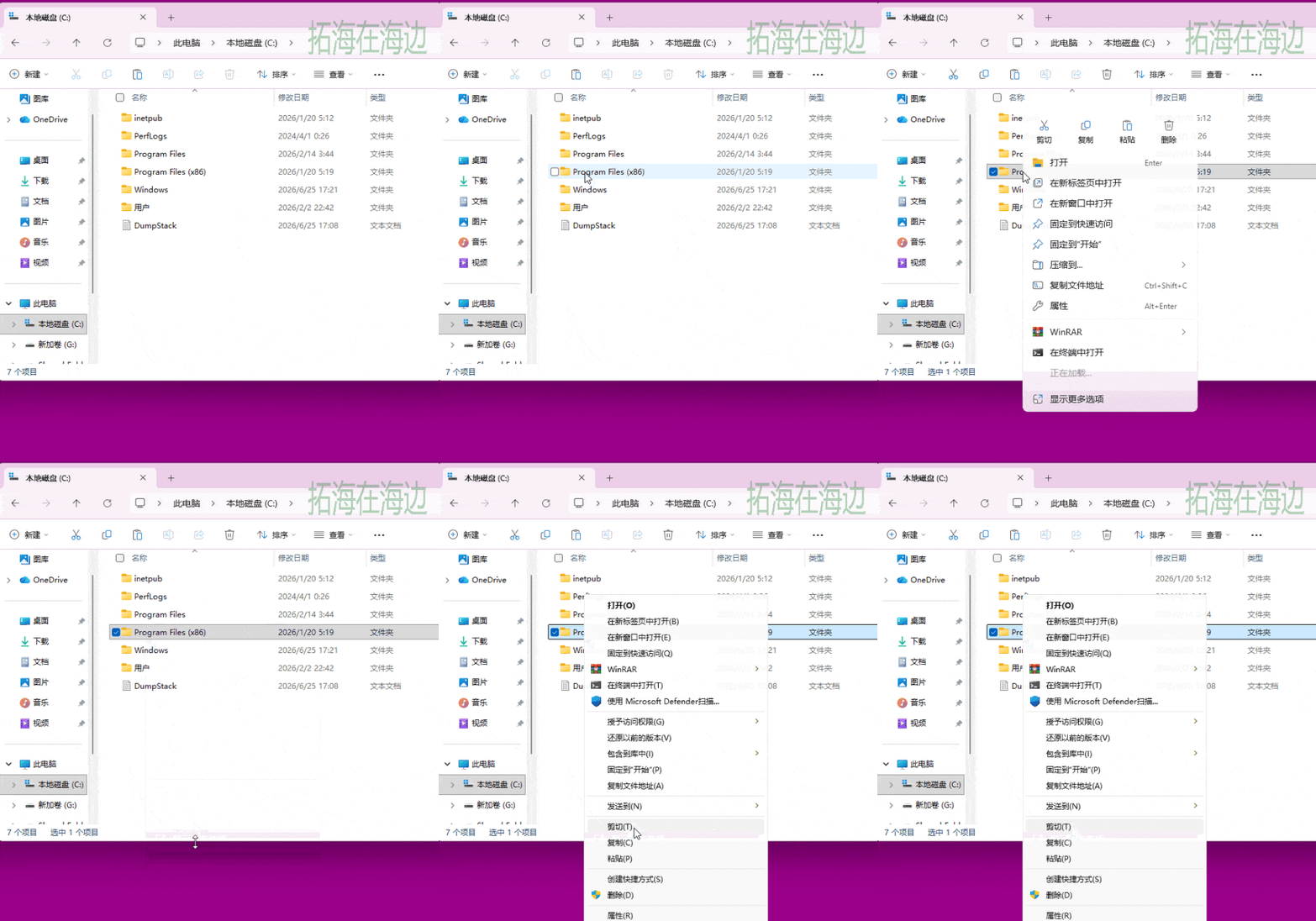
不仅要忍受那个“多此一举”的右键菜单(每次解压、刷新都要多点一次),还要面对底部那个又宽、又厚、死气沉沉的实色任务栏。看着这块“大膏药”贴在屏幕最下面,怎么看怎么觉得电脑屏幕变小了一圈,憋屈得很!
更气人的是,网上一搜,Win10 那些好用的功能根本没被删掉,微软只是把它们藏起来了,然后塞给你一堆花里胡哨的新东西。
| 你的痛点 | Win11 怎么对你的 |
|---|---|
| 任务栏拖文件到图标上打开? | ❌ 不支持,拖过去没反应 |
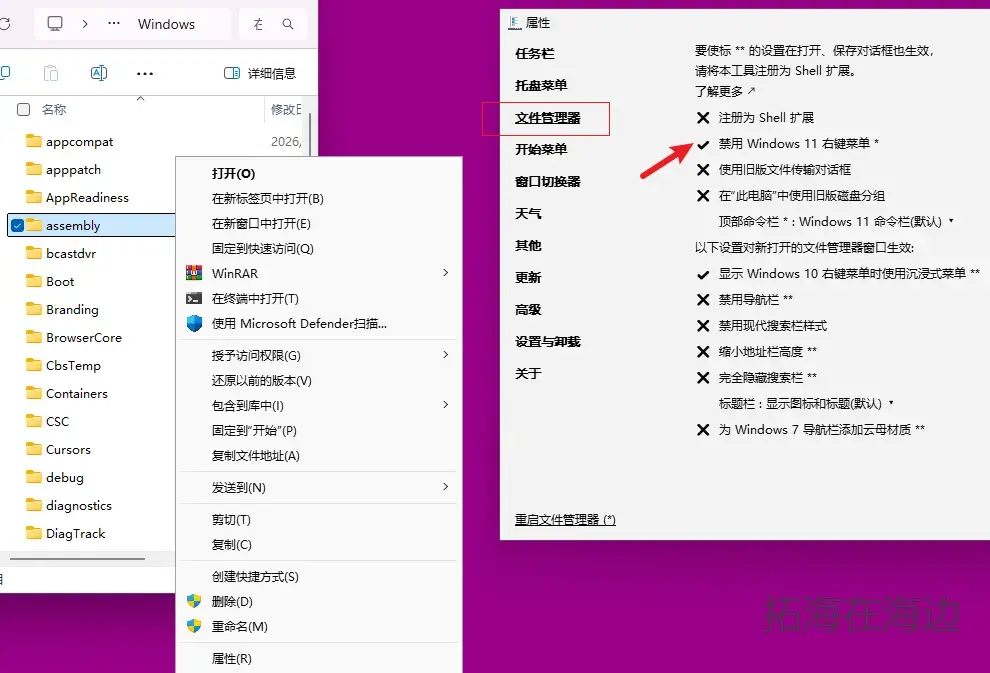
| 右键菜单直接看到"刷新"? | ❌ 要先点"显示更多选项" |
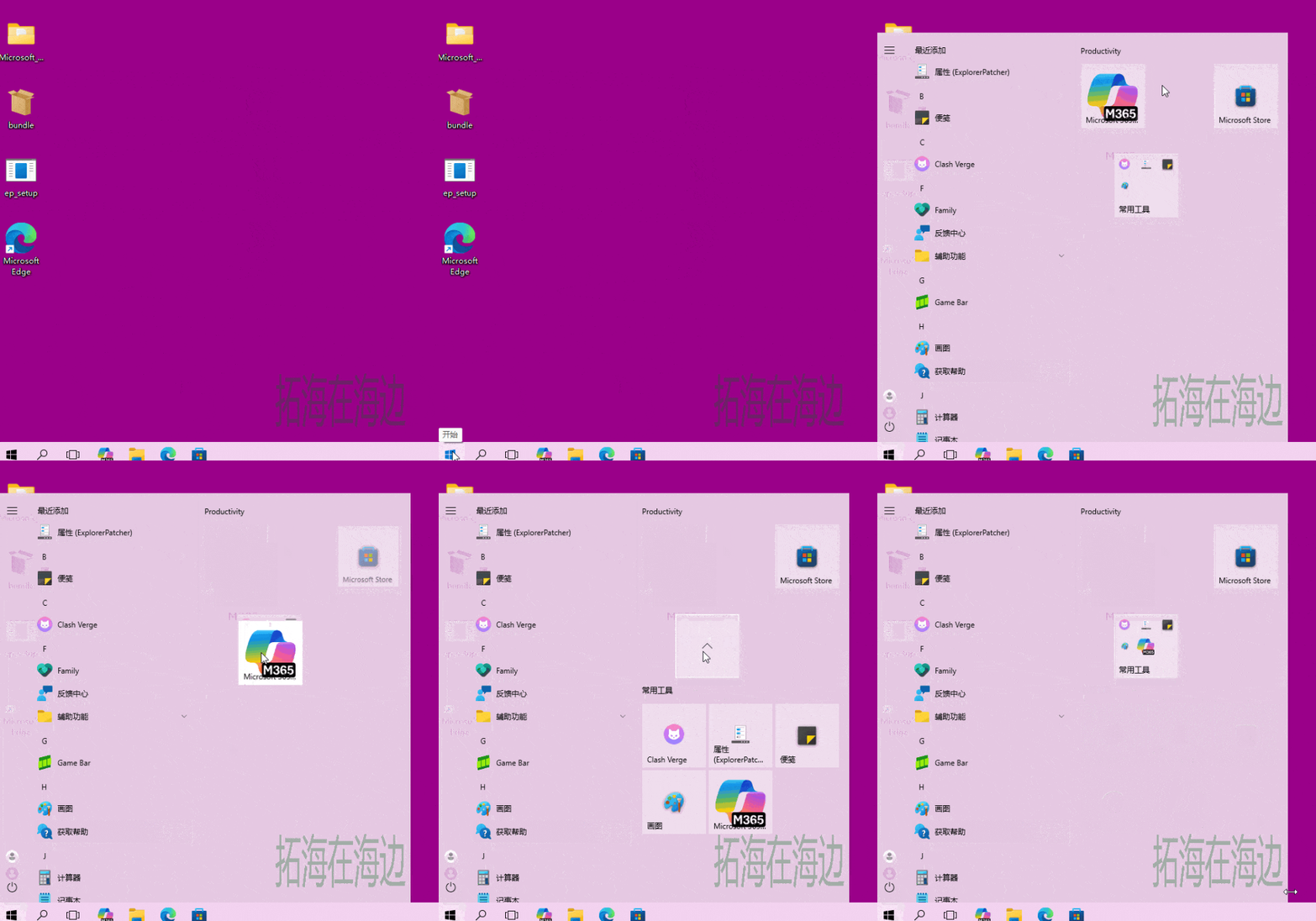
| 开始菜单里的磁贴? | ❌ 没了,换成推荐项目占地方 |
| 任务栏图标不合并? | ❌ 强制合并,找窗口费劲 |
| 直角圆角统一? | ❌ 有的地方直角,有的地方圆角,逼死强迫症 |
| 用着感觉比 Win10 还卡? | ❌ 动画多了,步骤多了,自然就慢了 |
看到这里,肯定有很多暴脾气的朋友会说:“既然 Win11 的界面这么反人类,我费这劲干嘛?直接找个 U 盘把电脑重装回 Win10 不就一劳永逸了?”
千万别冲动!不吹不黑地说,Windows 11 真没有大家想的那么一无是处。
微软的设计师确实在界面(UI)上“开了倒车”,弄出了一堆反人类的折叠菜单,但微软的底层工程师并没有闲着。
其实,Windows 11 在看不见的地方,做了非常多核心性能的改进。最明显的就是内存调度技术的升级。 如果你是一个重度电脑用户,你可以亲自试一下:在 Windows 11 里打开 Edge 浏览器,一口气多开十几个、甚至几十个网页。你会非常直观地感受到,它的体验明显比 Win10 要流畅得多,内存占用控制得更好,电脑也更不容易卡死。除此之外,它对新一代电脑处理器的性能调度也更加聪明。
简单来说:Windows 11 就像是一辆换上了顶级 V8 引擎的新车,动力十足,但偏偏给你配了一个极其扎人、极其难受的驾驶座。
如果我们仅仅因为座位难受(界面难用),就放弃这辆好车,退回去开旧款(降级 Win10),那不仅费时费力,更是得不偿失,白白浪费了你电脑的性能。
小孩子才做选择,成年人全都要!我们不需要去重装系统,不需要忍痛放弃 Win11 强大的底层性能。
有了 ExplorerPatcher 和 TransparentTB 这个神仙组合,就相当于给这辆动力强劲的“新车”,重新换上了我们最熟悉、最舒服的“真皮座椅”。
- 保留了 Win11 更流畅的内核性能、更好的内存管理;
- 拿回了 Win10 那干脆利落的右键菜单、顺手无比的任务栏。
这才是真正的“鱼和熊掌兼得”!既享受了新科技带来的速度,又捍卫了我们多年的操作习惯。
第一步:打好地基,用 ExplorerPatcher 治好“反人类”
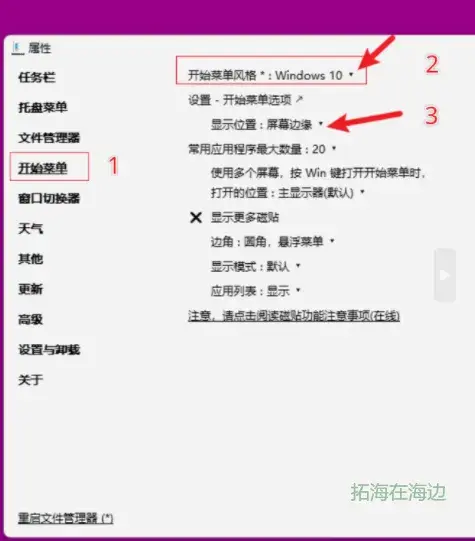
一、 拯救开始菜单:拒绝花里胡哨
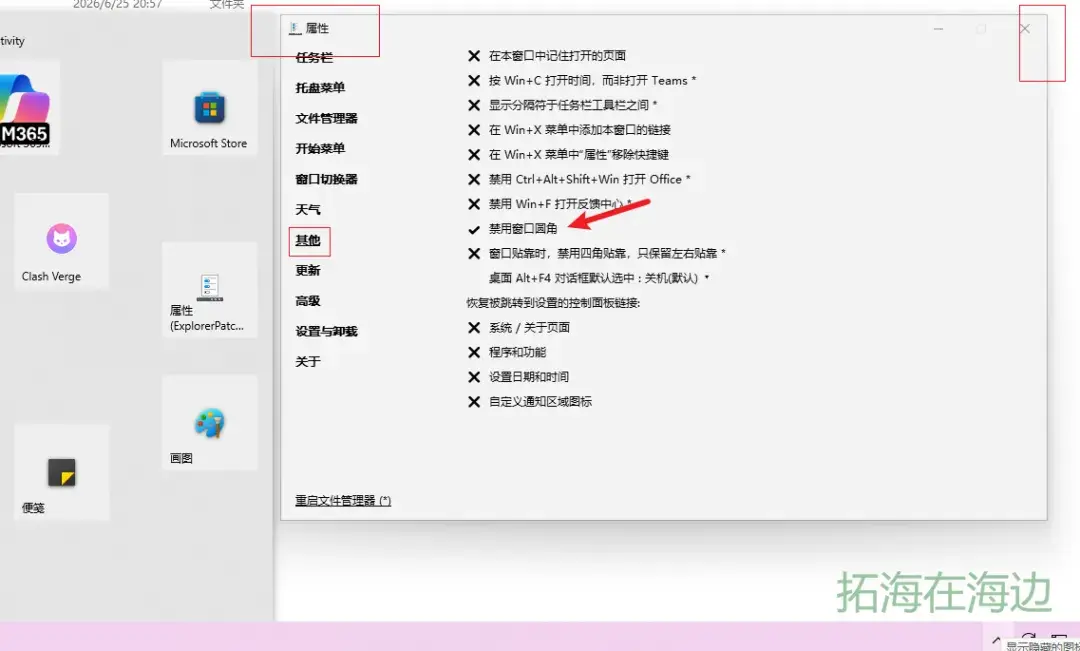
拯救右键菜单:彻底干掉“显示更多选项”
强迫症福音:
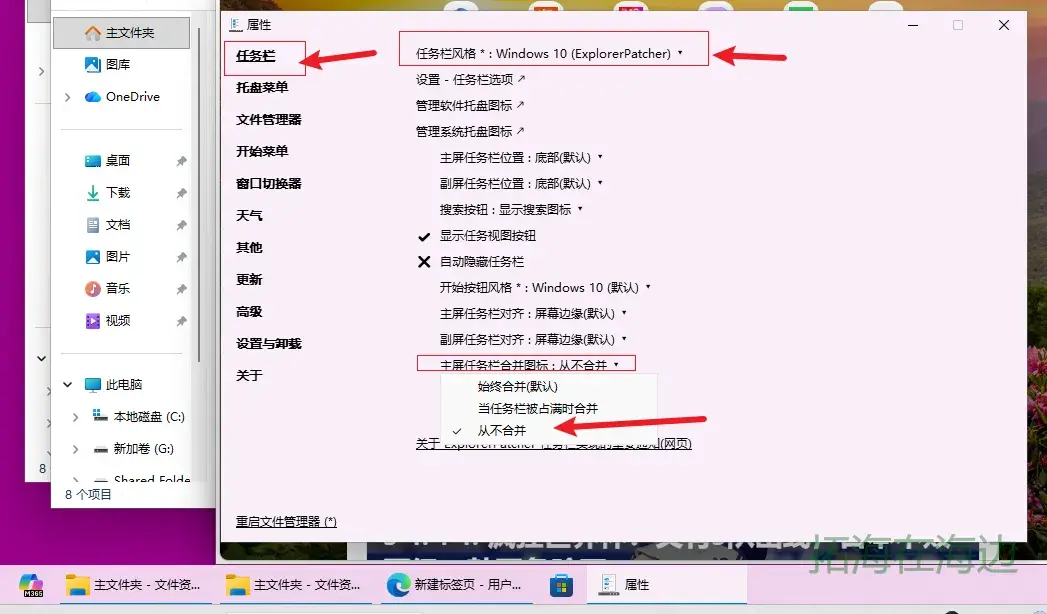
任务栏合并
“Win11 那个强制合并、死活不让改的任务栏,绝对是反效率的万恶之源,难怪被大家骂上热搜,毕竟谁也受不了找个窗口还要多点两下
拯救右下角:我的地盘我做主
右下角的网络、声音、电池等图标,在【托盘菜单】里也能自定义。哪些显示、哪些隐藏、怎么排列,统统按你自己的习惯来,再也不用被系统强行安排。
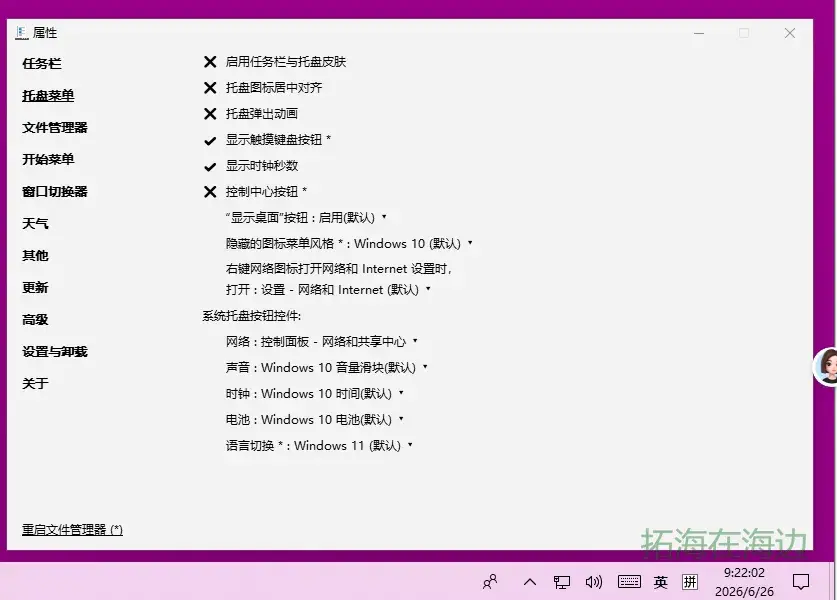
也以自由组合系统托盘里按钮控件显示哪个版本,包括不限于网络、声音、语言切换等等。
拯救 Alt+Tab 切换:拒绝微软“夹带私货”,找回纯净体验
对于很多习惯用键盘办公的朋友来说,Alt+Tab 绝对是每天按得最多的快捷键之一。以前按一下,各个软件窗口清清楚楚,一秒就能切到想要的界面。
但在 Win11 里,微软为了强推自家的 Edge 浏览器,竟然在这个关键功能里“夹带私货”!
当你按下 Alt+Tab 时,会发现满屏密密麻麻全是 Edge 浏览器的网页标签!网页和软件窗口被强行混在一起。本来你只想在微信和 Word 之间快速切一下,结果被中间夹杂的十几个网页搞得眼花缭乱,找个窗口像在玩“找茬”游戏,效率直接暴跌。
有了 ExplorerPatcher,一招帮你砍掉这些乱七八糟的干扰!
在设置里勾选换回经典的 Win10 窗口切换样式后,你的 Alt+Tab 瞬间就清爽了:
- 只显示真正打开的软件窗口!
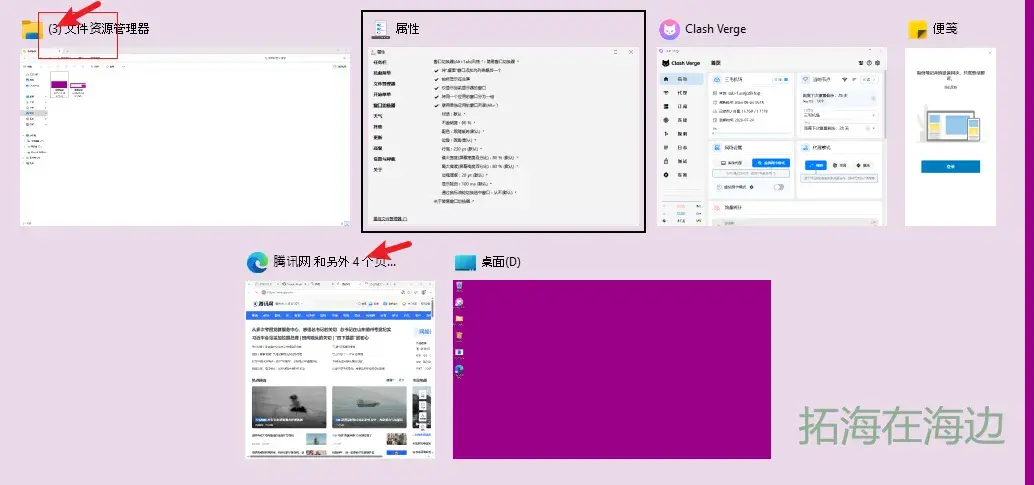
如果不用 ExplorerPatcher
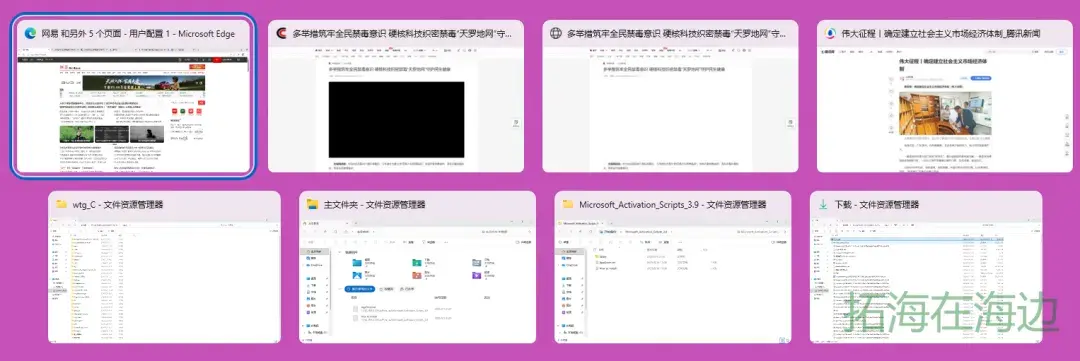
用 ExplorerPatcher优化下win11就是这么干脆利落。闭着眼睛都能盲切,把你行云流水般的操作手感彻底找回来
在其他分类中还有一些杂项设定与调整,包括一些快捷键的设定、拓海这里就不展开说了
第二步:颜值拉满,用 TransparentTB 让任务栏“隐身”
如果说 ExplorerPatcher 是内功,那 TransparentTB 就是最强的外功。
大家还记得当年 Win7 那个惊艳全球的“毛玻璃”半透明效果吗?现在,TransparentTB 能给你更极致的体验!
它只有一个极其单纯的功能:把底部那个厚重、死板的任务栏,变成 100% 纯透明!它占用资源极少(仅消耗几MB内存且几乎不占用CPU),却能显著提升桌面视觉体验,是个性化Windows界面的必备工具。
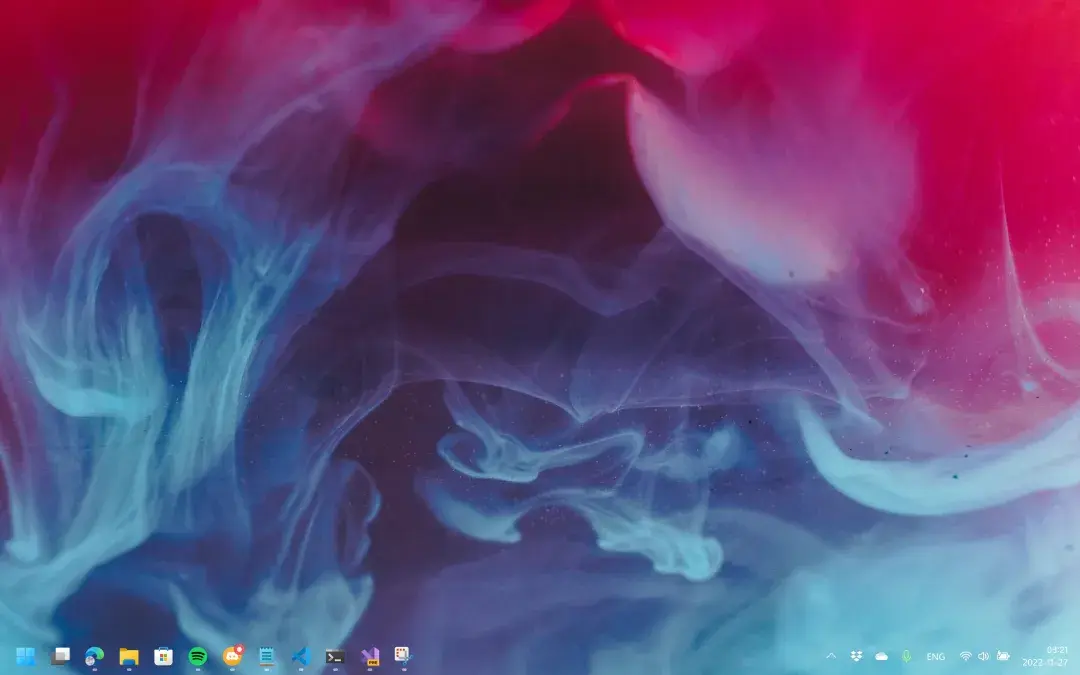
你看!安装之后,底部的色块彻底消失了,任务栏上的图标就像是直接悬浮在你的壁纸上一样。
- 视野瞬间变大: 没有了底部边框的阻挡,你的壁纸终于可以完整展示,整个屏幕看起来通透无比。
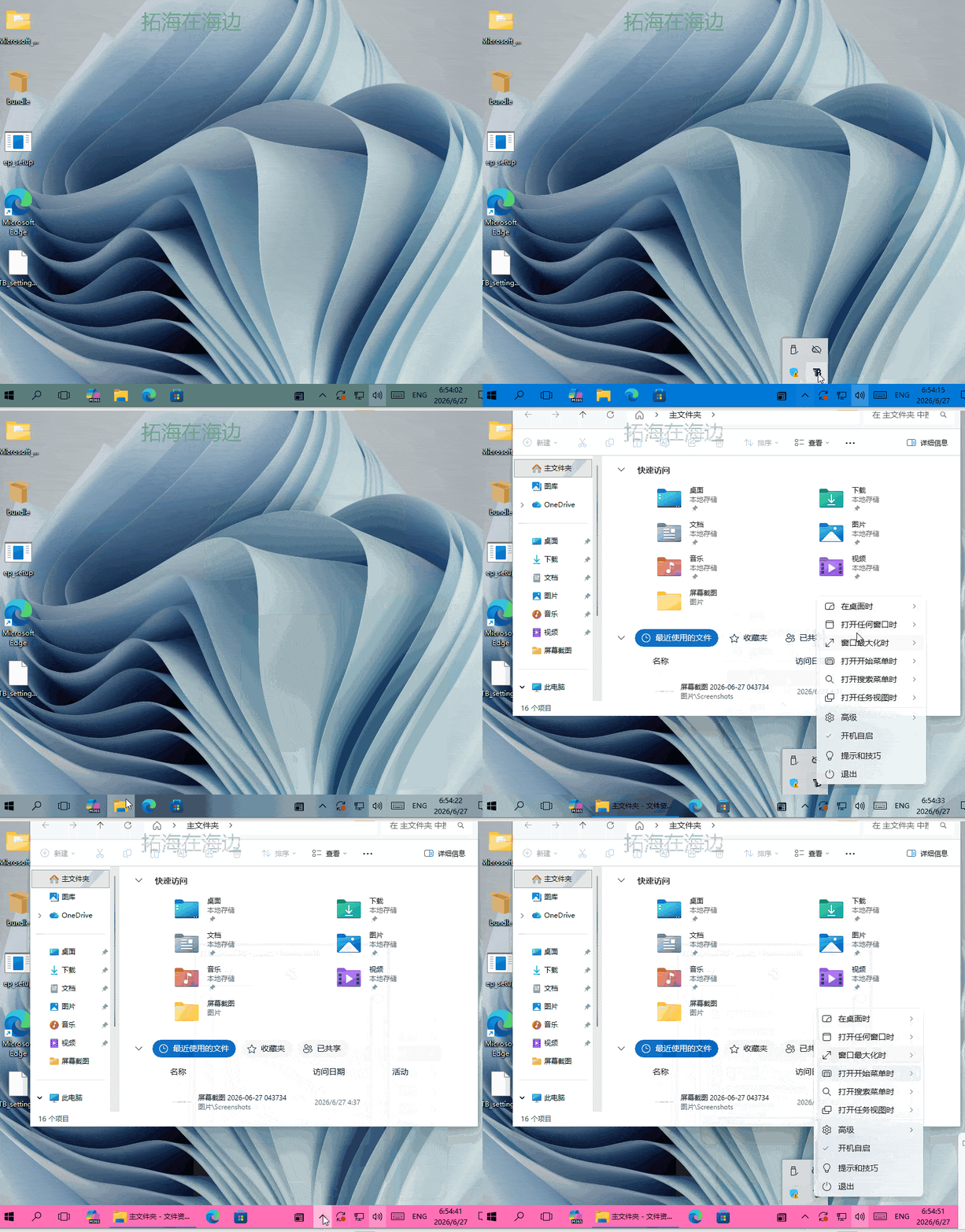
- 超智能变色: 它不仅能全透明,还能根据你的操作自动变化。比如你打开全屏游戏或网页时,它会自动变回不透明,防止看不清底部图标;回到桌面时,又瞬间隐身,非常懂你!

三:安装与卸载:干净得让人感动,真正的“流氓克星”
当你习惯了那些疯狂弹窗、死活卸载不干净的流氓软件后,你会发现 ExplorerPatcher 简直是一股清流。它是一个彻头彻尾的纯绿色软件,甚至连个像样的“下一步”安装界面都没有!
🟢 傻瓜式安装:一键换装,别被“黑屏”吓到!
你只需要双击下载好的 ep_setup.exe 文件。
⚠️ 高能预警(必看):双击之后,你的屏幕可能会突然黑屏闪烁,或者底部的任务栏突然消失,大概持续 10 秒钟左右。
这个时候千万别慌!千万别强制关机! 这绝对不是中毒,也不是电脑坏了。这只是软件在后台帮你重启“Windows 资源管理器”,进行底层 UI 的“换装”。 你可以去喝口水,默数十秒,等屏幕重新亮起时,你的 Win11 就已经脱胎换骨,完美变身了!就是这么简单粗暴。
🔴 极客式卸载:不留一片云彩
如果哪天你看 Win11 又顺眼了,想恢复原样怎么办?它的卸载方式不仅干净,甚至还有点“黑客”般的酷炫。
不需要去控制面板里找,也不用去清理注册表。你只需要做一个动作:
- 找到你当初下载的那个
ep_setup.exe安装文件。 - 右键给它重命名,把名字改成:
ep_uninstall.exe - 然后双击运行它。
唰的一下!屏幕再次闪烁重启,软件瞬间卸载得干干净净。电脑毫发无损地恢复成了 Win11 原本的样子,绝对不留半点残留垃圾,挥一挥衣袖,不带走一片云彩。
这种把主动权完全交还给用户的良心神器,真的不多见了!
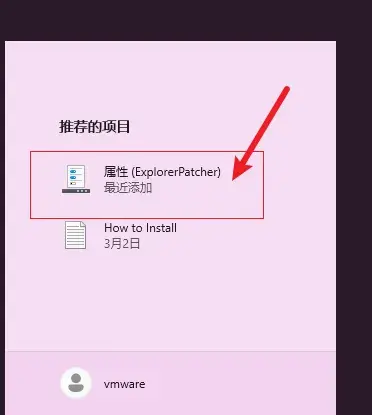
▲安装后 菜单里 ,ExplorerPatcher 在这里(比较朴素)
强强联手,小白也能轻松拿捏
看到这里,很多朋友可能会问:“装这两个软件,会让电脑变卡吗?我不太懂电脑,万一搞坏了怎么办?”
大家把心放到肚子里!
- 极度轻量: 这两款软件加起来都不够一首高质量 MP3 歌曲大,运行起来占用的内存几乎可以忽略不计。哪怕是几年前的老电脑,也能流畅运行,绝对不会拖慢系统。
- 一键还原: 它们都是最“绿色环保”的工具。哪天你看腻了,直接在系统里把它们卸载,你的电脑就会毫发无损地变回 Win11 原来的样子,没有任何流氓残留。
每天面对电脑工作、娱乐,我们理应拥有一个看着舒心、用着顺手的系统。不要再委屈自己去适应难用的默认设置了,花两分钟把这两个“神器”装上,你会回来感谢我的!
拓海担心朋友的网不好,微信搜索同名
公众账号
回复
006
即可获得软件_ExplorerPatcher + TransparentTB
