明明背了5000个单词,写邮件时却一个都想不起来?这个神器救了我
适合人群:经常用电脑写英文邮件、文档,或备考四六级/考研/雅思/托福的朋友
那个让我崩溃的下午
上周三下午3点,我盯着屏幕上的空白邮件,手指悬在键盘上,大脑一片空白。
客户催着要方案回复,我想写 "I apologize for the delay"——但 apologize 怎么拼来着?是 apologise 还是 apologize?中间是 o 还是 a?
明明这个词我在单词App里背过不下十遍,明明看到它我绝对认识,但真到要亲手打出来的那一刻,它就像从来没存在过一样。
更讽刺的是,我手机里的背单词软件显示:本月已学习 47 天,累计掌握 5236 个单词。
掌握?我连拼写都掌握不了。
后来我才意识到问题的根源:那些App让我"看"单词、"选"单词,却从没让我真正"打"过单词。眼睛会了,手不会。考试写作文、工作发邮件,最终还是要靠手指把单词敲出来啊。
直到我遇见了这个网站
朋友甩给我一个链接:
打开瞬间,我就被它的"干净"打动了——
没有注册弹窗,没有登录框,没有"邀请好友解锁功能",没有广告,没有乱七八糟的社交功能。
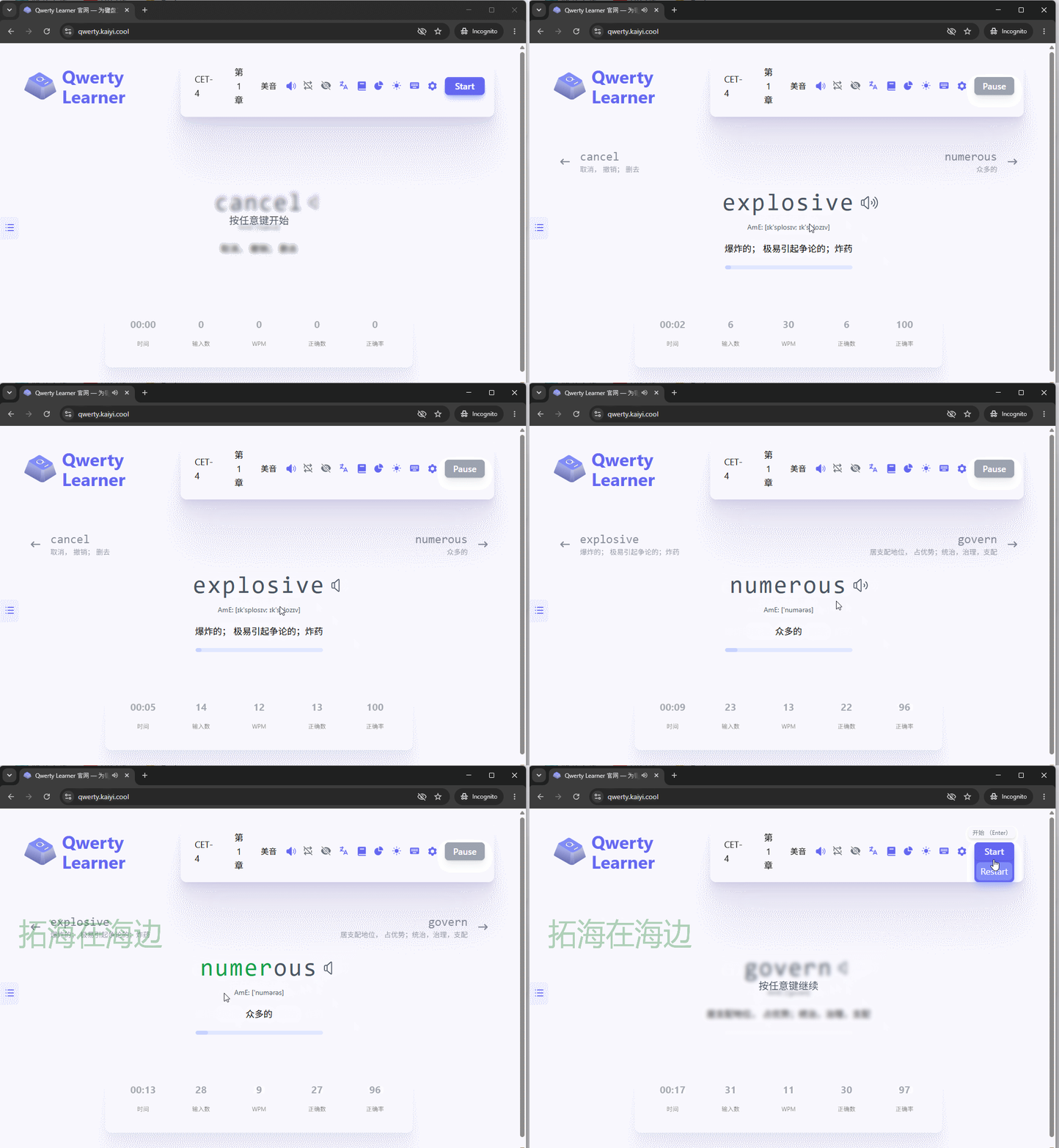
就是一个纯粹的打字框,和一个单词。
按任意键开始,光标闪烁,单词出现,你只管敲。
为什么它能治你的“写作失忆症”?
核心逻辑超简单:用打字的肌肉记忆(肌肉记忆+认知记忆”双通道),倒逼大脑记住单词。当你反复敲下“negotiation(谈判)”“deadline(截止日期)”这类高频词,手指形成条件反射后,下次写邮件时根本不用思考,拼写自动蹦出来!
这些功能,越用越上瘾
用了两周,我把主要功能摸透了,分享几个最实用的:
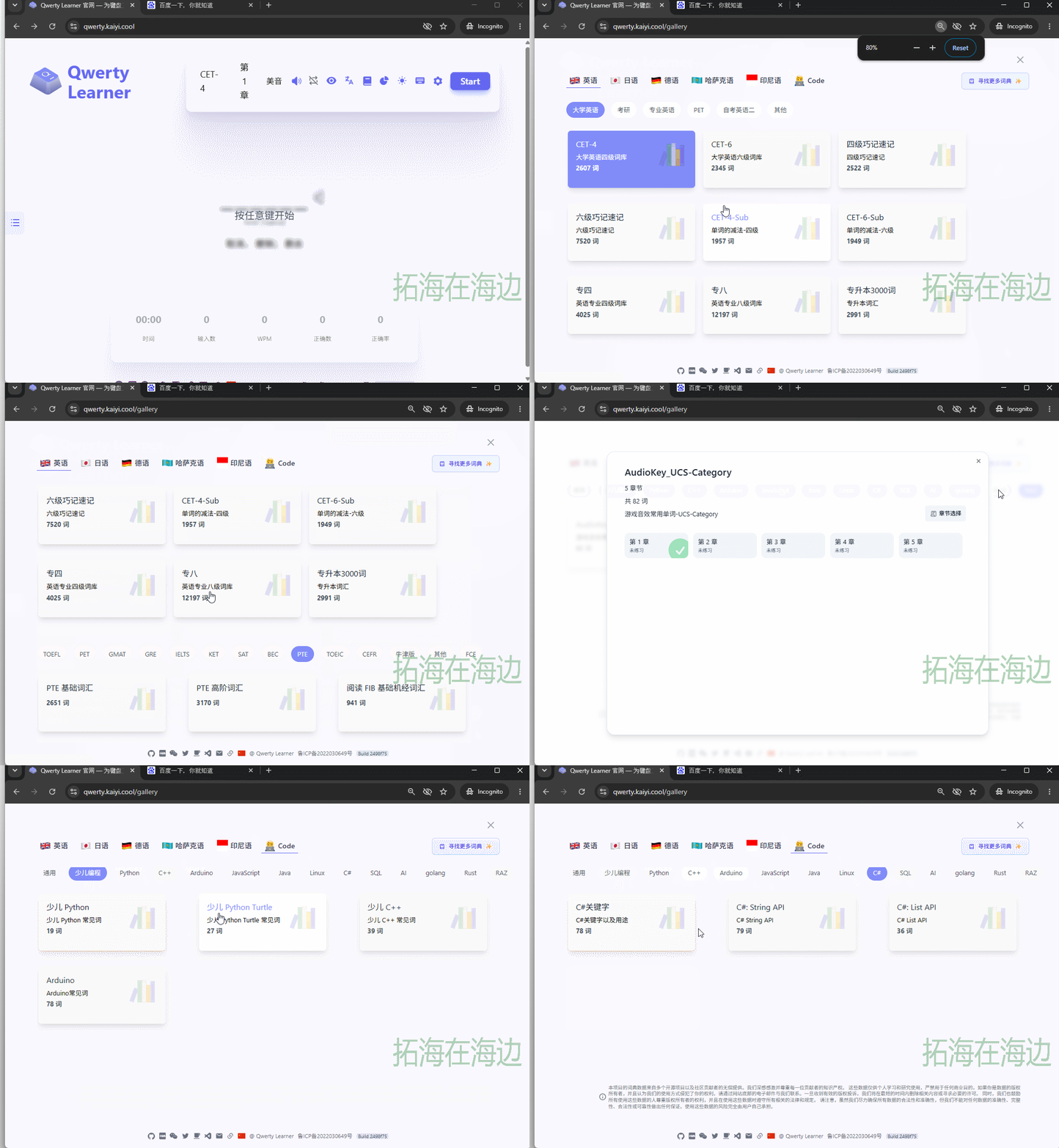
词典切换:从四级到GRE,全都有
CET-4、CET-6、考研、雅思、托福、GRE、专四专八、甚至日语、德语、哈萨克语、印尼语…… 你正在备考什么,就切到什么词典。
章节切换:精准打击薄弱区
不用每次都从A开始背。今天想练商务邮件常用词?直接跳到对应章节。
发音+音标:边打边听
每敲一个单词,都能听到标准发音,音标同步显示。纠正了我好多"看得懂但读不对"的单词。
单个单词循环:专治顽固词
遇到总是拼错的词,开启循环模式,设定次数(比如10遍),一直打到手指形成条件反射为止。
✍️ 默写模式(Ctrl+V):终极考验
关掉单词显示,只听发音、只看释义,凭记忆盲打。这才是检验真功夫的时候。
数据统计:看得见进步
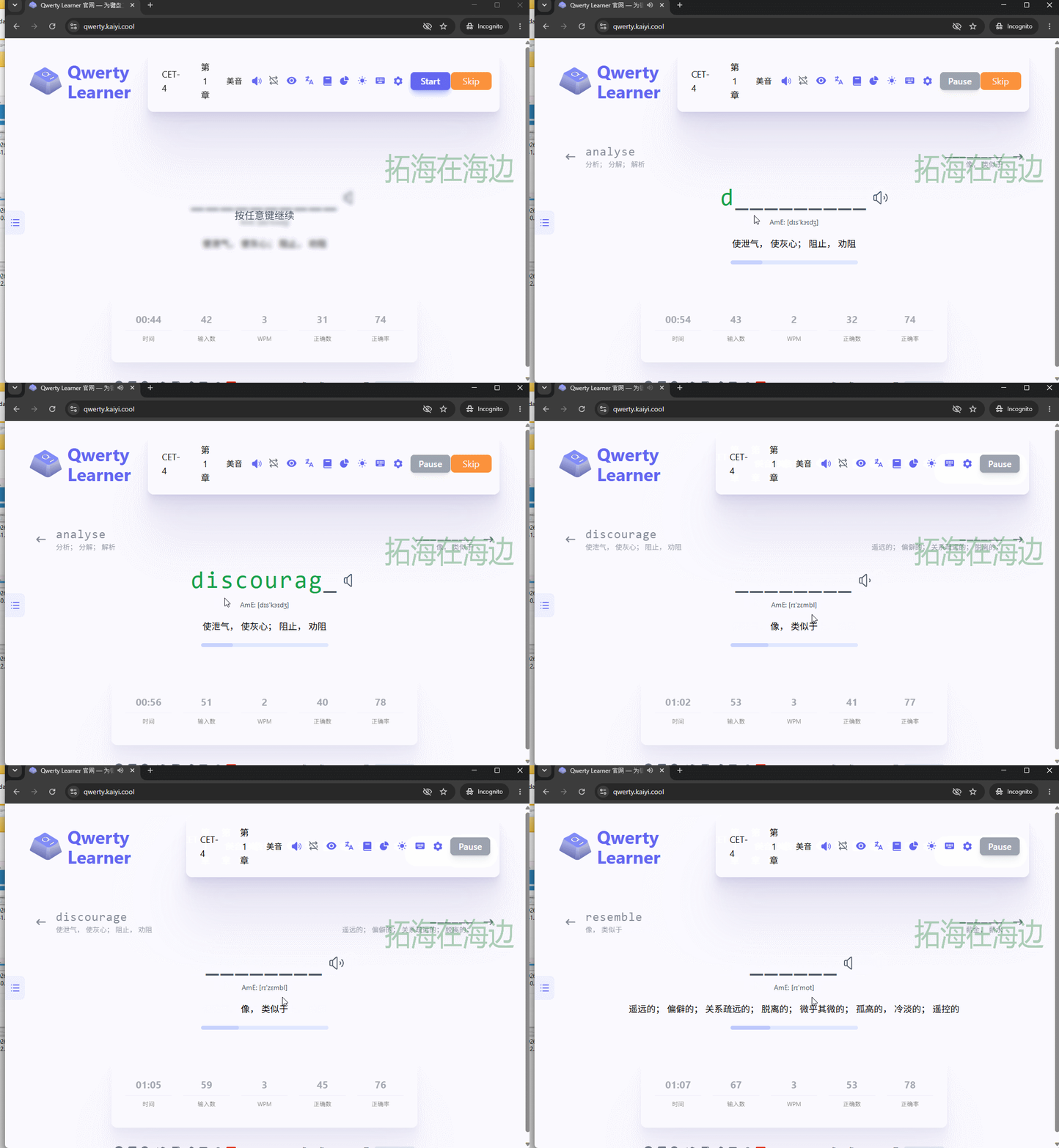
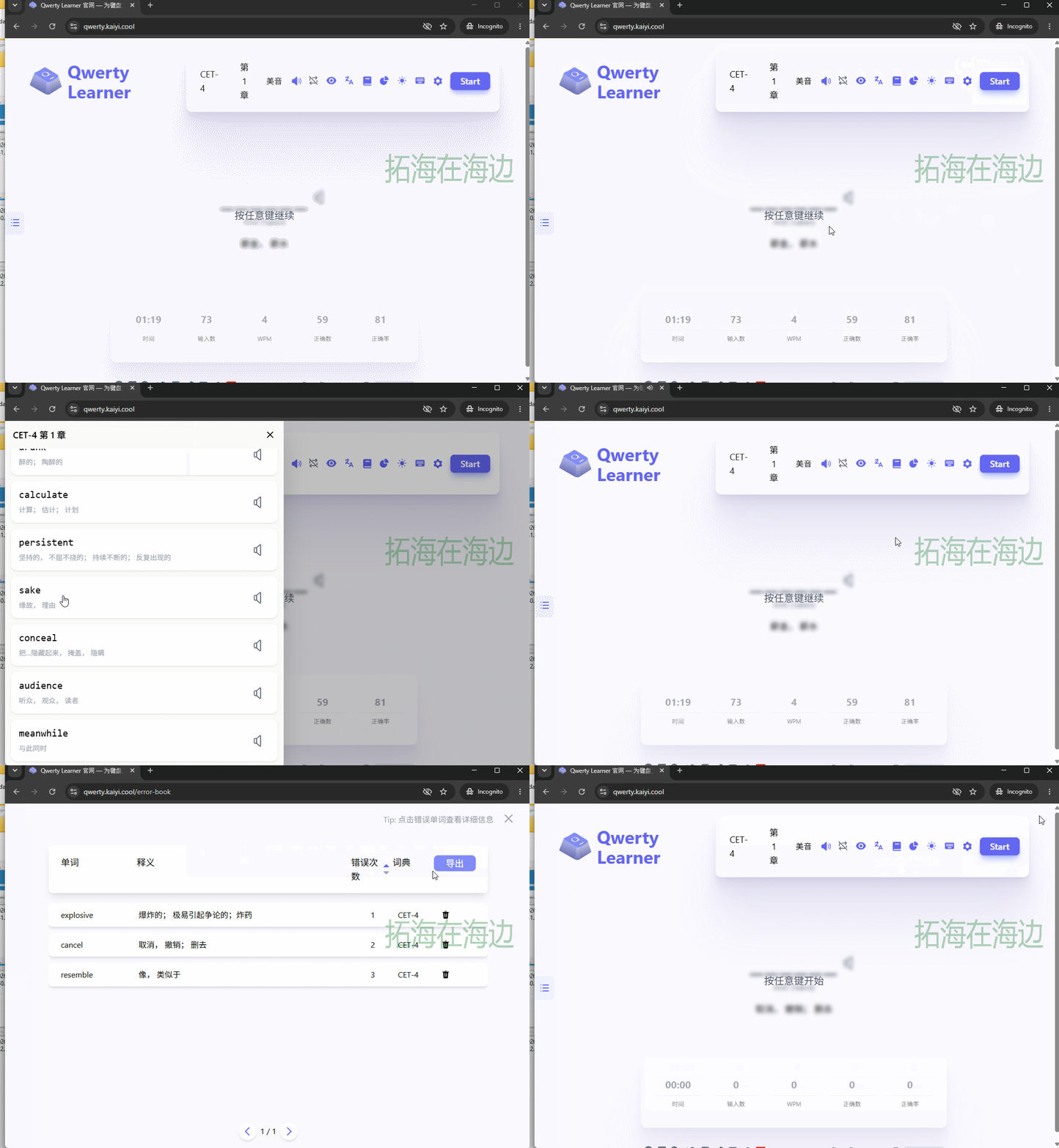
- 支持导出数据! 数据可视化进步:「错题本」自动收录敲错的词,「数据统计」实时反馈正确率/速度,看着曲线往上飙,成就感直接拉满!
实时显示WPM(每分钟单词数)、正确率、累计输入数、练习时长。数字上涨的那一刻,成就感爆棚。
深色模式:深夜加班党福音
护眼,且酷。
⌨️ 指法图示:纠正你的打字姿势
如果你还在用"二指禅",它会显示标准指法图,帮你养成正确的打字习惯——顺便提升打字速度。
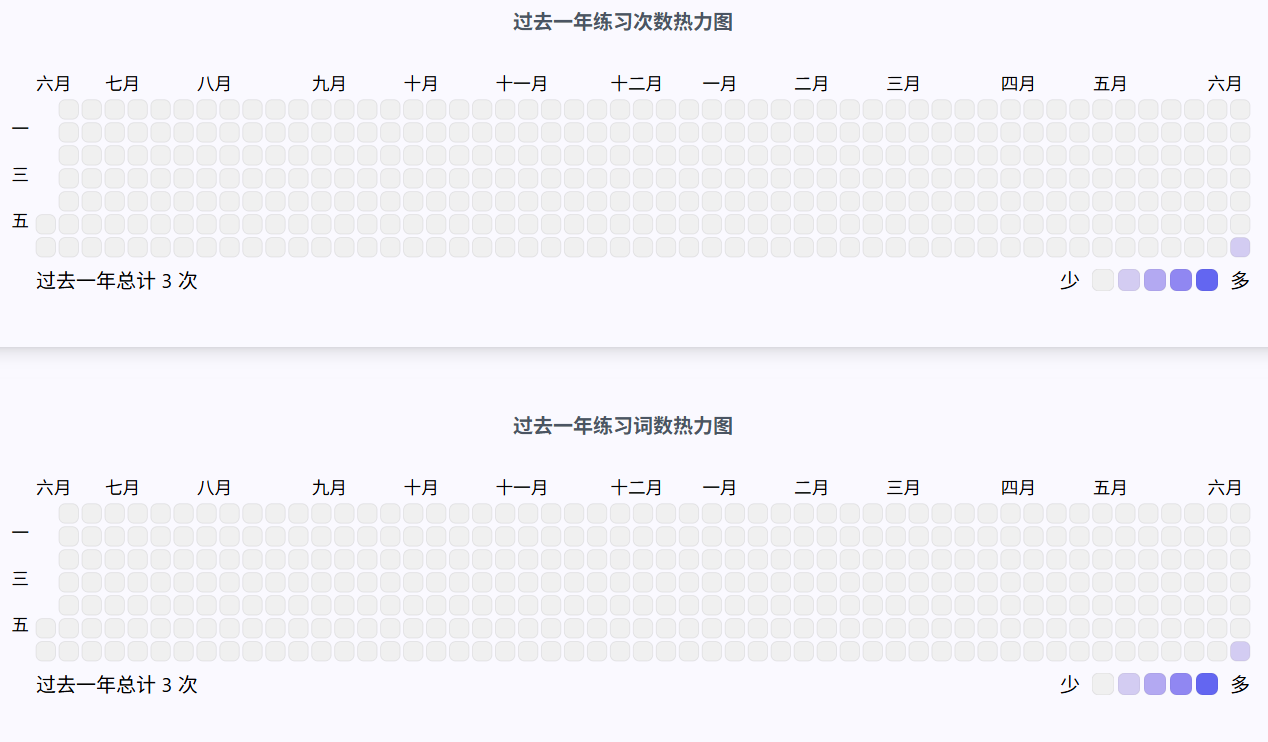
Qwerty Learner 还做了热力图记录你每天的学习量。
为什么打字能真正记住单词?
这个工具的设计逻辑,戳中了我之前所有背单词方法的盲区:
肌肉记忆 > 视觉记忆
你想想看:我们小时候学汉字,是不是抄写了无数遍才记住的?手指反复敲击 a-p-o-l-o-g-i-z-e 的过程,其实是在把你的手指肌肉和大脑记忆连接起来。
当你在某个深夜紧急回复国外客户邮件时,手指会自动敲出那个单词——因为它已经变成了本能,而不是需要"回忆"的知识。
网站创始人说得好:"为键盘工作者设计的英语学习软件。"
没错,我们就是一群每天敲8小时键盘的人。既然离不开键盘,那就让键盘成为我们的记忆工具。
这些人一定要收藏
如果你属于下面这几类,这个工具大概率会成为你收藏夹里的常客:
- 日常需要写英文邮件、和海外客户沟通的职场人;
- 经常要写英文论文、外文报告的学生与科研党;
- 想提升英文写作输出能力的英语学习者;
- 想边练打字边熟悉技术词汇、API 的程序员朋友;
- 所有天天对着键盘,想顺便提升英语的键盘工作者。
写在最后
其实学英语最忌讳的就是「学用脱节」。我们背了那么多单词,最终目的还是要写出来、用起来。
Qwerty Learner 最难得的地方,就是把「记单词」和「用单词」的场景打通了 —— 你在键盘上练的每一个单词,下次写邮件、写文档的时候都能直接用上。
不用下载,不用注册,完全免费,打开就能练。下次写英文邮件卡壳的时候,不妨先花几天练一练,试试手指记单词的效率。
将 QWERTY Learner 彻底私有化,部署在自己的地盘上是一个绝佳的想法。由于这个项目本质上是一个纯前端应用(React),它的部署非常轻量。
无论你是使用专用的 NAS 设备,还是在本地电脑(如 Debian、WSL2 或 Windows 系统)上,最优雅、最不折腾宿主机的方案绝对是 Docker。以下为你提供两种主流的本地部署教程。
方案一:Docker Compose 部署(最推荐,适合 NAS / Linux / WSL2)
通过容器化部署,你可以直接利用官方源码中的 Dockerfile 自动构建 Nginx 静态服务,不仅环境纯净,且随时可以无痕卸载。
步骤 1:准备配置文件在你的设备上新建一个文件夹(例如命名为 qwerty-learner),在该目录中创建一个名为 docker-compose.yml 的文件,填入以下内容:
version: '3.8'services: qwerty-learner: build: # 直接指向 GitHub 仓库的 master 分支进行在线拉取和构建 context: https://github.com/RealKai42/qwerty-learner.git#master container_name: qwerty-learner ports: - "8080:80" # 左侧 8080 为本地访问端口,可按需修改;右侧 80 为容器内 Nginx 端口,请勿修改 restart: unless-stopped
步骤 2:一键编译与启动
打开终端(或通过 SSH 登录你的 NAS),进入刚才创建的文件夹目录,执行以下命令:
docker compose up -d
⏳ 等待提示:由于这是拉取源码后在容器内进行 Node.js 编译构建,最后打包进 Nginx 镜像,初次执行需要下载依赖和编译,视网络情况可能需要几分钟,请耐心等待。
步骤 3:开始体验终端显示 Started 后,在浏览器输入
http://localhost:8080(NAS 用户请输入 NAS局域网IP:8080),干净清爽的打字界面就出来了!
项目github地址:
https://github.com/RealKai42/qwerty-learner
往 期 好 文
- WPS 超级会员 178 元/年,我花 20 分钟搭了个本地版:能合并、能盖章,但这 1 个坑要避开
- 告别流氓软件后,我找到了 Windows 上最接近「纯净应用商店」的东西|GitHub 2.4万星
- 一个 10MB,一个能拆系统:我的 Windows 卸载双神器
别让烂工具毁了你的阅读:这套知识管理组合拳,卷王都在用

首发于微信公众号:
拓海在海边
一手I T 知识,geek资源请
写文测评,非常不易!
拓海需要您的
“赞”
和
“关注”,
你的支持是我持续挖掘硬核极客神器的最大动力!
感恩有您!