周鸿祎称超 95% 中国电脑都装了 360,对这款杀毒软件你有哪些评价?
用BCU卸载360!
拿到一台新笔记本,预装 360全家桶,McAfee、某某助手、某某管家。BCU 批量勾选,开启静默卸载,泡杯咖啡回来,系统已经干净了。再用残留扫描过一遍,又清出 400MB 垃圾。
第一次安装后启动,会有欢迎菜单界面,简单勾选下
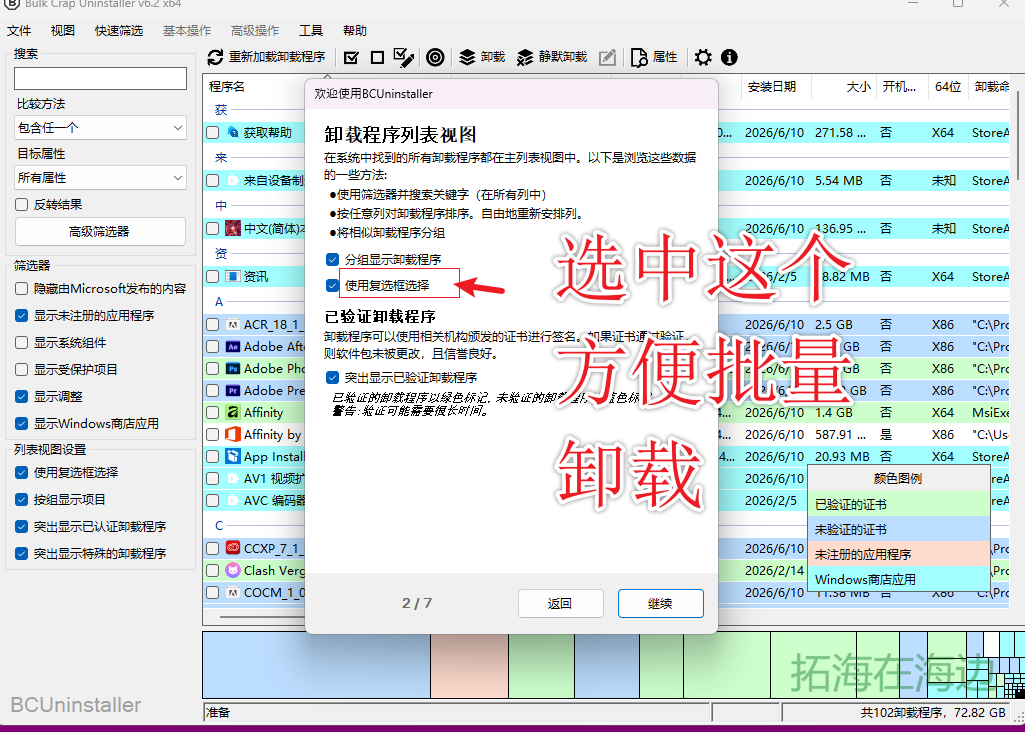
▲建议选中【使用复选框选择】
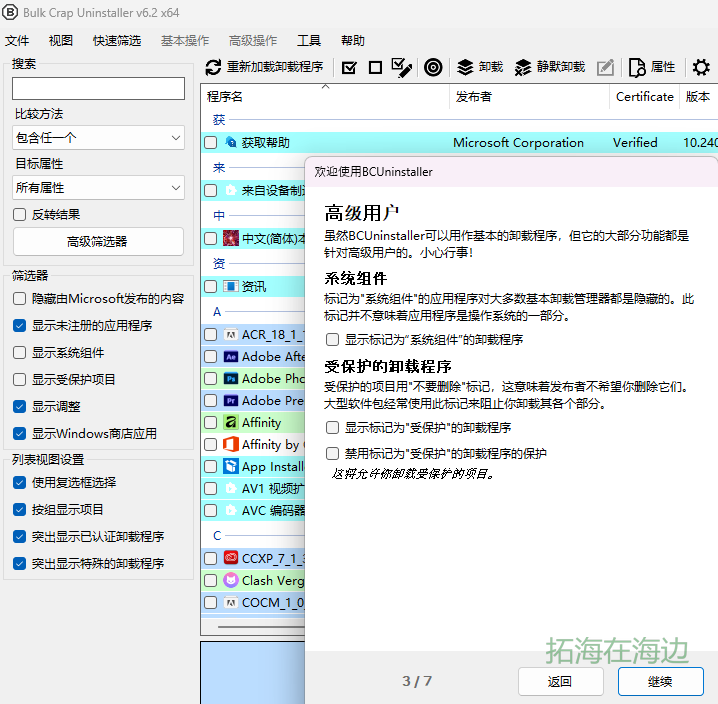
▲这三个框全都不需要勾选,容易卸载系统底层或被保护的文件。
这些选项主要是为了解除安全限制,让你可以看到甚至卸载系统底层或被保护的文件。看起来很复杂,其实默认就可以了
人性化界面设计:
如果说扫描程序比较全是一个优点的话,那么BCUninstaller还有一个比较贴心的地方,在软件列表下面有一个程序空间占用的地图,你能非常直观地看出来是哪个软件最占空间,点击就可以跳转到详情界面。
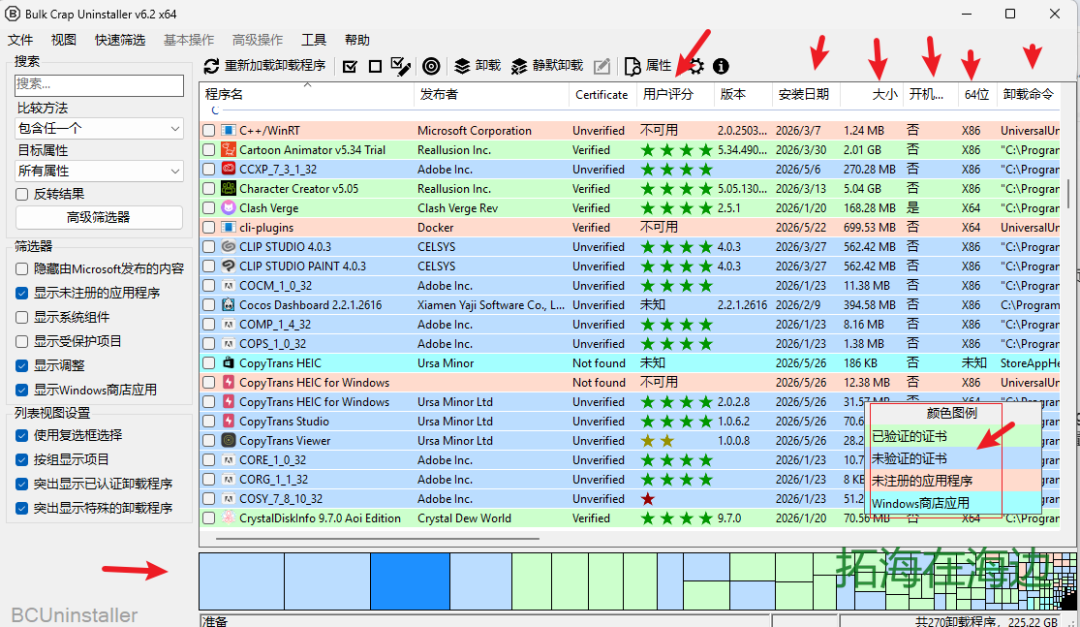
主界面显示的内容非常丰富,人性化:
♀️用户的评分(全球用户打分,无商业参与,客观有说服力)、
♂️是否开机启动(一目了然)
程序的位数
♂️具体的卸载方式和命令都显示出来了
系统软件在BCUninstaller的扫描下毫无隐私!
这些软件们背后都有一个背景颜色,这些颜色分别代表了:
- 已注册的证书
- 未验证的证书
- 未注册的应用程序以
- windows商店应用。
方便大家们根据自己的需求有针对性的卸载软件。
那我们看看实操下Bulk Crap Uninstaller 卸载过程 前置操作:
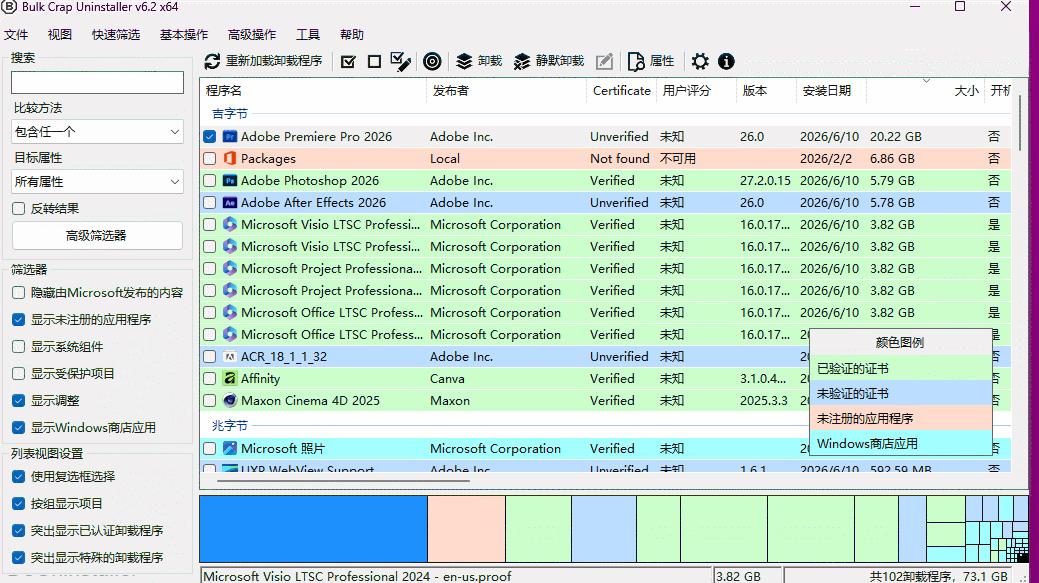
根据这gif我们讲下Bulk Crap Uninstaller特点
人性化一:关联卸载
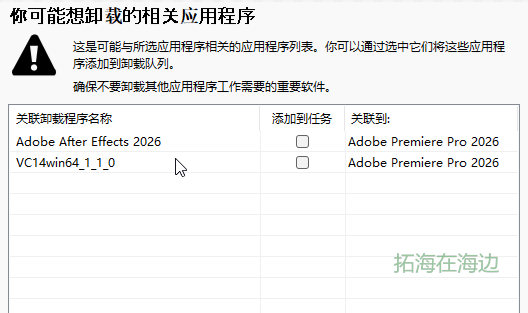
▲它还可以检测是否有关联的软件是否要卸载,比如你卸载PR,他会提示是否要卸载AE
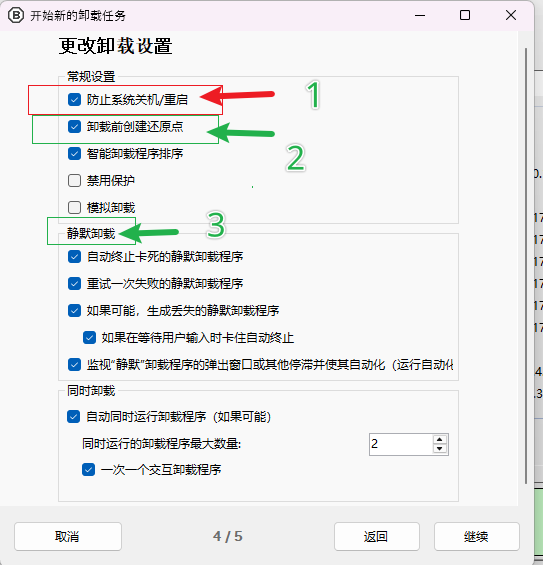
▲BCU 是“满级防呆”的推土机
在正式执行卸载前,BCU 会弹出一个极其专业的“卸载设置”窗口。大家注意看图里默认勾选的这几个神仙功能:
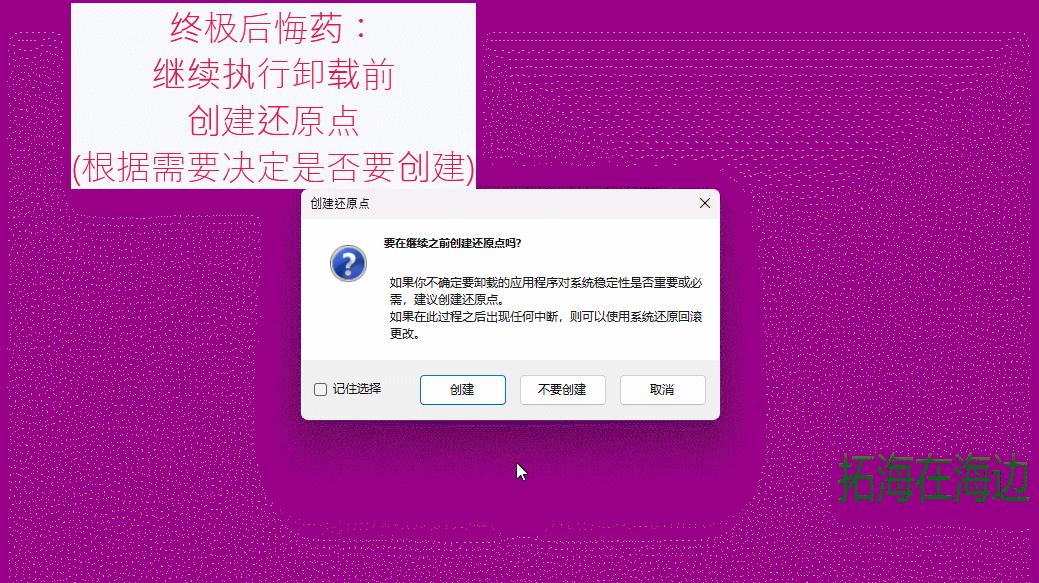
1.终极后悔药:卸载前创建还原点刚才我们看到 Geek 卸载出错直接删毁系统。而 BCU 在动手前,会默认先给你的系统拍个“快照”(还原点)。不管你卸载时折腾出多大乱子,只要一键回滚,电脑瞬间满血复活!这是给小白最强大的安全底线。
2.流氓克星:防止系统关机/重启很多流氓软件在被卸载时,会耍赖强制重启你的电脑来打断清理进程。BCU 直接在底层把这条路焊死,按住它强行拆完为止,绝不给你留后患。
3.真正的全自动释放双手:静默卸载监控这点最爽!平时批量卸载全家桶,最烦的就是疯狂弹窗让你点“下一步”或者“残忍拒绝”。BCU 会自动接管这些弹窗,甚至连卡死的卸载程序都能自动终止并重试。你只需要点下开始,去泡杯茶,它自己在后台静默把活全干了。
Bulk Crap Uninstaller 卸载过程 后置清算
其中有几点,在这里详细讲下:
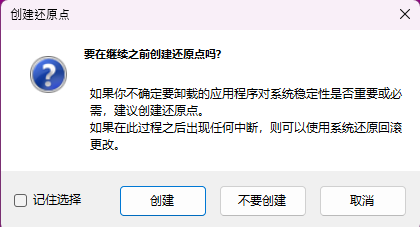
▲BCU提供创建还原点
当你正式点击继续时,BCU 还会像个操碎心的老父亲一样,强制弹出一个确认框(见上图):‘要在继续之前创建还原点吗?’
这就是最让人安心的‘防呆机制’。如果你正在对付的是那种扎根极深的流氓全家桶,或者你不确定卸载它会不会影响系统,千万别嫌麻烦,直接点击 【创建】
宁可多花十几秒钟让它备个份,也比不小心删崩了系统、只能花半天时间重装电脑要强得多。有了这个底线,你就可以在 C 盘里放心大胆地‘拆迁’了!
人性化设计之:即便扫描到残余文件,还提供残留文件的“置信度”评估,推荐是否删除这些残留文件,安全扫尾巴。
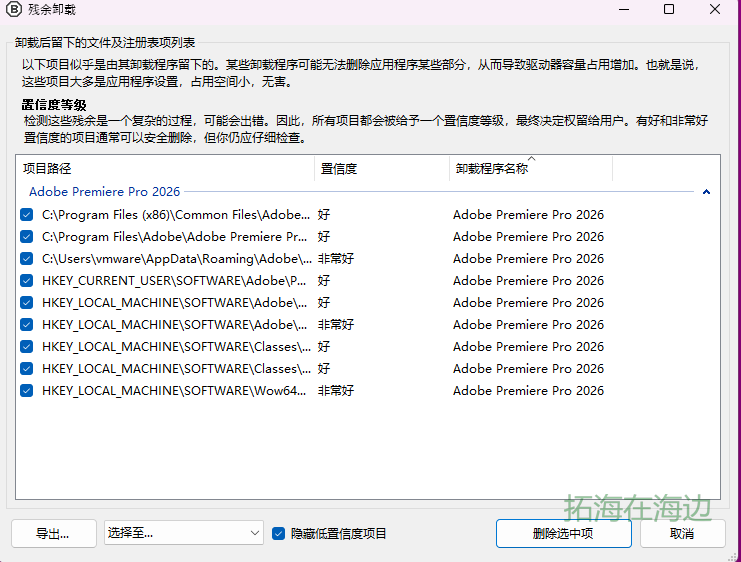
▲根据供残留文件的“置信度”评估,选择性勾选是否要删除
防呆设计:除残余文件是否要备份注册表!
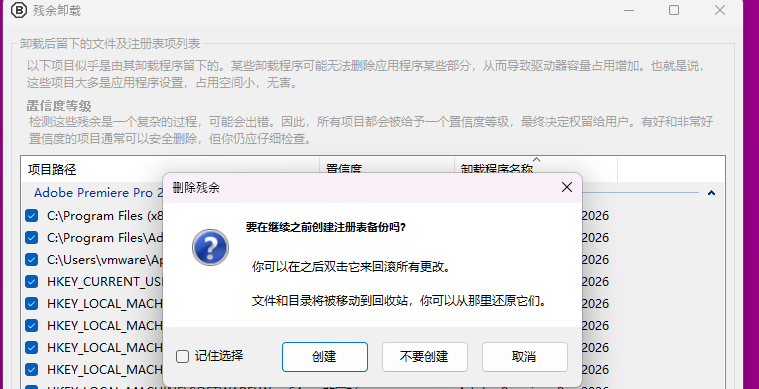
▲你不确定卸载它会不会影响系统,千万别嫌麻烦,直接点击 [创建]
️BCU 卸载全流程:武装到牙齿的“防呆”流水线
不要被它硬核的界面吓到,BCU 的卸载流水线布满了极其人性化的安全兜底机制,就算你是小白,跟着指引闭眼点也不怕删错:
第一阶段:前置排雷(开火前,扫清一切障碍)
选择软件点击卸载---->弹窗勾选关联组件(防漏删)---->强杀占用进程(防卸载卡死)---->卸载设置弹窗(拦截流氓软件强制重启)---->卸载清单最终确认
第二阶段:后置清算(动刀前,备好双重后悔药)
自动创建系统还原点( 第一颗后悔药)---->官方卸载执行完毕---->深度扫描残骸➡️弹窗提示备份注册表( 第二颗后悔药,删错双击秒恢复)---->彻底粉碎残余(文件进回收站兜底)---->100% 无痕卸载!
可见BCU虽然很猛很强,但是胆大心细!多次防呆设计(备份/还原点),让用户放心卸载,专业性太强了!
直接获取软件关注微信公众号
拓海在海边
后台回复
002
即可获得Bcu