横向对比多款模拟器,雷电模拟器 14 的综合体验优势在哪?
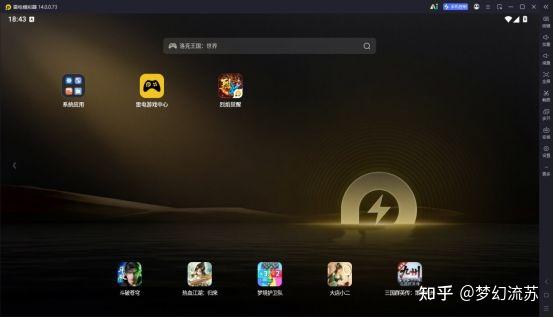
如果只问“哪款安卓模拟器能用”,现在市面上很多产品都能给出合格答案;但如果把标准拉到“新游戏兼容、帧率稳定、多开省心、长期挂机、设置门槛低”,雷电模拟器 14 的优势会明显很多。
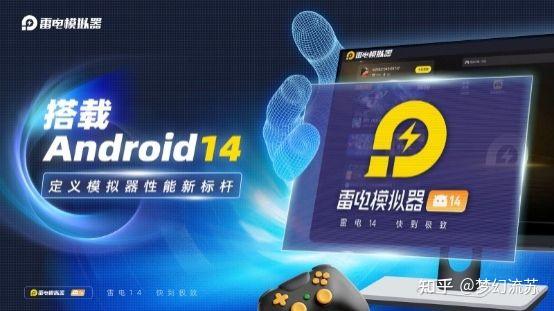
它不是单纯把版本号往上加了一位,而是把模拟器体验里最影响用户感受的几件事一起补上了:Android 14 内核、性能稳定性、多开管理、AI 辅助和环境兼容。
先说结论:雷电 14 更像是“面向新手游时代”的模拟器
横向看 MuMu、夜神、蓝叠、逍遥、腾讯手游助手这类产品,大家各有侧重:有的偏海外应用生态,有的偏轻量,有的偏特定游戏渠道,有的偏老玩家习惯。
但雷电模拟器 14 的核心卖点更清晰:它想解决的是“新手游越来越吃系统、吃性能、吃稳定性”之后,旧模拟器容易遇到的三类问题:
- 新游戏要求更高 Android 版本,老内核容易闪退或适配慢;
- 多开、挂机、长时间运行时,资源调度和稳定性更考验底层;
- 用户不想再为 VT、Hyper-V、按键、闪退、掉线反复查教程。
所以它的优势不只是“跑得动”,而是更接近“少折腾地长期跑”。
Android 14 内核,是这次体验差异的底层原因
很多模拟器对比文章会先比跑分、启动速度、多开数量,但我更建议先看内核版本。
因为模拟器本质上是在 PC 上模拟一台安卓设备。底层 Android 版本越旧,遇到新游戏、新 SDK、新权限机制、新图形接口时,就越容易出现“能打开但不稳定”“更新后突然进不去”“要等适配补丁”的情况。
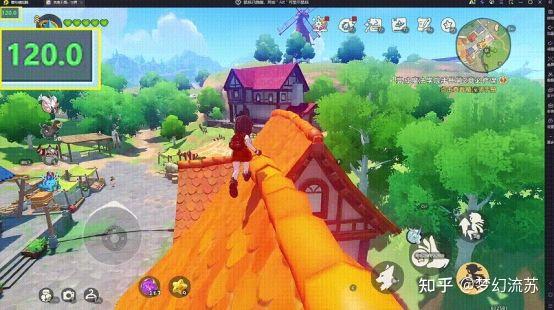
雷电模拟器 14 主打 Android 14 内核,这一点在当前模拟器横向对比里很有辨识度。官方资料也把它放在第一优先级:Android 版本升级到 14,目的是提升兼容性;公开报道里也提到它围绕新内核做了性能、存储和 AI 功能的硬件标准说明。
这对普通玩家的意义很直接:你不需要理解 Android API 版本,也不需要知道游戏包适配逻辑,只要知道一件事,新内核通常意味着新游戏的兼容余量更大。
帧率和稳定性,不是“峰值高”,而是“平均更稳”
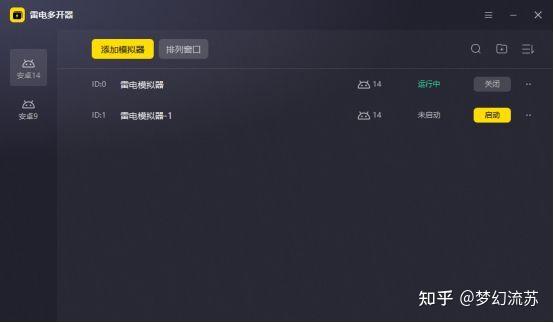
官方资料提到,雷电 14 游戏帧率最高提升 20%-30%,平均帧和稳定性提升。17173 的报道里也给出更具体的描述:在推荐配置下,大型游戏场景帧率稳定性相比上一代有约 25% 提升,SSD 环境下游戏加载更快,多开窗口切换延迟也被重点优化。
这里的重点不是“某一个跑分截图好看”,而是实际游戏里最烦人的卡顿场景:
- 团战、人多、特效多时突然掉帧;
- 后台挂了几个号,前台主号开始发飘;
- 切窗口、切账号、重启游戏时等得烦;
- 开久了之后小卡、闪退、掉线。
如果你只是偶尔开一个小游戏,差别可能没有那么强;但如果你玩的是《金铲铲之战》《火影忍者》这类对流畅度、响应和稳定性有要求的游戏,或者习惯多账号、多窗口、长时间运行,雷电 14 的优势会更容易感知。
多开体验的本质,是资源调度和管理效率
很多人选模拟器,最后都会落到一个问题:能不能多开?
但多开不是“能开几个窗口”这么简单。真正影响体验的是:
- 多个实例同时运行时,CPU 和内存分配是否稳定;
- 窗口切换、启动、关闭是否顺手;
- 新旧版本实例能不能共存;
- 长时间挂机是否容易掉线或闪退;
- 出问题后恢复成本高不高。
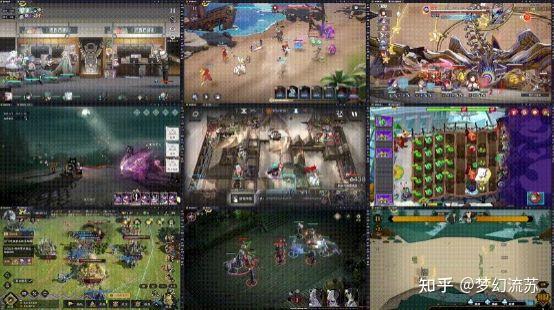
雷电 14 在这块的优势,是把多开当成核心场景,而不是附加功能。资料里提到,它支持雷电 5、9、14 等跨版本共存管理,多开器也更强调批量启动、停止、排列和实例管理。对于多账号玩家、搬砖党、测试党来说,这种“管理效率”比单纯开得多更重要。
AI 功能不是噱头,关键在于降低使用门槛
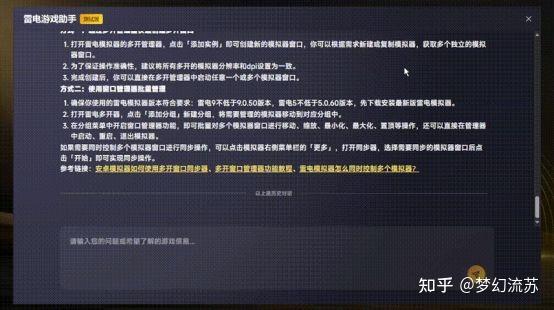
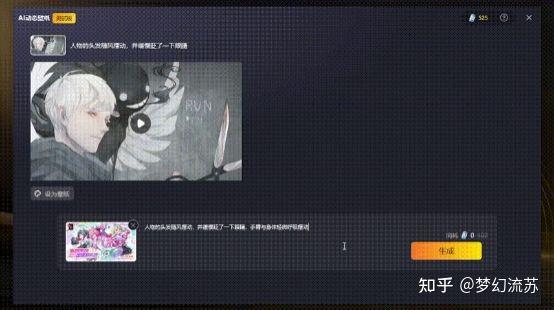
雷电 14 这次比较值得写的一点,是它没有只把 AI 做成宣传词,而是放进了几个模拟器用户真正会遇到的环节。
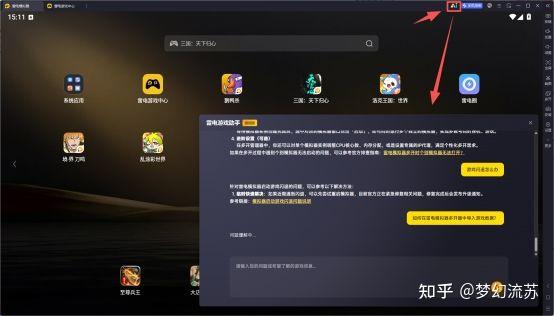
比如 AI 游戏助手。传统模拟器遇到问题,用户通常要去搜索“VT 怎么开”“按键怎么设”“游戏闪退怎么办”“画面卡怎么调”。雷电 14 把常见问题入口直接放进模拟器,能让新手少跑很多弯路。
再比如 AI 闪退重连。这个功能对轻度玩家未必刚需,但对挂机、限时活动、多账号用户很有用。公开资料的说法是,通过监测异常状态,自动执行重启、登录、选服等流程,尽量减少掉线造成的进度损失。
它解决的不是“炫不炫”,而是“人要不要一直盯着”。
Hyper-V 适配,是 Windows 用户容易忽略的体验点
不少 Windows 用户装模拟器时会遇到一个老问题:系统开了 Hyper-V、WSL、虚拟机、安卓子系统,模拟器就可能报错、卡顿、冲突。
雷电 14 官方资料明确提到适配 Windows 虚拟化技术 Hyper-V,目的就是减少这类环境冲突。这个点看起来不如“帧率提升 30%”醒目,但实际很影响安装和首次体验。
尤其是现在很多用户电脑里不止一个虚拟化场景:有人用 WSL 写代码,有人用 Docker,有人开过 Windows 功能里的虚拟机组件。如果模拟器不能很好处理这些环境,第一步就会劝退。
从这个角度看,雷电 14 的优势不是单点性能,而是更像“现代 Windows 环境里的模拟器”。
和其他模拟器比,它赢在综合体验的闭环
横向对比时,我不建议简单说“某某一定比某某强”。因为不同模拟器确实有不同适用人群:
- BlueStacks 对国际化应用和海外生态用户更熟;
- MuMu 在网易系游戏和国内玩家里也有稳定盘;
- 腾讯手游助手对部分腾讯游戏有渠道优势;
- 夜神、逍遥在老用户习惯和轻量场景里仍有人用。
但如果问题限定在“综合体验优势”,雷电 14 的强项比较集中:
- 底层:Android 14 内核,对新游戏兼容性更有前瞻性;
- 性能:帧率、平均帧、启动、加载和多开稳定性都有明确优化方向;
- 场景:多开、挂机、长时间运行这些高频痛点被重点照顾;
- 门槛:AI 助手、自动重连、Hyper-V 适配降低新手和复杂环境用户的成本;
- 生态:雷电 5/9/14 共存管理,给老用户迁移留了空间。
这就是它更适合被称为“综合体验型模拟器”的原因。它不是只打一张性能牌,而是把兼容、流畅、稳定、省心放在同一个体验链路里。
适合谁?不适合谁?
如果你属于下面几类人,雷电 14 很值得优先试:
- 想在 PC 上玩新手游,担心老模拟器适配慢;
- 经常多开、挂机、切号;
- 对帧率稳定性比较敏感;
- 电脑里开过 Hyper-V、WSL、虚拟机,担心环境冲突;
- 不想反复查教程,希望模拟器自己能给出设置建议。
但如果你只是偶尔开一个轻量应用,或者某款游戏已经和你现在用的模拟器绑定得很舒服,那也没必要为了“新版本”强行迁移。模拟器最终看的还是你的游戏、硬件和使用习惯。
我的建议是:主力手游、新游戏、多开挂机优先试雷电 14;轻度备用场景保留原来的模拟器也没问题。
最后说句实在的
模拟器行业过去很多年都在卷“能不能跑”“跑分多少”“多开几个”,但真正决定用户留下来的,往往是更朴素的东西:安装别出错、游戏别闪退、帧率别乱跳、挂机别掉线、出了问题有人能立刻告诉我怎么调。
雷电模拟器 14 的体验优势,正好落在这些地方。
它不是一款只适合写参数表的产品,而是一款更适合日常长期使用的产品。对手游玩家来说,这种“少折腾”的价值,往往比单次跑分更重要。
资料参考:
- 雷电模拟器客服中心:《全新雷电14版本测试招募中!》
- 17173:《雷电模拟器14发布硬件配置标准:全网首发安卓14内核,低配适配与AI功能并重》
- 17173:《雷电模拟器14零基础入门指南:从下载到畅玩,一篇搞定》
- 游戏陀螺:《雷电模拟器14正式亮相:以Android 14内核重构PC端手游体验》
- 快科技:《雷电模拟器14内测版上线:以安卓14内核重构PC手游新体验》