普通用户从 Windows 转向 Linux 真的值得吗?
普通用户从 Windows 转向 Linux,真的值得吗?
先说结论:如果你只是想要一个“更干净的 Windows”,直接换 Linux 大概率会失望;如果你愿意接受“操作系统不是一个大 App,而是一套可以理解、拆开、重组的工具系统”,Linux 会非常值得。
这两句话的差别,就是很多人换 Linux 的成败分界线。
Windows 的默认哲学:一切都尽量收进 GUI 里
普通用户对 Windows 的期待,是很自然的:点图标、点下一步、装软件、打开文件、拖拽、右键菜单、控制面板或者设置里改选项。Windows 多年来就是围绕这个模型服务的。

它不是没有命令行,也不是底层不复杂。Windows 的内核、服务、注册表、驱动、权限模型同样复杂。但它尽量把复杂性包在图形界面背后,让用户觉得“这台电脑就是一个桌面”。
这也是为什么很多 Windows 用户一看到 Linux 的教程里出现终端,就会本能反感:我只是想装个输入法、装个播放器、改个主题,为什么要敲命令?
这个反感不是用户笨,而是预期不同。
Linux 的默认哲学:GUI 是普通程序,系统本身不等于桌面
Linux 更像反过来。

对 Linux 来说,内核、init 系统、服务、权限、文件系统、包管理器、桌面环境,是一层一层搭起来的。桌面不是“系统本体”,而是运行在系统上的一组普通软件。你可以用 GNOME,也可以用 KDE Plasma,也可以用 Xfce;你可以有显示管理器,也可以不用;你可以开机进图形桌面,也可以只进命令行。
这和 Windows 用户的直觉差别很大。
在很多主流 Linux 发行版里,PID 1 通常是 systemd,它负责把用户空间服务拉起来。systemd 官方文档也说得很清楚:当它作为启动时的第一个进程运行,也就是 PID 1 时,它扮演 init 系统,负责启动和维护用户空间服务。SUSE 的文档也类似:PID 1 是第一个 Linux 用户态进程,systemd 拥有 PID 1,并负责把系统带起来。
再往下看,Linux 里还有一些你在桌面上完全看不到的东西:PID 0 通常可理解为 idle/swapper 这类内核级角色,PID 2 常见为 kthreadd,负责内核线程相关工作。也就是说,Linux 的“早期进程宇宙”里,桌面环境根本不是主角。
Windows 也有 PID 和系统进程,比如任务管理器里能看到 PID 0 的 System Idle Process、PID 4 的 System。Microsoft Learn 也说明,Windows 会给每个运行进程分配唯一 PID,任务管理器和命令行都能查看。但 Windows 的用户体验重心,是把这些东西尽量藏起来;Linux 的文化则更鼓励你知道它们存在。
所以问题不是 Linux 桌面做得差,而是它的根不在桌面。
你如果爱用终端,Linux 会突然变得很顺手
Linux 真正让人上瘾的地方,不是它免费,也不是它开源,而是“可组合”。

比如你想批量重命名文件、查找大文件、同步目录、压缩日志、查看端口、启动服务、修改配置、自动备份,在 Linux 里很多事情可以用几行命令串起来。命令行不是退回 DOS 时代,而是把系统当成工具箱。
当你习惯了 apt / dnf / pacman 装软件,习惯了 systemctl 看服务,习惯了用文本文件改配置,习惯了 grep、find、rsync、ssh,你会发现它不是“难用”,而是“不绕弯”。
这时 Linux 的爽感会出来:电脑像是你的,而不是你在租用一个不断弹窗、不断推送、不断替你决定事情的桌面环境。
你如果只想点鼠标,Linux 仍然会有别扭感
但反过来,如果你的需求是“所有事都最好能用鼠标点完”,Linux 还是会有一些别扭。
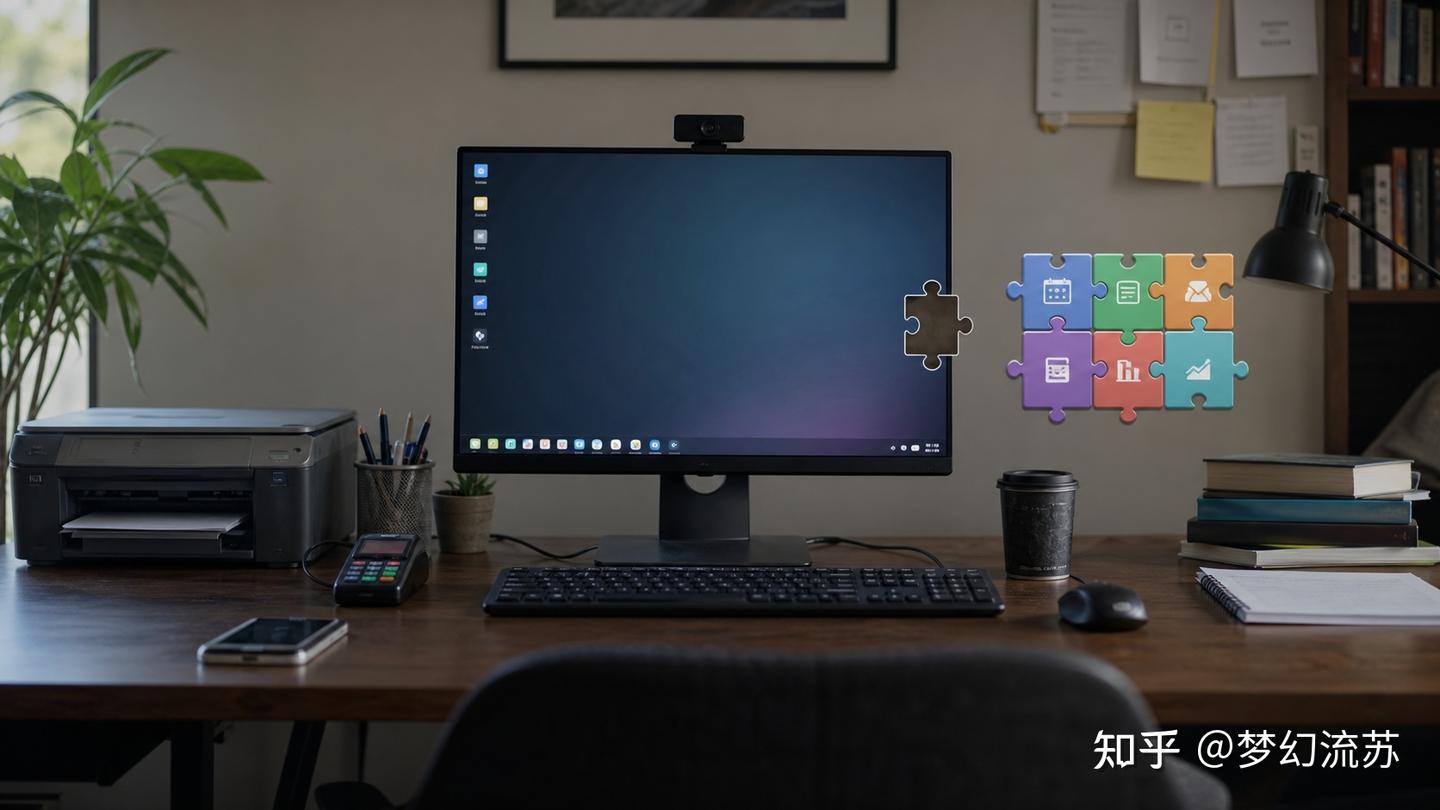
不是因为 2026 年的 Linux 桌面还很原始。Ubuntu、Fedora、Linux Mint、Zorin OS、KDE neon 这些发行版已经比十年前友好多了。浏览网页、看视频、听音乐、写文档、收邮件、轻度办公,很多场景都可以无痛完成。
真正的问题在边角。
某个国产网银控件只支持 Windows;某个打印机驱动在 Linux 下半残;某个会议软件功能少一块;某个网盘客户端没有官方 Linux 版;你想装一个软件,官网只给 .exe;你搜教程,发现有人叫你用 Flatpak,有人叫你用 Snap,有人叫你加 PPA,有人叫你编译源码。
这时候你会意识到:Linux 桌面可用,但生态中心并不在“普通消费者桌面”。
Windows 的问题是臃肿、广告、隐私、预装、更新打扰;Linux 的问题是自由带来的碎片化和责任转移。Windows 替你做很多决定,所以你会被它打扰;Linux 把决定权还给你,所以你要承担学习成本。
日常办公能不能换?看你是否被“特定软件”锁死
题主说的场景是文档处理、影音娱乐、轻度上网,这其实是 Linux 最容易胜任的一类。
如果你主要用浏览器、WPS/LibreOffice、在线视频、邮件、网盘网页版、Markdown、PDF 阅读器,那么 Linux 完全可以作为主力系统。Linux Mint 或 Ubuntu LTS 这类发行版,对普通用户最稳妥。
但如果你高度依赖 Microsoft Office 的复杂排版、公司内网插件、特定远程办公软件、微信企业生态、某些硬件厂商工具,Linux 就未必合适。不是不能折腾,而是你原本想逃离麻烦,最后可能换来另一种麻烦。
我建议普通用户判断 Linux 值不值得,不要问“Linux 好不好”,而要问三个更具体的问题:
- 我每天必须用的软件,有没有 Linux 原生版或可靠网页版?
- 我的打印机、扫描仪、显卡、声卡、蓝牙、指纹识别,在这个发行版里是否开箱可用?
- 我是否愿意在遇到问题时,至少看懂一部分终端命令和错误信息?
三个答案都偏“是”,可以换。只要有一个是“完全不行”,就不要硬换。
macOS 为什么夹在中间:Unix 底子,但把普通用户照顾好了
很多人问到这里会发现:那 macOS 不就是更好的方案吗?
某种意义上,是的。
macOS 的底层有 Darwin / BSD / Unix 传统。Apple 的旧开发文档就明确说,Darwin 是 OS X 的核心;Open Group 的 UNIX 认证名单里也能看到 macOS。它既有 Unix 命令行,又有完整消费级桌面生态,还把硬件、驱动、触控板、电源管理、字体、音频、色彩管理这些普通用户很在意的东西打磨好了。
所以,如果预算允许,又不想折腾,macOS 确实是“Unix-like 能力 + 普通人体验”的折中解。它不像 Linux 那么自由,但也不像 Windows 那么杂乱。
问题是它绑定 Apple 硬件和生态,软件价格、维修成本、硬件选择都不是一回事。它不是 Linux 的替代品,而是另一条路线:用钱和封闭生态,换更高的一致性。
最好的 Linux 发行版?对很多 Windows 用户来说,可能真是 WSL
这句话听起来像玩笑,但并不完全是。

Microsoft 官方对 WSL 的定义,是让开发者可以直接在 Windows 上运行 GNU/Linux 环境,包括大多数命令行工具、实用程序和应用,不需要传统虚拟机或双系统。Microsoft Learn 还说明,WSL 2 相比 WSL 1 提高了文件系统性能,并增加完整系统调用兼容性。
这意味着什么?
它意味着很多人真正需要的不是“把整台电脑换成 Linux”,而是“在需要 Linux 的地方拥有 Linux”。你可以继续用 Windows 的 Office、微信、网银、游戏、驱动和硬件兼容,同时在 WSL 里用 Ubuntu、Debian、命令行、SSH、Git、Python、Docker 生态。
对普通用户来说,这可能是最现实的过渡方案:
- 先不要删 Windows;
- 先安装 WSL 或者用虚拟机体验 Linux;
- 再用一个 U 盘 Live 系统试试硬件兼容;
- 真觉得舒服,再考虑双系统或全盘安装。
很多人不是不适合 Linux,而是不适合一上来裸奔式迁移。
我的建议:不要“转向 Linux”,先“引入 Linux”
如果你是题主这种普通用户,我会给一个很实用的路线。
先把 Windows 清理干净:卸载流氓软件,关掉不必要启动项,换成干净浏览器和广告拦截,重要文件做好备份。很多所谓“Windows 不行”,其实是 OEM 预装、国产软件全家桶和长期维护不当导致的。
然后装 WSL,或者装一台 Linux 虚拟机。先学会几个基本概念:文件系统、包管理、权限、服务、终端、桌面环境。不要急着换主力系统。
如果用了一个月,你发现自己越来越喜欢终端,越来越享受可控、简洁、少打扰,那就试 Linux Mint / Ubuntu LTS / Fedora Workstation。不要一上来 Arch,不要为了“纯粹”折磨自己。
如果用了一个月,你发现自己只是想要一个干净桌面、稳定办公、少广告、不想看命令行,那就继续优化 Windows,或者考虑 macOS。
Linux 值不值得,取决于你想要的是“少一点麻烦”,还是“多一点掌控”。
前者未必适合 Linux。后者,Linux 很可能会让你回不去。
参考资料:
- Microsoft Learn, “Windows Subsystem for Linux Documentation”: https://learn.microsoft.com/en-us/windows/wsl/
- Microsoft Learn, “What is Windows Subsystem for Linux?”: https://learn.microsoft.com/en-us/windows/wsl/about
- Microsoft Learn, “Find Process ID (PID) in Windows”: https://learn.microsoft.com/en-us/windows-hardware/drivers/debugger/finding-the-process-id
- systemd manual, freedesktop.org: https://www.freedesktop.org/software/systemd/man/systemd.html
- SUSE Documentation, “Introduction to systemd Basics”: https://documentation.suse.com/smart/systems-management/html/systemd-basics/index.html
- Apple Developer Archive, “Overview of OS X / Darwin”: https://developer.apple.com/library/archive/documentation/Porting/Conceptual/PortingUnix/background/background.html
- The Open Group, UNIX Certified Products register: https://www.opengroup.org/openbrand/register/