微软官方的MediaCreationTool有什么不好,导致大家都不用?
装系统,看似是电脑维护中最基础的操作,却藏着一个让很多人踩坑的选择:到底用微软官方工具MediaCreationTool(简称MCT),还是第三方PE工具? 这个问题太普遍了。今天这篇文章,我就把官方工具和PE工具的区别讲清楚,帮你不再选错。文章最后还有详细的PE安装教程,看完就能动手操作。
📌 一、官方工具(MediaCreationTool)和PE两种安装方式的核心区别
在开始详细对比之前,我们先来了解一下什么是官方工具,什么是PE工具。
1.1 MediaCreationTool 官方工具是什么?
MediaCreationTool是微软官方提供的系统安装工具,可以从微软官网直接下载。它的优点很明显:纯净、无捆绑、官方镜像。使用方法也很简单,下载后运行,按照提示一步步操作即可。工作原理:它会自动从微软服务器下载最新、最完整的官方系统镜像,并直接制作成可启动的U盘。
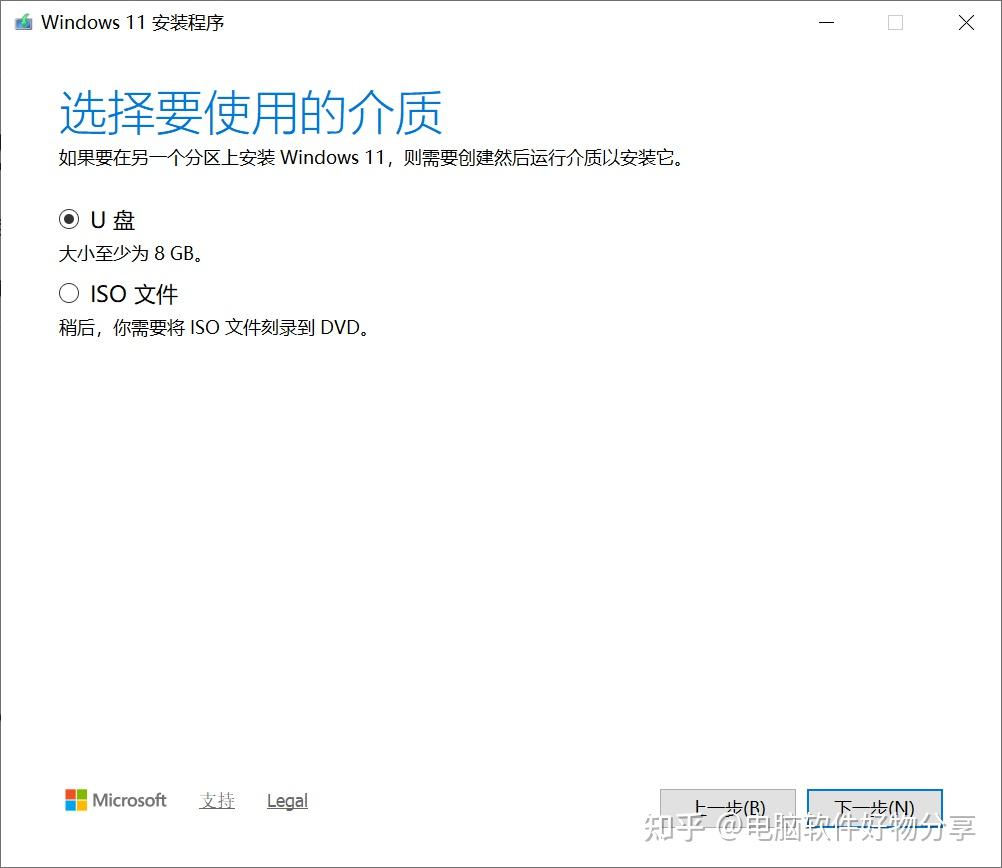
但是,成也萧何败也萧何。正是因为它太"官方"了,所以限制也特别多。尤其是在安装Windows 11时,这些限制会让很多人抓狂。
功能单一:只能用于安装或升级系统,不具备其他功能。
依赖原系统:如果当前电脑系统已完全崩溃无法启动,你需要有另一台正常的电脑来制作启动盘。
1.2 PE工具又是什么?
PE的全称是Windows Preinstallation Environment(Windows预安装环境),你可以把它理解为一个简化版的Windows系统。PE工具通常运行在U盘上,开机从U盘启动,就能进入PE系统进行各种操作。
PE工具的核心优势在于灵活。它不强制检测任何硬件要求,可以跳过TPM、跳过Secure Boot、跳过微软账号登录……总之,微软在Win11安装过程中设置的种种"门槛",在PE面前统统不存在。
1.3 核心对比一览
| 对比项目 | 官方工具 | PE工具 |
|---|---|---|
| TPM 2.0检测 | ❌ 必须通过 | ✅ 完全跳过 |
| Secure Boot | ❌ 必须开启 | ✅ 灵活处理 |
| 微软账号强制登录 | ❌ 25H2后强制 | ✅ 可跳过 |
| 新硬件驱动支持 | ⚠️ 一般 | ✅ 完整支持 |
| NVMe/VMD驱动 | ❌ 可能缺失 | ✅ 自动注入 |
| 操作难度 | ✅ 简单 | ⚠️ 很简单 |
💡 小提示: 如果你现在要装Win11,而且电脑是近三年买的,强烈建议用PE工具。官方工具会让你怀疑人生。
🚧 二、Win11官方工具的"四座大山"
微软推出Win11时,宣称这是"10年来最重要的Windows更新"。但对于很多用户来说,Win11的安装过程堪称"10年来最折磨人的体验"。接下来,让我们逐一看看官方工具会遇到的那些坑。
第一座大山:TPM 2.0 检测
这是最让用户头疼的问题。Win11要求电脑必须配备TPM 2.0芯片,而很多老电脑或者部分台式机根本没有这个模块。
什么是TPM?TPM(Trusted Platform Module,可信平台模块)是一种硬件芯片,用于存储加密密钥、保障系统安全。Win11要求TPM 2.0版本,比1.2版本更安全。
真实案例
💀 朋友的台式机装Win11直接报错
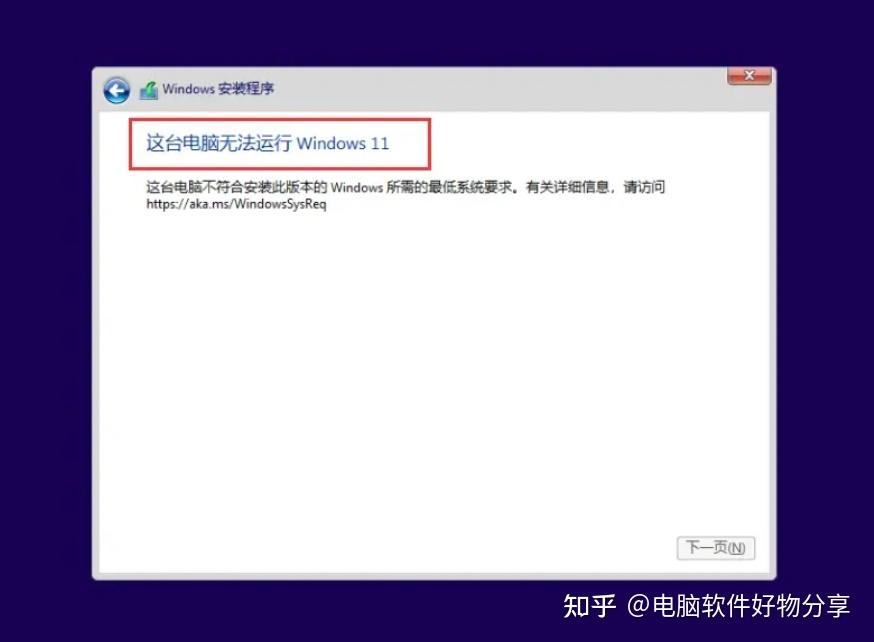
AMD Ryzen 5 5600X处理器,本身性能很强,但主板是B450芯片组,没有TPM模块。用官方工具装Win11,直接报错:"这台电脑无法运行Windows 11"。
即使你的主板有TPM插槽,还需要进入BIOS开启它。很多小白根本不知道TPM在哪里,更不知道怎么开。
第二座大山:Secure Boot 必须开启
Secure Boot(安全启动)是UEFI固件的一项功能,可以防止恶意软件在系统启动时加载。虽然是个好东西,但对于双系统用户或者使用传统启动方式的用户来说,这就是个麻烦。
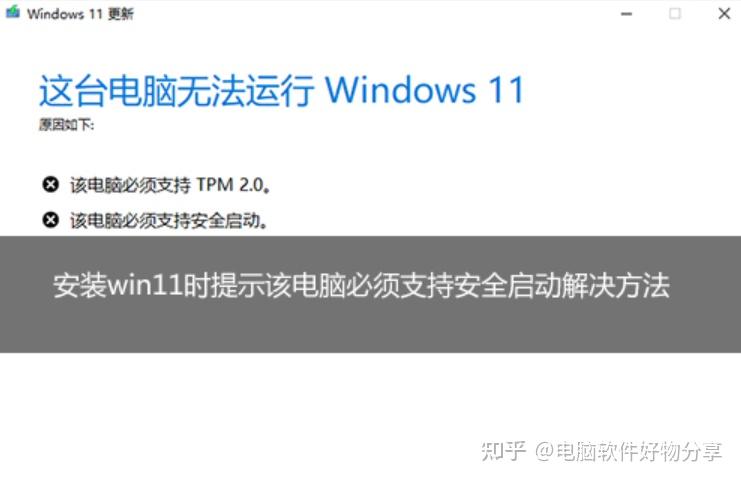
如果你的电脑是Legacy启动模式,或者需要安装Linux双系统,Secure Boot就可能成为阻碍。官方工具不会迁就你,要么改设置,要么放弃。
第三座大山:微软账号强制登录
这是最近两年新增的"福利"。从Win11 22H2版本开始,微软逐步收紧了本地账户的创建路径。而在最新的Dev频道版本(Build 26220.6772)中,微软彻底移除了OOBE阶段创建本地账户的所有机制。
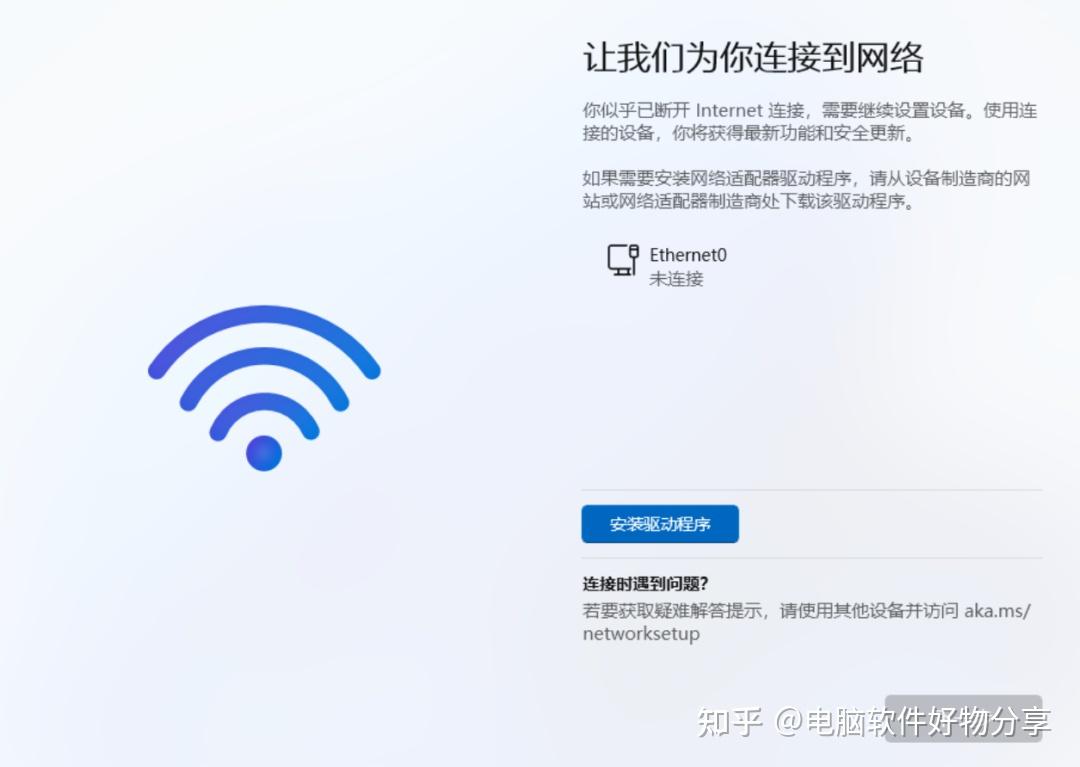
换句话说,如果你用官方工具装Win11,必须登录微软账号。没有网络?不好意思,先联网。没有微软账号?先注册。
💡 绕过方法(针对正式版): 在强制登录界面按 Shift + F10 打开命令行,输入 oobe\bypassnro,系统会自动重启,重启后会出现"我没有Internet连接"选项。 但是!微软正在逐步封堵这个漏洞,最新版本已失效。长远来看,本地账户可能会彻底成为历史。
第四座大山:手动设置繁琐
用官方工具装Win11,装完之后你会发现:选择地区和键盘布局、设置网络、创建本地账户、设置电脑名称、创建PIN、等待系统完成配置,就要花十几分钟。
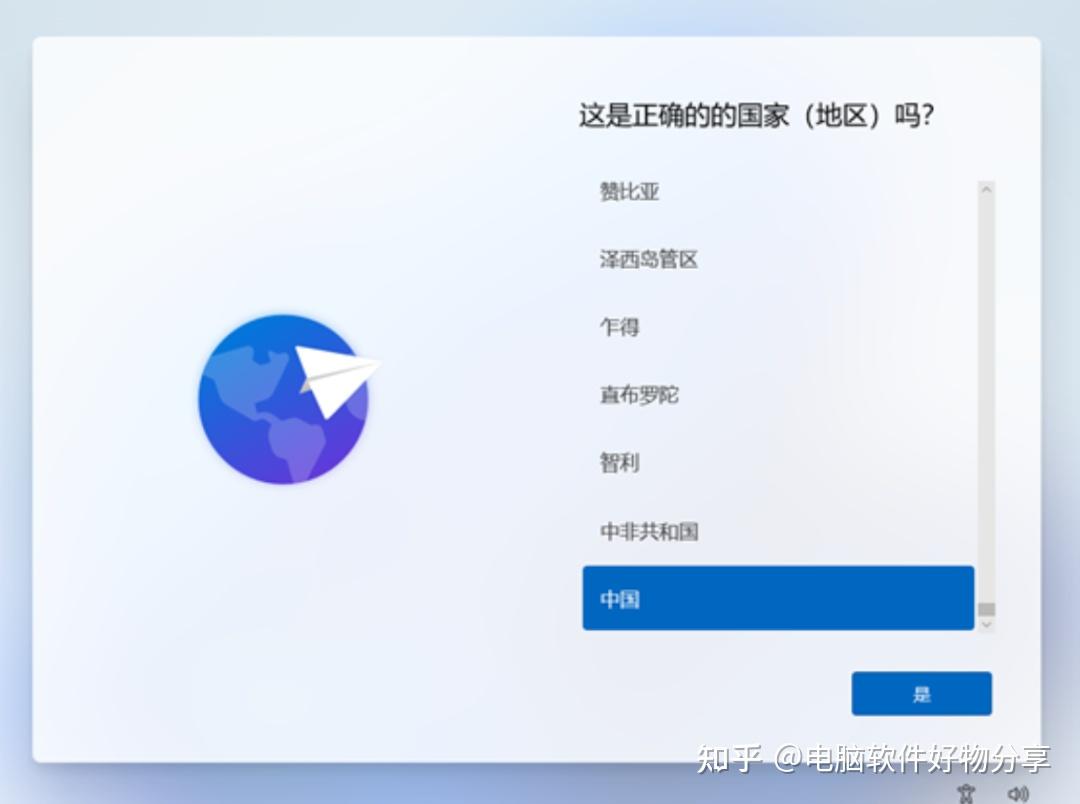
而且官方工具分区操作非常受限。你不能自由调整分区大小、不能删除隐藏分区、不能先备份再装。总之,安装程序让你怎么装,你就得怎么装。
附加问题:新硬件驱动缺失
这是很多人忽略的问题。近几年的新电脑(尤其是11代及以上的Intel CPU),如果用官方镜像安装,很可能会因为缺少VMD/NVMe等新驱动导致安装时找不到硬盘。
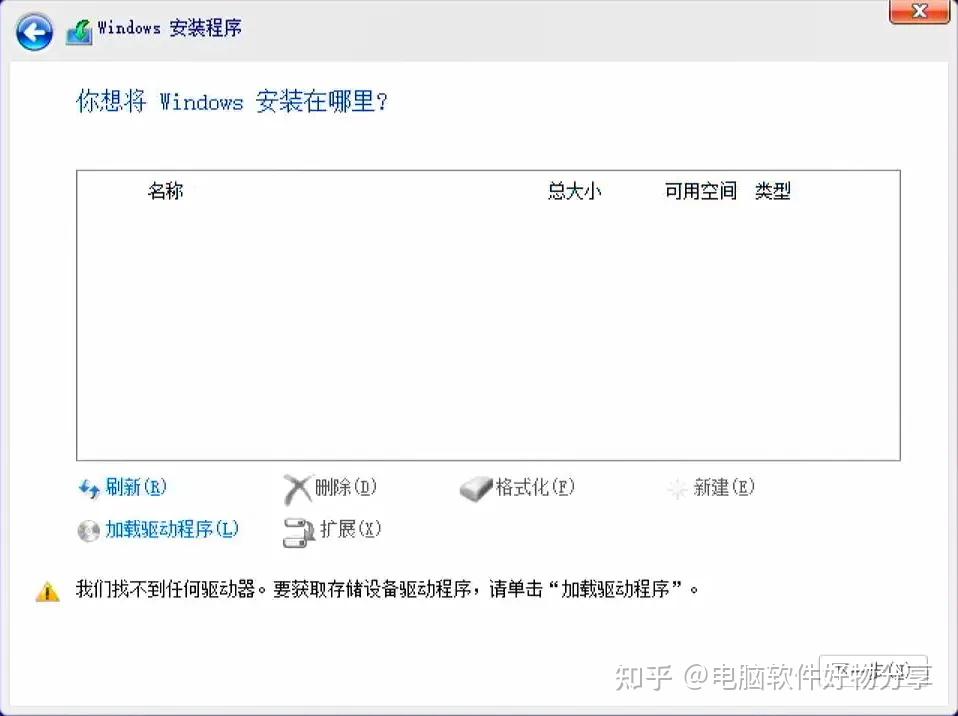
| 驱动类型 | 官方镜像 | 优质PE |
|---|---|---|
| USB 3.x 驱动 | ❌ 可能缺失 | ✅ 完整支持 |
| NVMe 驱动 | ❌ 可能缺失 | ✅ 完整支持 |
| VMD 驱动 | ❌ 完全没有 | ✅ 自动注入 |
什么是VMD
Intel VMD(Volume Management Device)是Intel在10代以后的CPU中引入的新技术,允许CPU直接管理NVMe SSD。但这也意味着老版本的Windows安装镜像可能不包含VMD驱动,在VMD模式下安装Win11会直接蓝屏。
✅ 三、PE工具安装Win11的独门优势
说了这么多官方工具的"罪状",让我们来看看PE工具是如何一一化解这些问题的。
优势一:TPM检测?不存在的
PE系统直接绕过Win11安装程序的所有硬件检测。不管你的电脑有没有TPM 2.0、需不需要Secure Boot,PE工具都可以正常安装系统。
这对于老电脑用户来说简直是福音。很多2018年以前的电脑都没有TPM 2.0模块,用官方工具装Win11?想都别想。但用PE工具,三下五除二就装好了。
优势二:本地账户随便建
PE工具安装系统时,会直接跳过OOBE(开箱即用体验)阶段。系统安装完成后,第一次开机你不需要创建本地账户、设置用户名、设置密码……登录微软账号、创建PIN等等一些繁琐的操作设置。
优势三:新硬件完美兼容
优质的PE工具(如小兵PE)内置了Intel RST VMD驱动、NVMe驱动、USB3.x驱动等最新硬件驱动。针对11代、12代、13代、14代Intel处理器,以及AMD Ryzen 5000系列以上的CPU,PE工具都能完美识别和安装。
🎯 实测数据: 使用小兵PE安装Win11,对以下机型的识别成功率: • Intel 11-15代平台:99%+ • AMD Ryzen 5000系列以上:99%+ • NVMe固态硬盘:99%+ • USB 3.0以上接口:99%+
优势四:分区操作随心所欲
在PE环境下,你可以使用DiskGenius等磁盘工具进行任意分区操作:
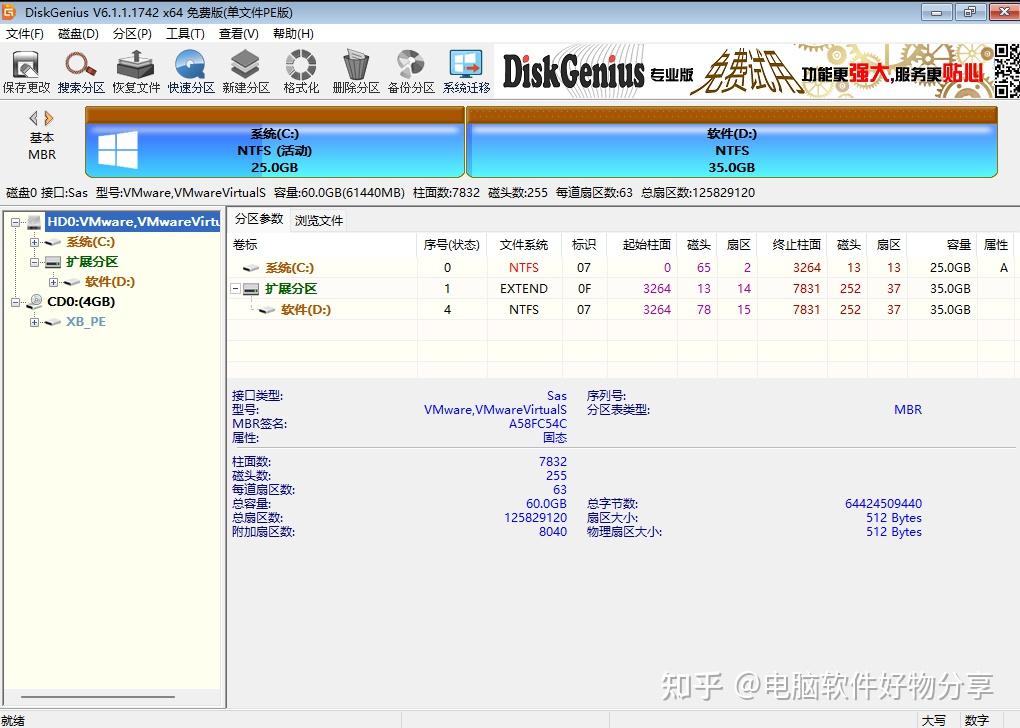
✓自由调整分区大小,想分多大分多大
✓删除隐藏分区和恢复分区
✓转换GPT和MBR分区表
✓备份数据后再重装系统
优势五:智能网络功能
一些高级PE工具(如小兵PE)还支持智能网络功能:
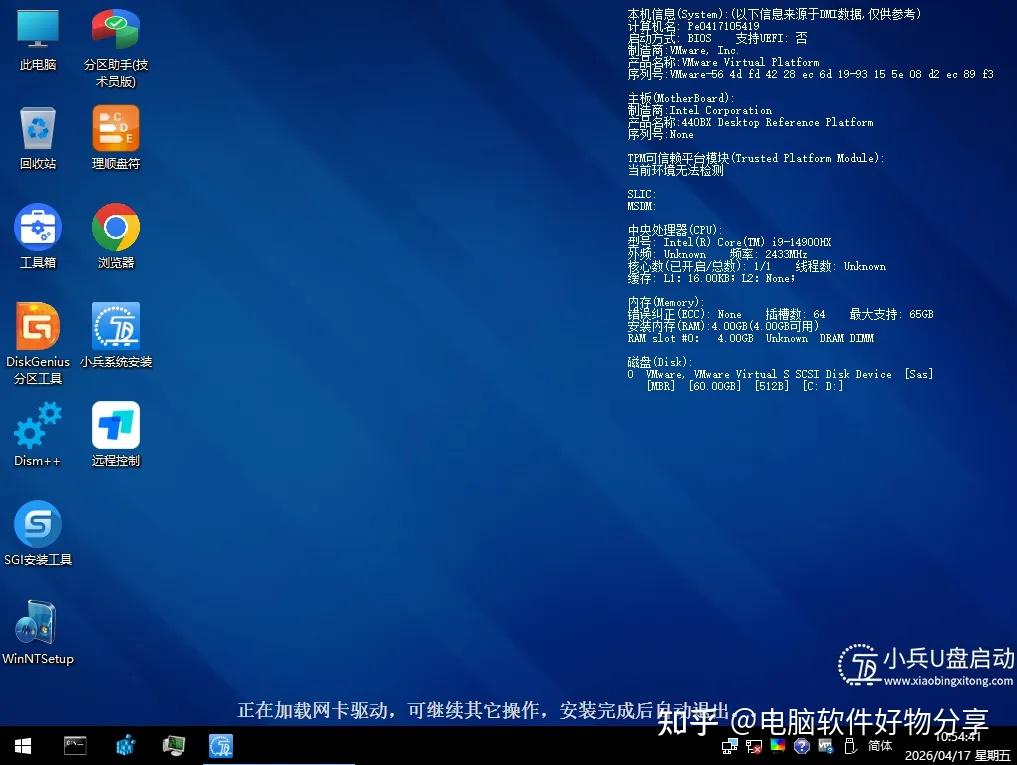
✓PE下自动连接原WiFi:进入PE后自动读取并连接之前保存的无线网络
✓装完系统自动恢复WiFi:新系统安装完成后,自动恢复之前保存的WiFi配置,无需重新输入密码
✓自动注入网卡驱动:检测并自动安装网卡驱动,确保网络畅通
优势六:BitLocker检测防数据丢失
这是很多专业PE工具的独家功能。在重装系统前,PE工具会自动检测硬盘是否有BitLocker加密:
✓如果有BitLocker加密,先提示用户关闭加密或输入密钥
✓避免用户在不知情的情况下格式化硬盘,导致数据永久丢失
✓支持BitLocker加密分区解密后再安装系统
⚠️ 血的教训: 很多用户不知道自己的硬盘开启了BitLocker加密,直接在PE里格式化硬盘,结果数据全部丢失。小兵PE支持在线BitLocker检测功能可以有效避免这种悲剧。
优势七:电脑己经无法进入系统
这如果您的电脑己经无法进入系统,采用PE优势就体现出来了:
✓你可以采用PE系统进入重新安装系统
✓当系统彻底崩溃、无法进入时,PE是抢救数据和修复系统的唯一途径
📊 四、2026年主流PE工具横评
市面上的PE工具五花八门,质量参差不齐。我精选了几款主流工具,从多个维度进行对比,帮你找到最适合自己的那一款。
| 工具名称 | 纯净度 | 新硬件 | 网络功能 | 体积 | 推荐指数 |
|---|---|---|---|---|---|
| 🥇 小兵PE | ⭐⭐⭐⭐⭐ | ⭐⭐⭐⭐⭐ | ⭐⭐⭐⭐⭐ | 较大 | ⭐⭐⭐⭐⭐ |
| 🥈 微PE工具箱 | ⭐⭐⭐⭐⭐ | ⭐⭐ | ⭐⭐⭐ | ⭐⭐⭐⭐⭐ | ⭐⭐⭐⭐ |
| 🥉 优启通 | ⭐⭐⭐⭐ | ⭐⭐⭐⭐ | ⭐⭐⭐ | 中等 | ⭐⭐⭐ |
| FirPE | ⭐⭐⭐⭐⭐ | ⭐⭐⭐ | ⭐⭐⭐ | ⭐⭐⭐⭐ | ⭐⭐⭐ |
🥇 小兵PE — 新平台装机首选
小兵PE是目前兼容性最好的PE工具,特别适合近三年购买的新电脑。它的核心优势在于:
✓Intel VMD驱动自动注入:支持11-15代Intel处理器,解决VMD模式下安装蓝屏问题
✓独家PE下连接WiFi功能:进入PE后自动读取并连接之前的WiFi配置
✓安装后自动恢复网络:新系统装好后自动恢复WiFi,无需重新设置
✓BitLocker加密检测:安装前检测硬盘加密状态,防止数据丢失
✓批量制作U盘:支持一键批量制作多个U盘,适合装机商
✓支持Linux启动盘:独家支持Windows+Linux双启动盘
✓Win7新平台完美支持:对老旧系统也有良好支持
🥈 微PE工具箱 — 纯净稳定之选
微PE是公认的纯净度最高的PE工具,零捆绑零广告,非常适合追求稳定的用户。体积小巧,只有几百MB。但它对新一代硬件的兼容性一般,不支持VMD驱动注入。
推荐场景:老旧电脑、日常系统维护、对纯净度有要求的用户。
💡 如何选择? • 近三年新电脑装Win11 → 选小兵PE • 老旧电脑或日常维护 → 选微PE • 追求两款工具的优点 → 用Ventoy同时放入两款PE的ISO镜像,启动时自由切换
🛠️ 五、小兵PE装Win11(只需3步)
这种方式比较稳妥,安装失败后还可以采用其它方式处理。
1,下载 ISO 文件并准备 U 盘:需要一个容量 16 GB 以上的 U 盘,备份 U 盘数据(制作启动盘会格式化 U 盘)。
2,使用小兵U盘启动制作启动盘(https://www.xiaobingxitong.com):打开小兵U盘启动,选择U盘设备,然后选择下载好的 ISO 文件,点击开始制作。(更详细U盘制作教程及注意事项),制作好后,将下载的镜像拷贝到U盘根目录。
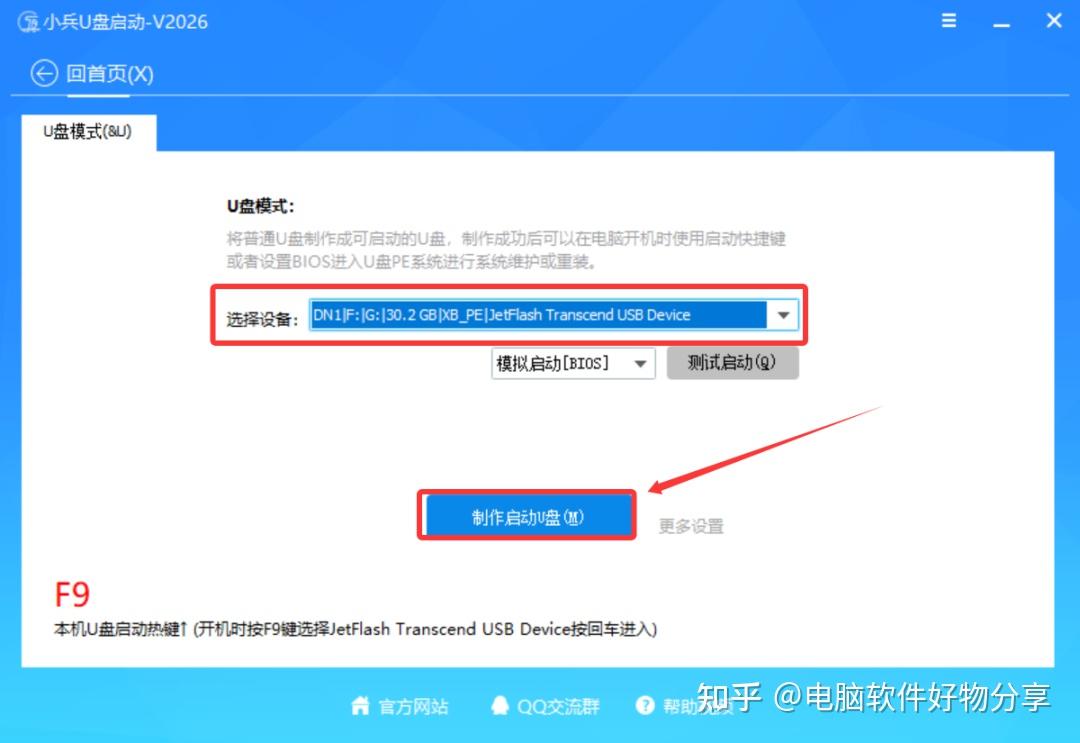
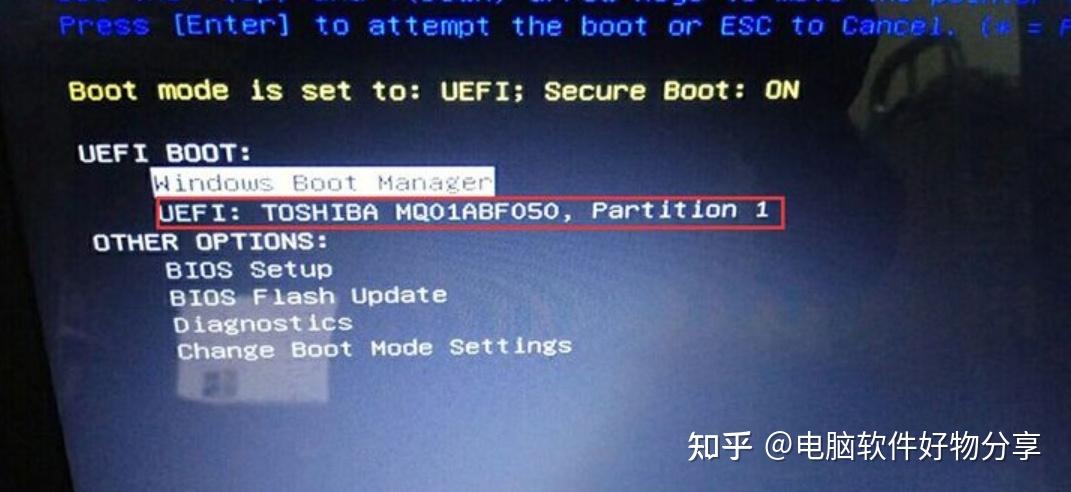
3,设置 U 盘启动:将 U 盘插入电脑,重启后按 F11(或 F12、F8,具体按主板品牌而定)进入启动菜单,选择 U 盘启动。更多设置U盘启动的方法可参考此教程(2026年最新设置U盘启动方法)。
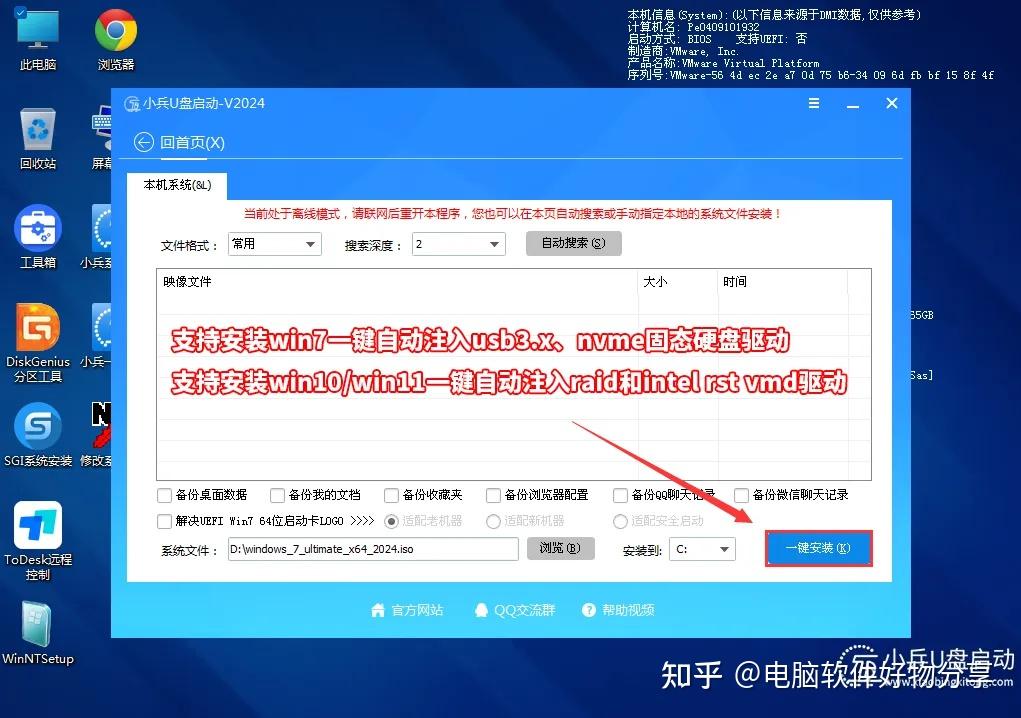
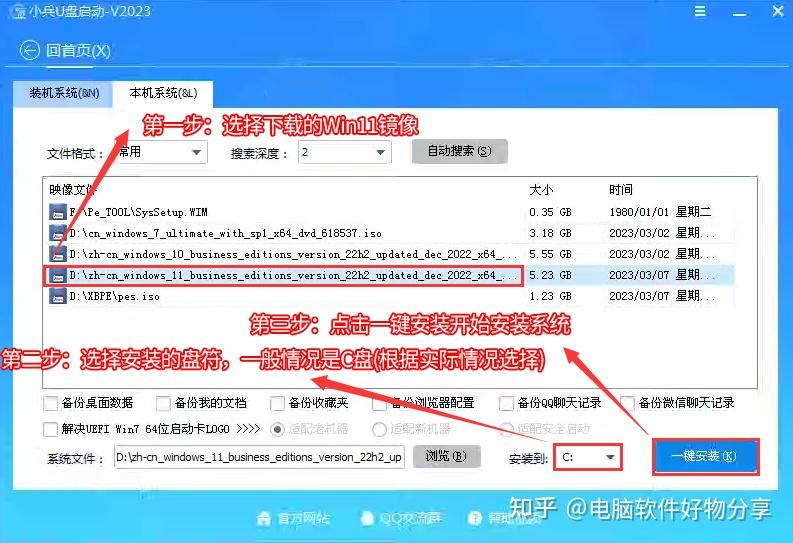
4,进入PE安装Windows11:安进入小兵PE后,运行桌面的"小兵系统安装"工具,然后选择重装系统,进入安装界面后,第一步:选择在U盘找到我们下载好的win11 iso镜像文件,第二步:选择系统安装盘符,一般默认是C盘,但注意的是双硬盘的情况一定要选择正确的盘符,第三步:执行一键安装即可开始安装win11系统,如图所示:
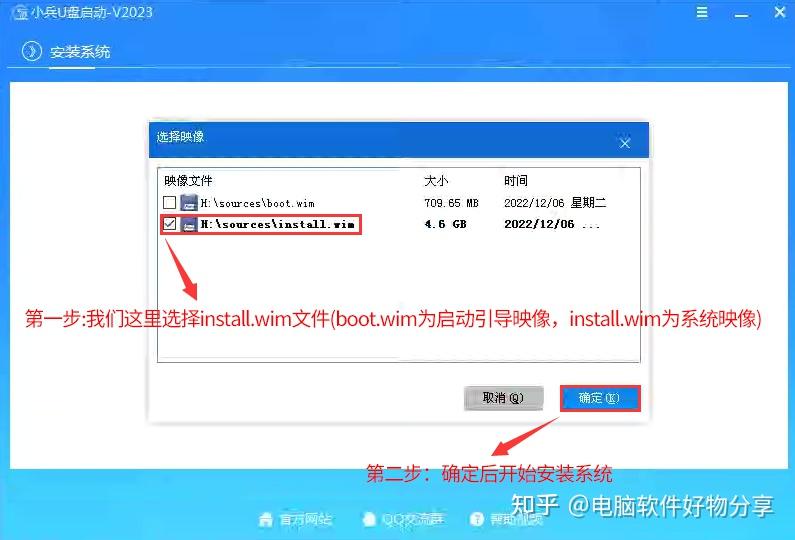
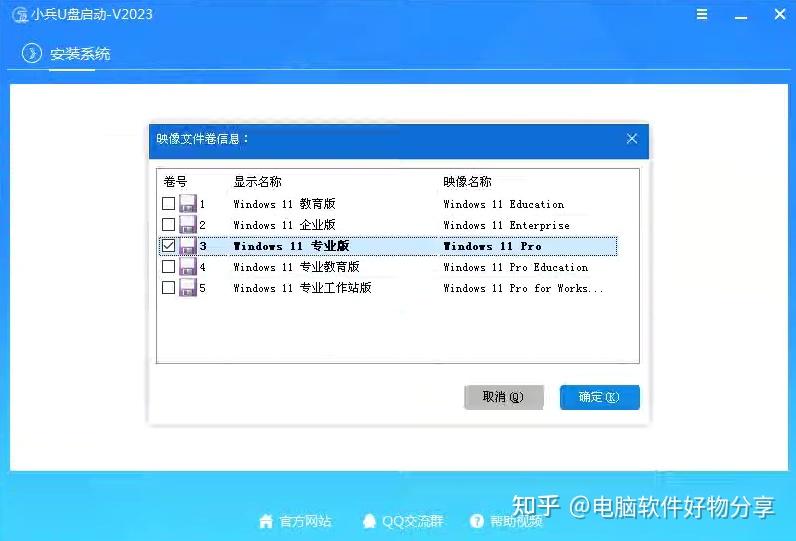
5,选择镜像版本选项后:然后等待释放系统安装程序到100%后,电脑便会自动重启电脑,该过程请等待即可会自动重启安装,如下图所示;
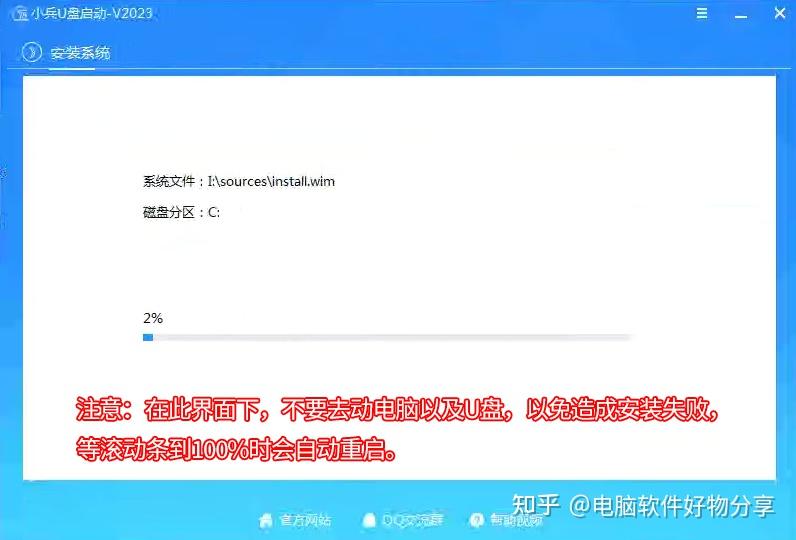
⚠️ 安装前必读注意事项: 如果你的电脑配备了Intel 11代酷睿及以上处理器,或者主板开启了VMD/RAID模式,建议使用带有对应驱动的PE工具进行安装,以避免安装完成后重启时出现蓝屏问题。推荐使用小兵U盘启动等集成了Intel RST/VMD驱动的PE工具,PE环境会自动检测硬件并注入相应驱动,无需手动操作。
小白问答
Q:安装需要联网吗?A:不需要!PE安装全程离线,不受任何限制。
Q:装完系统还要装驱动吗?A:小兵PE会自动注入大部分驱动,少数驱动(如显卡)需要在系统内手动安装。
❓ 六、常见问题解答
Q1:PE工具安全吗?会不会有捆绑软件或病毒?
知名PE工具(如小兵PE、微PE)都是纯净无捆绑的。建议从官方网站或正规渠道下载,不要从不明来源下载,避免下载到被篡改的版本。
Q2:用PE装的Win11是正版吗?
PE只是一个安装工具,不影响系统是否正版。只要你使用的是微软官方原版镜像,安装出来的就是正版系统。数字激活需要另外购买激活码或使用授权的激活工具。
Q3:我的电脑没有TPM,能装Win11吗?
可以!使用PE工具安装Win11,完全可以跳过TPM检测。这是PE安装方式相对于官方工具最大的优势之一。
Q4:装完系统后,之前的文件还能恢复吗?
如果你在PE环境下选择了"格式化C盘再安装",那么C盘的数据会全部丢失。建议在重装系统前,务必将C盘的重要文件备份到其他盘符或移动硬盘。
Q5:为什么我按照教程操作,但U盘启动不了?
可能的原因有:1) U盘启动模式不匹配(UEFI电脑要用UEFI模式启动U盘);2) BIOS里关闭了U盘启动选项;3) U盘质量不好或容量不足。建议检查BIOS设置,或更换一个U盘试试。
Q6:Win11太卡了,老电脑能装Win10吗?
当然可以!PE工具同样支持安装Win10、Win7等系统。如果你的电脑配置较低(4GB内存以下、CPU较老),建议安装Win10系统,体验会更流畅。
Q7:双硬盘怎么避免把系统装错盘?
在PE系统里,打开"我的电脑",仔细核对每个盘符的容量和内容。通常固态硬盘显示的容量较小(如256GB、512GB),机械硬盘容量较大(如1TB、2TB)。确认后再选择安装盘符。
💡 七、总结与建议
看完这篇文章,相信你已经对官方工具和PE工具的优劣有了清晰的了解。最后给你总结一下:
选择官方工具(MediaCreationTool)的情况:
✓你的电脑是近两年的新机,有TPM 2.0
✓你的电脑默认开启Secure Boot
✓你接受必须登录微软账号
✓你只需要简单重装,不需要复杂的分区操作
选择PE工具的情况(强烈推荐):
✓你的电脑没有TPM 2.0或没有开启TPM
✓你的电脑需要Legacy启动或双系统
✓你不想登录微软账号,想创建本地账户
✓你的电脑是新平台(Intel 11代+/AMD Ryzen 5000+)
✓你需要灵活分区、备份数据等高级操作
✓你追求安装速度和成功率
✓你有多台机器及多系统安装需求
✓电脑系统已完全崩溃,无法进入。