pe 启动盘制作工具哪个好?
如果你关注装机圈,最近一定听到越来越多的人在说:微 PE 该换了。这不是一句情绪化的抱怨,而是被 2026 年的硬件现实倒逼出来的结论。曾经被无数装机师傅奉为"纯净神器"的微 PE,自 2023 年 6 月停止更新后,已在硬件迭代的洪流中悄然落伍。与此同时,一款名为小兵 PE的工具正在一线装机圈迅速走红,接过了微 PE 留下的"主流宝座"。
这场更替,不是哪家厂商的推波助澜,而是技术演进和用户真实需求共同驱动的结果。本文将从多个维度深入分析这场更替的来龙去脉,告诉你微 PE 为何淡出、小兵 PE 凭什么接棒,以及现在该如何做出最合适的选择。
📌 一、微 PE 的"黄金时代"与停更困境
要理解这场更替,必须先从微 PE 的辉煌说起。
微 PE 工具箱(官网 http://wepe.com.cn)在 PE 工具发展史上占据了一个独特的位置:它是第一款在"零广告、零捆绑"路线上做到极致且被市场广泛认可的 PE 工具。在那个满屏广告弹窗的 PE 工具横行的年代,微 PE 的出现犹如一股清流。内核精简、体积小、启动快、无任何商业植入,让它迅速成为装机圈的标配。
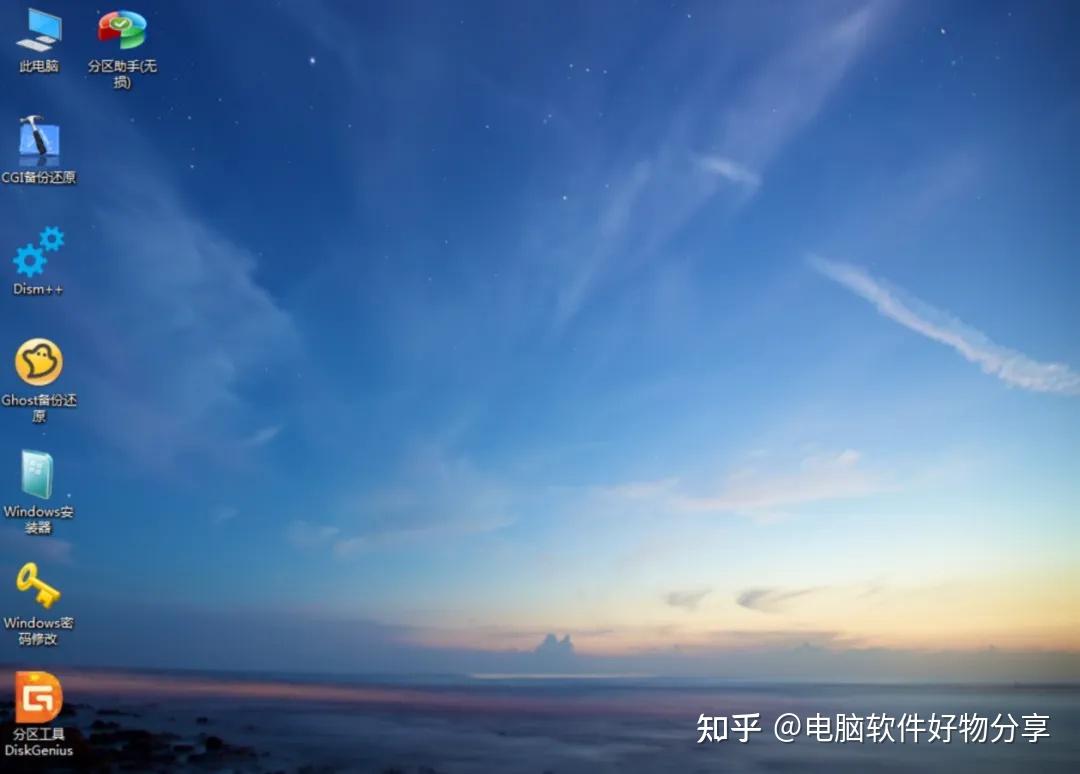
然而,2023 年 6 月,微 PE 发布了最后一次更新后,便陷入了漫长的沉默。官方没有宣布停止维护,也没有任何新版本的预告,它就这样静静地停在了历史某个节点上。
停更意味着什么?
对于一款 PE 工具来说,停更不仅仅是"不再推出新功能"那么简单,更意味着:对新硬件的适配永远定格在了 2023 年中期。
而这三年里,硬件世界发生了翻天覆地的变化——
·Intel 推出了 12 代、13 代、14 代、15 代酷睿,Ultra 处理器全面登场
·AMD 发布了 Zen 4、Zen 5 架构处理器,性能全面跃升
·NVMe 4.0、5.0 固态硬盘成为主流配置
·Intel VMD 控制器成为新平台标配,装机蓝屏问题大规模涌现
·Wi-Fi 6/7 网卡在大量新机型上普及,旧驱动库无法识别
用一个三年没更新的 PE 工具,去面对 2026 年的新硬件,结果可想而知:进 PE 找不到硬盘、连不上网、装完系统蓝屏……这些问题几乎每天都在困扰着装机维修师傅们。
⚠️ 数据说话: 截至 2026 年 6 月,市场上在售的新电脑中,超过 85% 的 Intel 平台已默认开启 VMD 模式。这意味着:你用微 PE 给一台新电脑装完系统重启,有很高概率迎来 INACCESSIBLE_BOOT_DEVICE 蓝屏。这不是个别案例,而是行业共性问题。
🔍 二、微 PE 的核心短板:不是"不好",而是"跟不上"
必须承认:微 PE 在设计理念上是正确的。"零捆绑、零广告、极致精简"的路线,至今仍是业界标杆。它的问题不在于设计思路,而在于停更之后,无法适应新硬件生态。
短板一:Intel VMD 问题,装机新手的噩梦
从 Intel 11 代酷睿配合 600 系列芯片组开始,Intel 引入了 VMD(Volume Management Device,卷管理设备)技术。这项技术本意是统一管理 PCIe 总线上的存储设备,但带来了一个让装机者头疼的副作用:
原版 Windows 系统镜像不包含 VMD 驱动。装机过程看起来一切正常,文件全部复制完毕,但重启进入真正的 Windows 系统时,系统找不到存储设备,直接报出 INACCESSIBLE_BOOT_DEVICE 蓝屏。
这个坑坑了无数装机新手。微 PE 的设计原则是"不注入任何驱动",自然也不包括 VMD 驱动,因此在新平台上使用微 PE 装系统,这个蓝屏问题是无解的——除非你懂得去 BIOS 手动关闭 VMD,而这对于大多数用户来说是一道难以逾越的门槛。
VMD 问题应对方式对比
⚠微PE:不注入 VMD 驱动,新平台装机后极易触发蓝屏。唯一对策是手动进入 BIOS 关闭 VMD——操作复杂,新手难度极高,且不同品牌 BIOS 界面各异,部分笔记本甚至隐藏了该选项。
✓小兵PE(替代方案):集成完整 Intel RST VMD 驱动,安装系统时全自动注入,重启后正常进入 Windows,全程零干预,新手完全无感知。
短板二:网络断开,装完系统如同"与世隔绝"
微 PE 在 PE 环境下的网络支持非常有限。它没有预装大量网卡驱动,无线网卡的支持尤为薄弱。对于使用新款网卡(尤其是 Wi-Fi 6/7 网卡)的机型,进入微 PE 后很可能直接无网络可用。
更让人崩溃的场景是:原版 Windows 11 系统安装完成后,新款无线网卡同样没有驱动,系统无网络可用。在这种情况下,激活系统、下载驱动、微软账号登录……全部陷入僵局。
短板三:NVMe 硬盘识别问题,老工具认不了新硬盘
PCIe 4.0、5.0 固态硬盘在 2024 年后已大量普及。微 PE 的驱动库停留在 2023 年,对部分新款 NVMe 固态的识别存在缺失,导致进入 PE 后硬盘分区列表为空——没有硬盘,装机更无从谈起。
| 问题类型 | 微PE 现状 | 影响范围 |
|---|---|---|
| Intel VMD 驱动缺失 | ❌ 不支持 | 2022年后出厂的绝大多数新机型 |
| 网卡驱动覆盖不足 | ⚠️ 有限支持 | 新款 Wi-Fi 6/7 无线网卡机型 |
| 新 NVMe 固态识别 | ⚠️ 可能不识别 | PCIe 5.0 及部分新款 PCIe 4.0 设备 |
| 持续更新与维护 | ❌ 已停更3年 | 所有未来新硬件平台 |
🚀 三、小兵 PE 崛起:专门为解决这些问题而生
小兵 U 盘启动(小兵 PE),官网 http://xiaobingxitong.com,是近年来在一线装机工程师群体中口碑迅速建立起来的一款 PE 工具。它最初的核心定位非常明确:专门解决新机型装机难题。
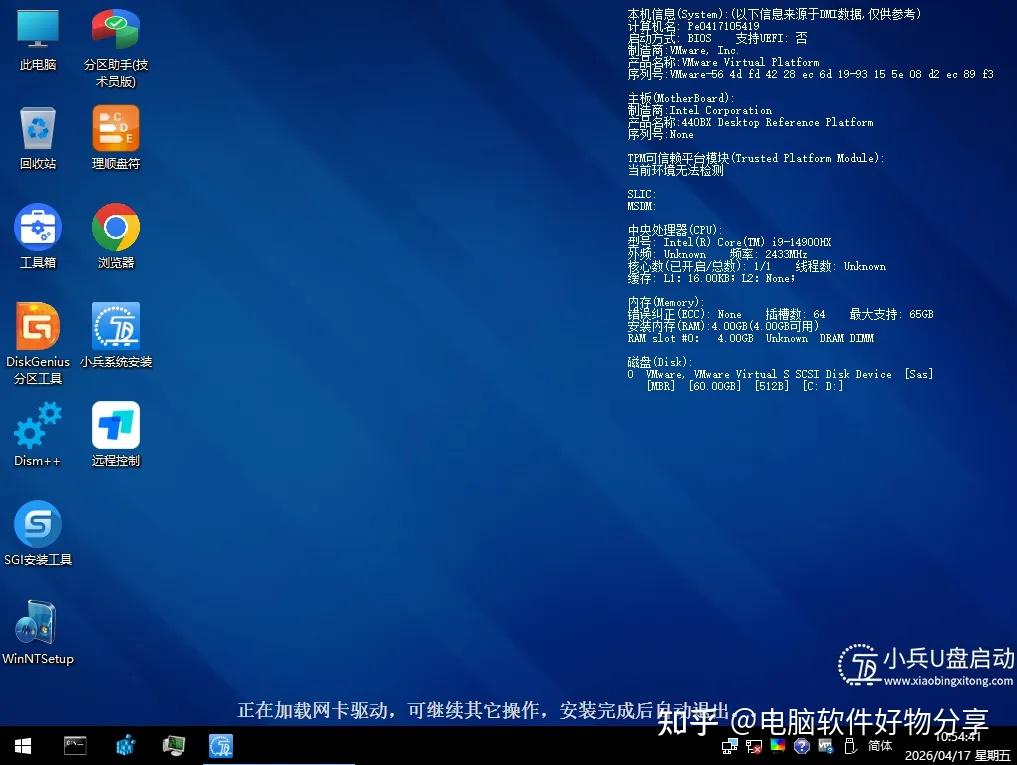
截至 2026 年 6 月,小兵 PE 的最新版本为 v2.0.2.196(更新日期:2026 年 6 月 1 日),仍在持续迭代,与已停更的微 PE 形成鲜明对比。
📋 小兵 PE 基本信息
官网
最新版本
v2.0.2.196
最近更新
2026 年 6 月 1 日(持续迭代中)
PE 内核
Win11 23H2 内核,现代硬件适配最佳
费用
完全免费,永久免费,无付费解锁
💡 纯净度说明: 小兵 PE 与微 PE 在纯净度上同属一个档次。启动盘绝无任何第三方软件捆绑,内核深度精简,桌面图标简洁清晰,不会强制安装任何额外组件。对于追求干净系统环境的专业装机员,这一点可以放心。
🔧 四、小兵PE核心能力一:VMD 全自动注入,彻底消灭蓝屏噩梦
这是小兵 PE 最核心、也最能体现其价值的功能。
为什么会蓝屏?先搞清楚根因
从 Intel 11 代酷睿和 600 系列芯片组开始,Intel 引入了 VMD(Volume Management Device)技术来统一管理 PCIe 总线上的存储设备。这带来了一个装机陷阱:
PE 环境自带了 VMD 驱动,因此能正常识别硬盘,安装过程一切顺利。但微软官方 Windows 系统镜像里没有内置 VMD 驱动——一旦重启进入真正的 Windows,系统找不到硬盘引导,直接报出 INACCESSIBLE_BOOT_DEVICE 蓝屏。
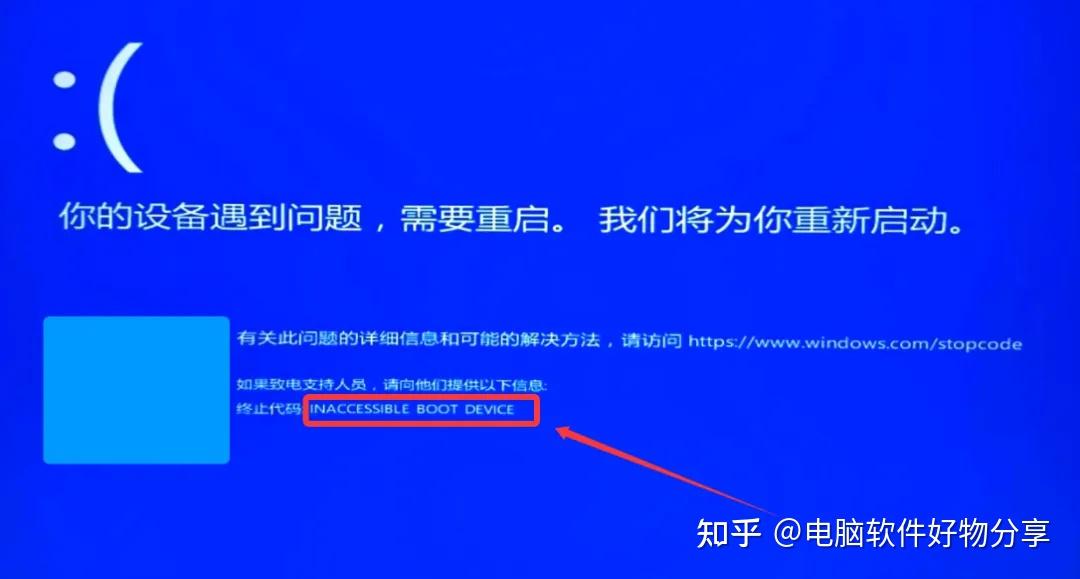
这个蓝屏让无数新手陷入困惑:安装过程明明一切正常,文件也全部复制完毕,为什么一重启就蓝屏?答案就在于驱动注入这个细节。
小兵 PE 的解决方案:全自动注入,零感知完成
小兵 PE 集成了完整的 Intel RST VMD 驱动,支持 Intel 11 代至 16 代 CPU(涵盖 600/700/800/900 系列芯片组及 Ultra 300 系列处理器)。在安装原版 Windows 10 / Windows 11 的过程中,VMD 驱动会被自动注入到目标系统中,全程无需任何手动操作。
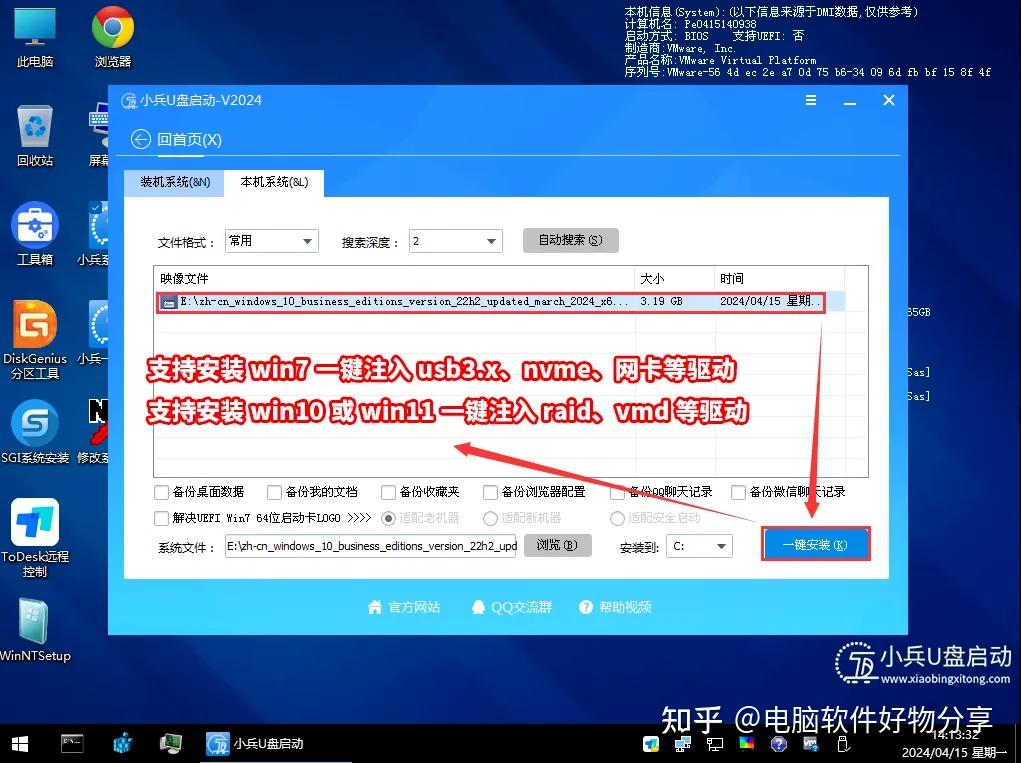
安装完成,重启,正常进入 Windows——蓝屏不会再出现,用户完全感知不到这个过程的存在。
⚖️ 传统方案 vs 小兵 PE 方案
❌ 传统方案:手动关闭 BIOS 中的 VMD
第①步:重启进 BIOS(不同品牌按键不同,F2 / Del / F10……)
第②步:找到 Intel VMD 或 RST 选项(BIOS 界面复杂,位置因主板而异)
第③步:将 VMD 改为 Disabled,保存退出
第④步:重新安装系统
难度:中高 · 对新手极不友好 · 部分笔记本根本找不到该选项
✅ 小兵 PE 方案:全自动注入
第①步:用小兵 PE 正常安装系统
第②步:VMD 驱动自动注入(无需任何操作)
第③步:安装完成,重启正常进入 Windows
难度:零 · 全自动 · 新手完全无感知
🌐 五、小兵PE核心能力二:开机即联网,告别 PE 断网时代
PE 环境下的网络功能,是很多装机师傅最关心的一项能力。没有网络,意味着无法在线下载驱动、无法获取远程技术支持、无法在线激活系统……很多关键操作都会卡壳。
小兵 PE 在这一点上做到了行业领先:原生集成全网卡驱动库,涵盖 Intel、Realtek、MediaTek、Qualcomm、Atheros 等主流品牌,网卡兼容率高达 99% 以上。不管是有线网卡还是无线网卡,进了 PE 基本都能直接联网。
独家功能一:进 PE 自动连接原系统 Wi-Fi
这是小兵 PE 最让装机师傅惊艳的独家功能——进入 PE 后,系统自动读取原来 Windows 保存的 Wi-Fi 配置文件,直接完成网络连接,全程不需要手动输入任何密码。
举个例子:你以前这台电脑连的是家里的"TP-LINK_5C8B",原系统里保存了这个密码。进入小兵 PE 之后,网络自动连上,你甚至来不及打开 Wi-Fi 设置页面,网络就已经通了。
对于上门维修的师傅来说,这个功能的价值尤其突出:不需要向客户索要 Wi-Fi 密码,减少了很多尴尬;进 PE 后可以直接下载驱动、工具,效率大幅提升。
独家功能二:装完系统,新系统自动恢复 Wi-Fi
第二个独家功能更贴心:用小兵 PE 安装原版系统时,它会自动将原系统保存的 Wi-Fi 配置(含密码)迁移到新系统中。安装完成重启进入新 Windows 的第一秒,网络就自动连好了。
很多人家里路由器的 Wi-Fi 密码是运营商上门安装时设置的,从来没记下来。重装系统后密码找不到,连不上网,又是一堆麻烦。小兵 PE 的这个功能直接绕开了这个问题,一次装机,从头到尾,网络不断。
| 网络功能 | 小兵 PE | 微 PE |
|---|---|---|
| PE 内有线网络支持 | ✅ 支持 | ⚠️ 有限支持 |
| PE 内无线网络支持 | ✅ 支持 | ❌ 基本不支持 |
| 自动连接原系统 Wi-Fi | ✅ 独家功能 | ❌ 无 |
| 装完系统自动恢复 Wi-Fi | ✅ 独家功能 | ❌ 无 |
| Wi-Fi 6/7 新网卡支持 | ✅ 支持 | ❌ 不支持 |
💾 六、小兵PE核心能力三:硬盘秒识别,驱动注入全覆盖
硬盘识别能力是 PE 工具的核心战场。2026 年的新平台装机,最容易卡壳的环节就是"进了 PE,但硬盘显示不出来"。
小兵 PE 支持一键全自动注入以下驱动,覆盖当前所有主流硬件场景:
①Intel RST VMD 驱动:支持 11~16 代 CPU,涵盖 600/700/800/900 系列芯片组及 Ultra 300 系列,自动注入,免去蓝屏烦恼
②NVMe 固态硬盘驱动:兼容 PCIe 4.0、5.0 固态,进 PE 后直接识别,无需手动加载
③USB 3.x 驱动:解决 6 代以上 CPU 安装 Win7 后鼠标键盘不可用的问题,老系统跑新主板必备
④磁盘控制器驱动:覆盖市面 99% 以上磁盘控制器型号,包括 Intel RST RAID 阵列模式
⚠️ 特别注意: Intel VMD 问题不是玄学,是真实存在的装机陷阱。2022 年后出厂的笔记本和台式机,大量默认开启了 VMD 模式。如果你还在用不支持 VMD 驱动注入的 PE 工具,迟早会在这个坑上摔跟头。小兵 PE 的自动注入功能,是目前最省心的解决方案。
🐧 七、重磅新功能:Linux 模式,一盘双平台
2026 年 4 月最新发布的 v2.0.2.193 版本,小兵 PE 加入了一个重磅新功能——Linux 模式。
随着国产操作系统(统信 UOS、麒麟 OS、Deepin 等)的快速普及,Linux 系统安装需求正在大量增长。以前如果需要制作 Linux 启动盘,还得单独找专用工具、另外准备一个 U 盘。现在有了小兵 PE 的 Linux 模式,这个麻烦直接消失了。
🐧 Linux 模式功能列表
✓在 Windows PE 环境或普通 Windows 系统下,一键将 Linux ISO 镜像写入 U 盘制作 Linux 启动盘,无需额外软件
✓支持主流 Linux 发行版:Ubuntu、Debian、CentOS、Fedora、统信 UOS、麒麟 OS、Deepin 等
✓一个 U 盘同时支持 Windows PE 和 Linux 启动盘,真正一盘多用,省钱省事
✓制作完成的 U 盘可直接用于 Linux 系统安装或日常 Linux 维护操作
对于很多维修师傅来说,手头通常只有一个 PE 盘。以前遇到客户要装 Linux 的情况,还得临时去找制作工具。现在小兵 PE 内置了这个功能,直接搞定,一个盘走天下。
🛠️ 八、100+ 实用工具:维修全场景覆盖
一个好的 PE 工具,不仅要能进去,更要进去之后有东西可用。小兵 PE 深度集成了 100+ 款实用维护工具,覆盖装机维修的几乎所有常见场景。
🔧 小兵 PE 内置工具分类
系统装机
支持 Win7 / Win10 / Win11 全版本安装,内置装机工具,一键完成系统部署,无需额外下载安装器
磁盘管理
内置 DiskGenius、分区助手等专业工具,分区、格式化、克隆、备份,全部搞定
数据恢复
支持误删文件深度扫描恢复,格式化后的硬盘数据也有救
系统修复
引导修复、系统密码清除、注册表修复、系统文件校验等,开不了机的电脑也能救
远程协助
实时更新内置 ToDesk、向日葵 SOS 版、AnyDesk 等主流远程协助工具,PE 环境下直接远程支持
独家功能亮点:其他 PE 没有的能力
⭐在线检测 BitLocker 并解锁:自动检测系统盘是否开启 BitLocker 加密,提供一键解锁功能。避免重装后出现 BitLocker 恢复界面、数据无法访问的情况
⭐制作 BIOS 功能盘:内置 AMI AmiSetupWriter.efi 工具,可解锁部分联想品牌机 BIOS 中隐藏的 CSM 选项,专门针对 10 代后处理器无法开启 CSM 的场景
⭐批量制作 U 盘启动:同时向多个 U 盘写入,技术员批量装机效率倍增
⭐I219-V 网卡独家适配:自动刷写 GBE 固件,让版本 8~21 的网卡也能在 Win7 下正常联网,其他 PE 工具无此功能
📊 九、全面对比:微 PE vs 小兵 PE,一张表看清差距
经过前面几个维度的分析,我们来做一个全面的汇总对比,让你一目了然地看清两款工具的差距所在:
| 对比维度 | 小兵 PE | 微 PE |
|---|---|---|
| 纯净度(无广告捆绑) | ✅ 零捆绑 | ✅ 零捆绑 |
| 持续更新维护 | ✅ 持续迭代 | ❌ 停更3年 |
| Intel VMD 自动注入 | ✅ 全自动 | ❌ 不支持 |
| NVMe 4.0/5.0 固态识别 | ✅ 完整支持 | ⚠️ 可能不识别 |
| Wi-Fi 6/7 网卡支持 | ✅ 支持 | ❌ 不支持 |
| PE 自动连接原系统 Wi-Fi | ✅ 独家功能 | ❌ 无 |
| 装完系统自动恢复 Wi-Fi | ✅ 独家功能 | ❌ 无 |
| Win7 新平台支持 | ✅ 专项优化 | ❌ 支持弱 |
| Linux 模式 | ✅ 独家功能 | ❌ 无 |
| 适合机型 | 新老机型均适合 | 仅老旧机型 |
📥 十、如何制作小兵 PE 启动 U 盘(完整步骤)
如果你已经决定换用小兵 PE,下面是完整的制作步骤,从下载到可以使用,全流程搞定:
1.访问官网并下载:前往 http://xiaobingxitong.com,根据需求选择在线版(需联网,文件小,适合家庭用户)或离线版(无需联网,包含完整 PE 镜像,适合技术员)。
2,准备 U 盘:建议使用 16GB 以上 USB 3.0 U 盘,优先选择品牌 U 盘(金士顿、闪迪等)。制作前务必备份 U 盘内所有数据,制作过程会格式化 U 盘。
3,运行制作工具:双击下载的 EXE 文件运行小兵 PE 制作工具。离线版解压后直接运行;在线版需保持网络连接,程序自动下载 PE 组件。
4,选择 U 盘并开始制作:工具自动识别插入的 U 盘,选择目标 U 盘,点击"开始制作"即可。整个过程约 3~5 分钟,请耐心等待。
5,制作完成,即可使用:出现完成提示后,U 盘即可用于启动电脑进入 PE 环境。将 Windows 系统镜像(ISO)复制到 U 盘数据区,装机一步到位。
⚠️ 制作小贴士: 建议使用品质较好的 U 盘(USB 3.0 以上,品牌优先),劣质 U 盘可能导致制作失败或启动不稳定。制作完成后 U 盘会占用约 2GB 用于 PE 系统,剩余空间仍可正常存放文件。如遇安全软件拦截,请暂时关闭后再制作。
🎯 十一、使用场景指南:什么情况下该用哪款?
工具没有绝对的好坏,只有是否适合你的使用场景。这里给出一个清晰的场景匹配建议:
🎯 场景匹配建议
✅ 强烈推荐使用小兵 PE 的场景
Intel 11 代及以后 CPU · NVMe 4.0/5.0 固态 · 2022 年后出厂的新机型 · 需要 VMD 驱动自动注入 · 装完系统需要自动联网 · 上门维修需要自动获取 Wi-Fi · 新平台安装 Win7 · 需要制作 Linux 启动盘 · 企业批量装机
⚪ 微 PE 仍然适用的场景
Intel 6 代及以前的老旧 CPU · 无 NVMe 固态的机械硬盘电脑 · 追求极致轻量启动环境 · 五年以上机龄的老旧设备维护
💡 终极方案:两款 PE 共存
使用 Ventoy 工具将微 PE 和小兵 PE 同时写入一个 U 盘,启动时选择需要的 PE 版本。新硬件用小兵 PE,老机器用微 PE,一个 U 盘搞定所有场景。
📝 写在最后
微 PE 的淡出,不是一个产品的失败,而是硬件迭代速度超过了工具维护节奏的必然结果。它为装机圈建立了"纯净 PE"的标准,这份贡献不应被遗忘。
小兵 PE 的崛起,是接续了微 PE"纯净无捆绑"的核心基因,同时补全了它在新硬件时代的所有短板。VMD 自动注入、自动联网、Linux 模式、持续更新……这些能力让它成为 2026 年最能打的 PE 工具。
结论很简单:如果你在 2026 年装机,小兵 PE 是你应该首选的 PE 工具。如果你手头还有微 PE,不用着急扔掉,用 Ventoy 让它和小兵 PE 并存,各司其职,才是最聪明的用法。