有人知道为什么我下载AU安装界面是这样子的吗?
如果说安装AU是拿到了车钥匙,那么看懂它的界面就是学习认识方向盘、油门和刹车,这是你‘上路’前必须掌握的操作语言。
昨天我们专栏更新了第二篇干货,手把手带大家完成了 2026 最新 AU 稳定版的纯净安装,还做了全套不卡顿优化设置,帮大家从源头避开闪退、卡顿、录音无声、插件不兼容等各种新手常见坑。很多朋友留言说,按照教程一步步操作,终于把 AU 顺利装好了,低配电脑也能流畅运行,再也不用为软件问题头疼。
软件装好只是起点,接下来绝大多数新手会遇到第二个普遍难题:打开 AU 界面,密密麻麻的面板、按钮、窗口、菜单,完全不知道从哪里下手,不知道哪个按钮管录音、哪个管剪辑、哪个管降噪,对着界面发呆半小时,连最基础的音频导入都不会。
这也是我在《声优 AU 手记》100 篇实操专栏里,坚持把界面认知放在第三篇的原因 —— 音频后期就像学开车,先得认识方向盘、油门、刹车、挡位,才能上路行驶。AU 的界面就是你后期修音的“驾驶室”,面板、轨道、波形是最基础的操作语言,看不懂界面,再厉害的技巧也用不出来。
今天这篇,我用零基础能听懂的大白话,把 AU 整个界面拆解得明明白白:从顶部菜单到左侧工具栏,从中间轨道区到右侧效果器,从单轨模式到多轨模式,再到最关键的人声波形怎么看,全部一次性讲透。全程无晦涩术语、无复杂逻辑,看完这一篇,你再打开 AU,每一个区域、每一个按钮都心中有数,正式迈出后期实操第一步。
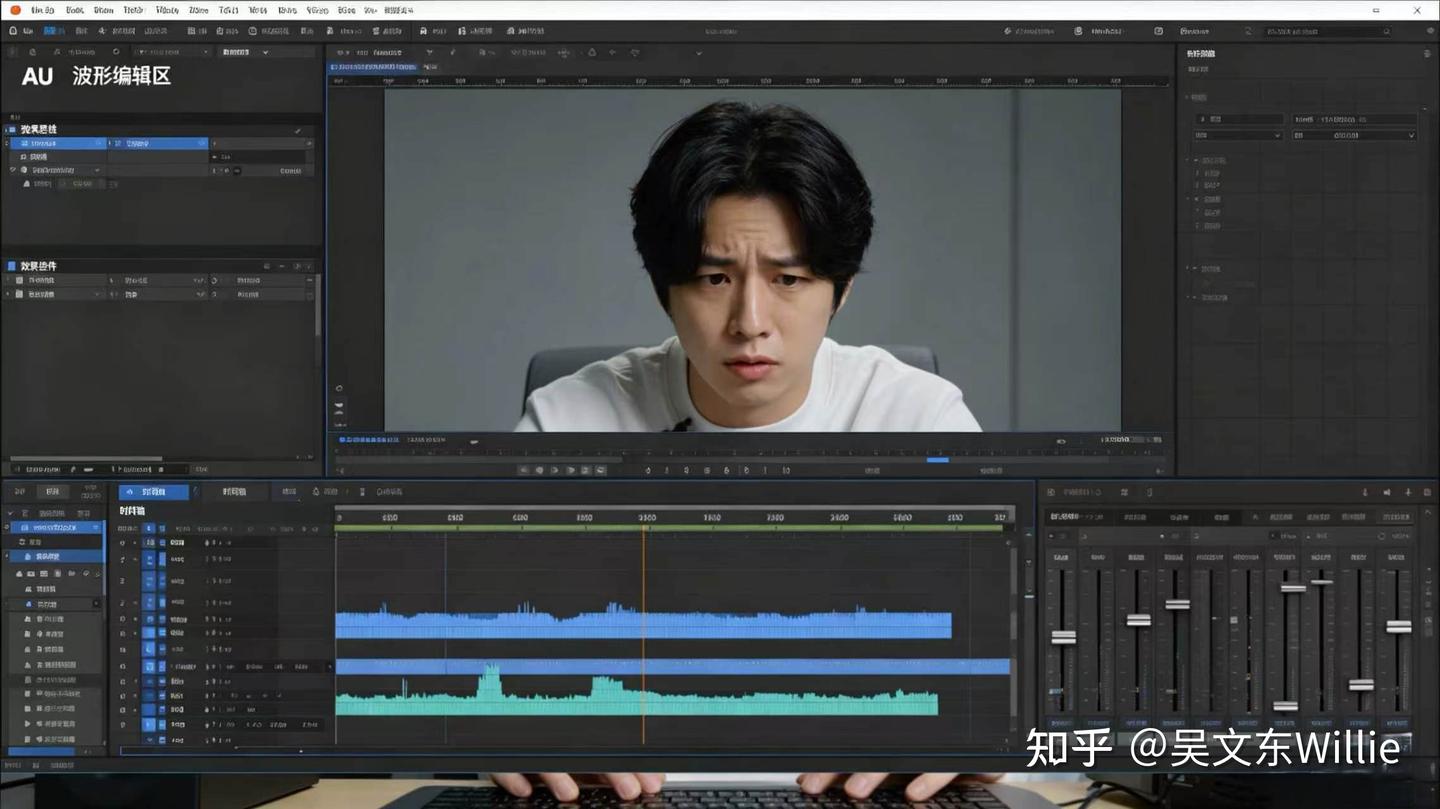
一、打开AU,先认整体布局:四大核心区域,一眼看懂结构
AU 的界面看起来复杂,其实逻辑非常清晰,整体可以划分为四大固定核心区域,不管你是 Windows 还是 Mac 版本,不管更新到哪一年,这四大区域永远不变,新手先记住这个大框架,就不会迷路。
顶部:菜单栏与快捷操作区
相当于软件的“总控制台”,所有核心功能、设置、导出、保存都在这里,包含文件、编辑、剪辑、效果、视图等关键入口,安装后设置的缓存、音频硬件、首选项也全部在顶部菜单中。
快捷操作区相当于你的 “后期工具箱”,剪切、选择、移动等所有手动操作工具都集中在这里,是日常剪辑使用率最高的区域。
左侧:基本声音面板
基本声音面板在界面左侧,可快速调节音量、声像,自带简易修复功能,新手修音频超好用。
中间:主工作区(轨道 + 波形)
这是 AU 的“核心舞台”,你录制、导入的所有人声、背景音乐都会在这里显示,分为单轨编辑视图和多轨混音视图,也是我们后续剪辑、修音、降噪的主要操作区域。
右侧:面板区
包括效果器、预设、文件库、历史记录、混音台等辅助面板,相当于 “功能仓库”,需要降噪、EQ、压缩、混响时,就在这里调用,不用时可以收起,节省界面空间。
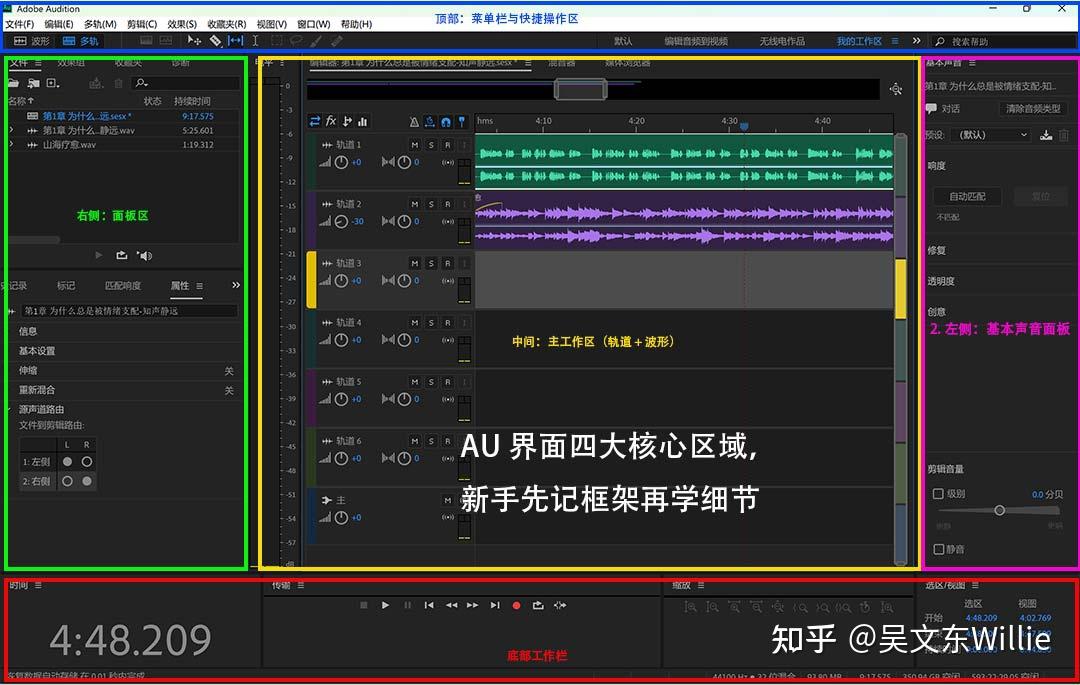
只要记住这四个面板区域的定位,你就不会再对着 AU 界面无从下手,后续所有操作,都能快速定位到对应位置,不用到处乱找。
二、顶部快捷操作区:新手必认5个工具,够用90%剪辑场景
左侧工具栏是 AU 最常用的功能区,按钮很多,但新手前期只需要掌握 5 个核心工具,就能完成移动、选择、剪切、滑动、框选等所有基础操作,其他复杂工具暂时不用管,避免信息过载。
1. 移动工具(箭头)
最基础、最常用的工具,用来选中音频、拖动音频位置、调整轨道顺序,相当于电脑桌面的“鼠标指针”,几乎每一步操作都会用到。
2. 时间选取工具
用来框选一段音频波形,想删除杂音、剪切片段、单独处理某句人声,必须先用它选中对应区域。
3. 剪切工具(刀片)
用来把一段音频从中间切断、剪辑断句、删除多余段落、拆分录音全靠它,它是有声书、配音剪辑的核心工具。
4. 滑动工具
滑动工具简称,快捷键Y,框不动,只移动音频内容,不改变片段时长。
5. 框选工具(选框)
框选工具简称选框,快捷键E,频谱图里画矩形框,精准选中某段频率内容,方便修杂音、降噪。
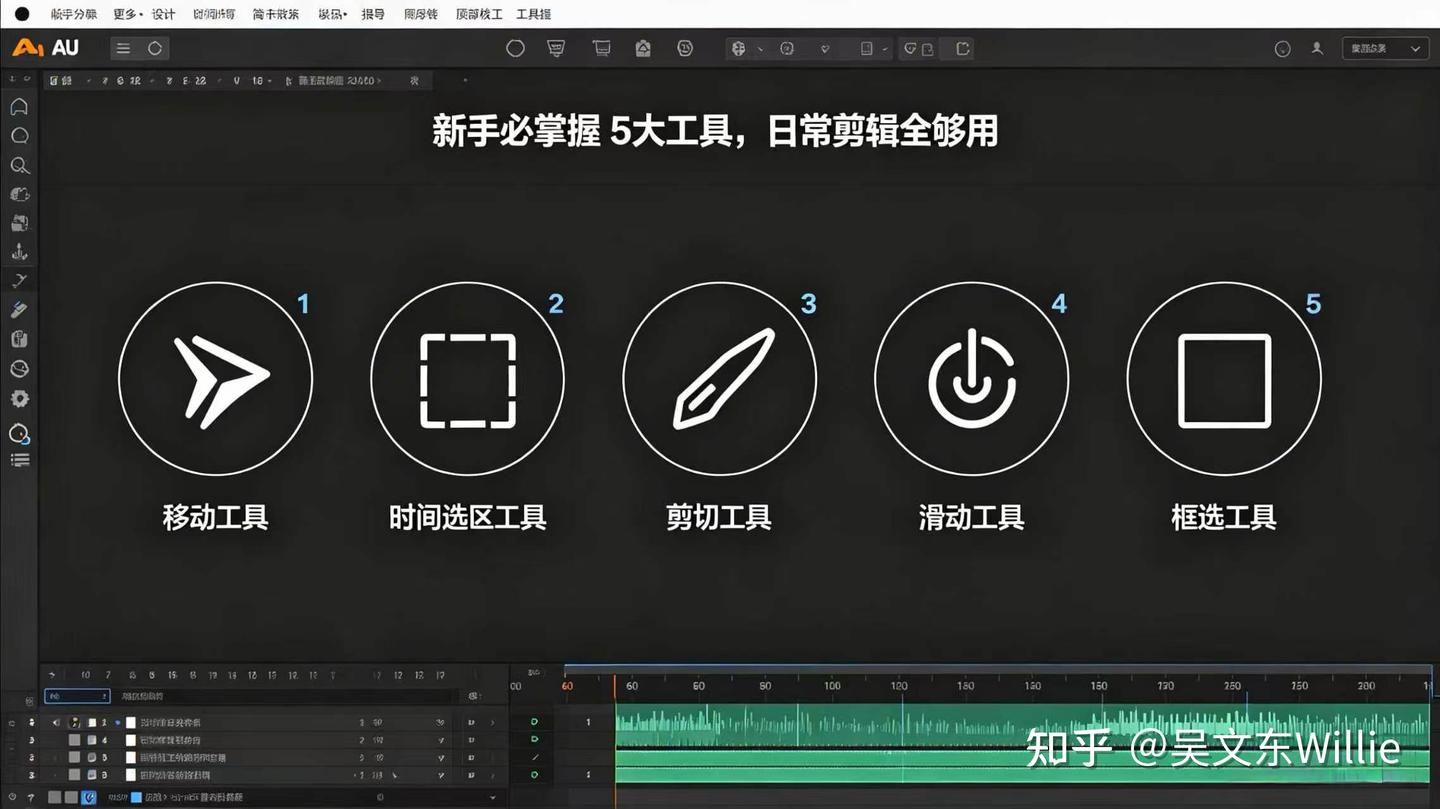
这 5 个工具,从今天开始记住位置和用途,后续所有剪辑操作,都是围绕它们反复进行,熟练之后,剪辑速度会大幅提升。
三、中间主工作区:单轨 vs 多轨,新手必须分清的两大模式
AU界面最核心、最容易让新手混淆的,就是单轨编辑模式和多轨混音模式,很多人乱切换,导致录音失败、剪辑找不到素材、导出出错。我用最简单的一句话帮你分清:
• 单轨模式:只处理一段声音,专注修细节
• 多轨模式:同时处理多段声音,进行合成混音
1. 单轨编辑模式(波形视图)
适合:降噪、去口水音、修爆音、EQ调音、人声精修等单一音频细节处理。
特点:只显示一段音频的完整波形,界面更干净,操作更精准,适合专注修复人声瑕疵。
你导入一段人声,自动进入单轨模式,所有精细化修复都在这里完成。
2. 多轨混音模式(轨道视图)
适合:人声 + 背景音乐合成、多段录音拼接、多轨道混音、调整音量平衡。
特点:可以新建无数条轨道,一条放人声、一条放BGM、一条放音效,互不干扰,最后统一导出成品。
做有声书、配音、短视频音频,最终都要在多轨模式下合成输出。
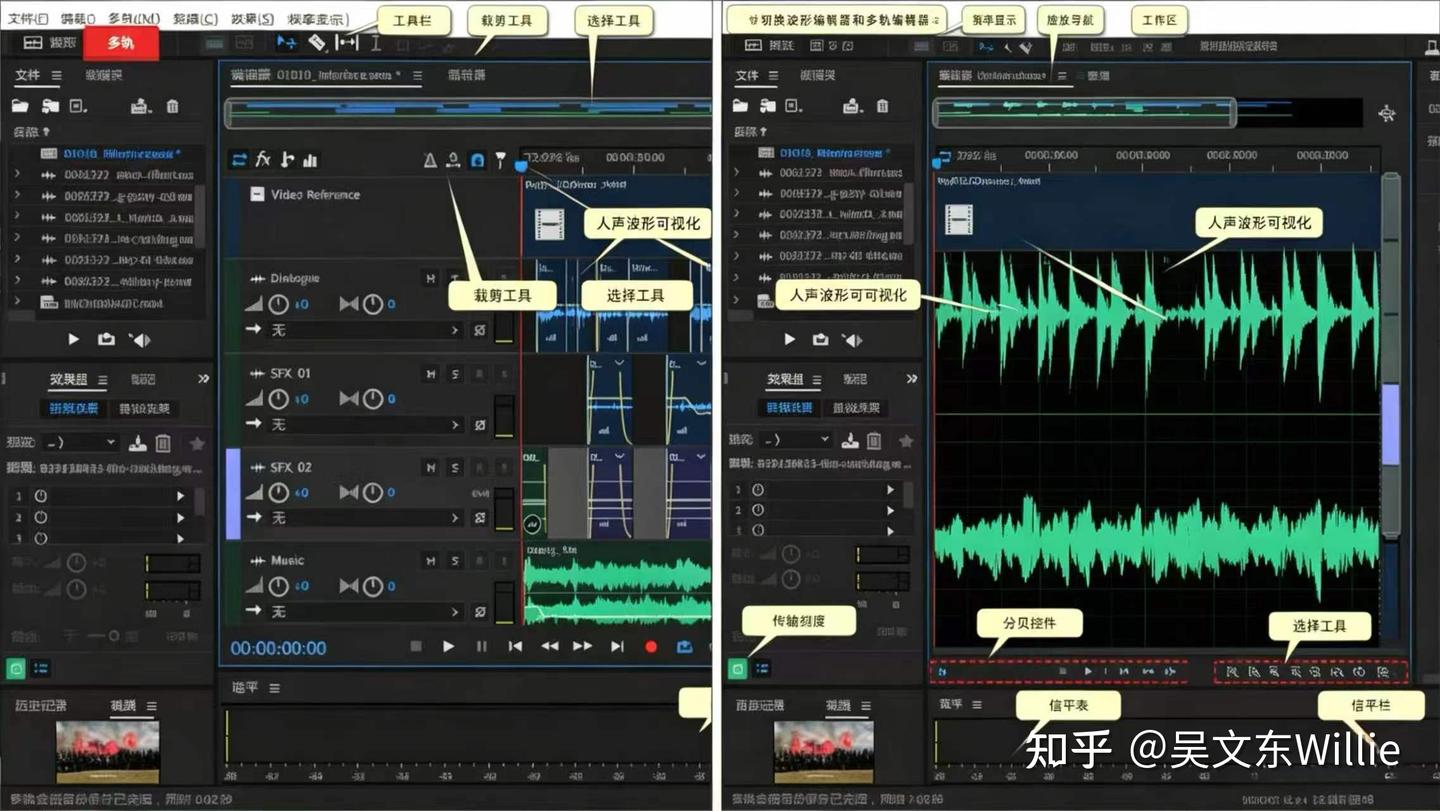
简单记住:修声音用单轨,拼声音用多轨,一辈子不会混淆。
四、最关键:人声波形怎么看?看懂波形,你就懂了人声好坏
对于有声演播、配音、朗读后期来说,波形就是人声的 “心电图”,不用听声音,看波形就能判断录音是否合格、有没有杂音、音量是否正常、哪里需要剪辑。这是新手必须掌握的核心能力。
我把波形拆解成 3 个最直观的判断标准,零基础也能一眼看懂:
1. 波形高度 = 音量大小
• 波形太高、顶到顶部边界:爆音、破音,录音音量过大,必须降低录音音量重新录。
• 波形太低、贴近中线:音量太小,后期强行拉大会有底噪,录音时要适当提高增益。
• 波形高度适中、不顶边、不贴线:标准合格人声。
2. 波形起伏 = 人声节奏
• 有高有低、均匀起伏:正常朗读、说话节奏。
• 平直无起伏:静音、停顿、空白区域,可以直接修剪。
• 突然尖锐凸起:口水音、喷麦、爆音、磕碰声,需要重点修复或删除。
3. 波形底部杂点 = 环境噪音
• 底部干净、贴近中线:无明显底噪,录音环境好。
• 底部布满细小杂波:电流声、空调声、房间底噪,需要用降噪处理。
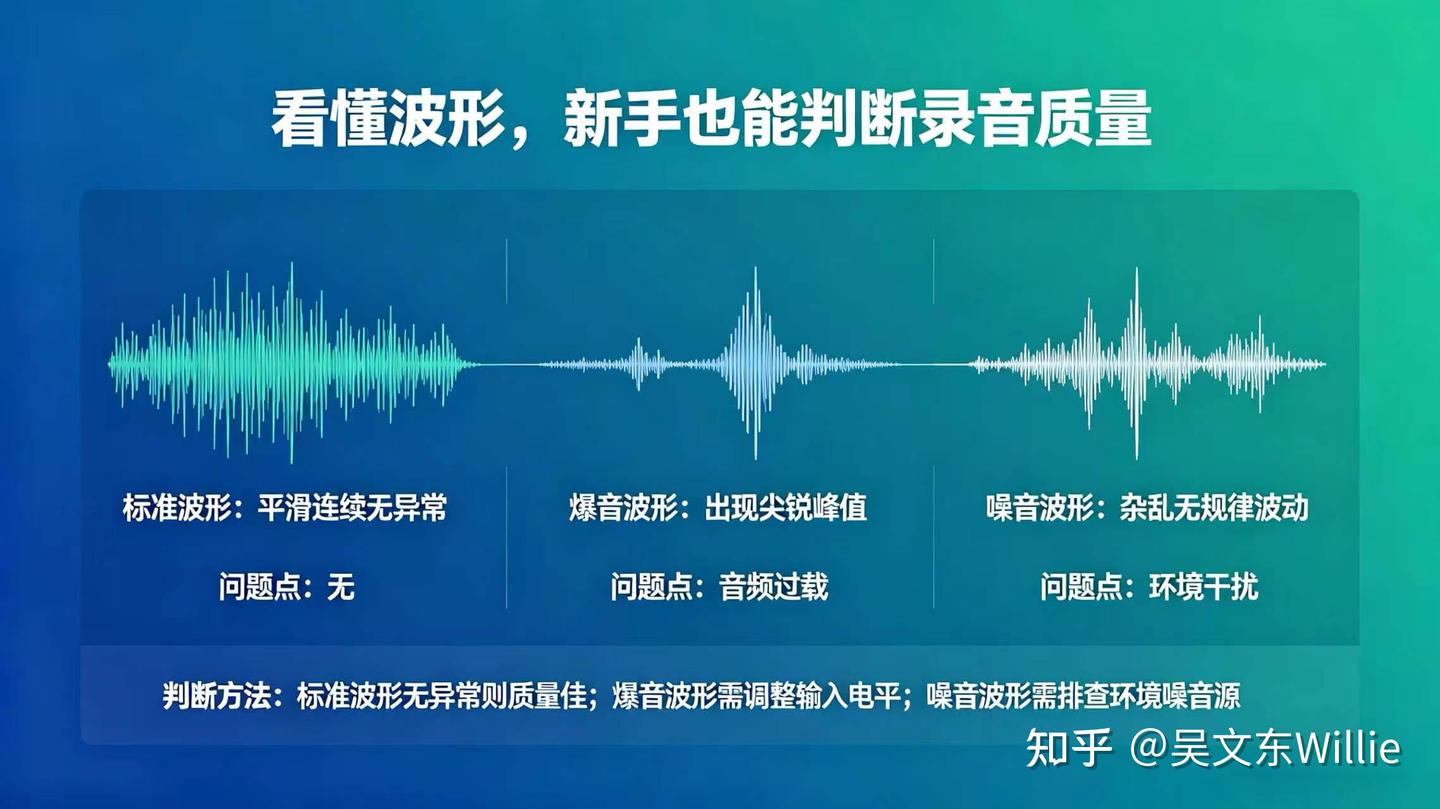
以后你打开音频,先看波形再听声音,快速定位问题,后期修音效率直接翻倍。
五、顶部菜单必用功能:新手常用5个入口,一次记住
顶部菜单功能很多,新手前期不用全部掌握,只需要记住5个最常用入口,满足保存、导入、设置、效果、导出全需求。
1. 文件:新建工程、导入音频、保存工程、导出成品。
2. 编辑:打开首选项,设置缓存、音频硬件、快捷键。
3. 剪辑:剪切、复制、粘贴、删除、静音、音频变速等基础操作。
4. 效果:调用降噪、EQ均衡、压缩、混响等所有修复与美化功能。
5. 视图:切换单轨 / 多轨、显示 / 隐藏面板、重置工作区。
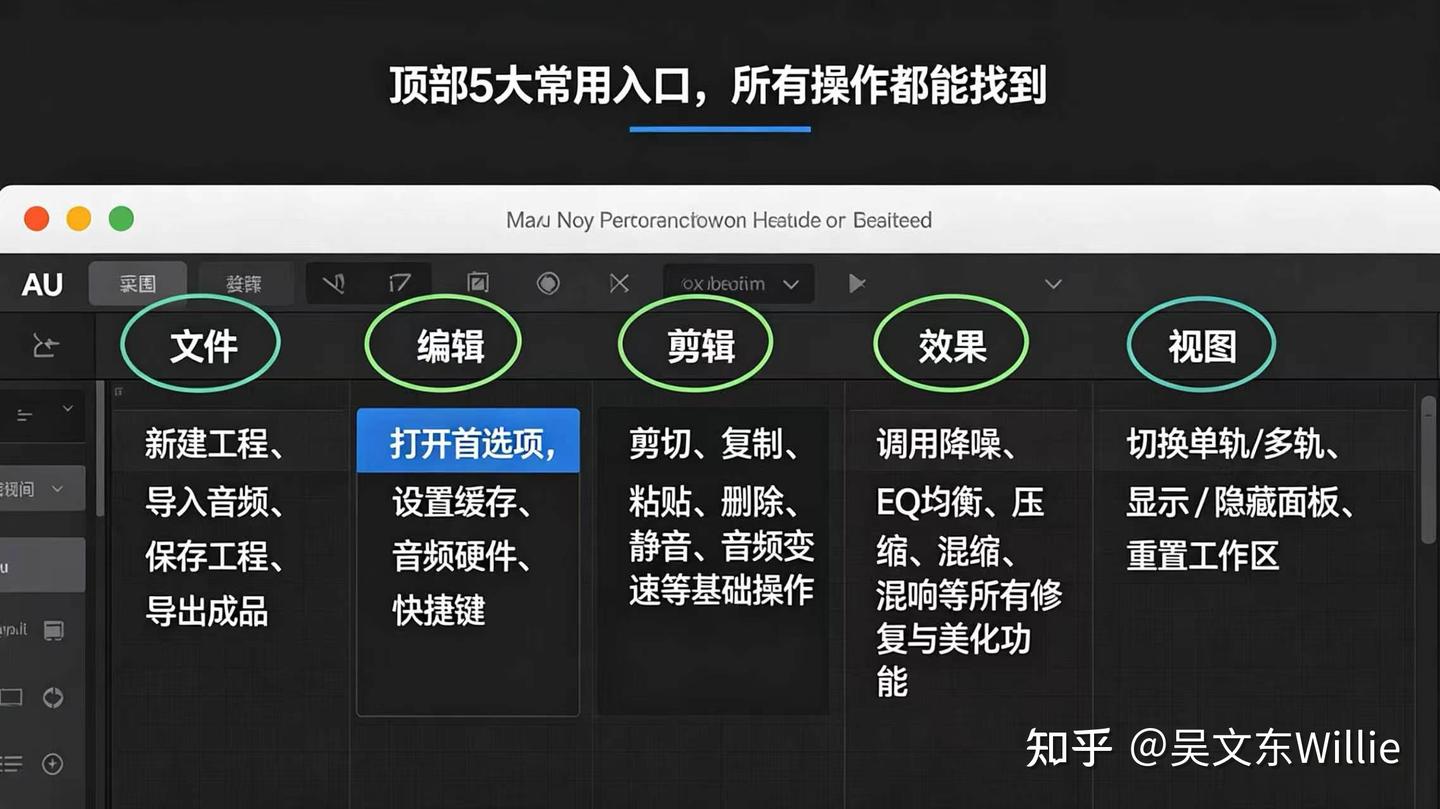
这 5 个菜单,是你后续学习所有技巧的总入口,先熟悉位置,后续学习进阶功能会非常顺畅。
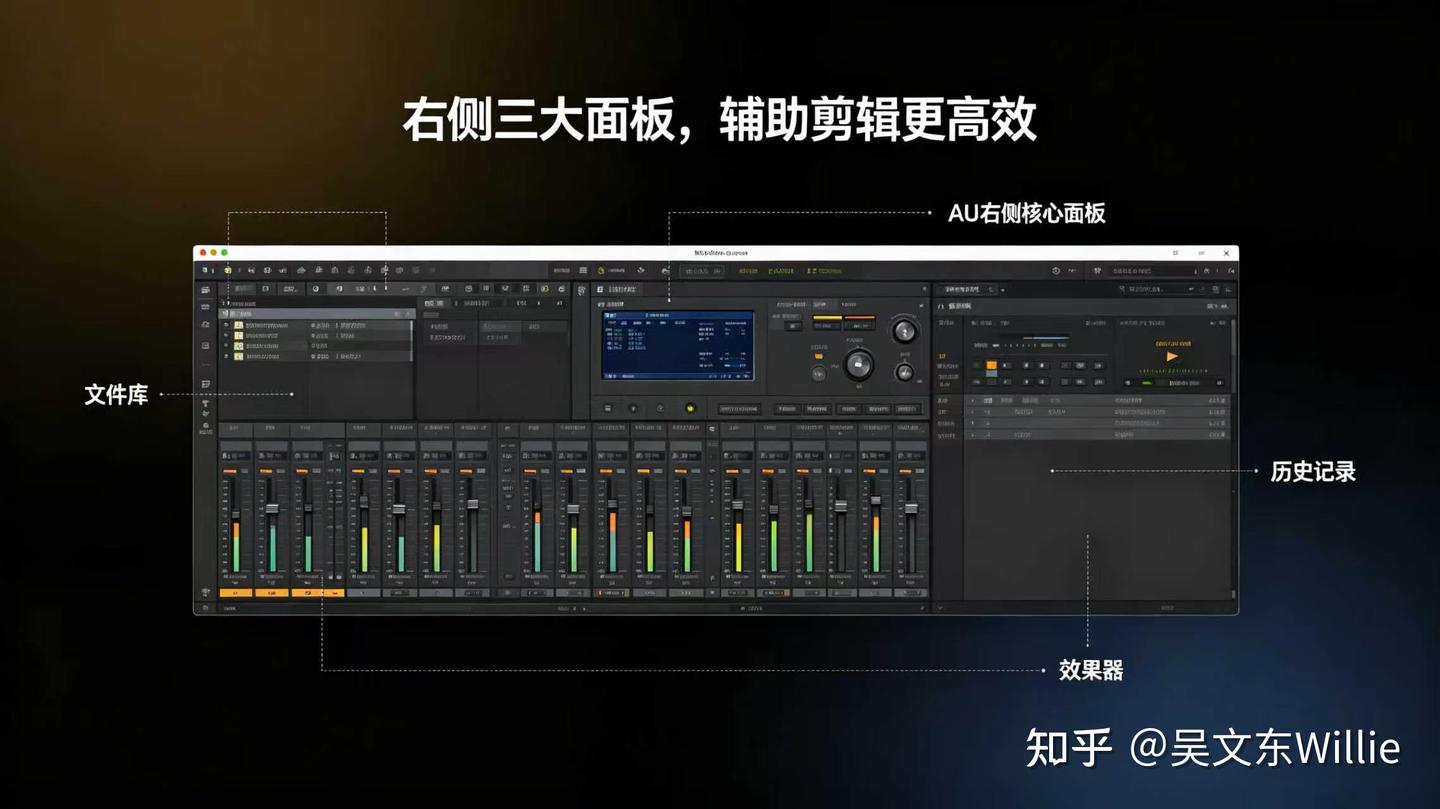
六、右侧面板:文件库 + 历史记录 + 效果器,三大实用面板
右侧面板可以自由开关,新手保留 3 个最实用面板即可,界面简洁不杂乱。
1. 文件面板:显示你导入的所有音频素材,方便快速拖拽到轨道。
2. 历史记录面板:记录每一步操作,剪错、删错可以一键返回,不怕误操作。
3. 效果器面板:收藏常用降噪、EQ、压缩预设,一键调用,不用反复查找。
七、新手界面最佳设置:一键重置经典工作区,不迷路、不混乱
很多新手喜欢乱调界面、拖放面板,最后弄得乱七八糟,找不到工具。教大家一个一键恢复方法:
顶部菜单 → 视图 → 工作区 → 选择经典
界面立刻恢复默认整洁布局,永远不怕乱。
同时建议新手:
• 关闭多余动画与预览,减少卡顿
• 面板不要开太多,常用3个即可
• 将轨道区放大到适合自己视觉的大小
结尾总结
到这里,AU界面全套讲解就全部完成了。从四大区域、左侧工具栏、单轨多轨模式,到人声波形判断、顶部菜单、右侧面板,每一个核心部分都拆解到零基础能看懂、能记住。
软件安装我们搞定了,界面认知我们也搞定了,接下来你已经具备了动手实操的全部基础条件。AU后期没有那么难,只要把基础打牢,一步一步跟着专栏走,人人都能学会。
以声为媒,知声静远。下一篇,我们将进入 AU 实操第四篇:音频导入、新建工程、保存文件、基础录音的完整流程,带你真正动手录制第一段属于自己的人声干音,零基础也能一次成功。
觉得这篇界面教程对你有帮助,记得点赞、收藏、关注《吴文东Willie・声优AU手记》,我们一起扎实学好音频后期,打磨出干净、好听、专业的人声作品!
专栏长期更新,下篇讲:音频文件导入、新建工程、保存工程的正确方法
| 吴文东Willie·声优AU手记,每周二/ 周五 更新。 下篇讲:音频文件导入、新建工程、保存工程正确方法 |