上班摸鱼时怎么隐藏任务栏的游戏图标?
隐藏任务栏,有很多方法,第一种就是电脑自带的,但是比较麻烦,所以,你可以用软件一键隐藏一键开启。
我这里把软件的方式和电脑自带的方式都跟你说明白。
一、软件一键解决(2款软件)
获取方式:一键隐藏任务栏图标
按照下面路径获取
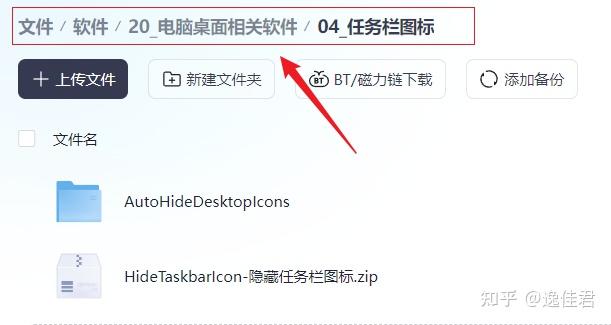
先说第一款AutoHideDesktopIcons。
今天给大家分享一款轻量级桌面整理神器 ——AutoHideDesktopIcons,它专为 Windows 系统打造,核心功能就是自动隐藏桌面图标和任务栏,帮你摆脱桌面杂乱,打造干净又专注的使用环境。
软件大小仅168 KB,支持Win7-11,软件可以隐藏你的桌面图标。
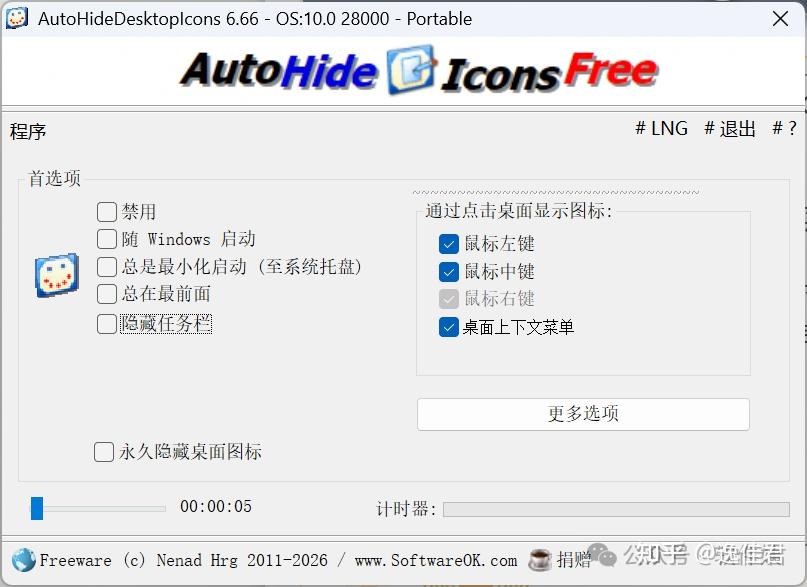
软件的核心用法特别简单:启动后会自动隐藏桌面所有图标,让桌面变得干干净净;想要查看图标时,只需点击一下鼠标左键,图标就会瞬间显示,松开后又会自动隐藏,不占用任何视觉空间。
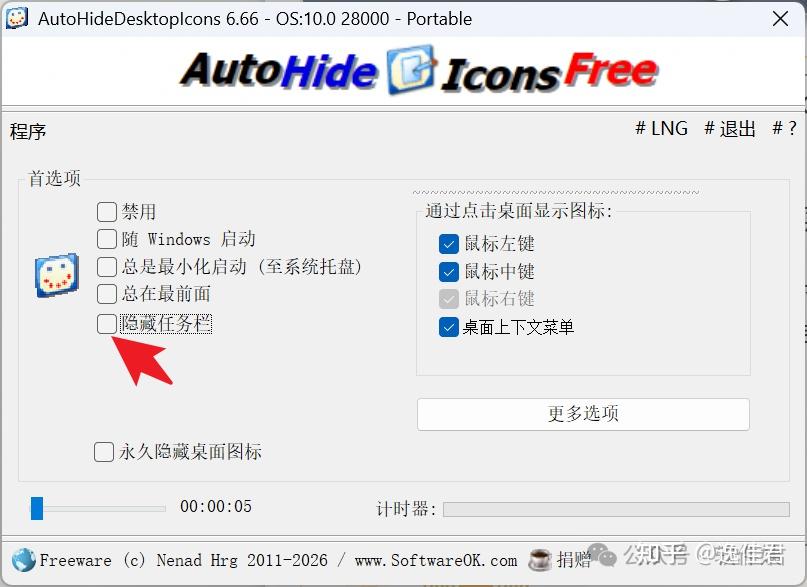
除此之外,它还支持隐藏任务栏:在软件设置中勾选对应选项,任务栏就会自动隐藏,鼠标移动到任务栏原本的位置,就能快速调出,既不影响使用,又能最大化利用屏幕空间,不管是办公、追剧还是设计,都能减少干扰。
整体操作零难度,小巧纯净、无广告无捆绑,想要拥有整洁桌面、提升专注度的小伙伴,赶紧收藏备用,用一次就会爱上这种清爽感!
再说第二款HideTaskbarIcon。
HideTaskbarIcon是一款必备的隐私保护工具,他能够隐藏任务栏不必要的图标,一键清理,让你的任务栏保持干净整洁(让老板看不到你在用什么非工作软件)。
HideTaskbarIcon主要功能:
隐藏任务栏图标
【注】:非系统的右下角托盘图标,但是可以用来隐藏挂机软件,隐藏后软件可以退出,需要恢复时再打开软件,取消勾选即可。
HideTaskbarIcon使用方法:
- 下载好上述文件
- 解压至电脑上你喜欢的存储位置
3.鼠标双击打开【HideTaskbarIcon.exe】。
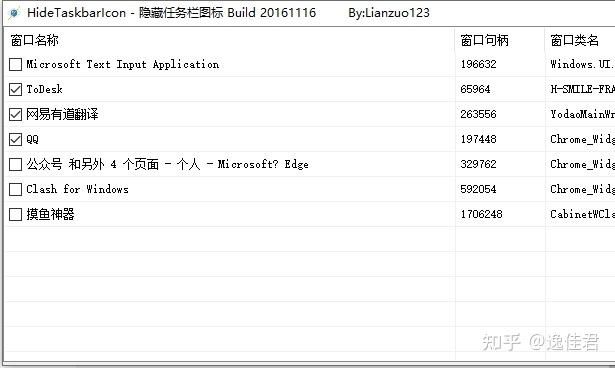
4.此时出现一个页面,如下图所示。
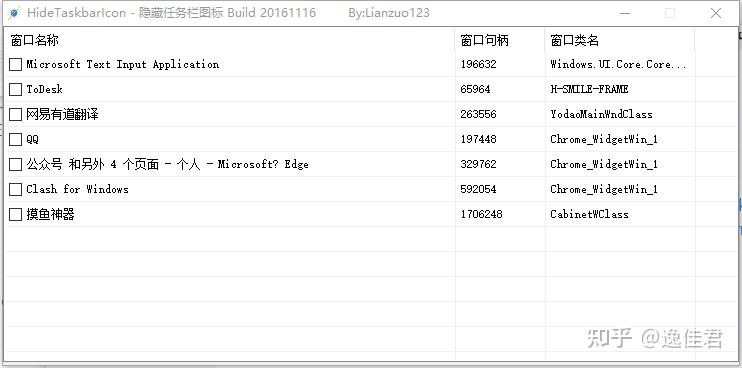
勾选前任务栏如下图所示

5.在你需要隐藏的窗口前进行勾选。
勾选后任务栏如下图所示

二、电脑自带的
下图就是任务栏,隐藏它的意义主要就是美观而已,需要实用性的话不建议关闭任务栏哟!当然如果你不喜欢任务栏的话,请往下看。。。

一、隐藏特定应用图标
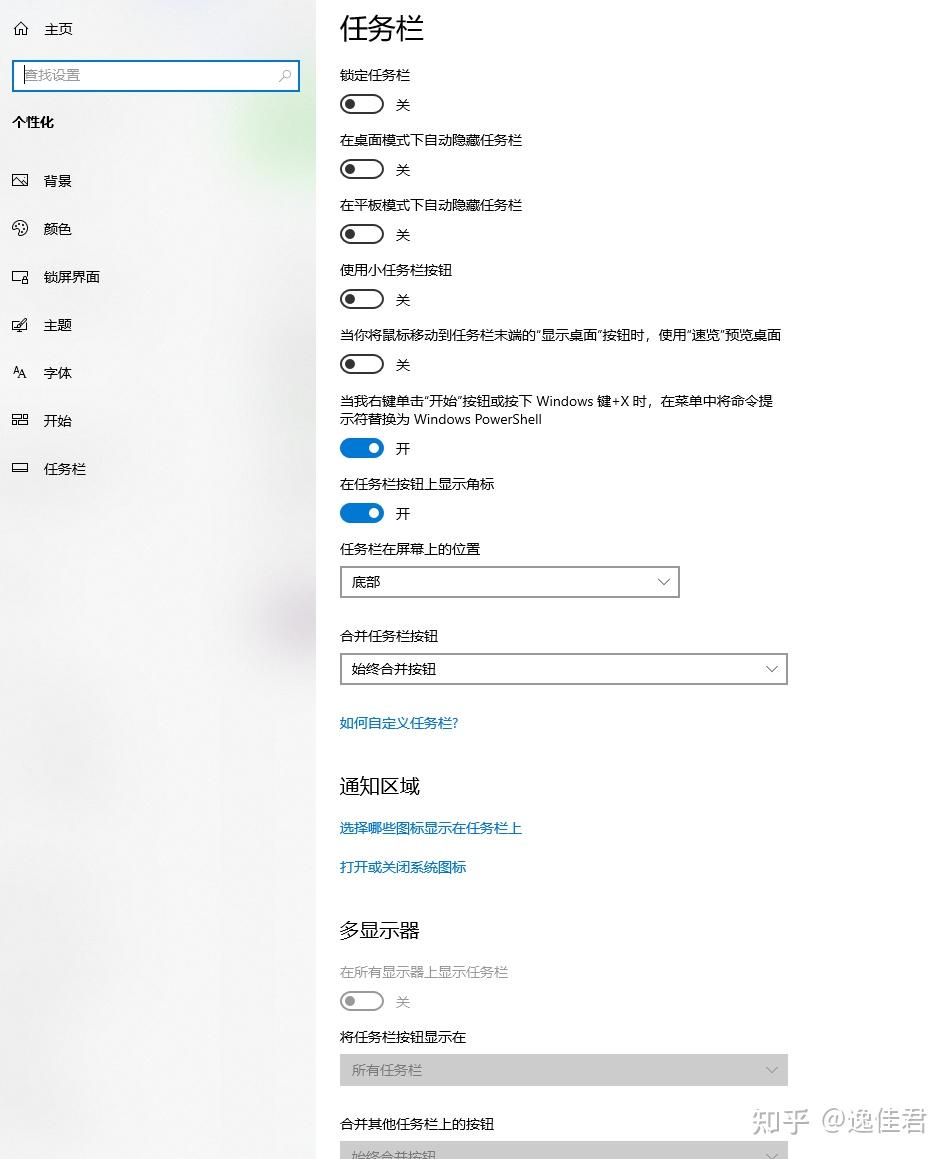
1. 打开任务栏设置:右键点击任务栏空白处 → 选择「任务栏设置」,或按快捷键`Win+I` → 进入「个性化」→「任务栏」。
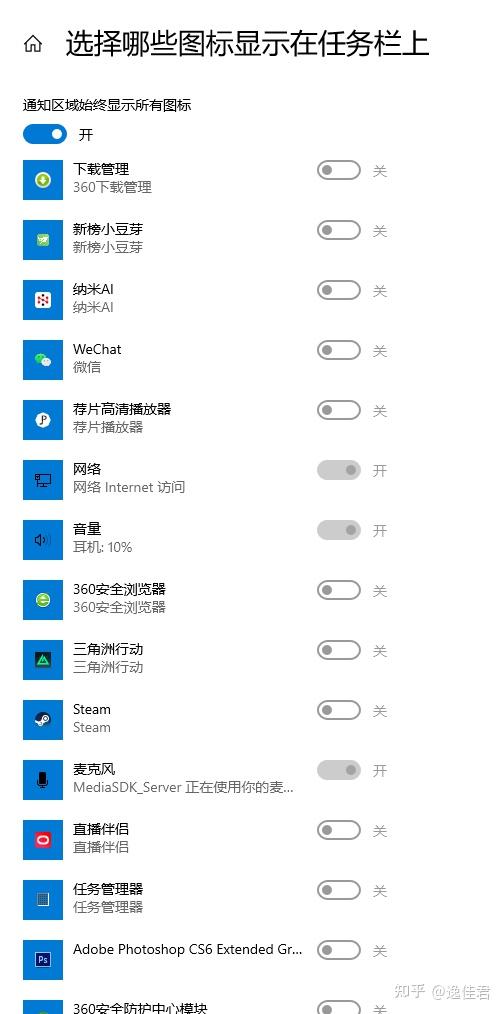
2. 选择隐藏的图标: 在设置页找到「选择哪些图标显示在任务栏上」,关闭不需要显示的应用图标右侧开关(如QQ、微信等),点击「应用」保存。
二、隐藏系统图标(如音量、网络)
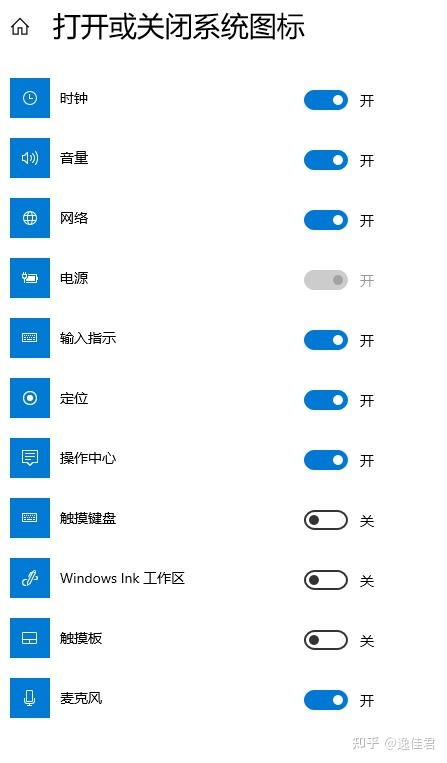
1. 按上述步骤进入任务栏设置,点击「打开或关闭系统图标」。
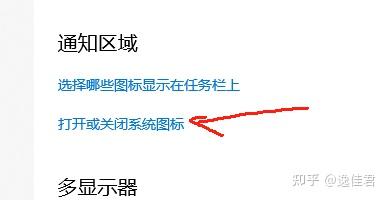
2. 关闭时钟、音量、网络等系统图标的开关,可彻底隐藏这些基础功能图标。
三、自动隐藏整个任务栏
若需完全隐藏任务栏(鼠标悬停时显示)
1. 在任务栏设置页面,开启「在桌面模式下自动隐藏任务栏」选项。
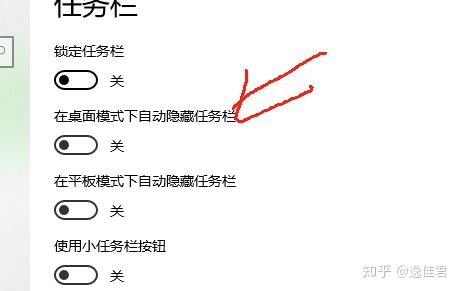
2. 此方式适用于需要全屏工作或追求极简桌面的场景。
注意事项
1. 隐藏图标仅移除显示,不影响程序后台运行。
2. 若需恢复隐藏的图标,重新开启对应开关即可。
3. 多用户账户需分别设置,系统不会同步隐藏状态。 以上方法可根据需求组合使用,灵活实现任务栏的个性化布局。如需更详细操作示例,可参考]的图文教程。