使用远程桌面时有时会被本机任务栏遮挡,如何解决?
原文(完整内容)首发自:
远程桌面任务栏被本地任务栏遮挡?6种解决方法「2026汇编」
方法一:使用全屏切换快捷键
在远程桌面窗口内按下此组合键:Ctrl + Alt + Break,该操作会让远程桌面在“窗口模式”与“全屏模式”之间切换。
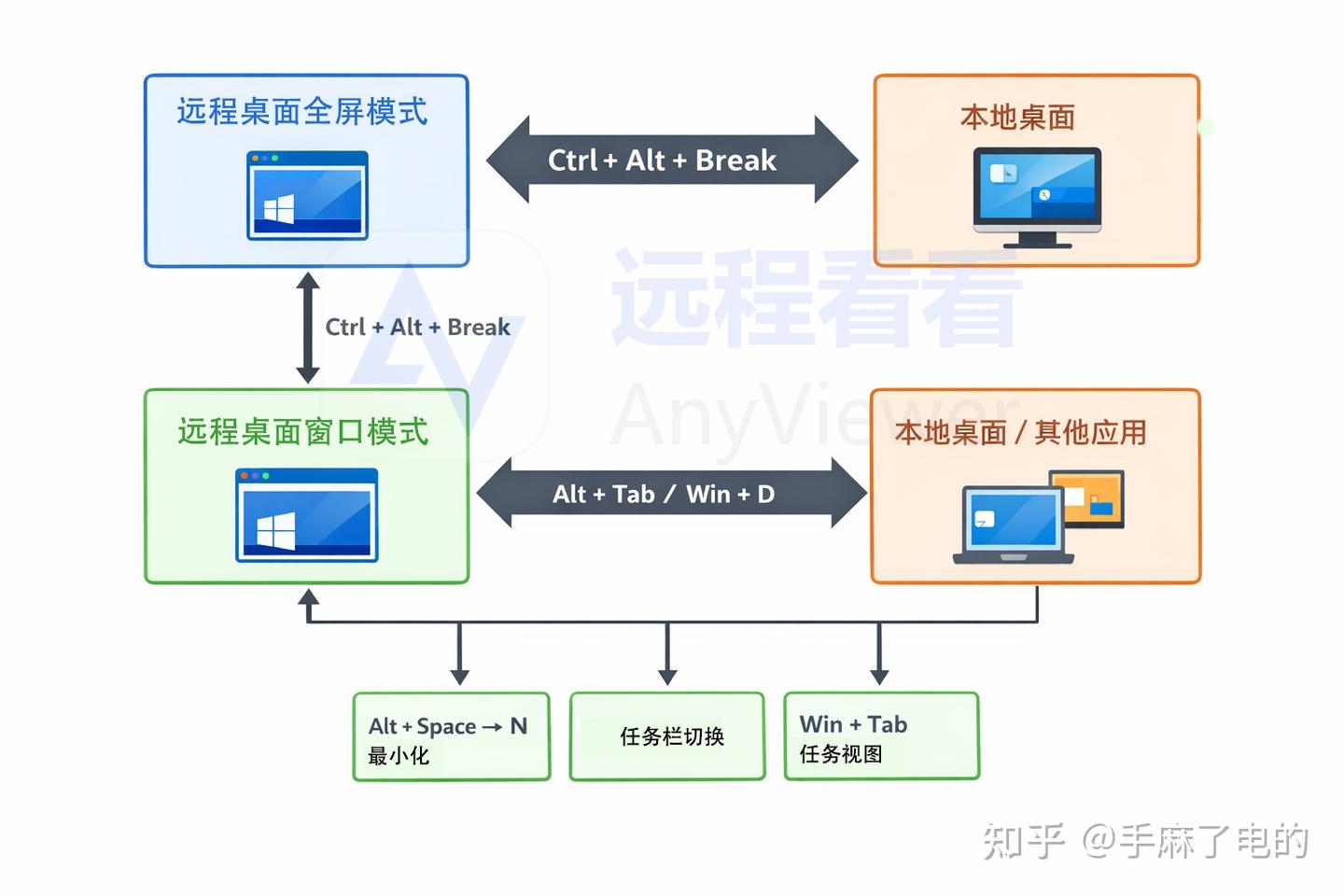
注意:部分笔记本电脑可能需要配合 Fn 键,即 Ctrl + Alt + Fn + Pause 或者 Ctrl + Alt + Fn + B;还不行可尝试屏幕键盘。
方法二:重启本地资源管理器
如果快捷键无效,此时可以尝试重启本地的 explorer.exe。
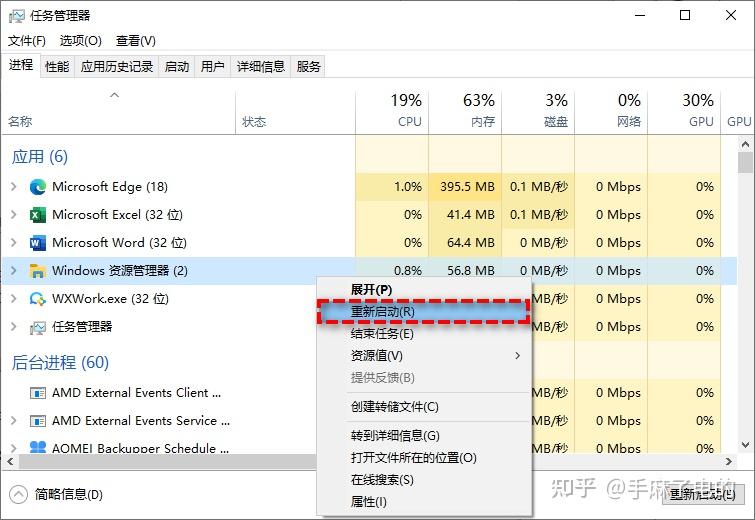
1. 在本地电脑(而非远程环境)按下 Ctrl + Shift + Esc 打开任务管理器。
2. 在“进程”选项卡中找到 Windows 资源管理器,右键点击该条目,选择重新启动。
3. 桌面会闪烁一下,重启完成后再次点击远程桌面窗口,遮挡问题通常会消失。
方法三:检查远程桌面连接设置
为了避免远程桌面连接后任务栏被遮挡的情况反复出现,也可进一步检查 RDP 客户端的配置:
| 检查项 | 操作步骤 | 建议设置 |
| 显示配置 | 打开远程桌面连接 > 显示选项 > 显示选项卡 | 将滑块拉至最右侧(全屏) |
| 多显示器 | 勾选“将所有监视器用于远程会话” | 视需求而定,建议开启 |
| 快捷键位置 | 本地资源 > 键盘 > “应用 Windows 组合键” | 设为“仅在全屏模式下” |
方法四:检查 DPI / 缩放比例冲突
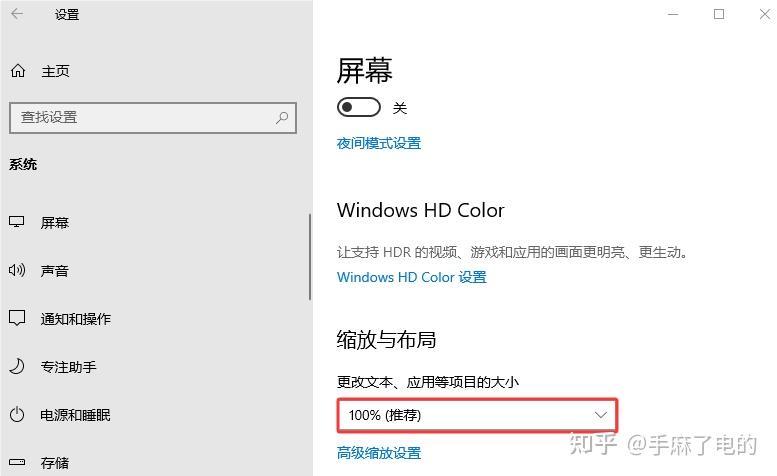
如果本地电脑缩放与远程电脑 DPI(缩放)设置不一致也可能导致这类问题。
在两台电脑上分别:Win+I 打开设置,在系统 > 显示 > 缩放,先都设为 100% 进行测试。
方法五:重新设置任务栏
如果仅仅只是远程桌面底部任务栏被遮挡,而不是看不见远程桌面的任务栏,也可以通过灵活设置任务栏来规避遮挡问题:
1. 在本地电脑上按 Win + I 打开设置 > 个性化 > 任务栏,打开“在桌面模式下自动隐藏任务栏”。
2. 也可以尝试将任务栏移动到其他位置,在“任务栏在屏幕上的位置”中调整即可。
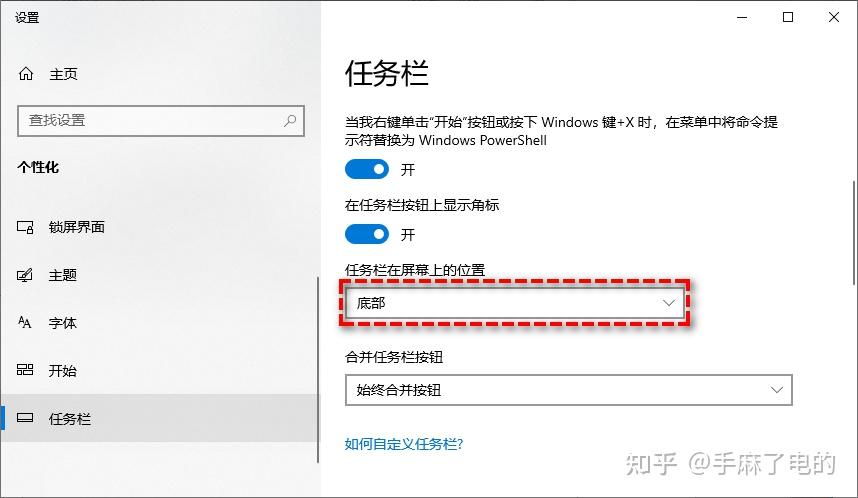
注意:如果远程电脑是多显示器,记得将任务栏设置为同步显示在多个显示器上,或仅主屏幕可见。
方法六:使用其他软件远程控制电脑
也可使用第三方远程控制工具,如远程看看(AnyViewer)、ToDesk、Anydesk、AweSun 等,来规避这类问题。以下步骤,基于“远程看看”:
1. 将远程看看安装到双方电脑中,并使用手机号/微信一键登录,控制端在首页“发起控制”中输入被控制端软件首页的设备 ID,并“连接”。
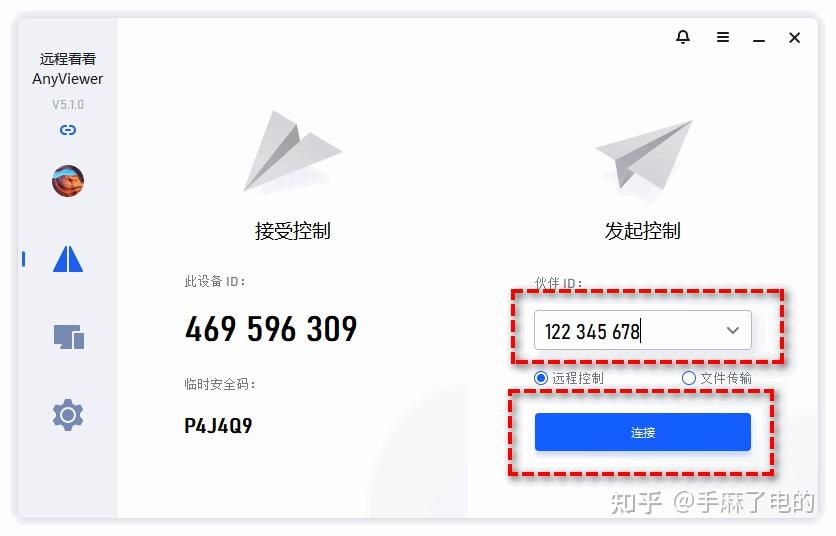
注意:如想免除该步骤,建议直接登录同一账号,后续可一键控制。
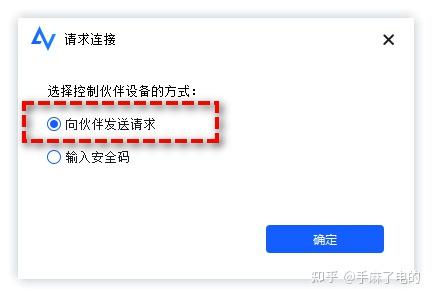
2. 在弹出的远程控制方式中选择“向伙伴发送请求”并单击“确定”。
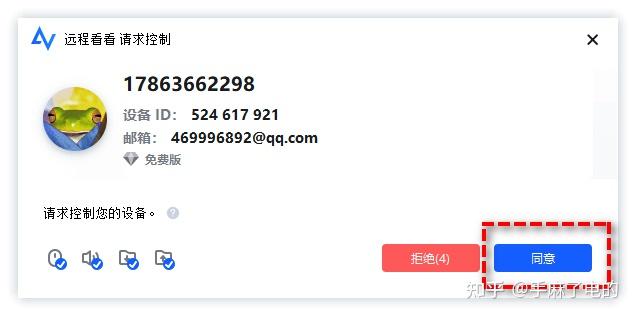
3. 被控制端收到控制请求后单击“同意”即可远程控制电脑。