美区苹果ID怎么弄?
实测2026年最新规则,手把手教你0成本搞定美区Apple ID
昨天手机换新,才发现前年刚做外贸的时候不懂,买的美区ID去app商城下载的app在换手机的时候全打不开了,我相信不止我自己遇到。。。
只要你的App Store还在国区,这就是外贸人绕不开的痛😓,昨天耗时三小时终于研究明白了,看完今天这篇教程,不用VPN、不用美国手机号、不用信用卡,全程5分钟,你可以完全免费的注册并获得有效的美区ID。
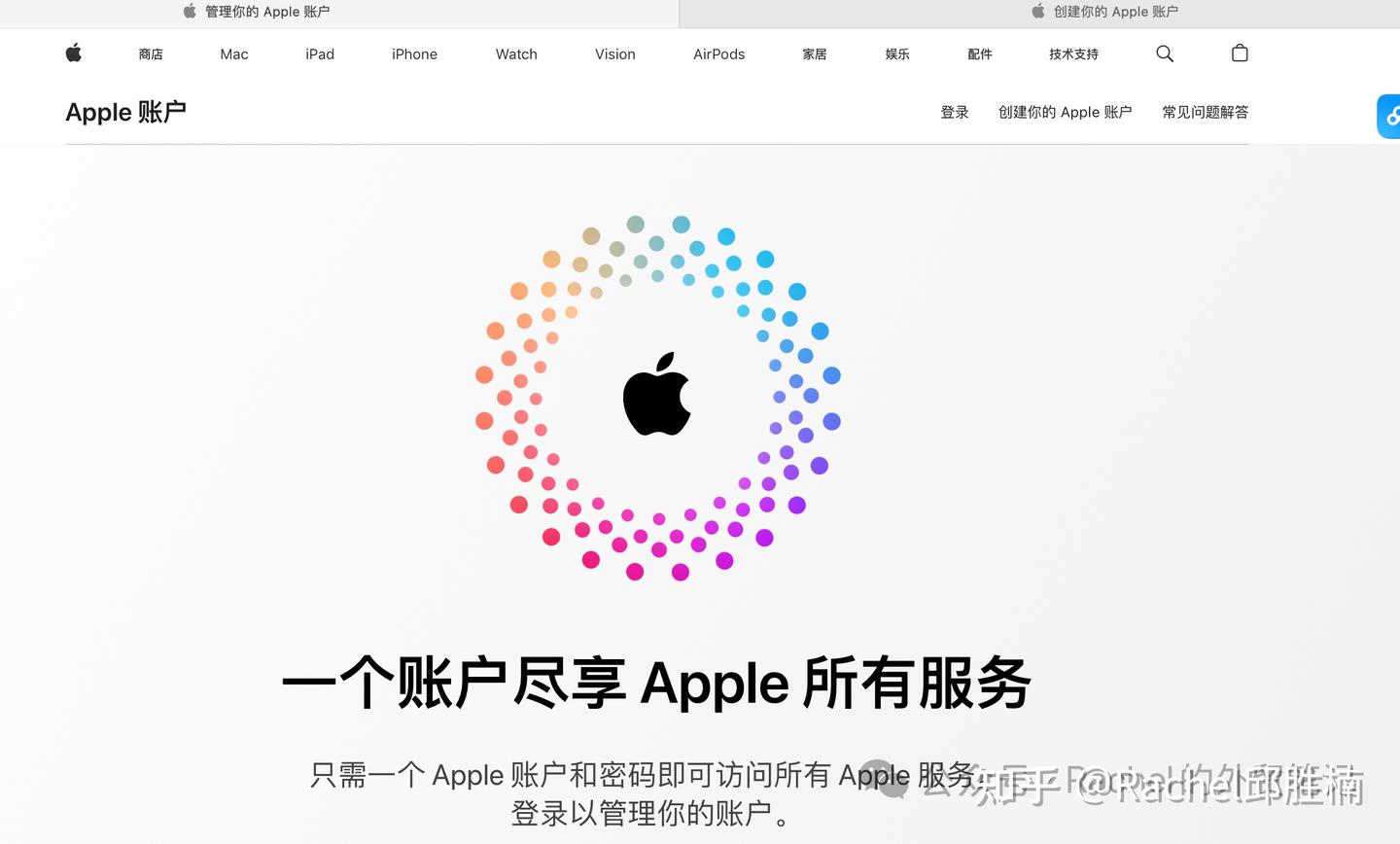
一、准备工作:
- 一个能接收短信的国内手机号
(哪怕已经注册过中国区Apple ID,也能用来注册美区ID) - 一个从未注册过Apple ID的邮箱
优先级Gmail>Outlook>QQ邮箱或163邮箱,能正常接收邮件就行,如果用国内邮箱,找不到验证码的话,记得翻垃圾箱,有可能拦截。 - 2026年最新Gmail注册保姆级教程(5分钟4步轻松搞定)
- 一个美区地址
建议使用免税州地址,没有的AI生成一个,也可以用在线地址生成器:Fake Name Generator:https://www.fakenamegenerator.com/
提醒:
- 注册过程不需要VPN,直连更稳定
- 官方网址:https://account.apple.com/account?appId=632&returnUrl=https%3A%2F%2Fdeveloper.apple.com%2Faccount%2F
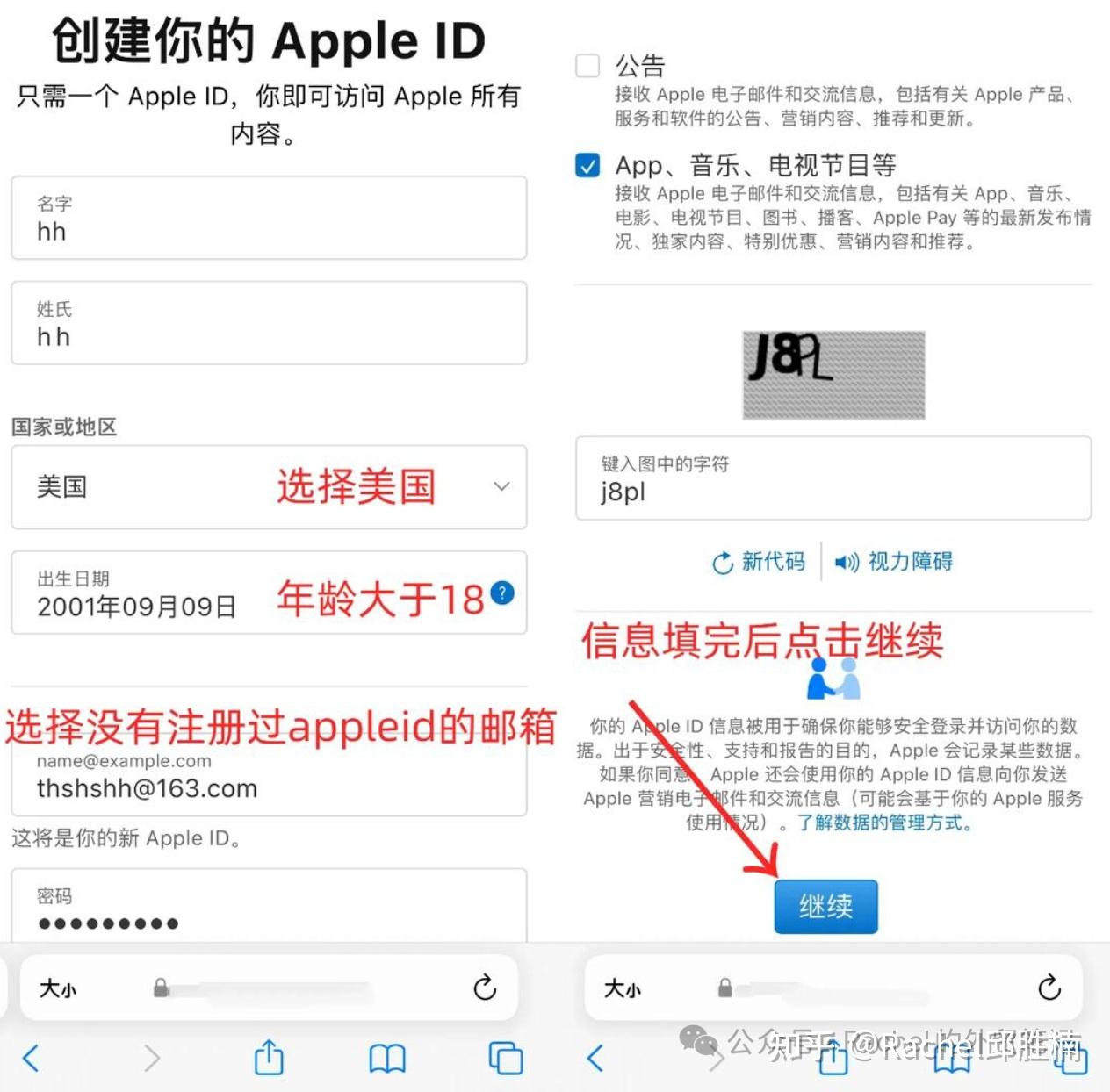
二、注册步骤:电脑端更稳定
第一步:进入官网注册
在电脑浏览器(推荐Chrome无痕模式)打开Apple账户创建页面:
https://account.apple.com/account
点击右上角 “创建你的Apple账户”。
第二步:填写注册信息
具体填写:
- 国家或地区:必须选择 美国
- 出生日期:必须大于18岁
- 邮箱:填写你准备好的新邮箱
- 手机号:选择 +86(中国大陆),填写你的真实手机号
- 验证方式:选择 短信验证
- 密码:8位以上,包含大写字母、小写字母和数字
填写完成后,点击 “继续”。
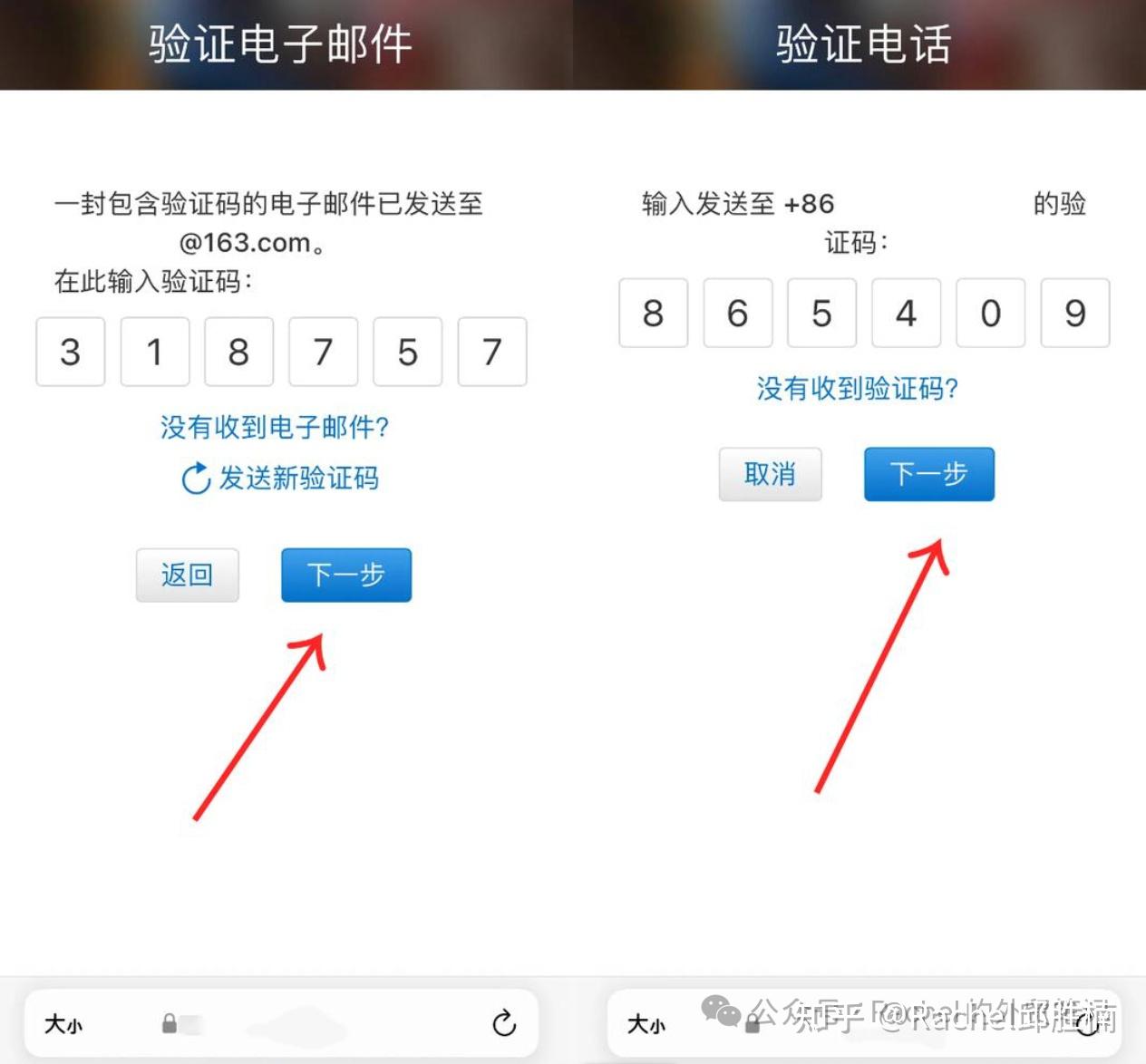
第三步:完成双重验证
- 系统会先向你填写的邮箱发送验证码,输入即可
- 随后向你填写的手机号发送短信验证码,输入即可
验证成功后,你的美区Apple ID就已经注册完成了。
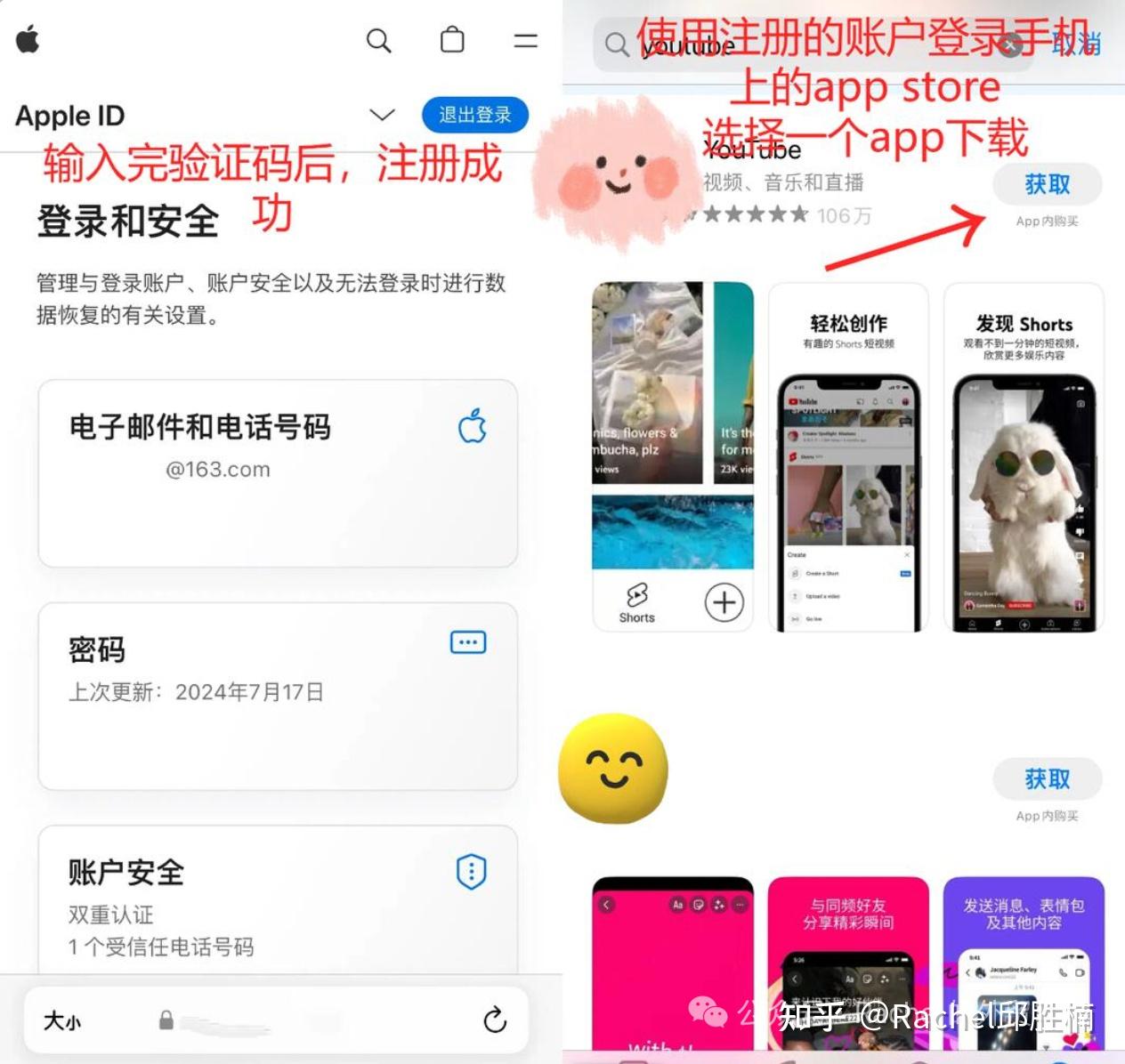
三、关键一步:激活App Store
注册成功后,不要直接登录iCloud,只登录App Store即可。
1. 切换账号
- 打开手机 App Store
- 点击右上角头像
- 滑到底部,点击 “退出登录”
- 输入刚注册的美区账号和密码,点击登录
⚠️ 重要提示:
只在App Store登录,不要在“设置”里登录
否则你的照片、通讯录可能会同步到美区iCloud,后续管理麻烦
2. 激活美区权限
登录成功后,随便找一个免费App(比如YouTube或TikTok),点击下载。
这时会弹出提示:
“此Apple ID尚未在iTunes商店使用过。”
请点击 “检查” 或 “Review”,进入信息完善页面。
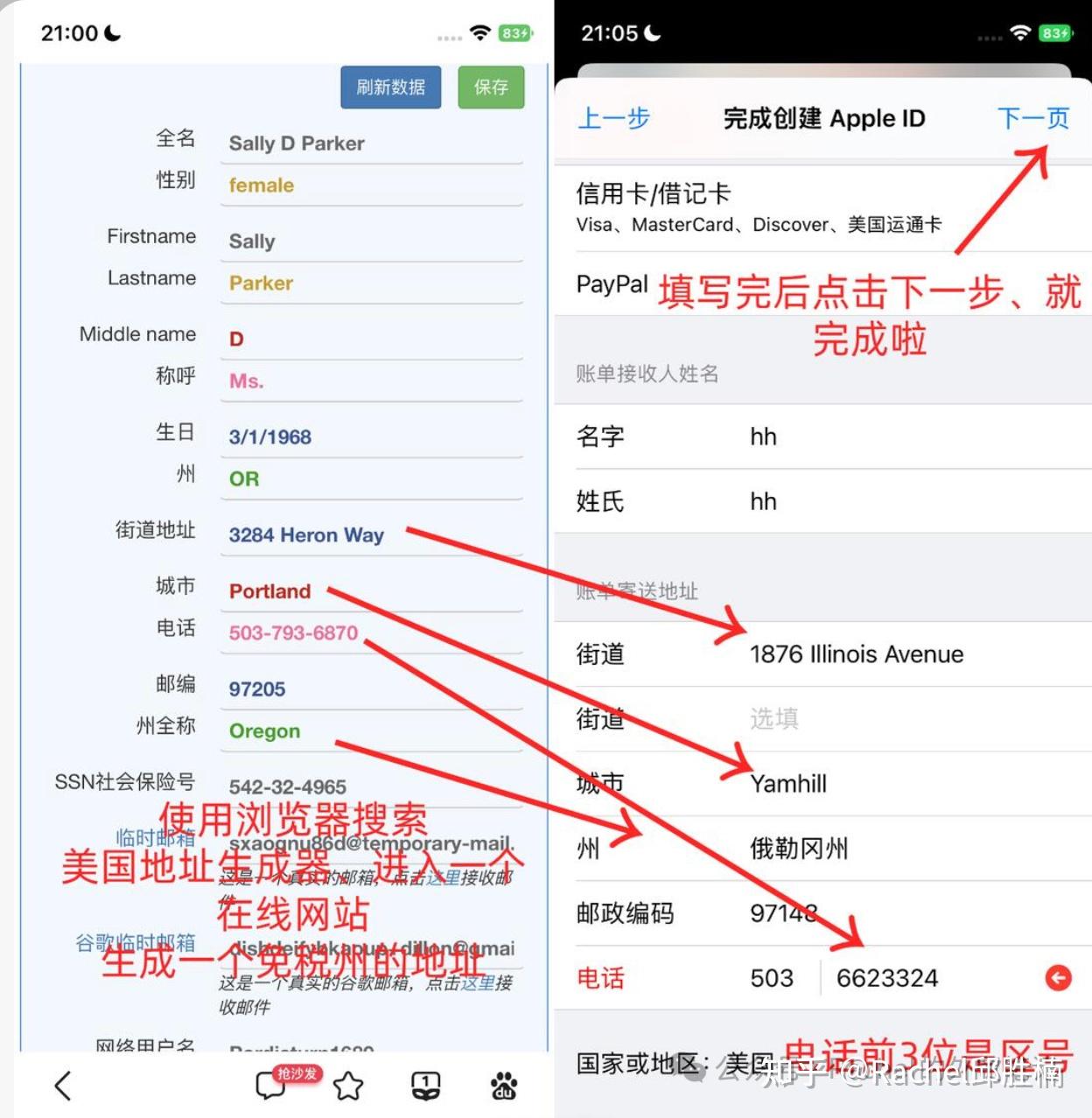
3. 填写付款方式和账单地址
在付款方式一栏:
务必选择“无(None)”,不要填写任何信用卡信息。
账单地址填写你准备好的美区地址。
推荐使用免税州地址,避免后续产生消费税:
免税州推荐:
- 俄勒冈(Oregon)
- 阿拉斯加(Alaska)
- 特拉华(Delaware)
- 蒙大拿(Montana)
- 新罕布什尔(New Hampshire)
示例地址(俄勒冈州波特兰市):
- 街道地址:123 SW 5th Ave
- 城市:Portland
- 州:OR
- 邮编:97204
填写完成后点击 “下一步”,即可完成激活。
4. 验证是否成功
激活成功后,App Store底部菜单栏会变成英文或显示更多应用分类。
你可以尝试搜索 “TikTok” 或 “ChatGPT”,如果能搜到,说明已经成功切换为美区。
四、常见问题及解决方法
常见问题
解决方法
注册时提示“目前无法创建账户”
联系Apple客服,说明情况,他们会协助处理
登录后App Store仍是国区
必须先退出原账号,再登录新账号,并完成“检查”步骤
付款方式没有“None”选项
更换网络节点,或切换4G/5G后再试
担心账号被锁
只在App Store登录,不要登iCloud,并开启双重认证
想下载付费应用
建议通过正规渠道购买美区礼品卡,避免使用“黑卡”