新手NAS别乱买!!全场景实测千元4盘位NAS「绿联 DH4300 Plus」,一台真正属于家庭&创作者的私有数据仓库!
嘿!宝子们~
我是你们的人形避坑雷达 @松鼠睡不醒 !今天又双叒叕来帮你们守住钱包啦!
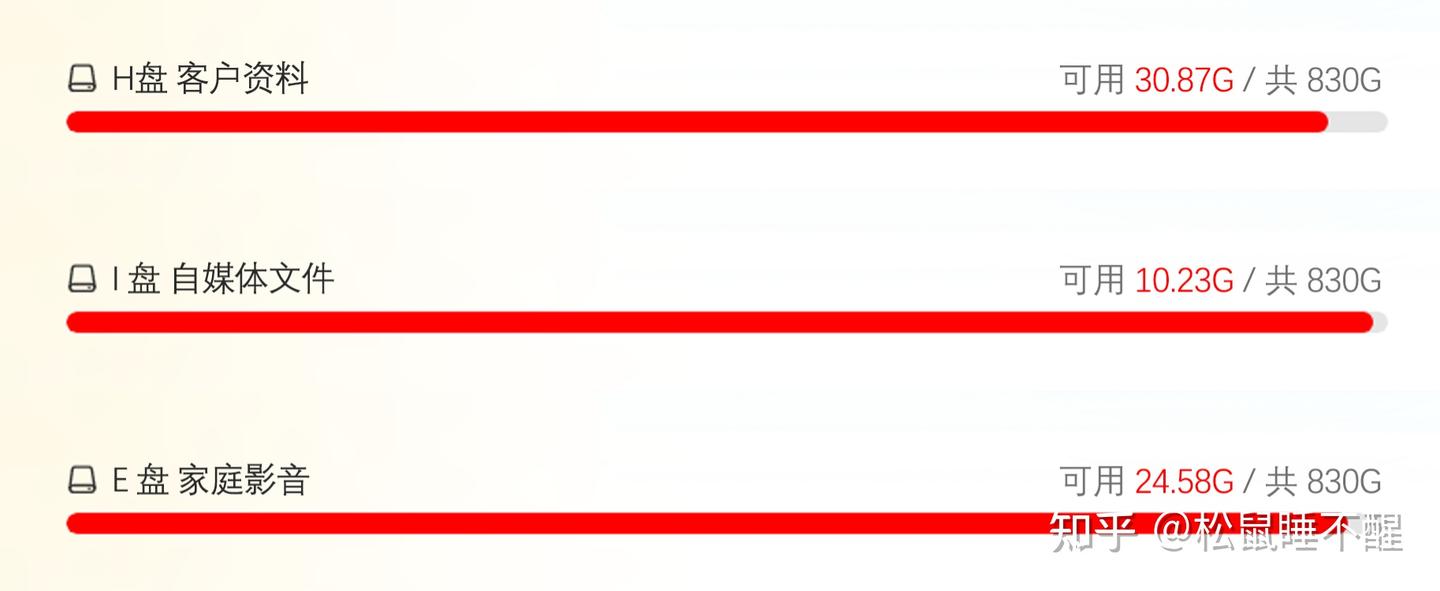
做了8年家装全案设计、4年家电数码测评,经常要留存大量的工地原图、高清效果图,还有客户的方案文件,再加上一家人日积月累的上万张生活照片与视频,手机、电脑、移动硬盘,早就被塞得满满当当的,内存告急成了常态。
常年续费的网盘,成本逐年上涨,越用越贵,而且上传大量视频时,限速严重,不少高清原图,还会被自动压缩。
比起限速、压缩、涨价,最让人焦虑的,还是「数据安全」。
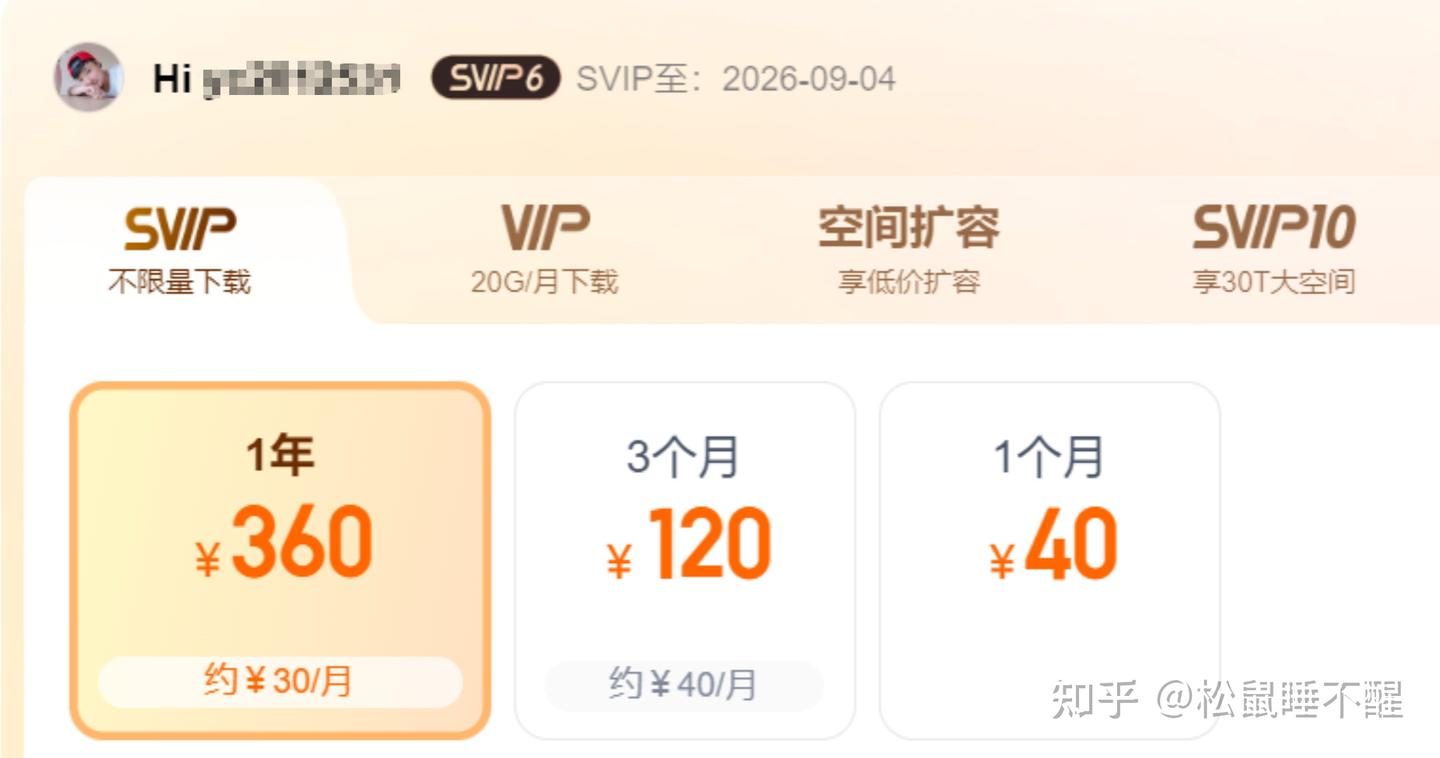
所有核心工作素材、独家生活回忆,全部托管在公有云服务器上,时常看到网盘资源丢失、文件违规下架的案例,始终担心数据莫名失效、意外丢失,自己完全掌握不了数据主动权。

也正因为这样,我一直坚持「线上网盘+线下硬盘」双备份的方式,但弊端也很明显,不光麻烦,还很难找!
素材分散在各处硬盘里,每次调取旧的设计原图、翻看几年前的家庭照片,都要翻找半天,体验十分混乱。

我是真的厌倦了处处受限的云存储,这才下定决心,要搭建一套属于自己的专属家庭数据中心,之前也经常会和圈内数码大佬们交流,发现新手选NAS,最容易陷入两个极端:
⛔ 要么图便宜,入手杂牌机,系统做得粗糙难用,还没有官方持续更新维护,用久了系统容易出各种故障,同样存在丢数据的风险。
⛔ 要么一时冲动,直接上顶配高端机,说实话那些专业高阶功能,普通家庭可能一辈子也用不上,完全是花冤枉钱、白白浪费性能。
其实,我们普通家庭的需求特别简单:搞定全家人照片自动备份、统一收纳整理海量设计素材或工作资料、打造一个无广告、流畅好用的私人影音库,同时还要预留足够的扩容空间,这样才能长期用,放心用。
为此,我和圈内数码大佬深入沟通,连夜对比、筛选了很多机型,综合价格、配置和上手难度,最终选定了「绿联DH4300 Plus」。
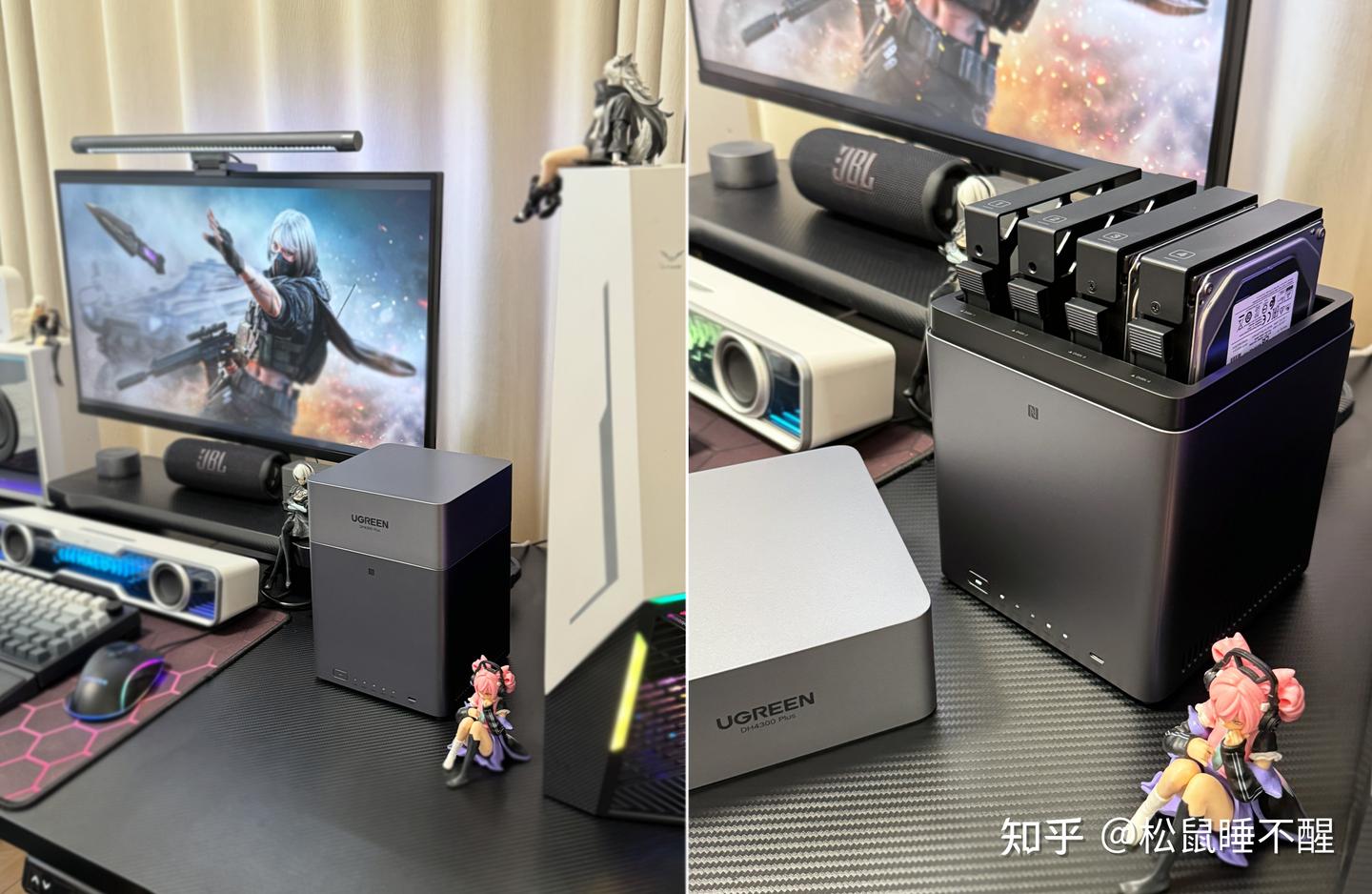
有一说一,它用着是真方便啊!
手机一碰就能绑定,一个绿联云APP就把网页端、电脑、手机、iPad、安卓平板、安卓 TV、苹果 TV 等平台,全部整合了,一步到位,对小白用户极其友好,出门在外也能随时查看。
关键是,千元的价格就能拿下正宗4盘位,最高128T的储存空间,完全能贴合大部分普通家庭的刚需。
到目前为止,我已经全场景实测使用一个多月了。
今天不堆枯燥参数,只凭真实使用体验,和大家展开聊聊这台千元NAS,到底凭什么那么能打?
❇️ 开箱硬件|千元NAS,配置是真良心
开箱第一眼,就被这台机器的外观给拿捏住了!
这台「绿联DH4300 Plus」四盘位 NAS,是方方正正敦实的立式小方塔,自带沉稳气质,看着就很扎实。
机身上下做了分段撞色设计,上盖是浅银灰哑光,印有简约的 UGREEN 标识,下半截是深炭灰磨砂壳体,手感细腻还不容易沾指纹。顶部磁吸盖留下一道细细的接缝,利落切割出机身层次。
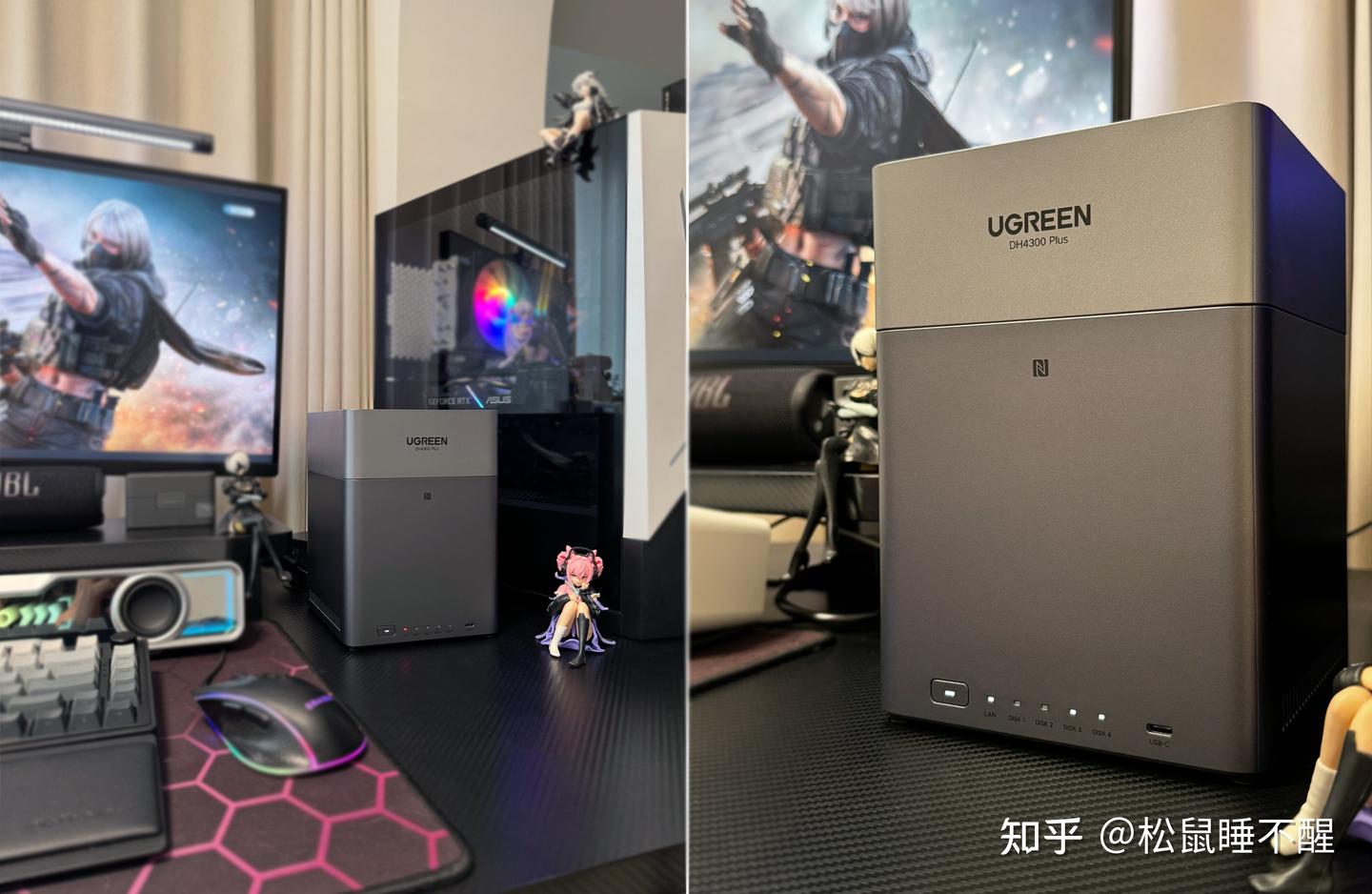
立式摆放不会占用桌面太多横向空间,摆在电竞桌面上,就像一座迷你的数据小堡垒。
市面上同价位产品大多还停留在 2 盘位的入门规格,而它直接给到四盘位立式机身,硬件配置的诚意很足。拿掉顶部磁吸盖板,内部四组竖向并排的硬盘托架就直接露出来。
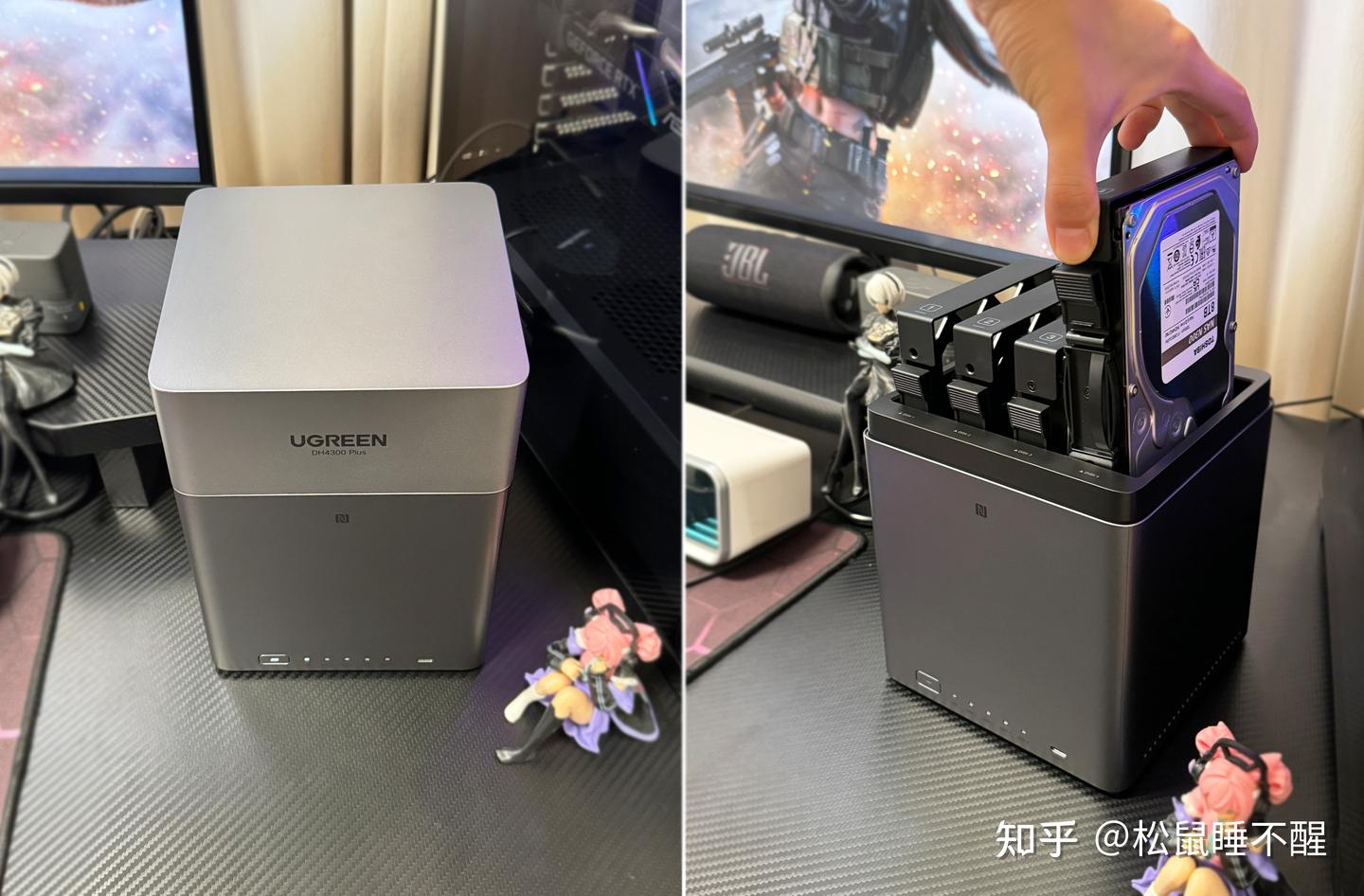
每个托架尾部都带有卡扣拨钮,按住卡扣向上一提,就可以完整抽出托架,托架两侧做了镂空结构,辅助内部通风散热。
托架兼容 3.5 寸机械硬盘以及 2.5 寸固态硬盘,拧上配套小螺丝,就能快速把硬盘固定到位,安装门槛很低。
单块硬盘最高支持 32TB,整机扩容上限可达 128TB,不管普通家庭日常存放照片文件,还是像我一样积攒大量设计原图、高清素材的内容创作者,长期存储都完全够用。
这次实测,我搭配的是「东芝 NAS N300 8TB 专业 NAS 机械硬盘」,用来存设计原图、家庭影像这类重要资料,数据靠谱永远排在第一位。
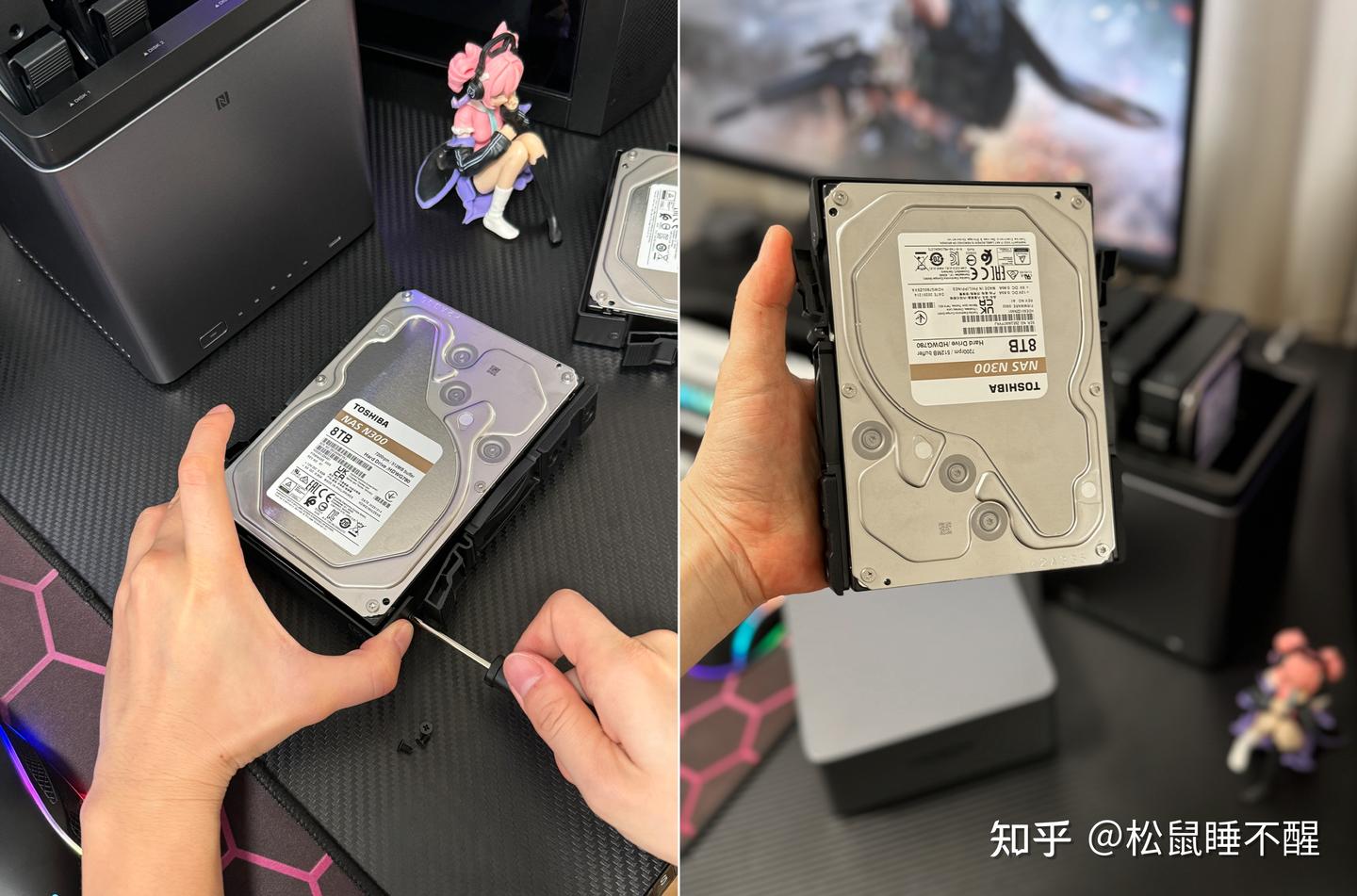
它用的是 CMR 垂直磁记录,不用担心里叠瓦盘的写入坑,7200 转配上 512MB 大缓存,读写文件很顺手。还自带振动补偿传感器,多块硬盘一起跑的时候,能抵消互相带来的震动,支持 7×24 小时不停机运行,本身就是为 NAS 全天候工作量身打造的。
不管是归档一大堆高清工程素材,还是保存家里珍贵的照片回忆,都能稳稳护住你的数据。不想费心挑盘的朋友,直接抄这份作业就可以。
装好硬盘,我们继续往下看机身内部结构。
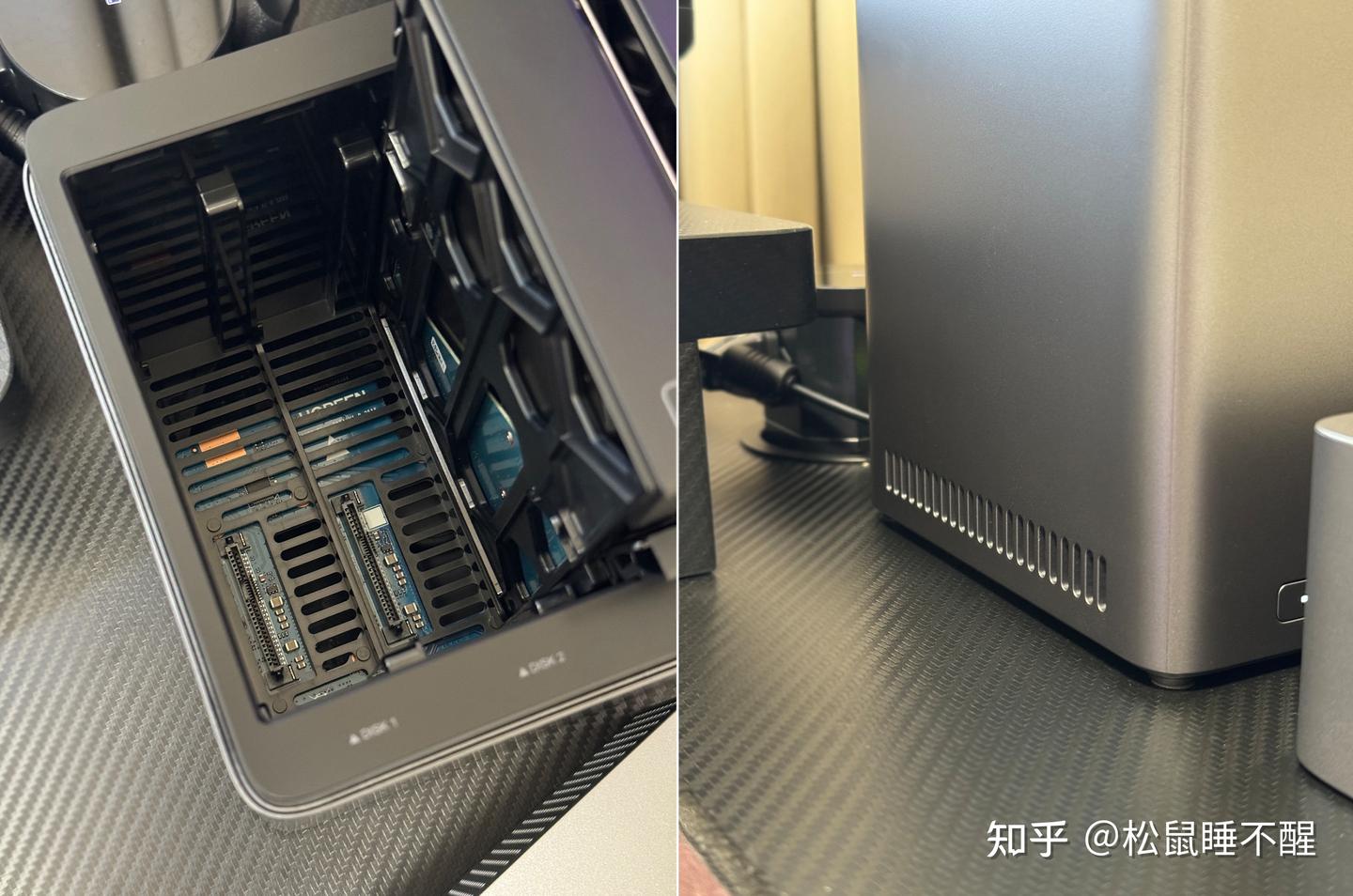
把托架抽出来之后,底层可以看到四组 SATA 数据与供电接口,直连机身内置主板。
主板下方内置散热风扇,搭配机身四周密集的散热开孔,形成自上而下的垂直对流风道,处理器、内存、供电模块全部集成在主板上。
这套竖插结构用起来特别顺手,不用挪动整机就能拆装硬盘,散热路径更短,把操作便捷性和散热效果兼顾到了。
硬件方面也足够厚道,ARM A55‑A76 八核处理器搭配 8GB LPDDR4X 大内存,依靠 CPU+GPU+NPU 三引擎协同算力,后台一边跑文件备份,一边播放高清视频,同时运行轻度 Docker 服务,多任务并行也不容易卡顿。
机器还搭载独立 32GB eMMC 系统闪存,开机响应、缓存读写,整套操作体验都会顺滑不少。
机身后背上半部分是大面积圆形冲孔散热网,负责整机主要散热,下方横向排布着全部外接接口。
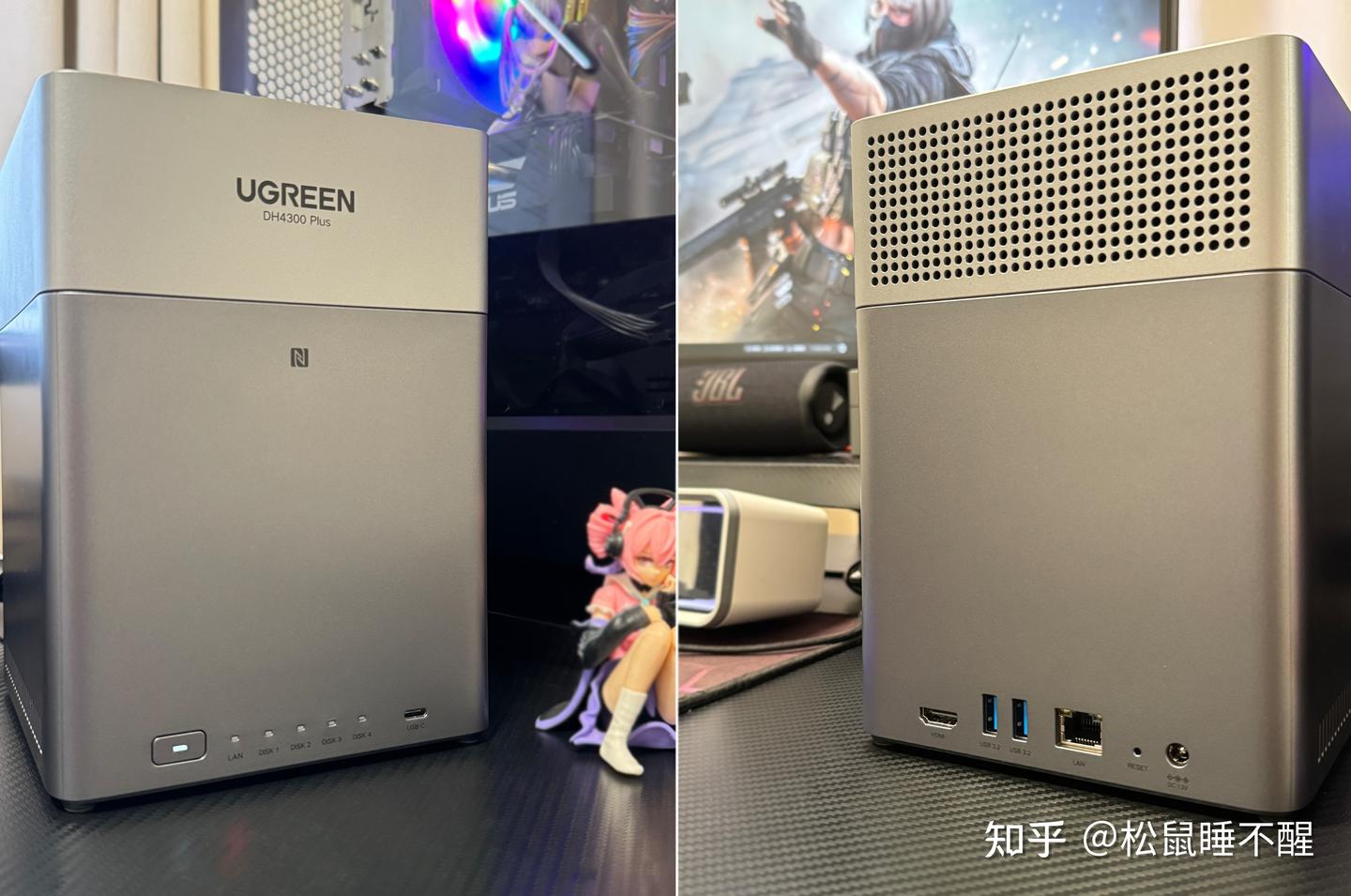
从左往右看,第一个就是 HDMI 接口,依靠硬件 VPU 硬解视频,播放的时候不会挤占家里局域网网速,直接接电视或者投影仪就能看片。
接着是两个蓝色的 USB3.2 高速口,可以接 UPS 不间断电源、移动硬盘、无线网卡,家用、轻度办公的外接需求基本都能搞定。
边上藏了小小的 RESET 复位按键。
再过来就是带指示灯的 2.5G 网口,速度是普通千兆网的 2.5 倍,实际内网传输可达 240‑280MB/s,拷贝一部 50GB 的 4K 原盘,短短 3 分钟左右就能完成,像平时硬盘迁移、批量上传,完全不用长时间守着进度条。
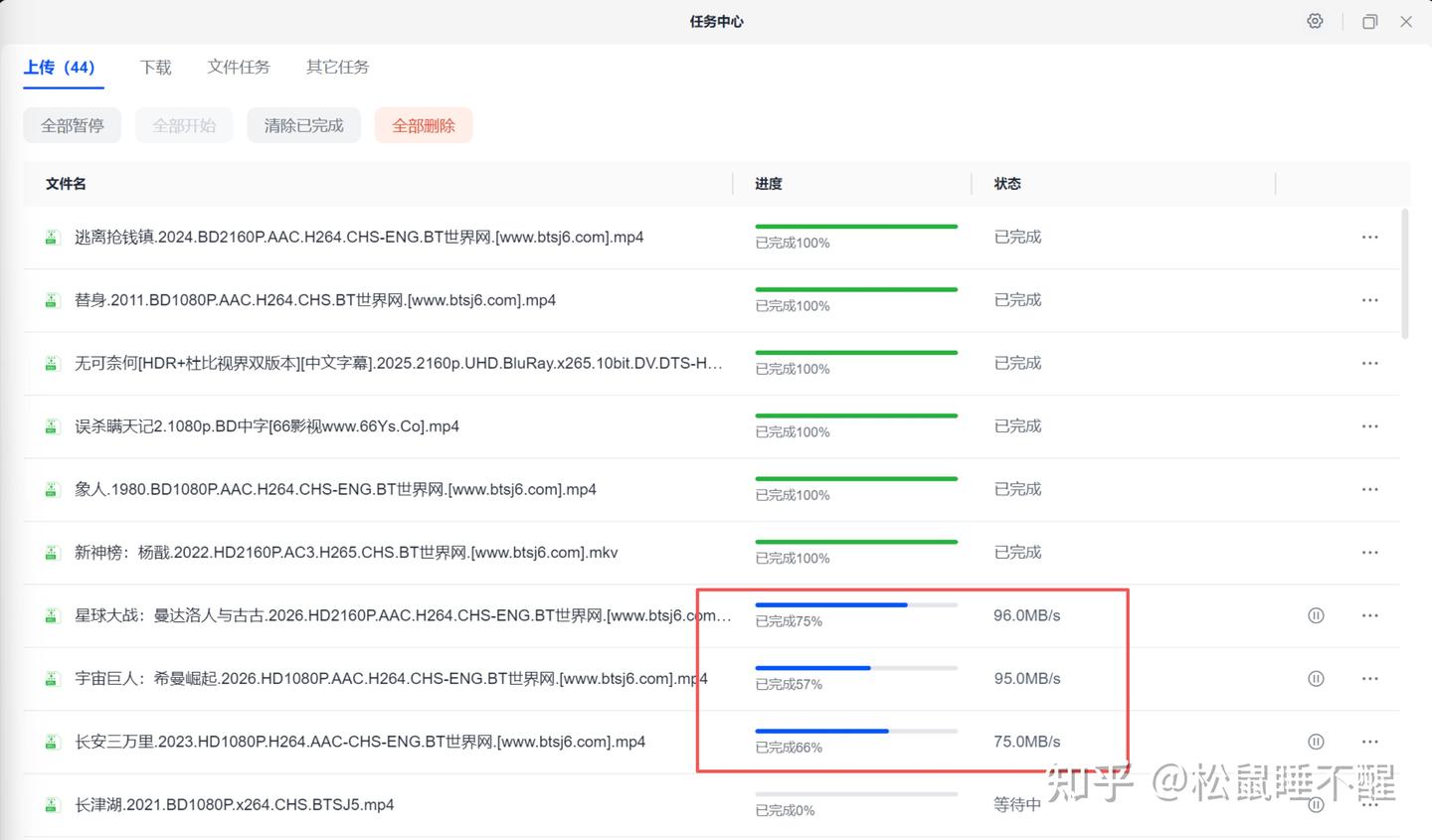
最右边就是 DC 电源圆孔,用来给整机供电。
机器正面左下角为电源按键,右侧依次排列网络指示灯与四颗硬盘状态灯,旁边预留一枚 USB‑C 接口,直连手机拷贝素材非常方便。
整体接口精简克制,排布干净利落,没有多余花哨的设计。
装好硬盘,接好电源线和网线就能开机,就算之前没有接触过 NAS,也能快速完成初始化上手使用。
当然,硬件归硬件,真正决定一台NAS好不好用,还得从它的系统说起。
❇️ 系统体验|真正通电即用,小白零折腾
⭐ 上手难度几乎为 0,全平台生态打通
对于第一次接触 NAS 的新手,NFC 一碰配网绝对是一大亮点。

不用手动填写复杂地址,也不用琢磨繁琐的联网设置,手机贴近机身 NFC 区域,就能快速完成APP下载、绑定设备、完成初始化。
首次开机,自带完整新手向导,硬盘初始化、RAID 模式选择、账号配置、备份任务开启,跟着指引一步步操作就行,十分钟就能完成全部基础设置,通电就能投入使用,对新手十分友好。
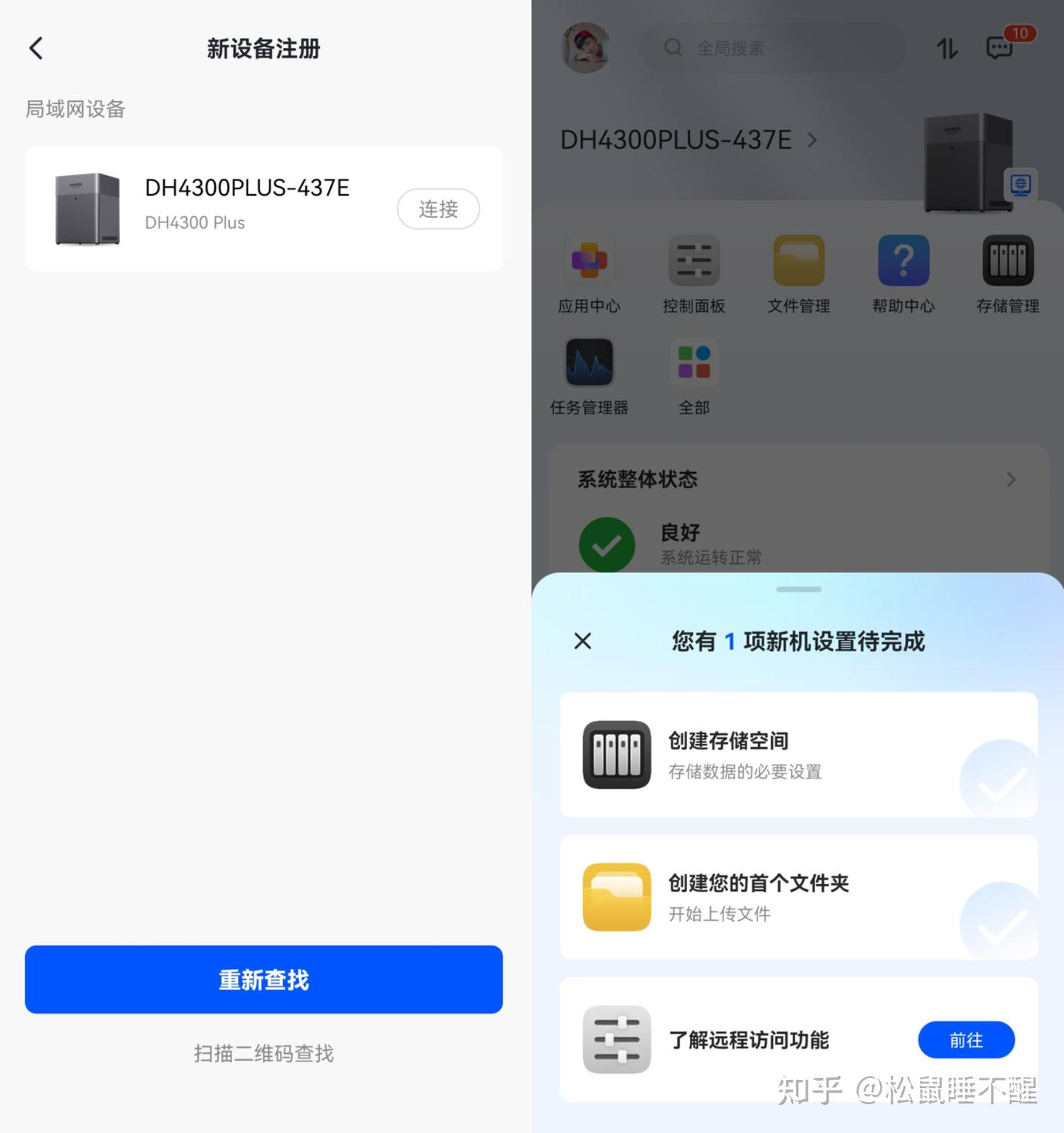
有了 绿联云 APP 就能实现多端互通,手机、平板、电脑,还有安卓 TV、Apple TV、网页端全都能用。
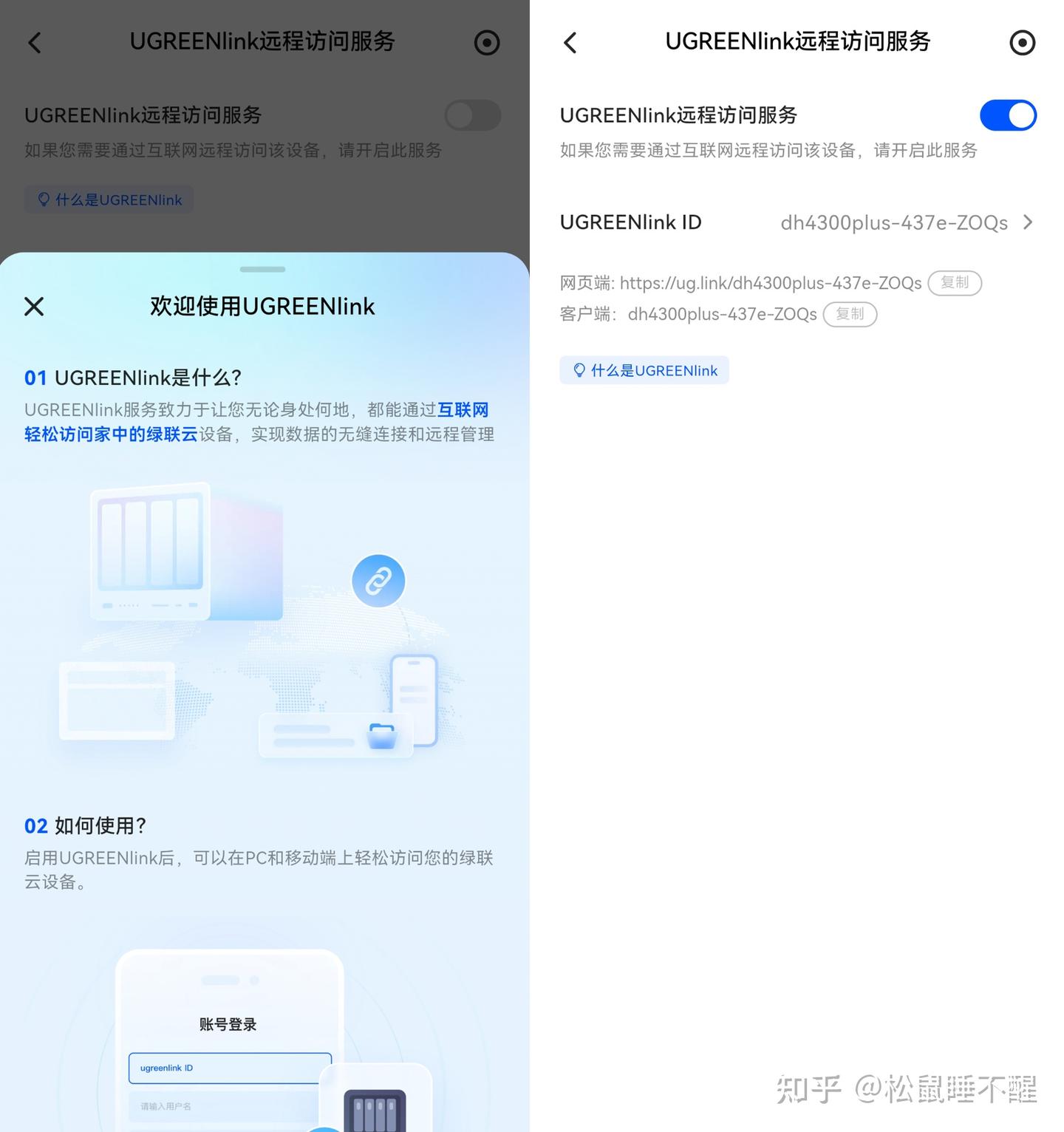
远程访问也很稳,只要打开UGREENlink远程访问服务,就算不在家也能随时随地读取调用 NAS 里的素材、照片,平时外出办公临时调文件,用着特别省心。
⭐ UGOS Pro 系统,告别传统 NAS 折腾焦虑
不少宝子迟迟不敢入手 NAS,最大顾虑就是系统晦涩难懂、需要敲代码折腾,后续维护也很麻烦。
而绿联自研的 UGOS Pro 系统,刷新了我对入门级 NAS 的固有印象,整套界面全图形可视化操作,逻辑和日常手机 APP 高度接近,不用到处翻看教程,更不需要手动敲代码。
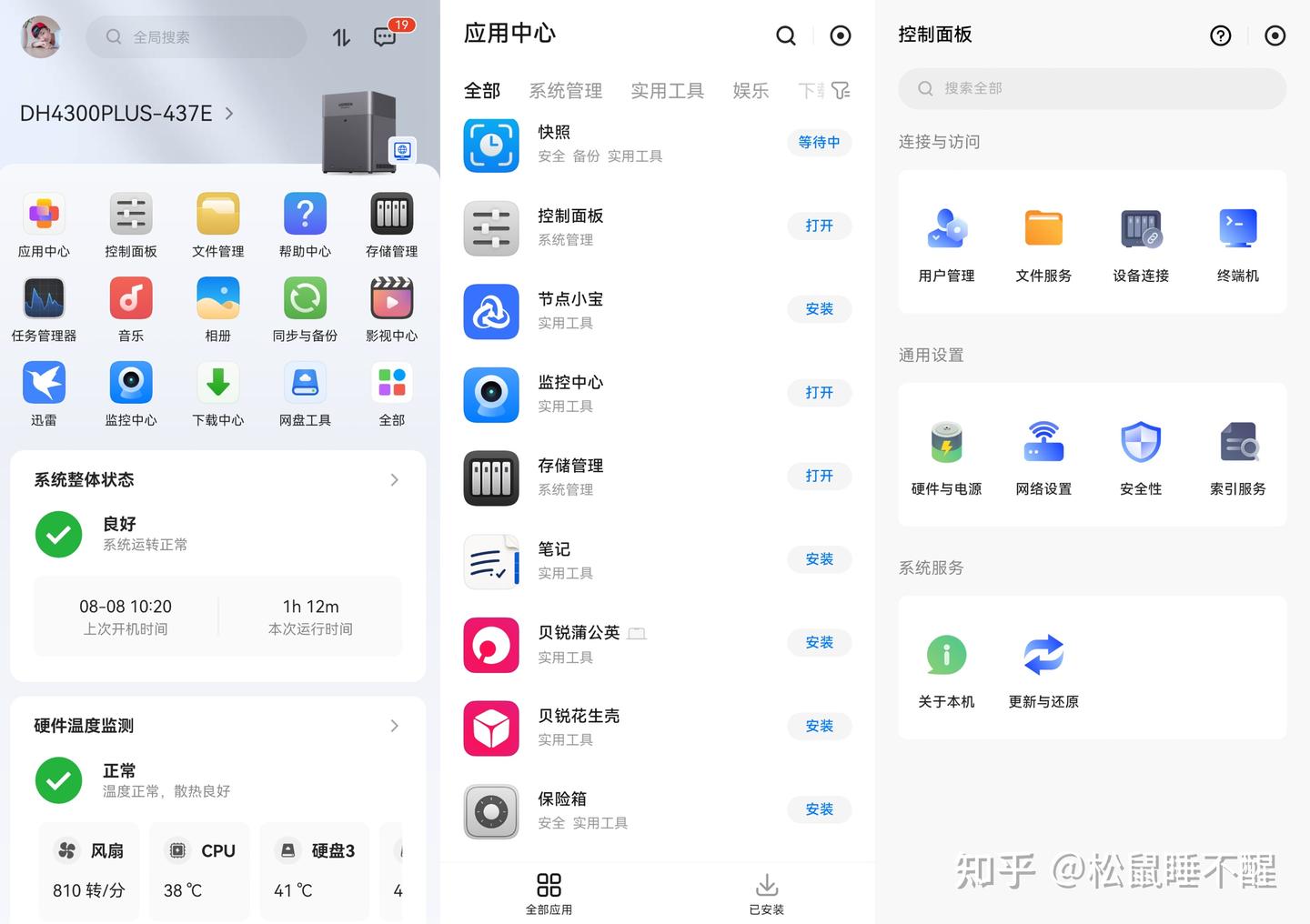
电脑端界面也很清爽,一眼就懂。
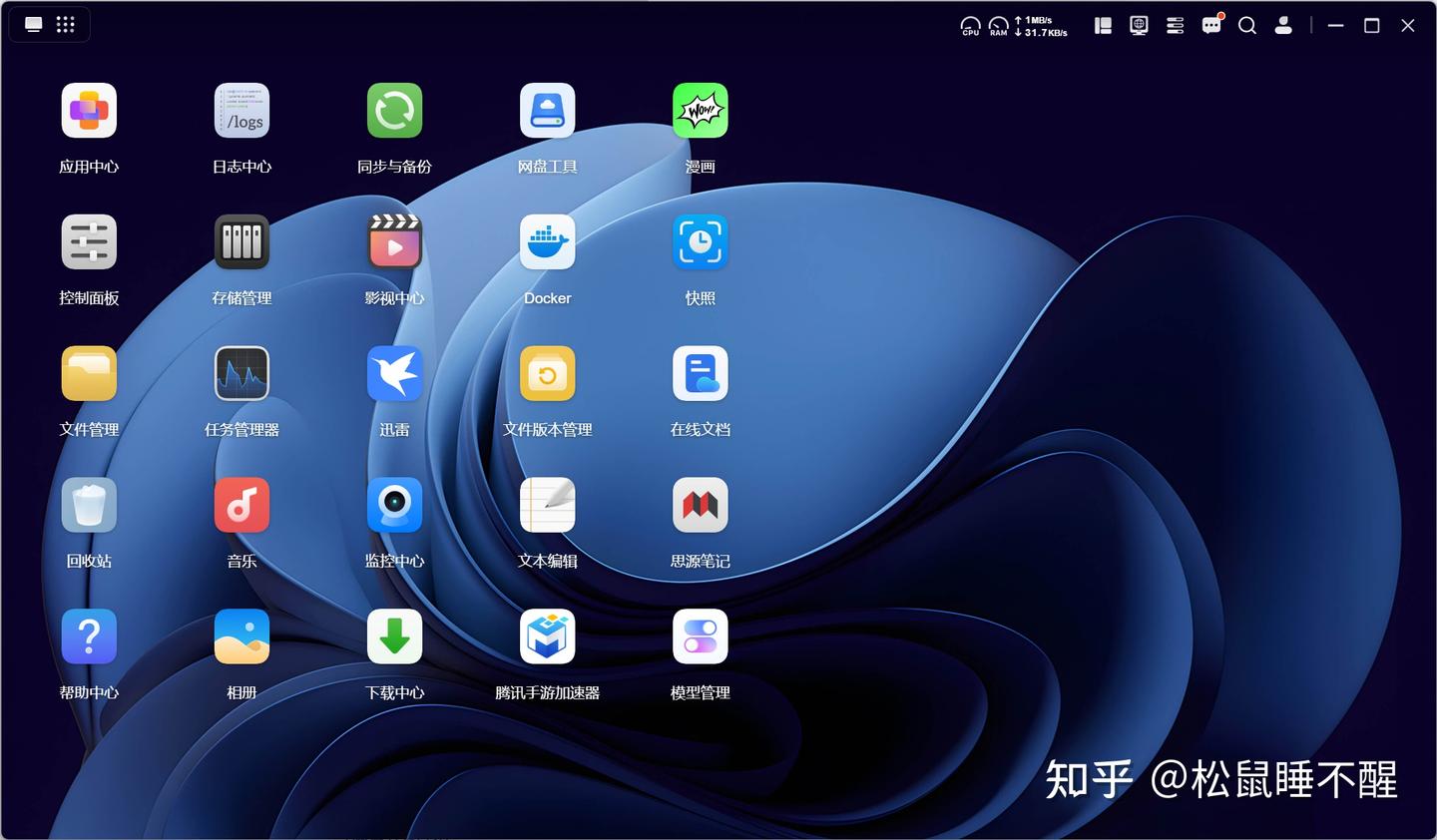
而且官方会持续推送系统迭代更新,不断优化功能、修复漏洞,对比缺乏维护的杂牌 NAS,稳定性和数据安全性更有保障。
大家关注度最高的数据迁移,实测下来,体验也足够省心,算得上同档位里迁移体验很顺畅的机型。不管是移动硬盘里的素材、电脑本地的设计工程文件,还是各大网盘存量资料,都能傻瓜式完成迁移。
电脑端通过 SMB 协议挂载 NAS 后,设备会直接出现在资源管理器中,操作手感和本地硬盘没有区别,超大文件直接拖拽就能传输,读写操作简单直观。
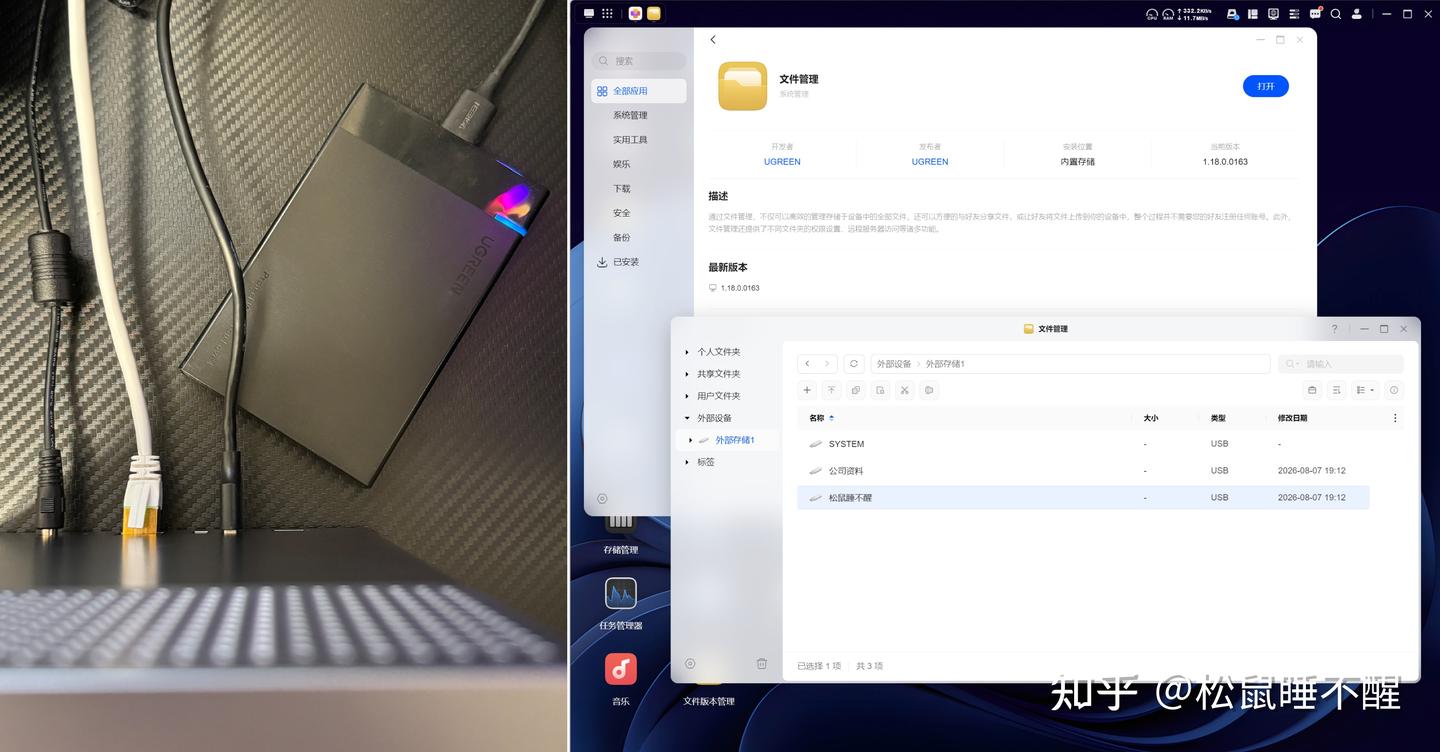
系统还支持百度网盘、阿里云盘等主流公有云一键绑定,不需要电脑中转,NAS 会在后台自动批量下载同步,原图、高清视频完整保留,不存在画质压缩的问题。
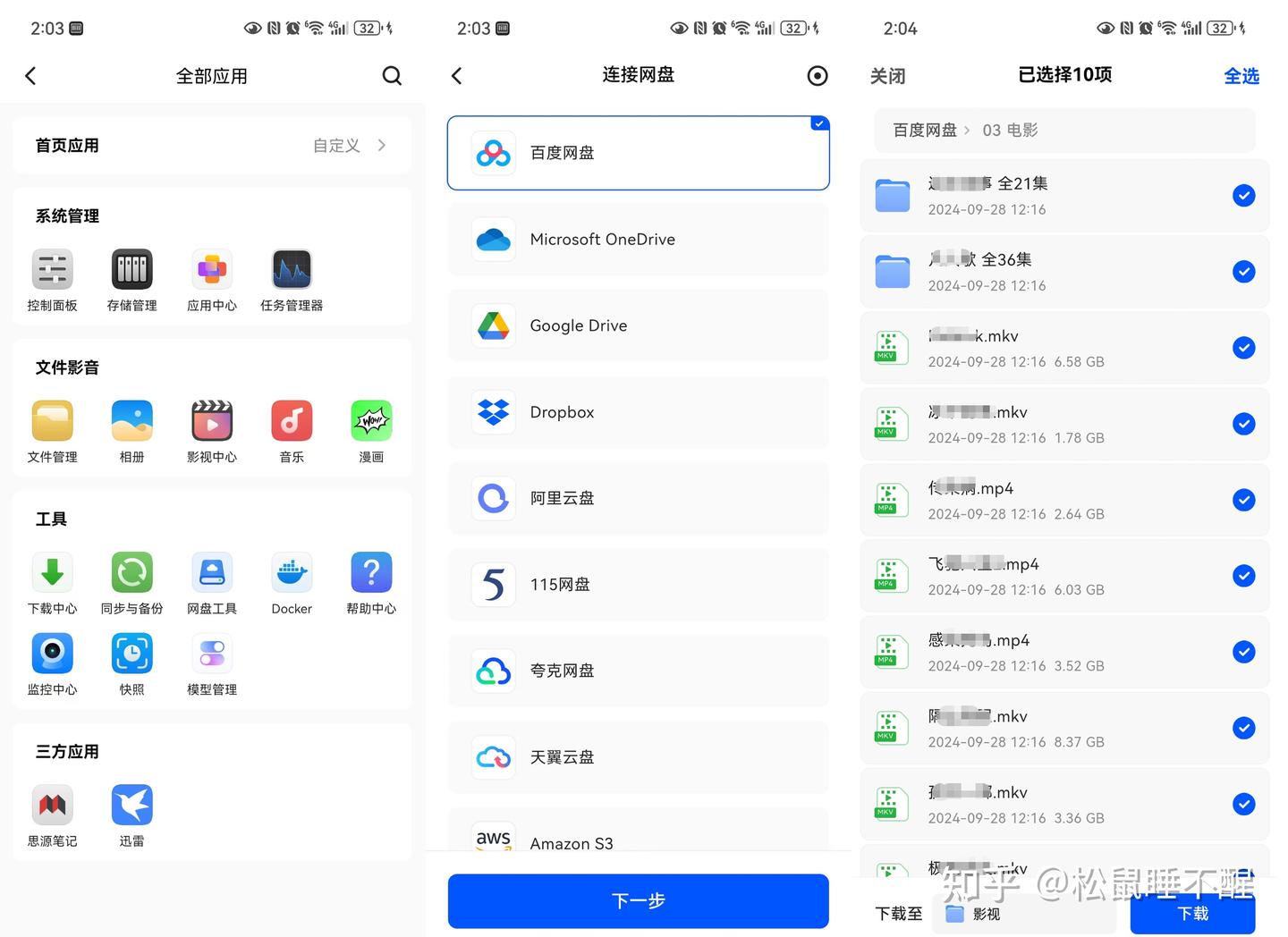
除此之外,NAS 还有一套独立的全自动增量备份方案,手机照片、视频可设置自动备份任务,上万条素材支持夜间挂机静默同步,只更新新增改动文件,全程不用人工看管,真是大写的省心。
不管是整理大量工作素材、备份全家相册,还是搭建私人影音库,它都完全够用。想简单玩玩 Docker 也很友好,应用商店点一点就能装好,不用折腾复杂配置,用下来,我觉得普通家庭和做内容的创作者,都很适合。
讲完软件系统,咱们回归真实使用场景,看看细节体验能不能 get 到你。
❇️ 真实场景实测|家庭+办公双刚需全覆盖
⭐ 私人影音库,无广告4K观影自由
这应该是我们家平时用得最多的功能。
以前一家人想看电影追剧实在闹心,各个APP来回开会员,就算充了VIP,看大结局还要再升级SVIP,现在就连普通VIP也躲不开广告,电视端和手机端会员还不互通,真的是醉了。
网上下载的片子,全部乱糟糟堆在硬盘里,想找一部电影,有时候得翻半天。
现在用这台「绿联DH4300 Plus」就能搭起家里的私人影库,把收藏的电影、剧集全部丢进去,它会自动识别资源,生成好看的海报墙。
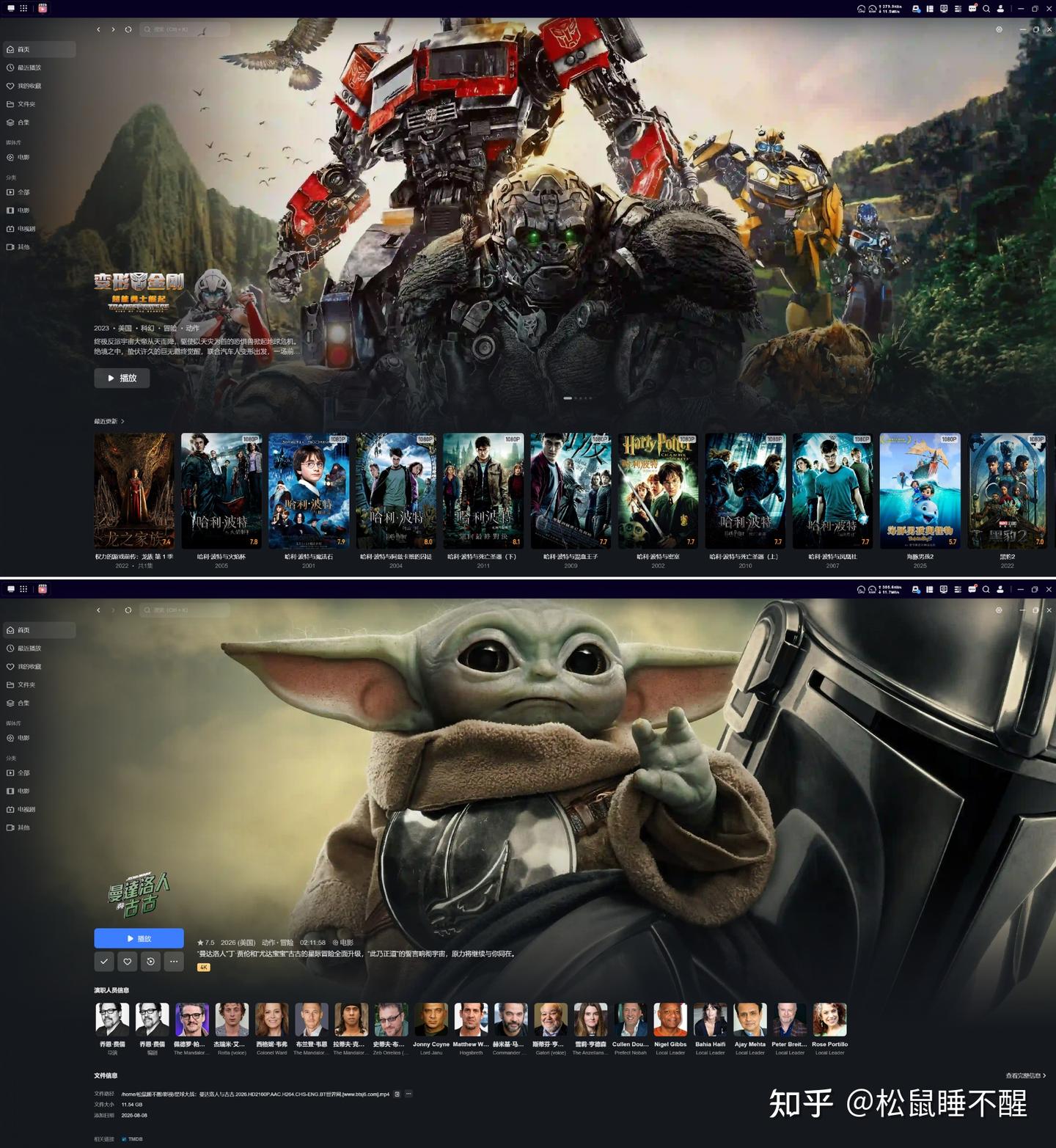
晚上吃完饭,一家人窝在客厅看电视,直接打开就能选片,手机、平板、电视都可以播。
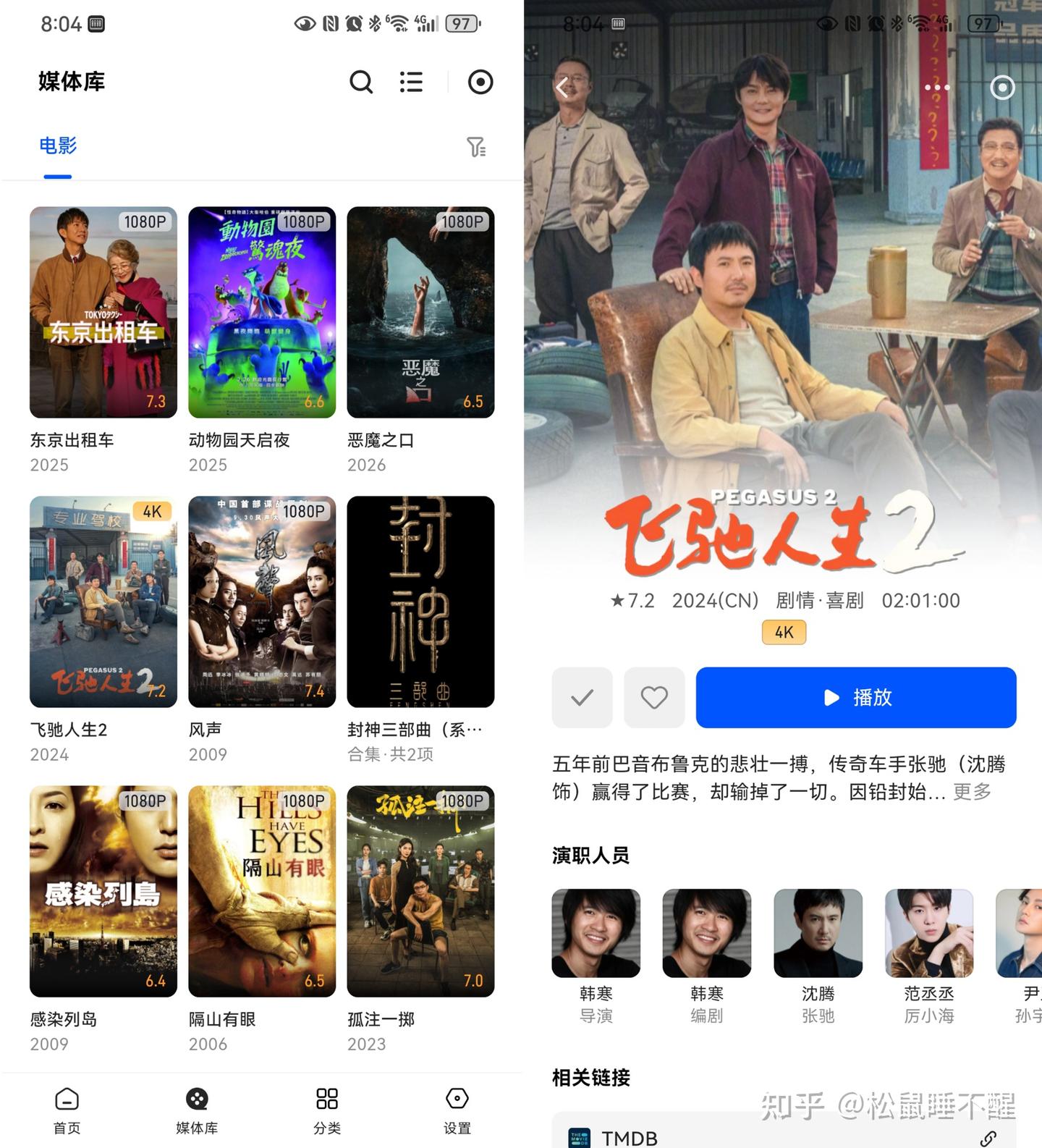
播放进度还可以跨设备同步,也支持在线字幕、strm 文件,还能对接夸克、115 网盘的资源,看连续剧的时候,自动跳过片头片尾,不用手动快进。
电脑端可以手动开启 HDR,各端自带缓存策略,自定义缓存上限,原画播放更顺滑。
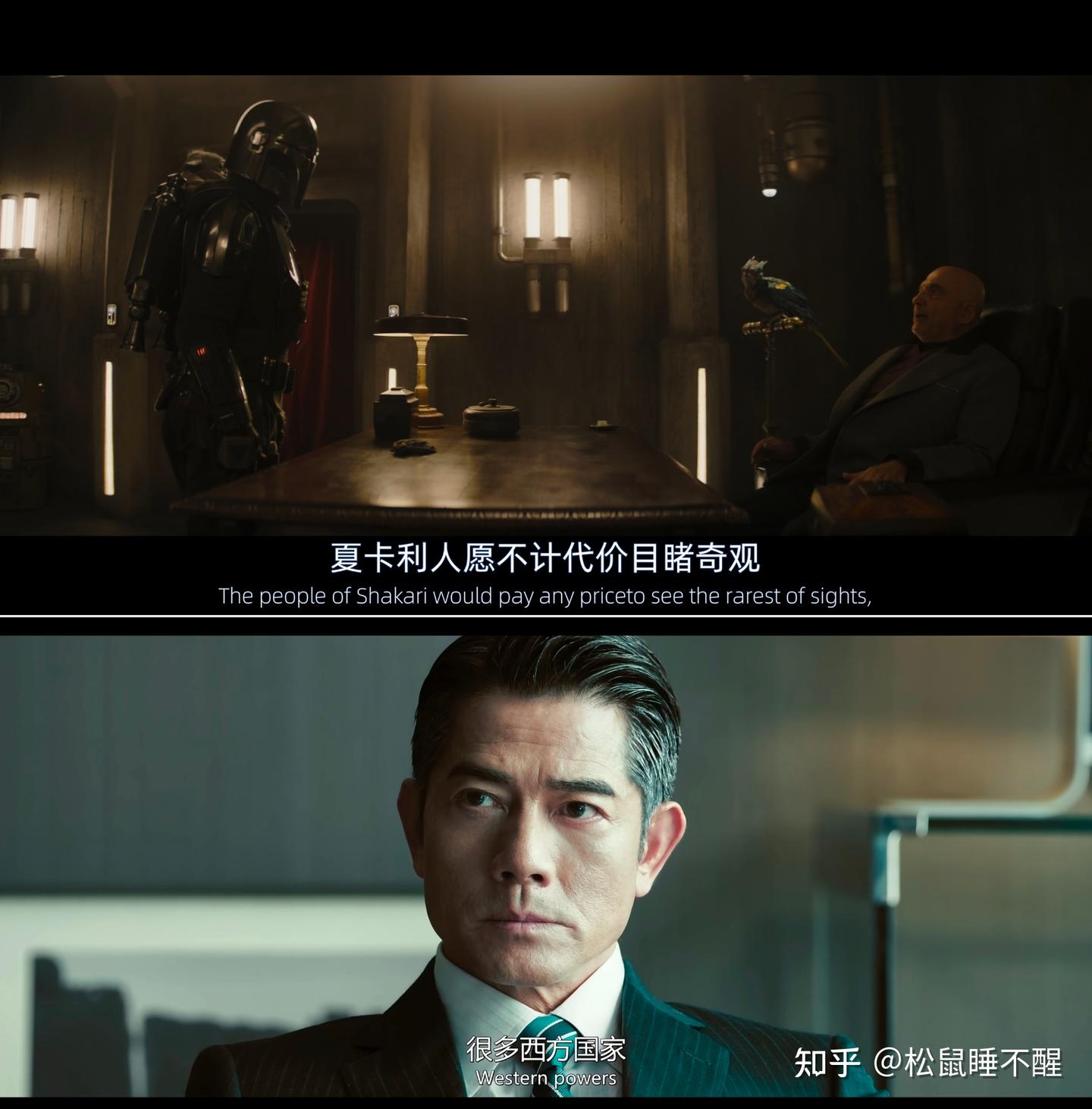
我平时下的 4K、杜比视界这类高规格片源,靠硬件 VPU 解码可以流畅输出,直接 HDMI 接到电视上播放,不用播放器来回拷硬盘,画质原汁原味,音效也能完整输出,在家就很有看电影的氛围感。

这种全程没有广告弹窗,不用续费一堆会员,周末居家追剧,想看啥就看啥,实在是舒服。
⭐ 海量素材集中归档,办公效率翻倍
作为家装设计师,又是自媒体人,素材真的多到头大!
过往的效果图、工地实拍、客户方案,分散在电脑、好几块移动硬盘还有网盘里。经常遇到版本搞混,要找去年的项目资料,翻半天找不到。
外出跑工地、上门对接客户,要么随身扛硬盘,要么忍受网盘限速,图片传过去还被压缩。
现在我把全部工作资料统一存进这台 NAS,东西掌握在自己手里,不用依赖外部网盘。出门跑工地,手机或者平板就能直接调出高清原图给客户看,不用来回传文件。
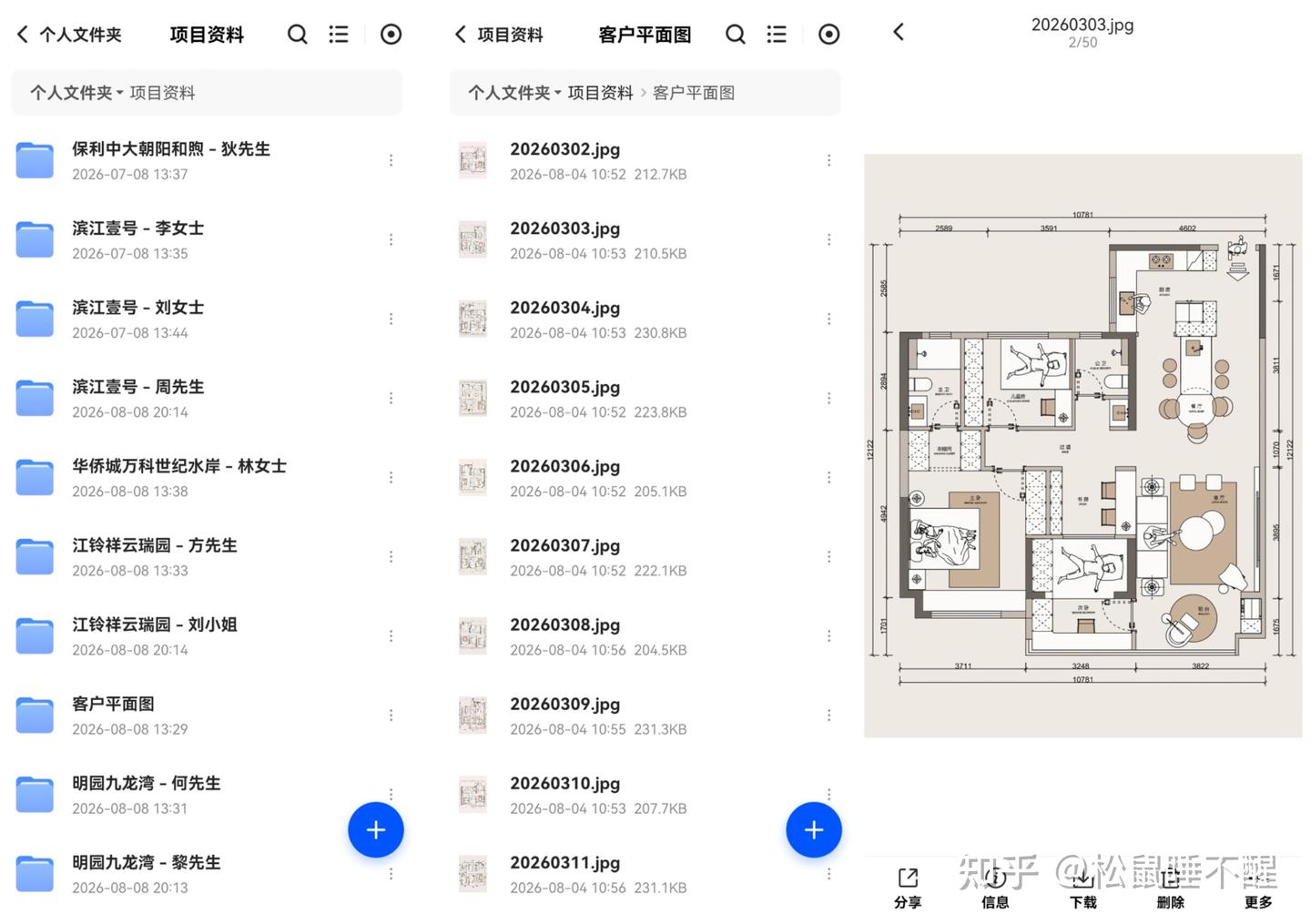
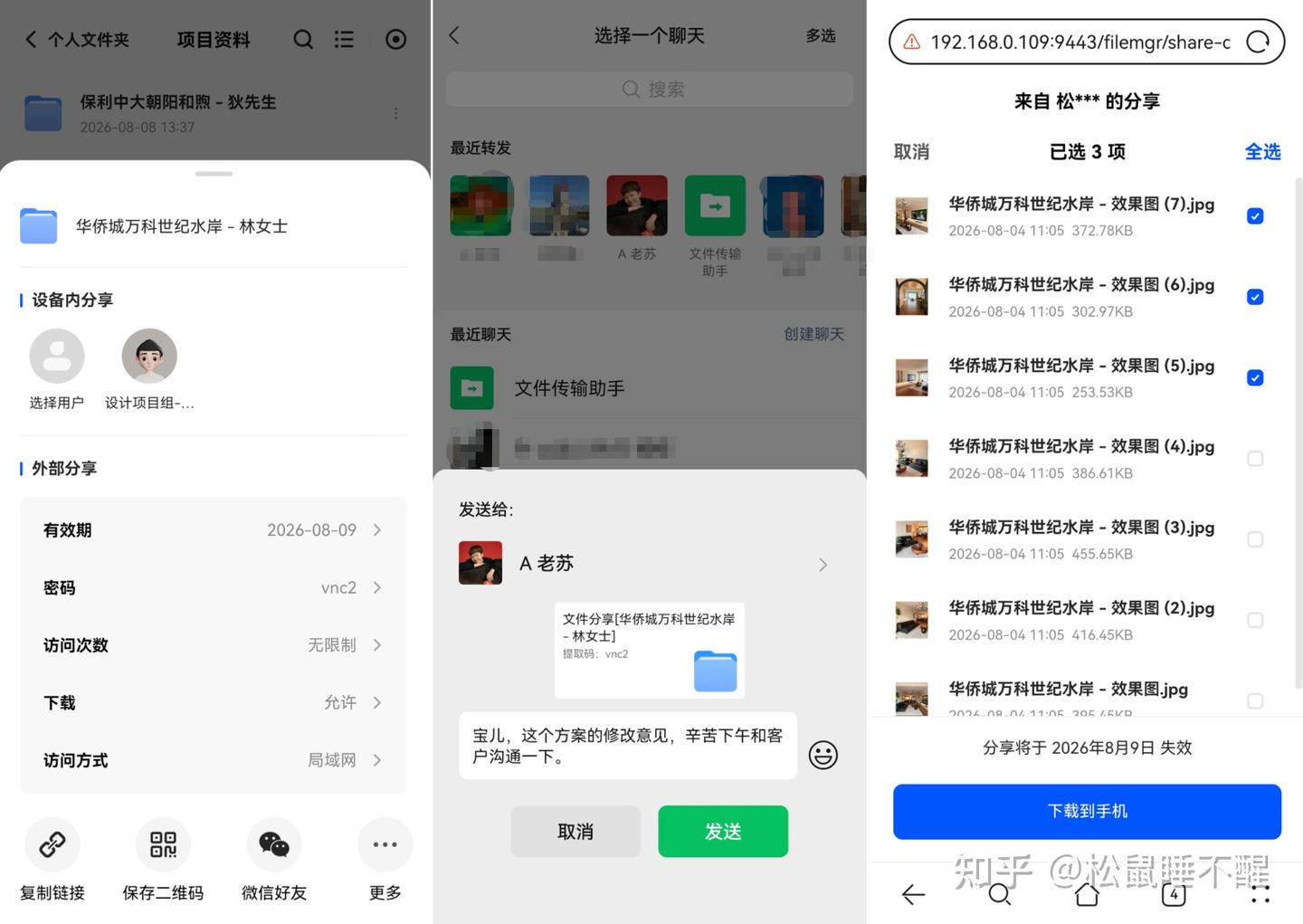
工作文件夹和家里的生活资料完全分开,给同事或者客户分享资料,可以设置带密码、有有效期的链接,对方不用装 APP 就能查看,这样既方便大家协作办公,也能保证资料安全,真的很方便。
⭐ 家庭相册备份,留住所有生活原图
说到这个照片和小视频,也是个重灾区。
之前全家手机的照片视频,全都靠网盘备份,年年要交会员费,上传还会压缩画质,总担心哪天资料说没就没。
现在家里人的手机全部开启自动备份,拍好的照片、视频,包括苹果的实况照片,都会悄悄在后台同步到 NAS,原图完整保留,一点画质都不会损耗,平时咱们出去玩拍的单反、无人机素材,也可以直接插硬盘接口快速导入。
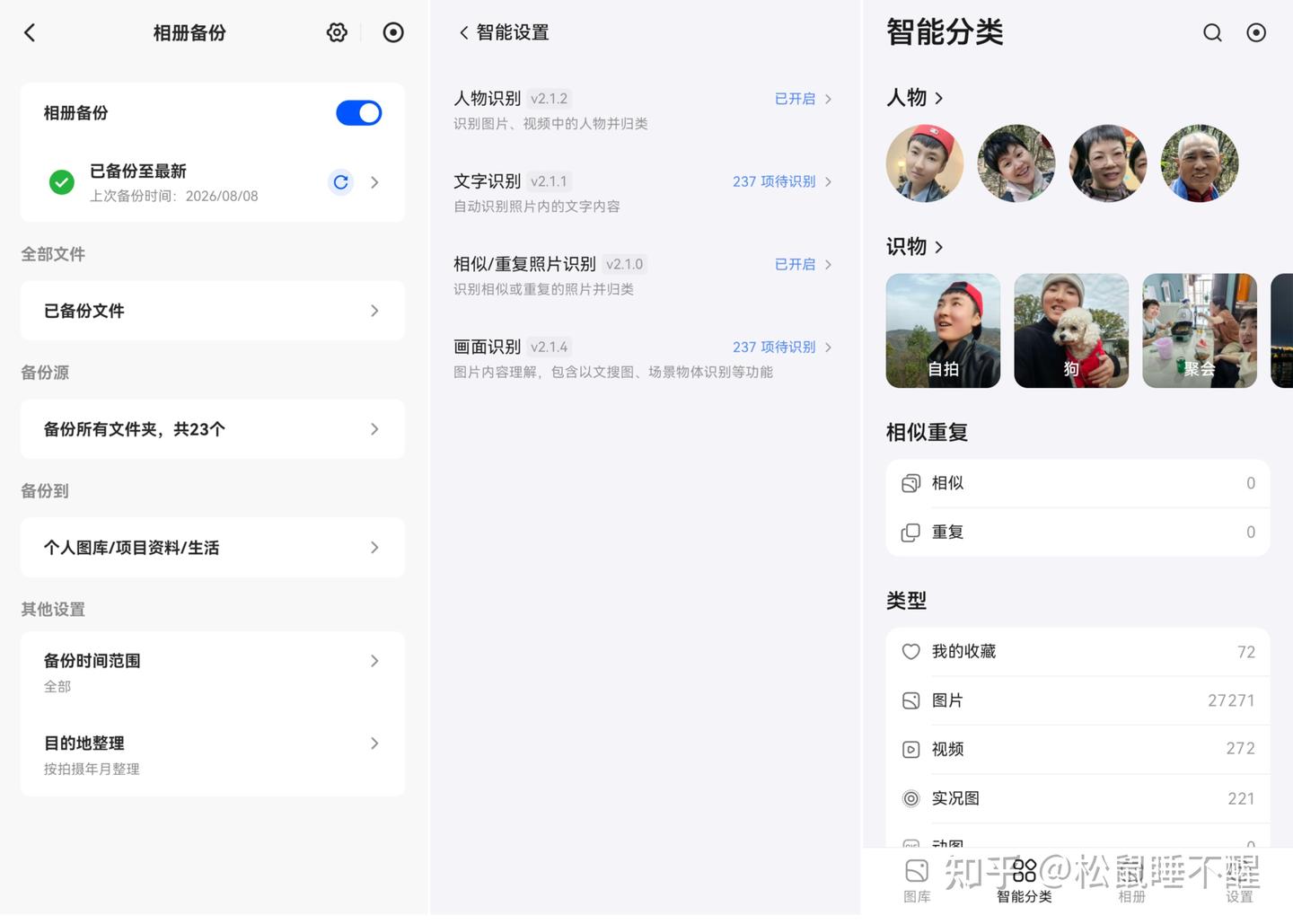
出去旅行,还有毛孩子的日常抓拍,拍完都不用手动拷贝,夜里手机连上家里 WiFi 就自动存好了,手机内存也就解放出来了。
把智能识别全部打开,系统会自动按时间、地点归类,人脸识别,把一家人的照片分开,点击头像或者特定物件,就能把相关的所有照片自动罗列出来。
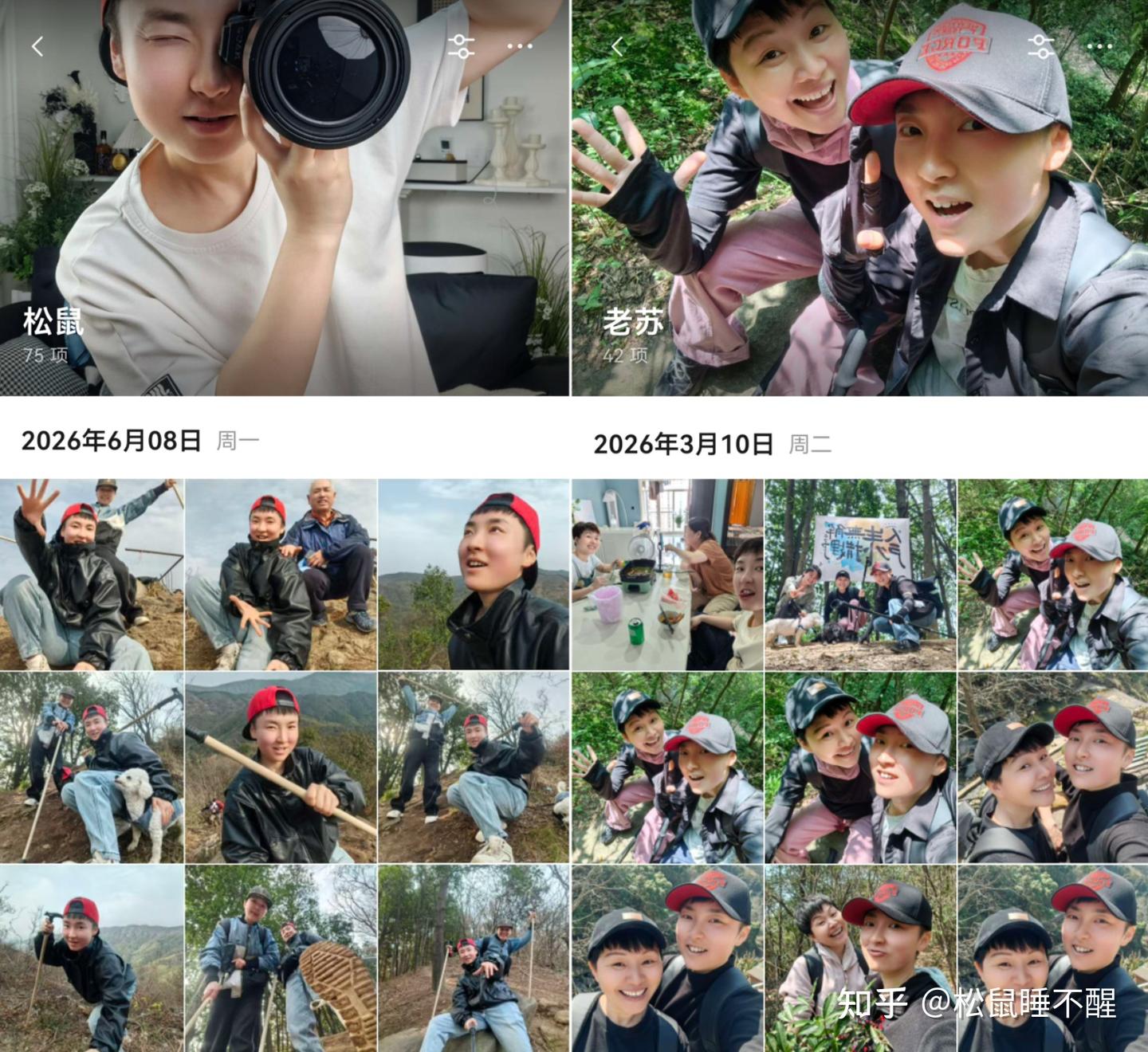
平时我们拍回来的 RAW 格式原图,不用下载到本地,就能直接预览筛选。想找某一张老照片,搜文字、搜地点就能快速定位。
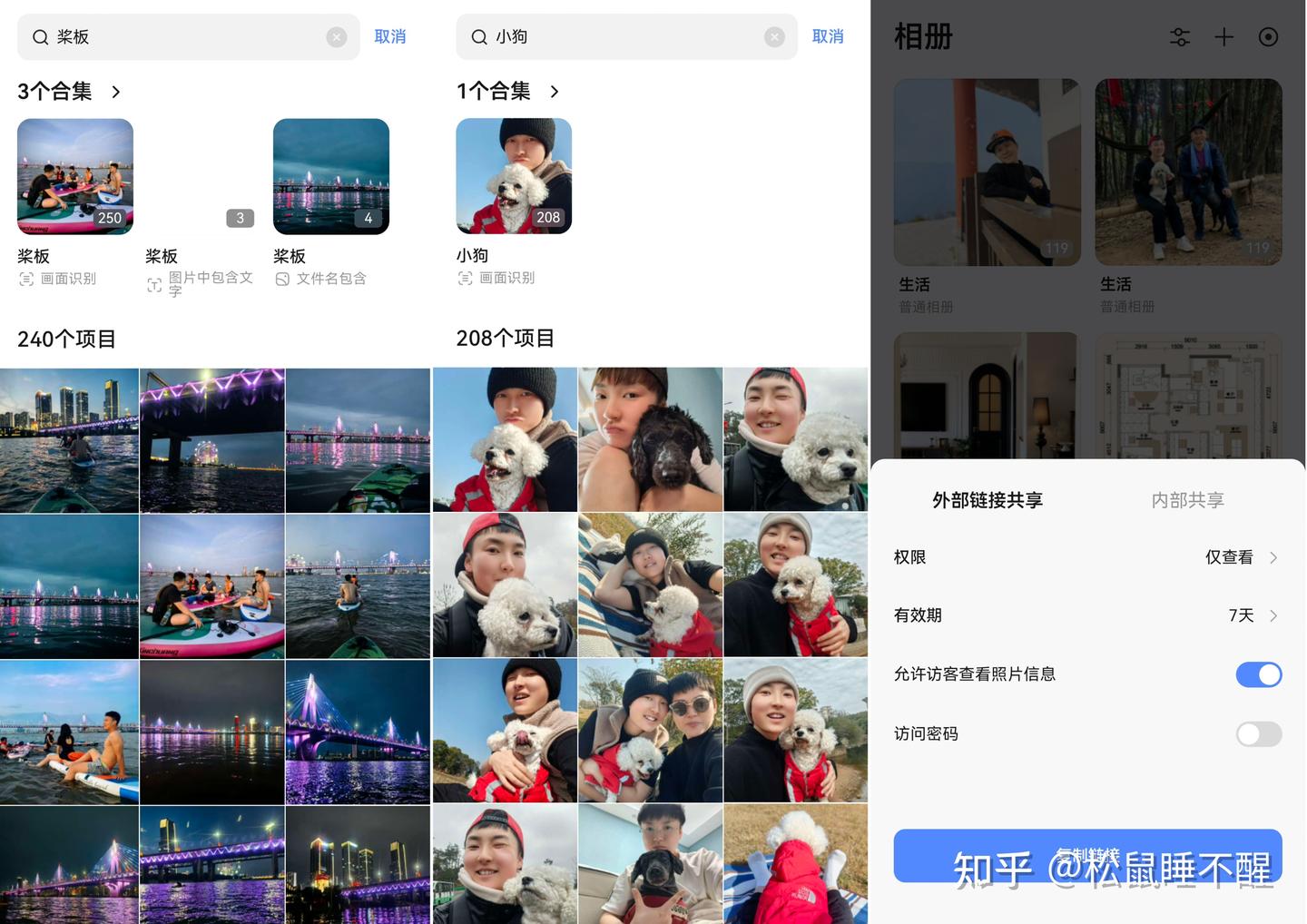
想把家庭合照分享给亲戚,生成一个限时密码链接就可以,不用大批量发微信。
所有生活片段全部集中保管,家里长辈也能随时点开翻看,稳稳存下一家人的日常回忆。
⭐ 游戏玩家专属,端游扩容+手游本地加速
对于爱玩游戏的人来说,这台 NAS 也有两个很实在的小功能。
像我平时没事儿也爱打打游戏,要知道现在的大作,动不动就几百个G,很多人电脑硬盘空间根本不够,游戏装多了,只能删掉旧游戏,给新作腾位置。
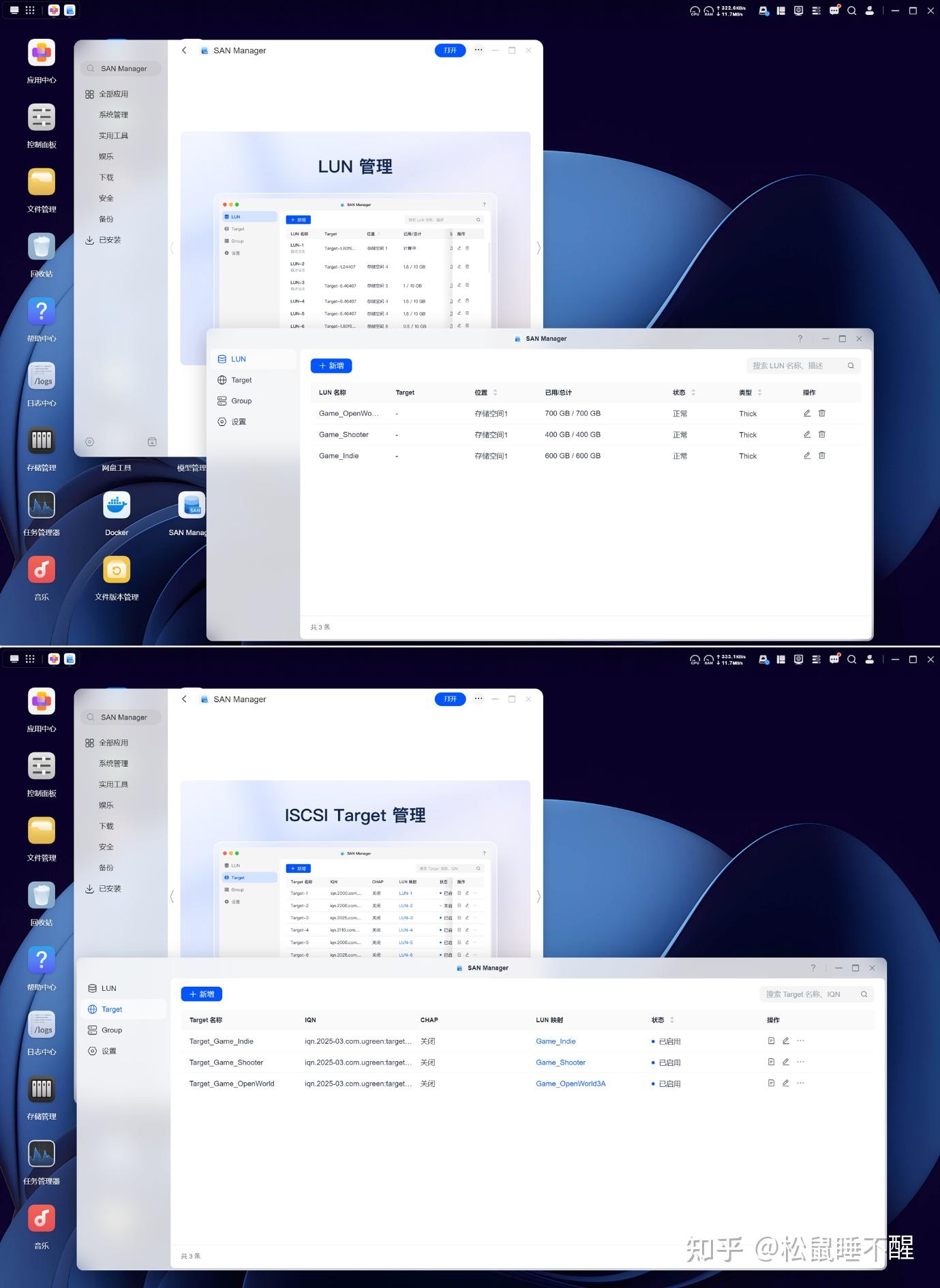
有了「绿联DH4300 Plus」之后,根本不会有内存焦虑,它支持 iSCSI 扩展,可以把 NAS 存储空间虚拟成电脑本地硬盘,直接安装 Steam、WeGame 游戏,游戏文件保存在 NAS 本机,这样就能大大解放原电脑硬盘空间。
再说说手游,去应用中心安装腾讯手游加速器这款拓展应用,就能开启手游本地预更新。
拿《王者荣耀》来说吧,NAS 会提前缓存好游戏的大版本更新包,手机和 NAS 连上家里同一个 WiFi,更新游戏时,直接读取 NAS 本地缓存资源,最高速度可达 100MB/s,大版本更新能省下不少等待时间。
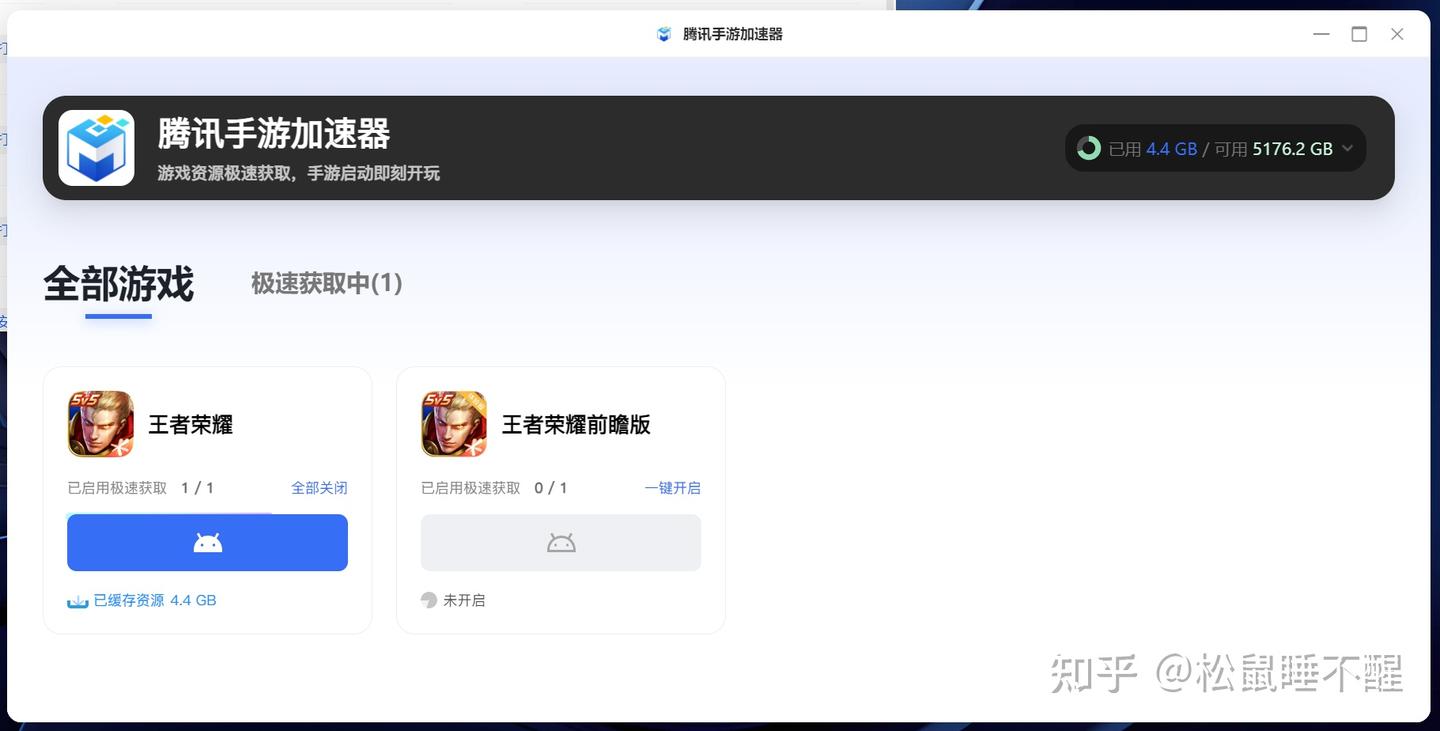
不过,要注意这个加速,只在家里面局域网生效,出门在外就没法调用 NAS 的缓存加速。
⭐ 轻度进阶玩法,满足后期折腾需求
虽然它对新手很友好,但 8G 内存也留出了玩点花样的空间,不少朋友想体验 Docker 各类工具,但是一看到敲代码就头大。
而「绿联 DH4300 Plus」自带的应用商店直接破局了,大量容器工具直接一键安装,不用折腾繁琐的命令行。
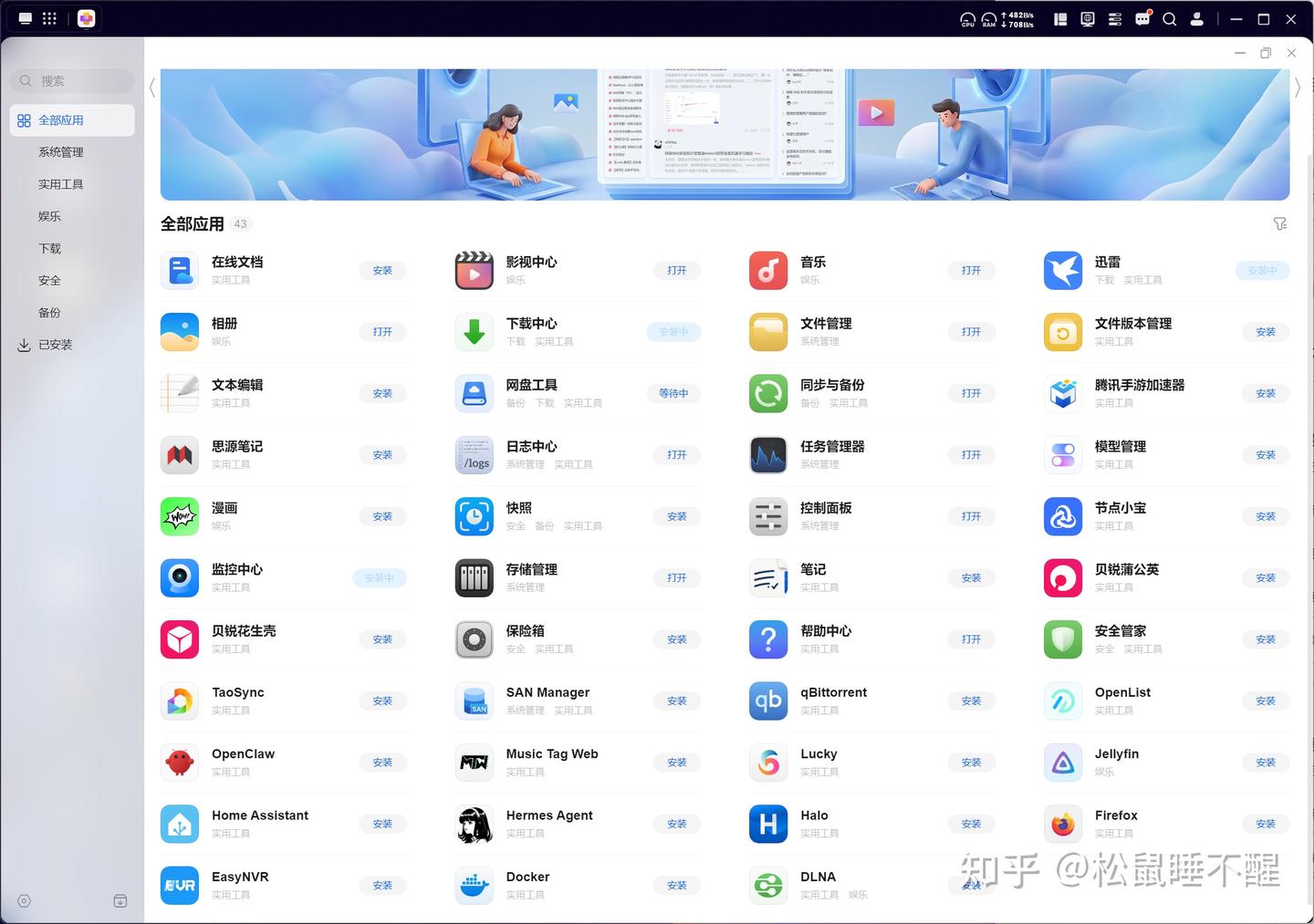
还能一键部署 OpenClaw、Hermes Agent 这类 AI 工具。
Hermes 负责动脑子、记你的使用习惯、规划整套任务;OpenClaw 负责实际干活,处理文件、浏览网页、操控 NAS 各类工具。
两者搭配,大量枯燥重复的手工活,直接丢给 NAS,24 小时自动帮我们搞定。
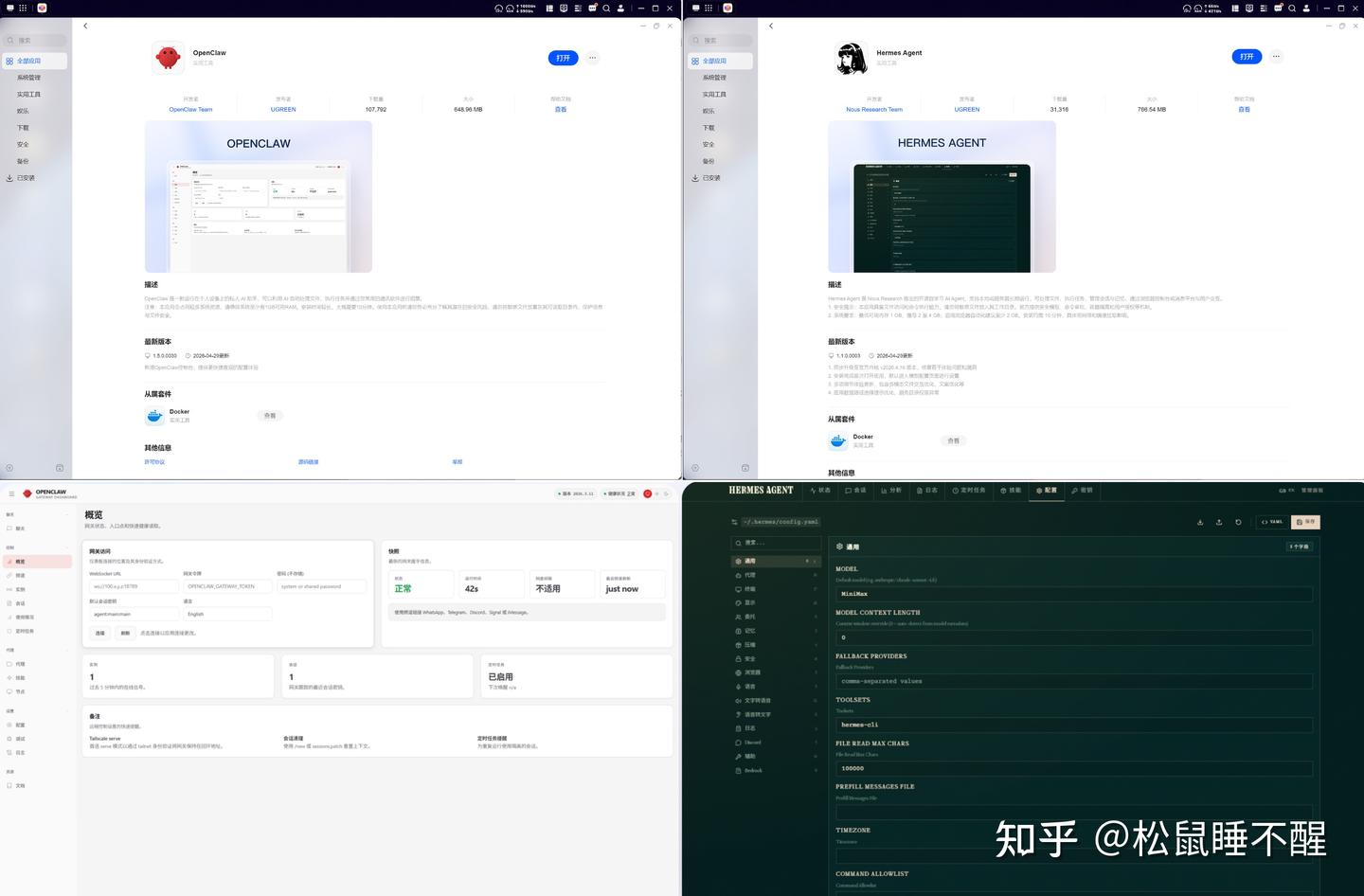
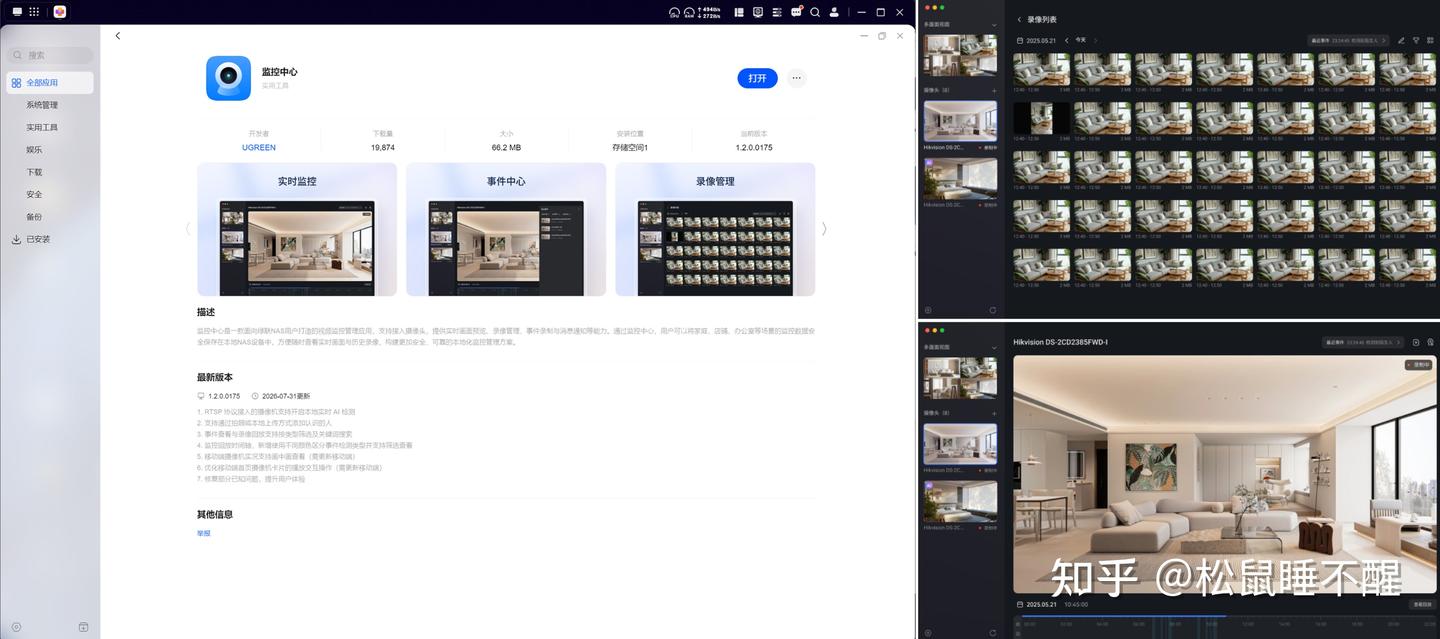
近期上新的监控中心也蛮实用的,可以联动家中的智能设备,搭一套简单好用的家庭安防。
说白了,像我们这类普通用户拿来存资料、备份照片、看电影、打游戏,完全够用还省心, 对于喜欢折腾数码的玩家,就算完全不懂代码命令,也能解锁一大堆进阶玩法,体验上,我打满分!
✴️ 不吹不黑|客观聊聊优点 & 不足
综合前面办公、家庭影音等各类场景实测下来,能感受到这台「绿联DH4300 Plus」的定位十分均衡,很适合创作者、普通家庭,这种有多重使用需求的人群,我们简单梳理一下它的核心优势。
☘️ 核心优势
▼ 千元价位硬件诚意突出:同价位不少竞品大多还是 2 盘位,这台直接给到 4 盘位机身、8GB 内存、2.5G 网口,还配备 HDMI 直出接口,最大支持 128TB 的扩容空间,长期存资料,存储空间完全够用。
▼ 对新手足够友好:NFC 一碰配网、UGOS Pro 可视化操作系统,加上完整的开机引导,不用到处翻教程,也不用敲代码,零基础也能快速上手。
▼ 使用场景覆盖很全:不管是创作者归档工作素材、全家备份原图相册,还是搭建私人影音库,高频用到的功能基本都配齐,没有很多华而不实的鸡肋功能,应用中心的一键部署也能满足轻度进阶玩法。
▼ 数据搬家省心:电脑、移动硬盘、主流网盘里的资料都可以一键迁移,很多新手头疼的大批量资料迁移问题,它可以轻松搞定。
▼ 后续维护更安心:绿联的消费级 NAS 用户基数大,官方会持续做系统更新优化。对比一些小众杂牌,不用担心用上两三年之后,就再也没有功能更新和漏洞修复。
这些,都保证了它的好用和靠谱!当然,它也有短板。
☘️ 客观短板
▼ 它用的是 ARM 架构,定位就是家用主力,日常家庭使用、轻度折腾完全没问题。但如果想要多开虚拟机、同时跑大量容器、长时间高负载转码,性能就会跟不上,不太适合硬核重度玩家。
▼ 机器是裸机出售,硬盘需要自己另行购置。适合有长期存储资料需求的朋友;如果只是偶尔临时存少量文件,入手它性价比并不高。
▼ 机身本身没有内置 WiFi。想要跑满 2.5G 高速传输,优先建议插网线使用。虽然可以外接 USB 无线网卡上网,但无线模式容易网速缩水,只适合临时应急,不建议长期作为主力使用。
☘️ 按需对号入座
所以,适合的,才是最好的!
绿联 NAS 产品线划分得很细,从入门两盘位到高性能四盘位都有,大家结合自己实际需求去选就好。
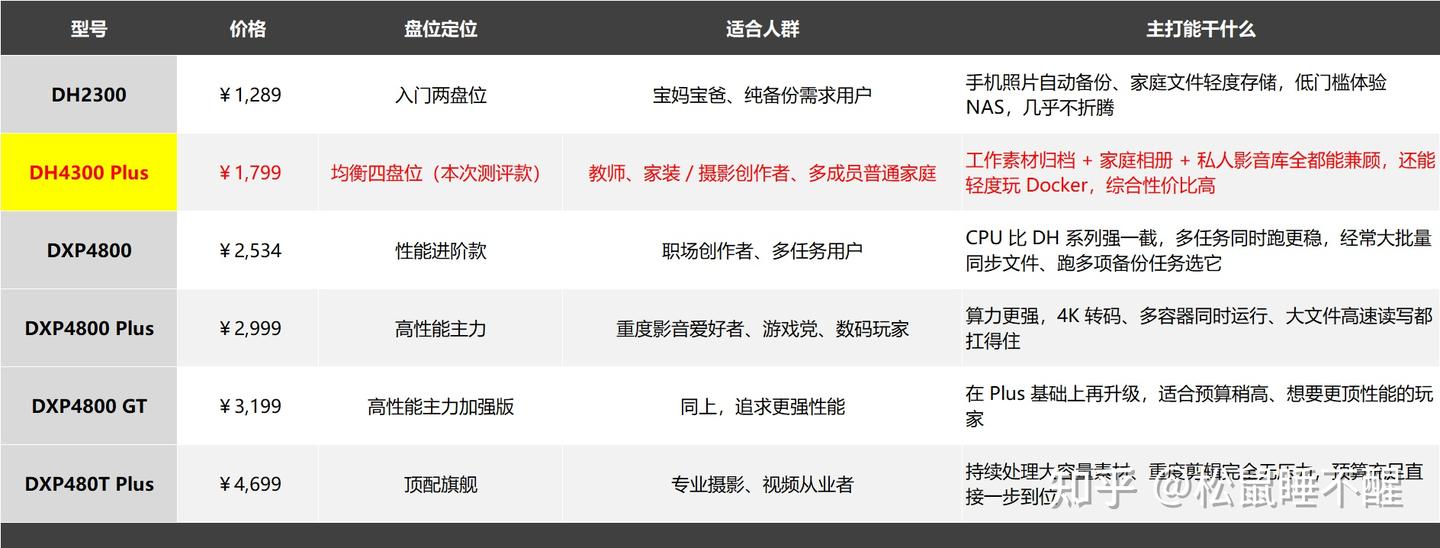
✅ DH2300(1289 元)
入门两盘位,适合宝妈宝爸,主要用来备份手机照片、轻度存储,几乎没有影音播放、大批量拷贝文件的需求,想要低门槛体验 NAS。
✅ DH4300 Plus(1799 元,本次测评机型)
均衡四盘位,适合教师、家装 / 摄影创作者、多成员普通家庭。工作素材归档、家庭相册、私人影音库都能兼顾,也可以轻度玩 Docker,综合性价比突出。
✅ DXP4800(2534 元)
性能进阶款,适合职场创作者。CPU 相比 DH 系列有提升,采用X86架构,多任务运行更稳,经常大批量同步文件、同时跑多项备份任务可以选它。
✅ DXP4800 Plus / DXP4800 GT(2999 元 / 3199 元)
高性能主力机型,适合重度影音爱好者、游戏存储、专业视频创作者、数码爱好者。算力更强,应对高频 4K 转码、多容器同时运行、大文件高速读写。
✅ DXP480T Plus(4699 元)
顶配旗舰,适合专业摄影、视频从业者,需要持续处理大容量素材、重度剪辑,预算充足打算一步到位。
✅ 一点心得,一点建议
实测一个多月下来,「绿联DH4300 Plus」给我的感受就是:把入门 NAS 的性价比和易用性做到了极致。
它没有花里胡哨的鸡肋功能,所有配置都围绕普通家庭、办公创作者的真实刚需,千元预算拿下 4 盘位大容量、高速传输、零折腾系统、全场景存储解决方案。
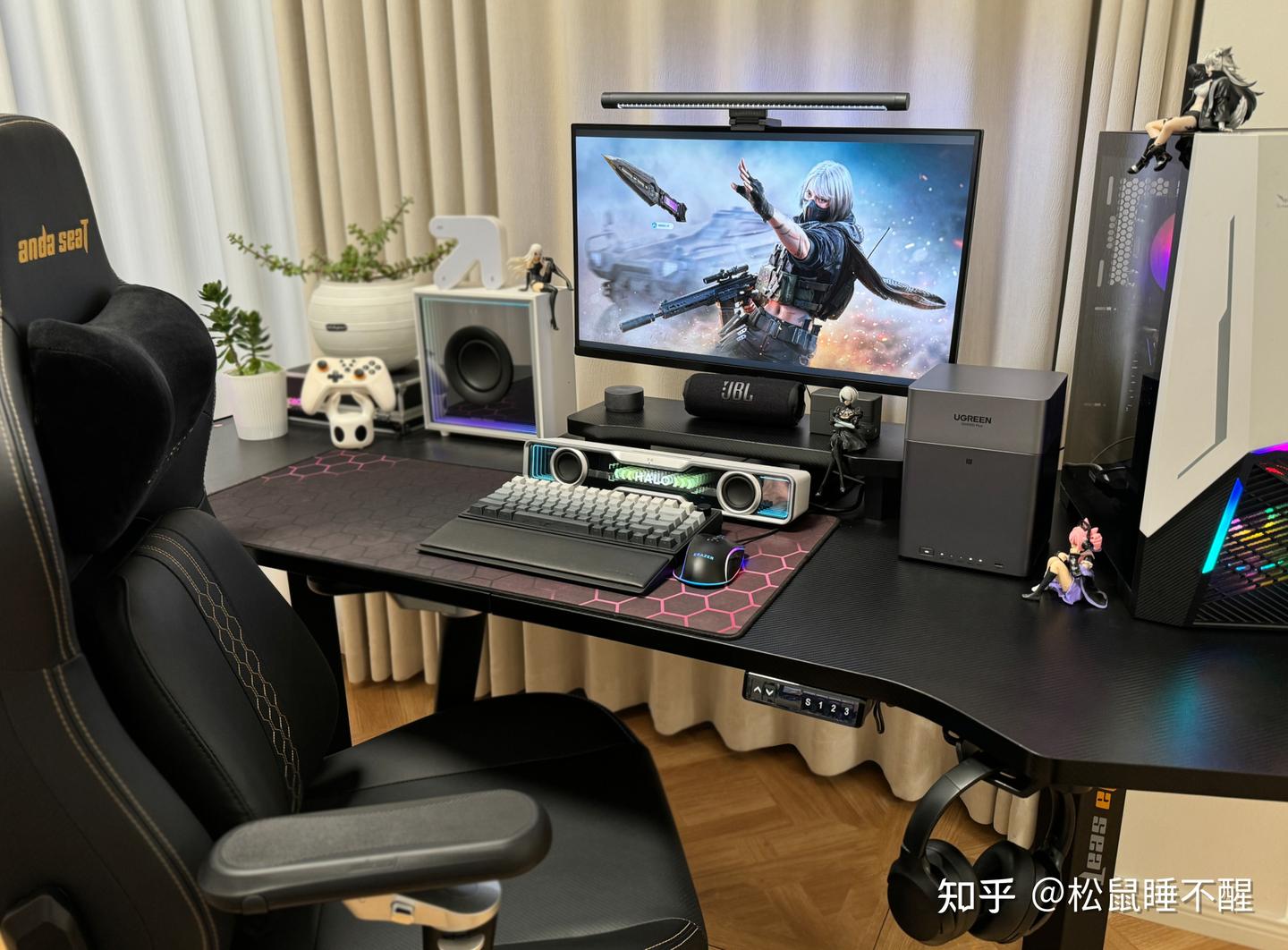
从业 8 年,长期和海量设计素材、家庭影像打交道,我最深的感触就是,大家想要一台 NAS,本质不是为了折腾复杂代码、钻研各种极客玩法,而是希望拿回属于自己的数据主动权。
不想再被公有云限速、压缩、涨价裹挟,不再害怕多年积累的照片、方案文件凭空消失,拥有一处安稳存放数字回忆与工作成果的 “私人数字仓库”。
作为大厂出品的消费级 NAS,绿联持续迭代更新 UGOS Pro 系统,不断新增监控中心、手游加速等实用功能,配套完善的官方售后与技术支持,对比缺少维护的小众机型,长期使用更让人安心,不用担忧买完之后系统停滞、遇到问题求助无门。
当然还是那句话:没有一台设备能够满足所有人。
如果你重度多开虚拟机、长时间大规模视频转码,它的 ARM 架构会存在性能瓶颈。
但如果你是家装 / 摄影创作者、多成员家庭、新手小白,想要兼顾工作素材归档、全家原图备份、私人影音娱乐,同时预留轻度 Docker 拓展空间,「绿联DH4300 Plus」就是均衡稳妥的选择。
最后提醒大家,按需选购永远是第一准则,不要盲目跟风上顶配,也别贪图低价踩杂牌数据丢失的大坑。选对适合自己需求的机型,才能真正解放手机、电脑内存,安心守住所有珍贵资料与生活碎片。