Obsidian 手机 + 电脑免费同步:Syncthing 零成本方案(含全部避坑指南)
实测完整流程:Android 手机为主力设备(300+ 文件),Windows 电脑双向自动同步,不花一分钱。 全文约 10 分钟操作 + 5 分钟避坑阅读。
为什么要折腾这个?
Obsidian 是个好笔记软件,但它的官方云同步(Obsidian Sync)要付费(约 4 美元/月 ≈ 29 元/月,学生半价也还是要钱),而且服务器在海外,国内直连体验看运气。
更关键的是:Obsidian 的笔记默认只存在本地设备上,官方服务器上什么都没有。想换设备?要么花钱买官方同步,要么自己想办法。
如果你和我一样:手机随手记、随时查看,电脑是工作时想记录会议信息——那你需要的就是一套"手机→电脑"的免费自动同步方案。
今天这套方案的主角是 Syncthing:开源、免费、无容量限制、数据只在你自己的设备之间传输(不经过任何网盘服务器)。我实测从零配通,中间踩了 6 个大坑,全部写进这篇文章,让你一次过。
方案对比:
Syncthing(本方案):完全免费,无容量限制,数据不经过第三方服务器。安卓用户的最优解。
Obsidian Sync(官方):4 美元/月,省心但要花钱,服务器在海外。
iCloud Drive:免费 5GB,只适合 iPhone 用户。
网盘同步(坚果云等):免费额度小,还要配合同步工具,容易冲突。
一句话:安卓用户,Syncthing 是最优解;iPhone 用户,这篇文章对你们没有帮助,iOS 上没有免费的 Syncthing 客户端。
第二次编辑:感谢评论区好心老师科普,苹果可以参考synctrain方案,完美兼容ios。可以自行搜索一下。
第一部分:电脑端安装(5 分钟)
- 下载:GitHub 搜
syncthing/syncthing→ Releases → 下载syncthing-windows-amd64-v*.zip(国内网络慢的话需要代理) - 解压:随便放个稳定位置,比如
D:\syncthing\(别放 C 盘用户目录,以后好找) - 启动:双击运行
syncthing.exe—— 注意!它不会弹出任何窗口,这是正常的,它是后台程序 - 打开管理面板:浏览器地址栏输入
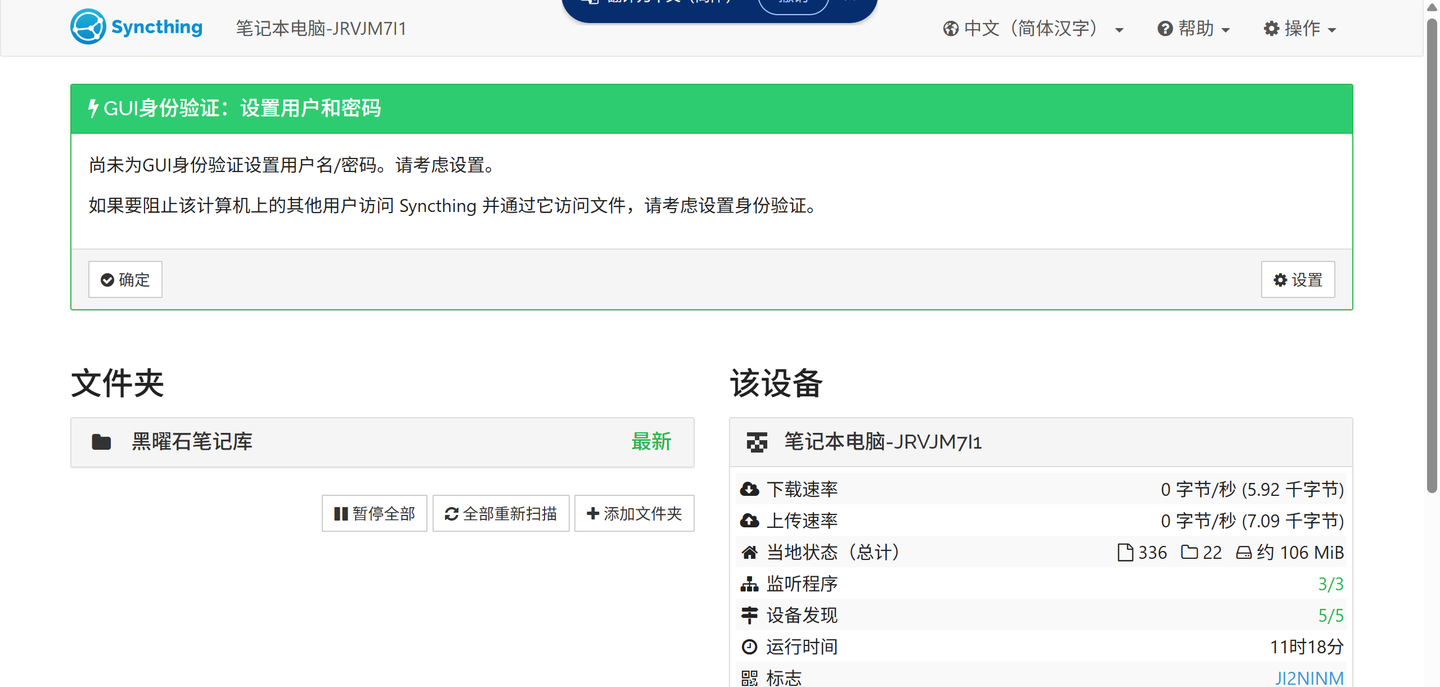
127.0.0.1:8384回车 —— 这是它的”遥控器”,以后所有设置都在这个网页里做
【图 |Syncthing 管理网页界面】
💡 建议:把这个网页加个书签,或者像我一样让Hermes帮我在桌面建一个快捷方式(目标填 http://127.0.0.1:8384/),双击直达。- 开机自启(可选但推荐):网页里 操作 → 设置 → 勾选”开机自动启动”。以后重启电脑不用管它。
第二部分:手机端安装(5 分钟)
- 装 App:应用商店搜
Syncthing(官方版),或者去 GitHub 的syncthing-android项目下载 APK(国内手机可以电脑下载后微信传给自己) - 开权限:安装后第一件事,授予存储权限,特别是 Android 11 以上要打开”所有文件访问“——不开的话 Syncthing 读不到你的笔记文件夹,会显示”0 个文件”,这是最常见的坑之一
- 关电池限制(华为/荣耀必须做):手机管家 → 应用启动管理 → Syncthing → 手动管理,把”自启动 / 关联启动 / 后台活动”全打开;电池设置里设为”不限制”。不做这步,App 一退后台就断连,同步永远完不成
第三部分:配对(2 分钟)
配对就是让两台设备互相认识:
- 电脑网页右上角 操作 → 显示 ID(会显示一串大写字母和二维码)
- 手机 App → 添加设备 → 扫描二维码
- 关键:电脑网页顶部会出现”新设备请求连接”的横幅 → 必须点”添加”确认!
⚠️ 设备配对是双向确认的:你手机加了电脑,电脑不点确认 = 没配上。我一开始就漏了这步,导致后面的问题排查了好久。
- 手机和电脑连同一个 Wi-Fi,连接类型会显示局域网直连(快);不在一个网络时会自动走中继服务器(慢,但能通)
第四部分:共享文件夹(2 分钟,最大坑在这)
配对完成后,还要”共享文件夹”——但 Syncthing 的共享是文件夹对文件夹的双向确认,两个方向都得打通:
方向一:电脑 → 手机 电脑网页 → 左侧你的文件夹 → 编辑 → 共享 → 勾选手机 → 保存
方向二:手机 → 电脑(最容易漏!) 手机 App → 点开你的文件夹 → 找到设备那一行(显示你电脑的名字)→ 打开绿色开关
然后——回电脑网页,必须点”同意”手机发来的共享请求!我当初漏的就是这一步:手机早就把请求发出去了,电脑这边一直没点同意,结果电脑永远收不到手机的文件,进度永远是 0。判断打没打通:电脑网页上文件夹的”全局文件数”应该等于两台设备文件数之和。
两个必须知道的文件夹概念
- 文件夹 ID:两台设备靠这个”暗号”互相认文件夹。必须完全一致(比如都叫
obsidian-vault)。手机新建文件夹时默认是一串乱码(比如6kxsd-lz4kz)——那不是密码,是 ID! 不改的话两台设备永远不同步。改成你电脑上的那个 ID 就行。 - 路径:手机端选的路径必须是 Obsidian 库的根目录(就是里面有个
.obsidian隐藏文件夹的那一层),选成子文件夹就白搭。
避坑清单(我踩过的坑,全在这)
- 进度 0、电脑收不到文件 → 90% 是共享没双向确认:检查电脑网页有没有待同意的共享请求
- 手机文件夹显示 0 个文件 → 路径选错,或者没开”所有文件访问”权限
- 连接老是断 → ① 防火墙规则没覆盖”公用网络”(见下);② 手机电池优化没设”不限制”
- Windows 防火墙:很多家庭 Wi-Fi 被 Windows 标成”公用网络”,只放行”专用网络”的规则不生效,手机即使同 Wi-Fi 也只能走中继、又慢又断。修复:管理员命令行执行
netsh advfirewall firewall add rule name=Syncthing dir=in action=allow program="D:\syncthing\syncthing-windows-amd64-v2.1.3\syncthing.exe" enable=yes profile=any- 任务管理器里有两个 syncthing 进程 → 正常!新版是”父监控+子工作”双进程架构,别去杀
- 传输慢 → 大概率在走中继(两台设备不在同一网络),连同一个 Wi-Fi 就直连了
日常使用纪律(3 条)
- 别两台设备同时编辑同一篇笔记——会生成
sync-conflict冲突副本(不影响其他文件,删掉多余那份就行) - 建议开版本控制防误删:电脑网页 → 文件夹 → 编辑 → 版本控制 → 选”垃圾桶(30天)”,删错的笔记还能找回
- 定期瞄一眼状态:电脑网页里看”全局文件数”有没有异常,正常应该是稳步增长
常见问题速查
| 症状 | 原因 | 修法 |
|---|---|---|
| 手机进度 0 | 文件夹 ID 不一致 / 共享未双向确认 | 改 ID + 电脑网页同意共享请求 |
| 连接总断 | 防火墙公用网络拦截 / 手机后台被限制 | 防火墙规则加 profile=any + 电池不限制 |
| 手机显示 0 文件 | 路径选错 / 缺”所有文件访问”权限 | 选含 .obsidian 的目录 + 授权 |
| 同步慢 | 走中继(不同网络) | 连同一 Wi-Fi |
配套技能(Agent 智能体版)
本教程还同步发布了一个 Agent 技能(SKILL.md 格式,适用于 Hermes Agent / OpenClaw 等 AI 智能体生态),把整套配置流程固化成了智能体可直接执行的操作手册——以后你让 AI 助手帮你配同步/排查问题,它照着技能走就行,不会漏坑。
- 技能名称:obsidian-syncthing-sync
- 功能介绍:Obsidian 笔记库免费双向同步全流程——安装、配对、共享文件夹、防火墙、诊断 API、症状速查表,含全部实战踩坑记录
- 在线仓库:https://github.com/fudie21/obsidian-syncthing-sync
- 直接安装(Hermes Agent):
hermes skills install https://raw.githubusercontent.com/fudie21/obsidian-syncthing-sync/main/SKILL.md最后说句公道话:这套方案免费、无容量上限、数据不经过第三方,安卓用户完全够用。唯一的代价是第一次配置要花十几分钟——希望这篇文章帮你把时间省下来。
本文基于真实配置过程整理,配置环境:Windows 11 + 荣耀手机(Android)+ Obsidian 库 300+ 文件。