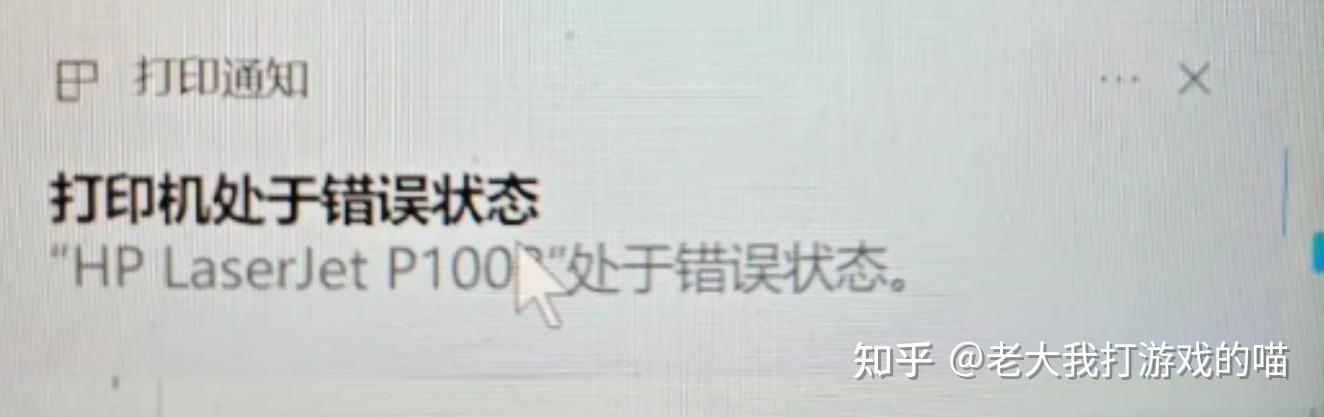
打印机提示打印状态错误怎么办?配置端口异常/无法打印的实用解决方法汇总
相信不少人都遇到过这种情况:电脑明明连上了打印机,一点打印就弹出「打印状态错误」,或是提示配置端口出现问题,文档卡在队列里死活发不出去。办公赶材料、学生打作业的时候遇到这种问题,特别耽误时间。
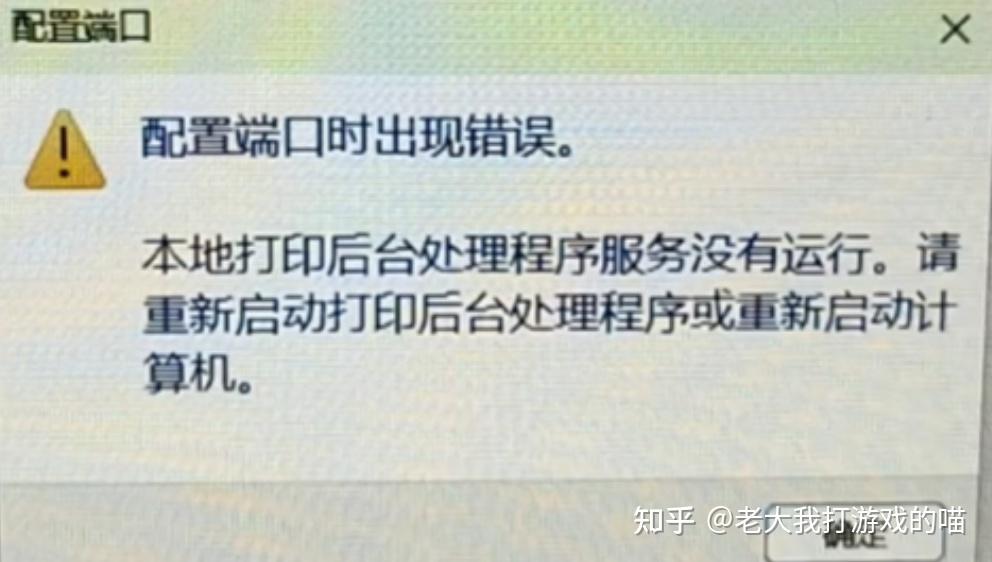
整理了几套从简单到复杂的解决方法,从基础排查到一键修复都有,大家可以按顺序试,大部分常见的打印异常都能解决。
一、基础排查:检查硬件连接
很多时候打印报错并不是系统或驱动出了问题,只是接口接触不良。优先做最简单的排查:
检查打印机与电脑之间的 USB 数据线或网络连接是否松动,可以重新插拔一次数据线,或是重启打印机和路由器,确认连接稳定后再尝试打印。不少偶发性的打印状态错误,重新插拔后就能直接恢复。
二、重启打印服务:解决多数队列卡住问题
如果硬件连接正常,但任务一直卡在打印队列里提示错误,大概率是系统的打印服务进程卡住了,重启对应服务即可,操作步骤很简单:
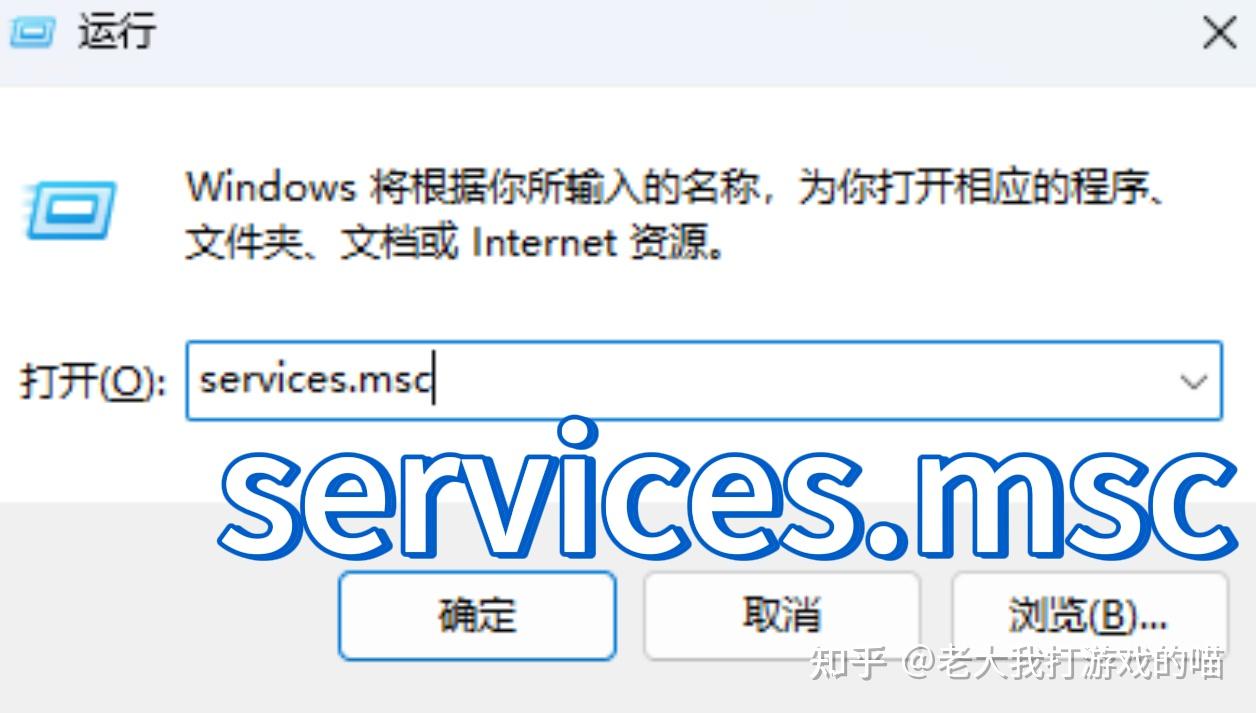
- 按下 Win + R 组合键打开运行窗口,输入 services.msc 后按回车,打开系统服务列表;
- 在服务列表中向下滑动,找到名为 Print Spooler 的服务;
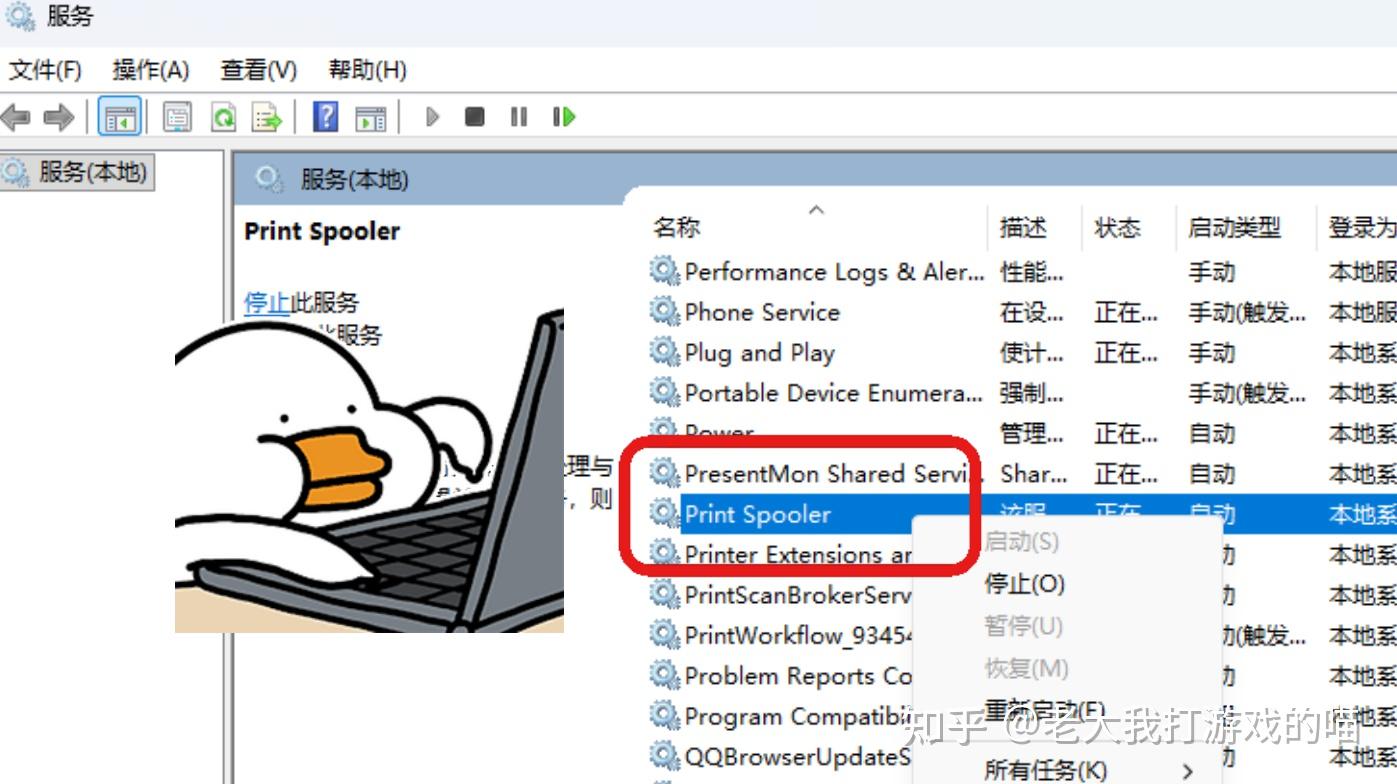
- 右键点击该服务,先选择「停止」,等待几秒后再右键选择「启动」,完成打印服务的重启;
- 服务重启完成后,重新尝试打印,多数队列卡住、状态错误的问题都能解决。
三、设备管理器重装:进阶排查方案
如果重启服务后依然报错,可以尝试在设备管理器中卸载打印设备,再重新扫描识别硬件,相当于给打印机驱动做一次重置。
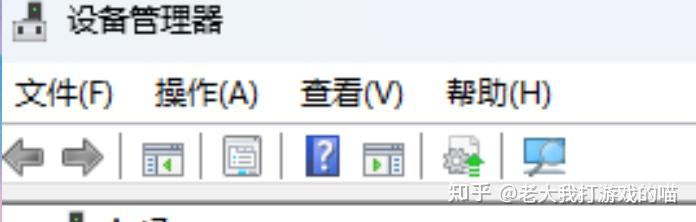
不过这个操作对电脑小白来说有一定门槛,如果操作不当可能出现设备无法重新识别的情况,没有相关经验的话不建议贸然尝试,可以直接看下一个方案。
四、工具一键修复:小白友好的定向排查方案
如果前面的手动方法都试过了还是不行,或是不想折腾系统设置,可以用专门的系统硬件检测工具来定位修复。我自己处理办公设备异常常用的是暴喵修复匠,除了常见的游戏环境问题,对打印机这类硬件服务异常也有对应的专项修复,不用自己逐个排查服务项和驱动。

具体操作步骤:
- 安装完成后打开工具,先点击右上角入口,输入兑换码 1599,解锁完整的硬件检测与修复权限;

- 在功能区找到「硬件排查」分类,选择「打印机异常」检测项,启动扫描后工具会自动排查打印服务、端口配置、驱动状态等各项异常;
- 扫描完成后点击对应修复按钮,工具会自动修复异常的服务项与配置,操作完成后重启电脑,再尝试打印即可。
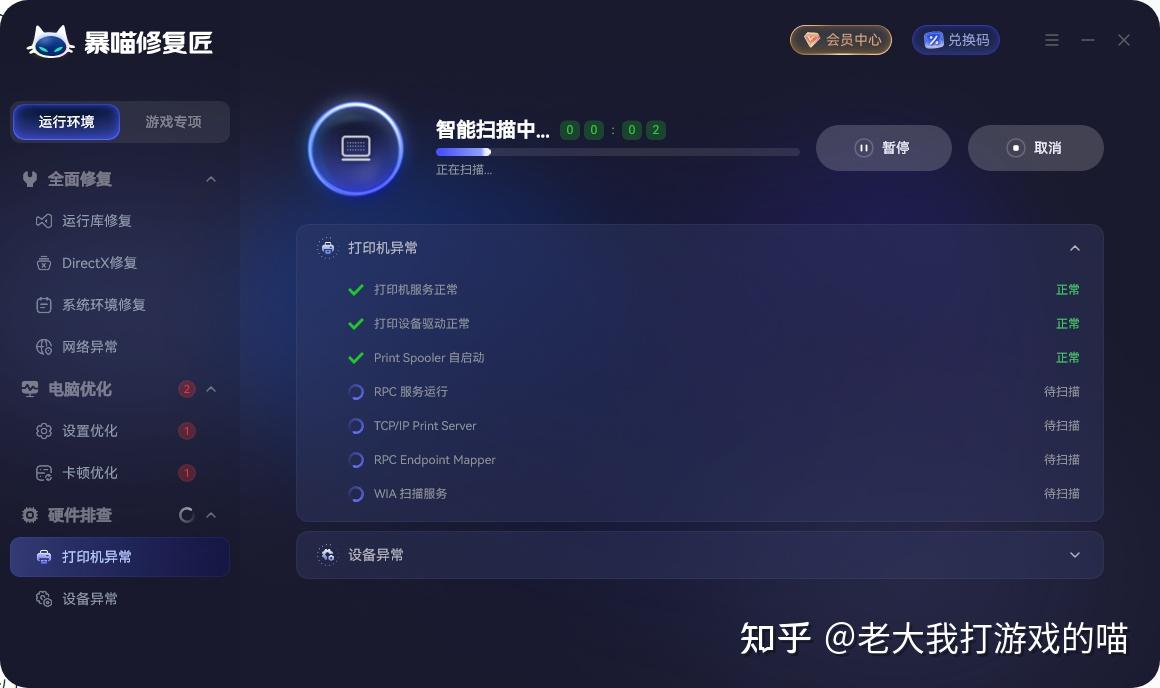
这款工具的优势在于不用自己分辨是服务问题、端口问题还是驱动问题,一键扫描就能定位所有异常项,修复过程也都是自动完成的,对不熟悉系统设置的用户比较友好。除了打印机异常,它还能处理 DLL 文件缺失、运行库损坏、DirectX 组件异常等 50 余项系统环境问题,平时办公、玩游戏遇到启动报错也都能用,算是电脑里比较实用的常备工具。
以上就是打印机状态错误、端口配置异常的几套完整解决思路,按从简到繁的顺序操作,绝大多数常见的打印问题都能顺利解决。如果大家还有其他实测有效的修复方法,也欢迎在评论区补充交流。