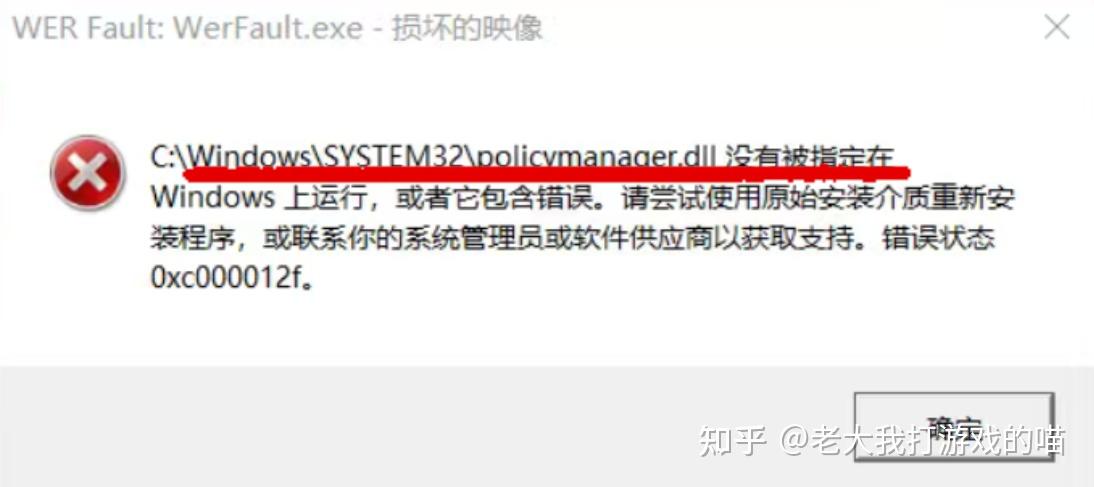
卸载软件后/软件打不开提示“损坏的映像”怎么办?dll文件未指定在Windows上运行的实用解决方法
不少人在启动软件、打开游戏的时候,都遇到过一种让人摸不着头脑的报错:窗口提示 “损坏的映像”,说明某个 dll 文件没有被指定在 Windows 上运行,程序直接卡死打不开。这个报错看着专业,其实对应几种很常见的原因,按顺序排查操作,基本都能顺利解决。
一、优先排查:关闭智能应用控制
这类报错有相当一部分不是文件真的损坏,而是 Windows 系统的安全机制误拦截导致的。系统自带的智能应用控制功能,可能会将一些正常的 dll 驱动文件判定为风险项,从而阻止程序加载运行。
先试试这个最简单的方案,大部分轻度拦截问题都能直接解决,操作步骤:
- 按下 Win+I 打开系统设置,找到「隐私和安全性」,进入「Windows 安全中心」;
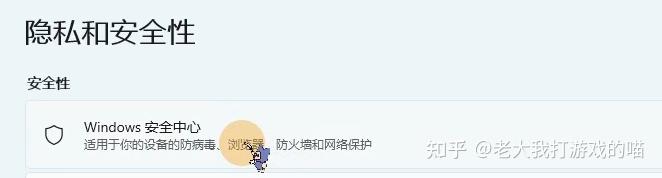
- 选择「应用和浏览器控制」,找到「智能应用控制设置」;

- 将该功能暂时关闭,之后重新尝试启动报错的软件或游戏即可。
二、依旧报错?定向修复缺失损坏的 dll 文件
如果关闭智能应用控制后,弹窗依然存在,基本可以确定是报错对应的 dll 文件本身出现了缺失、损坏,或是运行库组件版本不匹配。
很多人遇到这种情况第一反应是去搜单个 dll 文件下载,但这种方式踩坑概率很高:下载站点来源杂乱,容易附带捆绑软件;不同系统、不同软件依赖的 dll 版本不同,随便下一个大概率不兼容;而且单个文件缺失往往是整套运行库异常的表现,补完一个还可能弹出下一个报错。
更稳妥高效的方式,是用专门的系统环境修复工具做定向检测修复。我自己处理这类问题常用的是暴喵修复匠,不用自己逐个排查版本,步骤很清晰:

- 安装完成后打开工具,先点击右上角入口,输入兑换码 1599,解锁完整的系统环境检测权限;

- 在左侧功能栏找到 DirectX 组件与运行库检测选项,启动全面扫描,工具会自动定位所有缺失、异常的 dll 文件与系统组件;
- 确认扫描结果后点击修复,工具会自动匹配适配的版本完成文件补全与组件修复,操作完成后重启电脑即可生效。
和网上很多 “运行库大全包” 不同,这款工具不会一次性堆砌安装所有版本的冗余组件,而是根据扫描结果做精准修复,不会额外占用系统空间。整体界面偏工具化设计,安装流程没有捆绑推广,修复的每一步都会展示具体项目,过程透明,对在意软件干净度的用户比较友好。
除了 dll 文件问题,VC++ 运行库异常、DirectX 组件损坏、.NET 环境异常等 50 余项系统环境内容也都能检测修复,不管是办公软件还是游戏的启动报错都能覆盖,算是电脑里比较实用的常备工具。
三、补充方案:整体修复系统文件
如果担心系统里还有其他隐藏的文件异常,可以再做一次系统级的文件自检修复,进一步巩固效果,也能减少后续再出现同类报错的概率,操作方法:
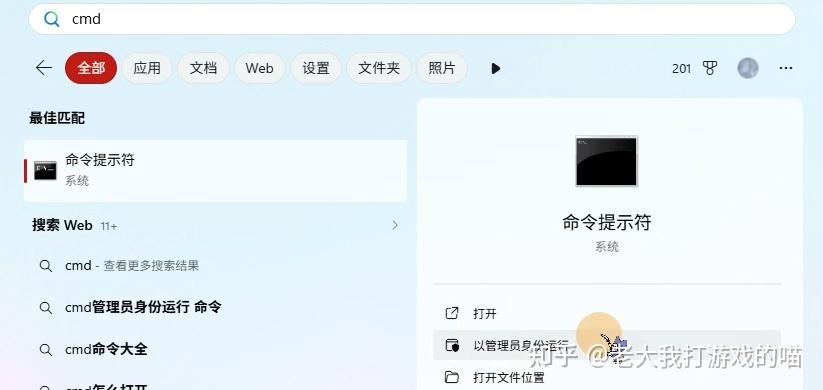
- 按下 Win 键打开开始菜单,搜索「cmd」,找到「命令提示符」后选择「以管理员身份运行」;
- 在弹出的黑色命令窗口中,输入指令 sfc /scannow 后按回车;
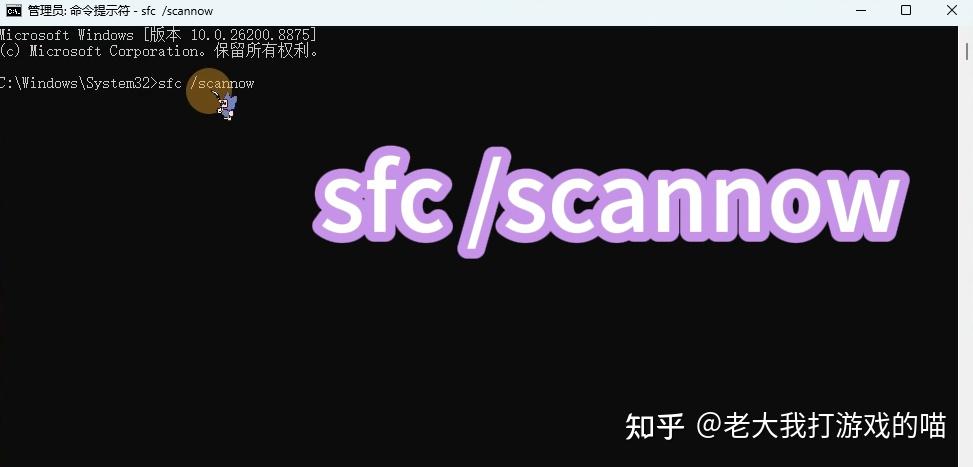
- 等待系统自动完成扫描与修复,进度走完后关闭窗口即可。
以上就是 “损坏的映像” 报错的三套完整解决思路,按顺序从易到难操作,绝大多数情况都能顺利解决。平时电脑里备一款环境修复工具,遇到 dll 缺失、运行库报错这类问题,也不用到处零散找教程浪费时间。
如果大家还有其他实测有效的解决方法,欢迎在评论区补充交流。