C盘爆满,如何清理最高效
十几年了,不少软件安装默认还是C盘,动不动几十个空间就满了,安装目录,还有那些隐蔽的缓存空间长期霸占C盘。虽然不至于很快就用完,但一下子用个100个GB以上的空间就很不爽,很多时候还是做了系统优化。安装在C盘的软件并不多,但还是经常感觉空间不够。
常用方式:转移数据目录、系统重装,今天给大家介绍更简单的方法。
一、你的C盘为什么常常空间不足
首先,我们先搞清原因,是什么让你的C盘空间不足?
1.1、常见大文件,很多是系统自带的
1、休眠文件 hiberfil.sys
和内存大小一致,16G 内存就占 16G,不用休眠可以直接关闭释放空间
2、虚拟内存 pagefile.sys 系统默认放在 C 盘,大小接近物理内存
3、Win 更新旧系统备份 Windows.old
大版本升级系统后产生,有时候占用 几十个G
4、系统还原点、更新缓存
1.2、软件自带的硬盘杀手
这常常是主要原因,相对系统文件,软件内设置的缓存目录更隐蔽
1、软件默认缓存数据
像微信、QQ、钉钉、Edge、剪映、Photoshop、网易云、B 站客户端、游戏启动器,动不动十几个GB没了
2、软件更新遗留安装包、日志
很多软件升级后旧安装包不会自动删除;日志文件日积月累膨胀
3、临时文件夹
C:\Windows\Temp
C:\Users\用户名\AppData\Local\Temp
二、有什么解决办法
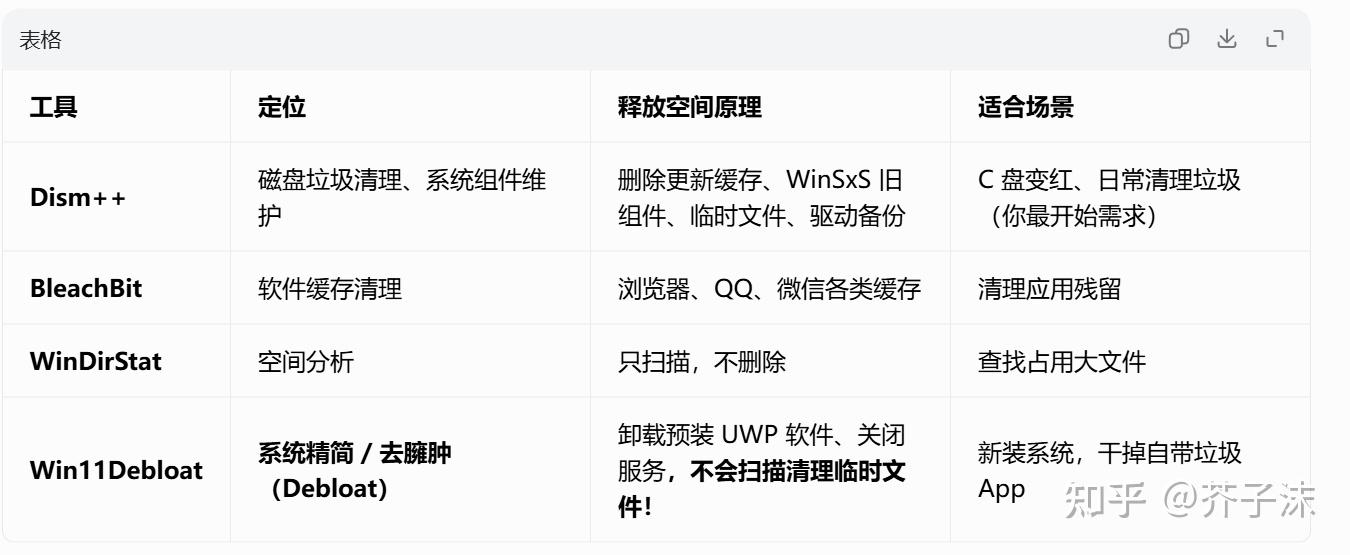
常见的工具有Dism++(清理系统垃圾)、BleachBit、WinDirStat、Win11Debloat(系统精简)
推荐Win11Debloat、Dism++
2.1、Win11Debloat(系统精简)
Win11Debloat 是一款轻量易用的 PowerShell 脚本,无需安装即可快速清理和自定义你的 Windows 使用体验!你可以用它移除预装应用、禁用遥测、去除烦人的界面元素等等。无需再费力地逐项检查设置或逐个卸载应用,Win11Debloat 让这一切变得轻松快捷!
该脚本还包含许多系统管理员和高级用户会喜欢的功能,例如强大的命令行界面、对 Windows 审核模式的支持,以及对其他 Windows 用户进行设置修改的能力。你还可以轻松导出和导入自己偏好的设置,以便在所有系统上快速应用相同的配置。
核心功能:
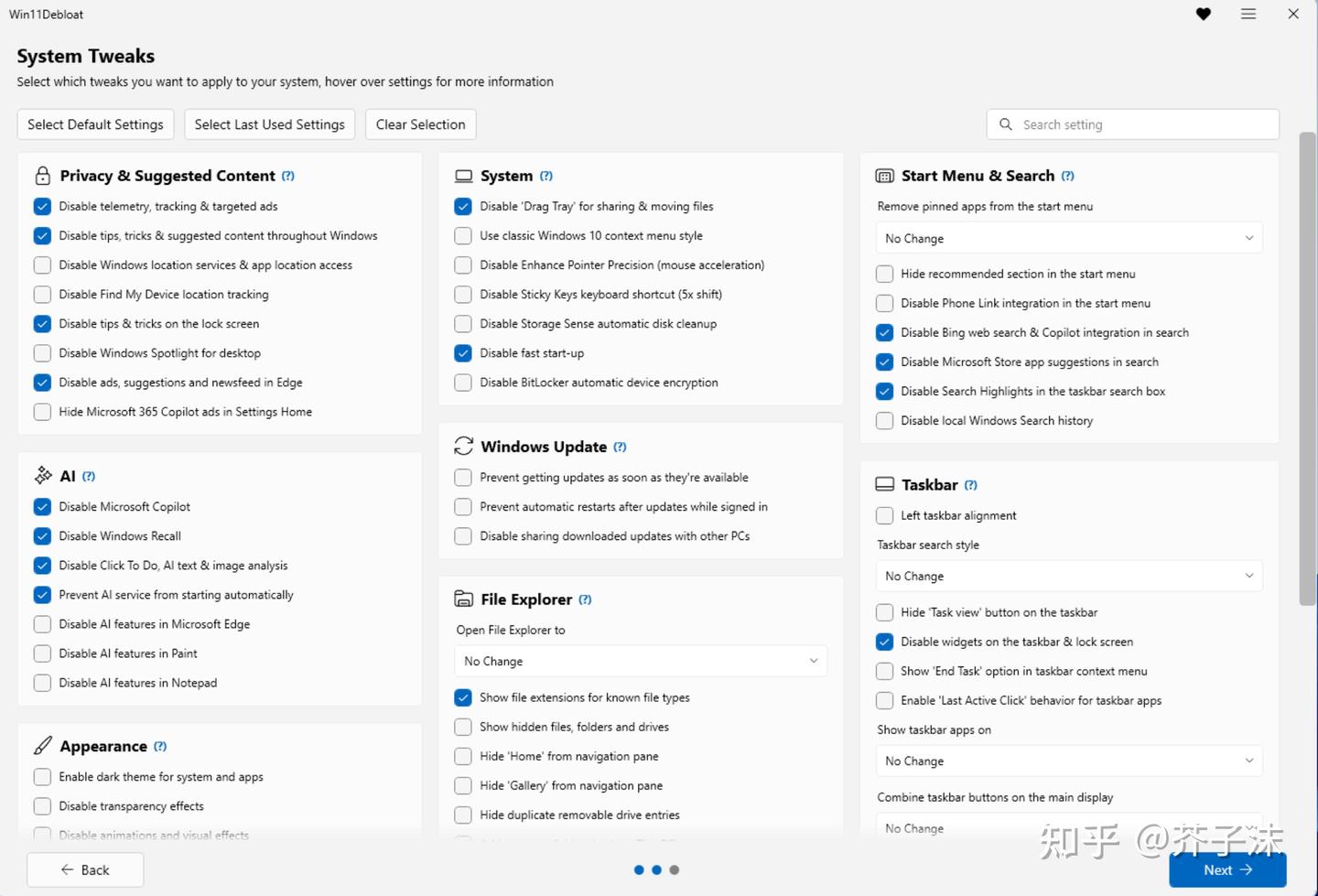
1、卸载预装 AppX 应用 Clipchamp、Xbox 套件、Cortana、天气、画图 3D、Solitaire、Widgets 小组件、旧版邮件日历等系统自带软件;
2、隐私 & 广告优化(注册表 / 服务调整) 关闭遥测、诊断数据、开始菜单广告、锁屏广告、搜索内嵌必应、Copilot;
3、调整后台服务、任务计划,精简后台占用;
4、支持生成系统还原点,附带撤销脚本
5、禁用用不到的AI
- 禁用并移除 Microsoft Copilot、Windows Recall 和 Click to Do
- 阻止 AI 服务(WSAIFabricSvc)自动启动
- 禁用 Edge、画图和记事本中的 AI 功能
6、禁用系统更新
- 阻止 Windows 立即获取可用更新。
- 防止在登录状态下更新后自动重启。
- 禁用与其他电脑共享已下载的更新,也称为传递优化。
- 阻止 Windows 自动安装设备配套应用,如 LG 显示器应用、Alienware 命令中心等
7、关闭系统隐私
- 禁用遥测、诊断数据、活动历史记录、应用启动跟踪和定向广告
- 禁用 Windows、锁屏和 Microsoft Edge 中的提示、技巧、建议和广告
- 禁用 Windows 位置服务、应用位置访问权限以及“查找我的设备”位置跟踪
- 隐藏“设置”主页上的 Microsoft 365 广告,或完全隐藏“主页”页面
...
使用方法:
方法1:
通过 PowerShell 自动下载并运行脚本
- 打开 PowerShell 或终端
- 将以下命令复制粘贴到 PowerShell 中:
& ([scriptblock]::Create((irm "https://debloat.raphi.re/")))- 等待脚本自动下载并启动 Win11Debloat
- 仔细阅读并按照屏幕上的说明操作
方法2:
下载官方脚本,点击run文件,启动界面窗口
- 下载最新版本的脚本,并将.ZIP文件解压到你想要的位置
- 导航到 Win11Debloat 文件夹
- 双击文件即可开始脚本。注意:如果控制台窗口立即关闭且没有任何反应,请尝试下面的高级方法。
Run.bat - 接受 Windows UAC 提示以管理员身份运行脚本,这是脚本运行的必要条件
- 仔细阅读并遵循屏幕上的指示
项目地址:
注意事项:
- 所有工具都必须以管理员身份运行PowerShell,才能完整获取系统目录的清理权限
- 优先从GitHub官方Release页面下载脚本,不要从第三方不明站点获取,避免供应链投毒风险
- 清理前建议先创建系统还原点,若出现误删情况可快速恢复系统状态
和其他几款工具对比:
2.2、Dism++(磁盘清理)
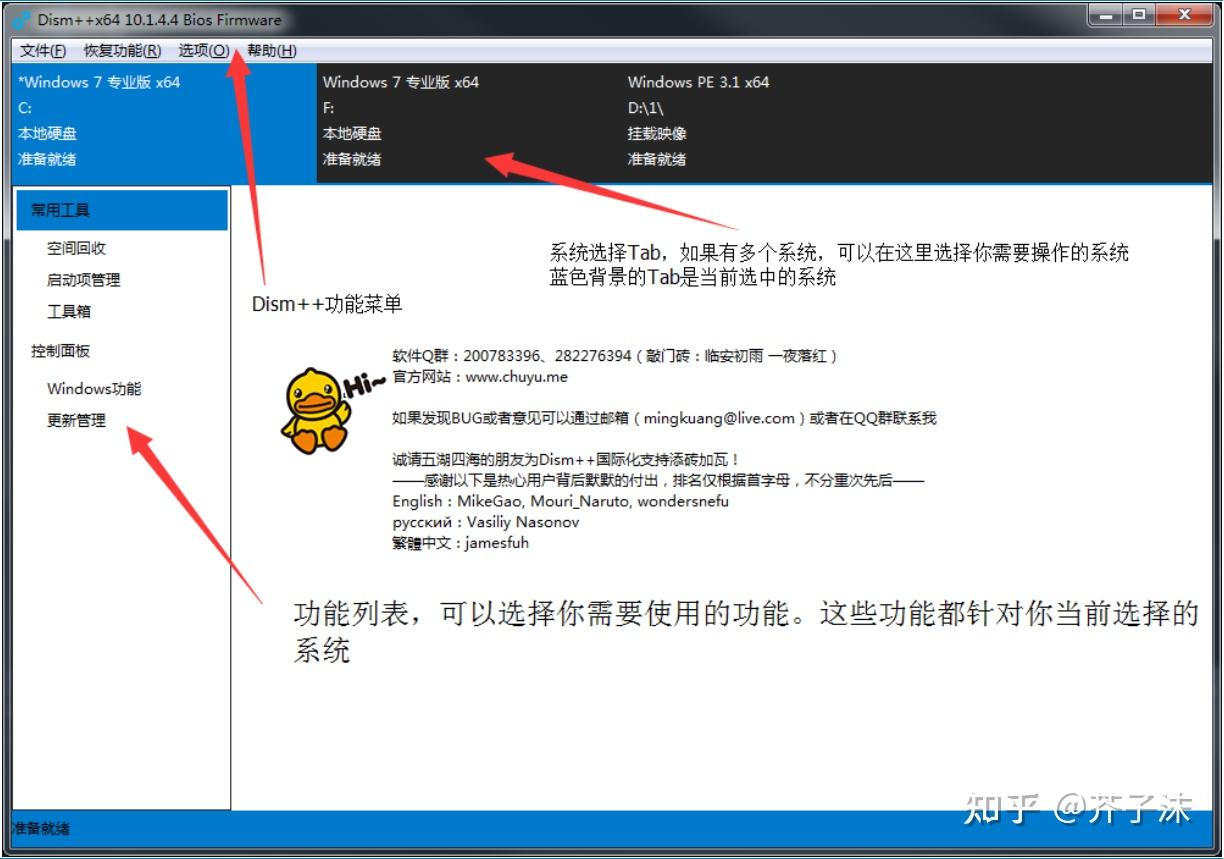
依托微软原生 DISM 接口开发,绿色免安装、安全性高;它不仅可以深度清理 √ WinSxS 组件库、√ Windows 更新缓存、驱动备份、√ 系统日志等各类 C 盘冗余文件实现磁盘瘦身,还支持系统镜像处理、驱动管理、简单系统优化与修复功能
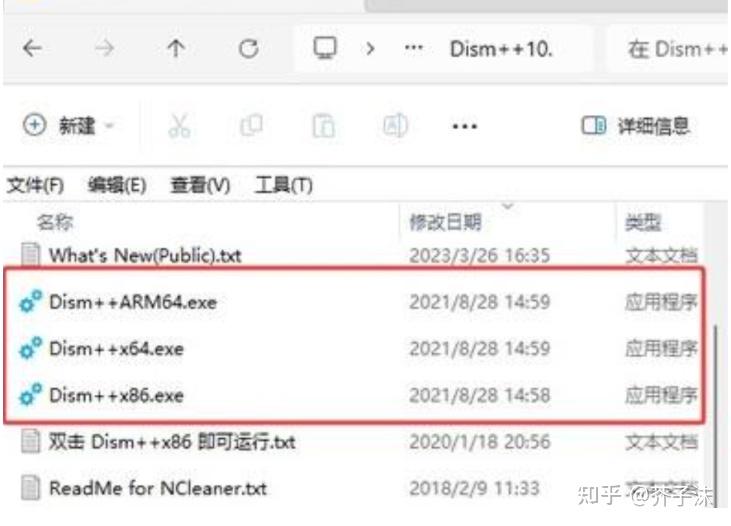
Dism++ 版本适用设备:
- Dism++x64.exe: 适用于绝大多数现代电脑(64位系统)
- Dism++x86.exe: 适用于老旧的32位系统
- Dism++ARM64.exe: 适用于ARM架构的平板或笔记本
Dism++是绿色免安装软件,下载zip包后解压到任意文件夹(建议放在D盘或U盘),根据系统位数打开"Dism++x64.exe"或"Dism++x86.exe"即可。
使用方法:
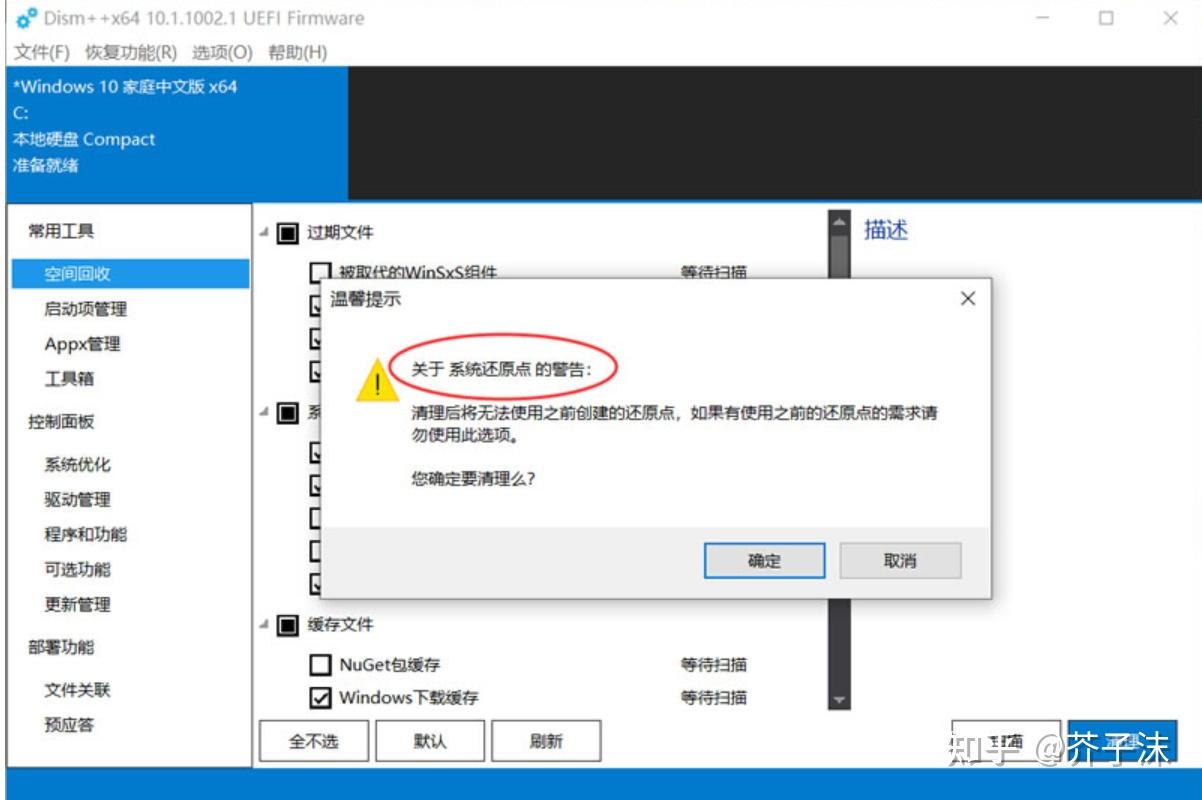
1)Dism++ 提供了很多待回收选项,默认只勾选了一些,剩下的大家可以根据自身情况选择。注意,勾选某些选项会弹出警告,这些要额外小心,除非明确要清理,否则不建议勾选
2)勾选完成后,点击右下角的“扫描”按钮
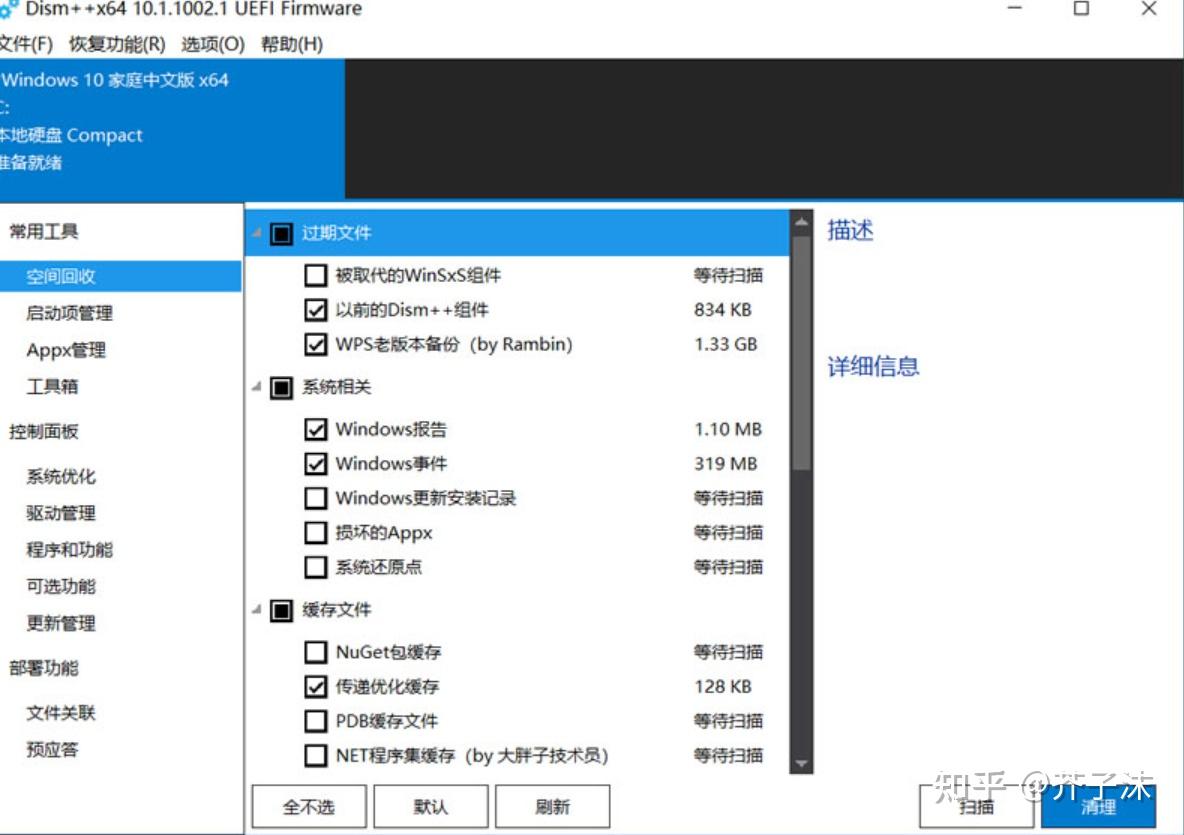
3)等待扫描完成,确认后点击清理