用了软路由上网到底有多爽?
没接触软路由前,以为路由器就这样了,用了软路由才知道家庭还可以这么搞。最大变化就是电脑、手机、平台不用一个个设备去设置了,比如去广告、魔方上网、限制某些应用偷流量。
还有挂机场景,用软路由非常棒,挂下载、爬虫、挂AI等各种挂机场景,一天下来不到0.5度电,如果待机时间久,0.1~0.2度电也是可能的。
这是我家的软路由,做旁路由就够了?为什么不是主路由,主要是不想折腾,品牌路由器做主路由,手机App可以操作、远程接入,比较方便和稳定。如果动手能力比较强,两台软理由,主1+旁1也是可以的。
组网图:
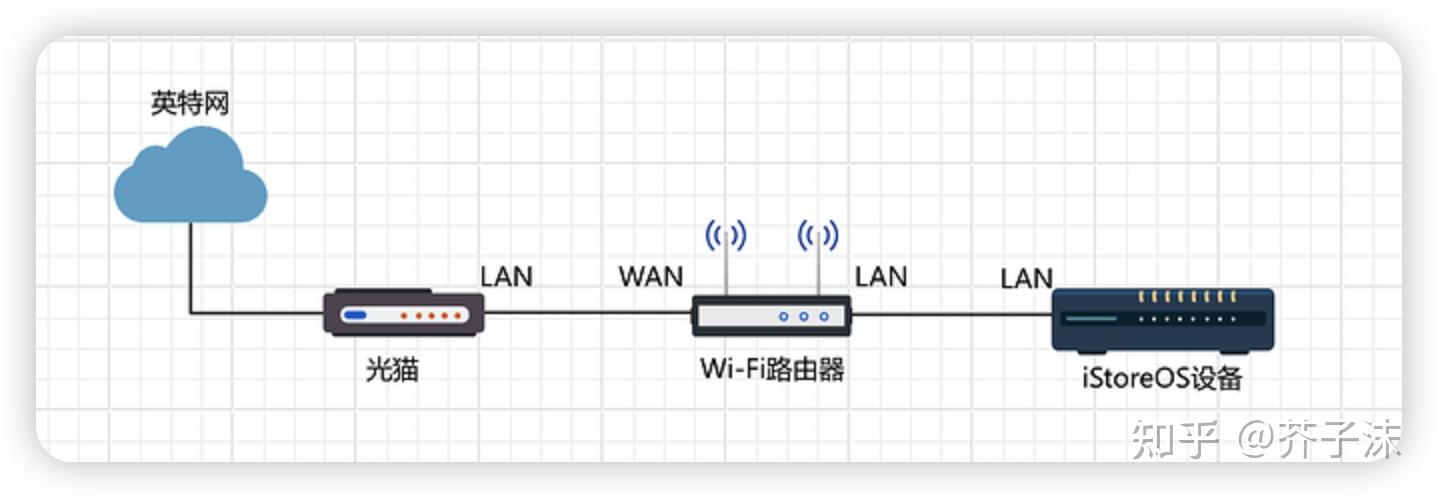
- 接线:将LAN口连接到现有网络的交换机或主路由器的LAN口
- 特点:和主路由同网段,专门负责流量管控、透明代理、去广告、Docker、文件共享等高级功能,主路由保留拨号、WiFi、DHCP
- 关闭 iStoreOS 的 DHCP,由主路由分配 IP,避免冲突
流量分流:
推荐手动指定网关,组网和设置灵活
- 手机和平板、PC,只要设置WiFi → 高级设置 → 静态 IP → 网关 / DNS 填软路由IP,好处:部分设备走梯子 / 去广告流量,其他设备正常走主路由
- 好处:故障隔离,iStoreOS 挂了,其他设备照样上网
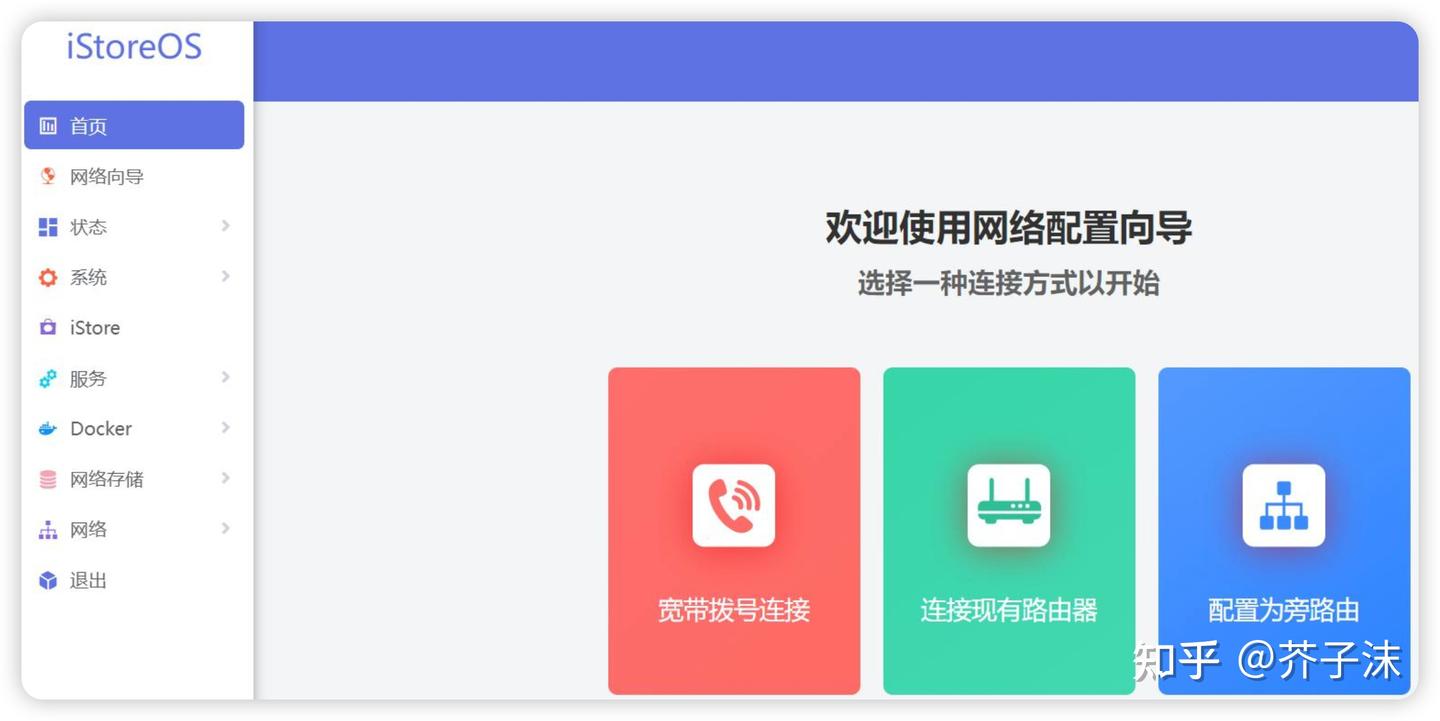
IStoreOS设置网络组网:
首页-网络向导,配置网络连接方式
用法示例:
1、去广告
AdGuard Home(首选)、SmartDNS
工作原理:DNS 解析层面拦截广告域名,请求直接驳回,从源头屏蔽广告
操作步骤:
1)iStoreOS 应用商店安装 AdGuard Home,默认开启监听
2)旁路由自身 DNS 指向插件地址
适合场景:
- 短视频、追剧 APP 免开屏广告
- 网页弹窗、悬浮广告过滤
- 手机游戏内置广告拦截
- ...
2、挂下载
iStores支持主流的下载工具,迅雷、qBittorrent、Aria、Transmission等,安装都是傻瓜式的。我们可以基于iStors打造全自动化的下载、共享、播放一体化平台。
3、魔法上网
常见插件:OpenClash、Passwall
常见代理模式:全局直连、规则、自定义IP分流
建议用规则,局域网、本机、大陆本地IP不走代理
适合场景:
- 外贸
- 查资料
- Docker 内应用外网同步、版本更新
4、轻NAS
依托软路由硬件低成本搭建,无需额外专业 NAS 设备,兼顾存储、共享、备份、影音、下载,适配你现有旁路由组网
1)网盘挂载互通OpenList、Alist
网盘等,本地直接读写云端文件,打通公私存储
2)数据自动备份
常见插件:MT-Photos、易有云
手机相册、电脑文档定时自动备份
重要办公资料、家人照片本地留存,规避网盘限速泄露
3)影音媒体库
- Jellyfin/Emby 搭建私人影院,海报分类、字幕匹配
- 手机电视投屏播放,本地影片无广告、不限速
5、文件服务器
常见文件共享、文件备份、同步
1)局域网文件共享
常见本地文件夹Samba,Http文件浏览,Docker安装File Browser
- 协议:Samba 协议,Windows / 手机 / 平板全终端互通
- 用法:电脑网络邻居直接访问,手机文件管理器一键调取
- 场景:办公文档、照片视频、安装包统一存取,多设备共用素材
2)数据同步
安装软路由版本:微力同步(支持PC、手机、平板、软路由)
免费够用
6、内网穿透
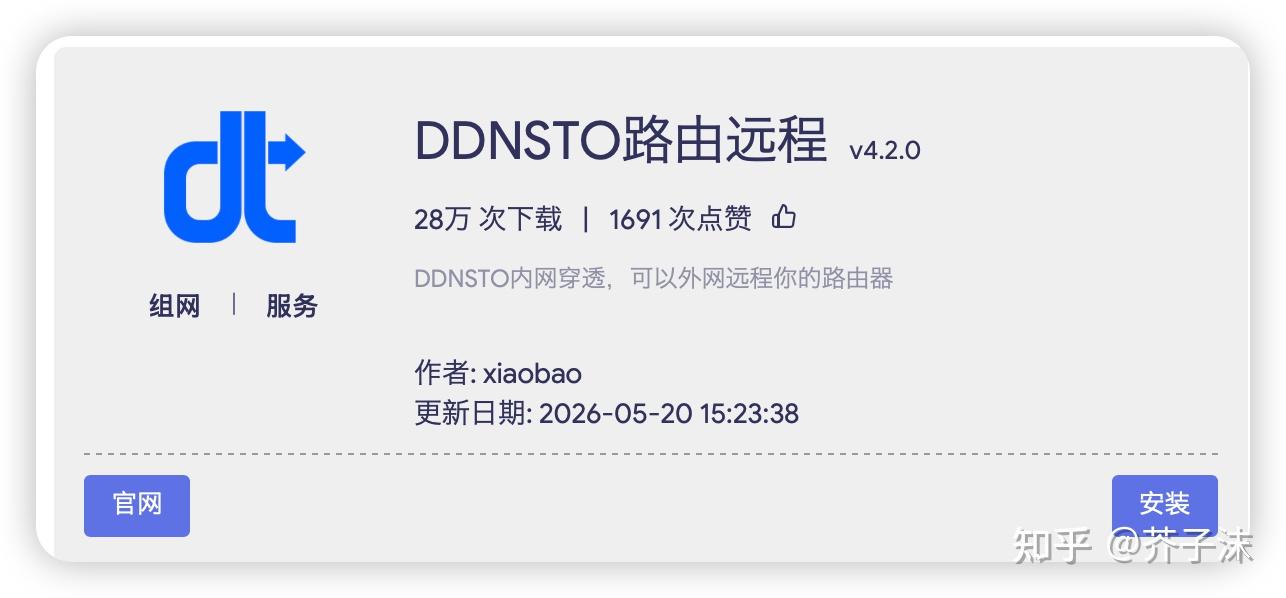
比如iStoreOS自带的DDNSTO就很不错,对于小白、新手简单操作就能外网访问
- 零公网 IP 内网穿透 + 远程访问 + 免费二级域名,iStoreOS 内置 / 一键安装,小白 3 分钟搞定**,无需公网 IP、不用端口映射、不用买域名 / 服务器
- 新版默认已安装,如果没有安装,可以自行从iStoreOS → iStore 应用商店 → 搜索 DDNSTO 路由远程 → 安装
操作步骤:
1、 绑定软路由设备
- 通过微信扫码登录 DDNSTO 控制台(doc.linkease.com),绑定设备
2、控制台添加域名映射