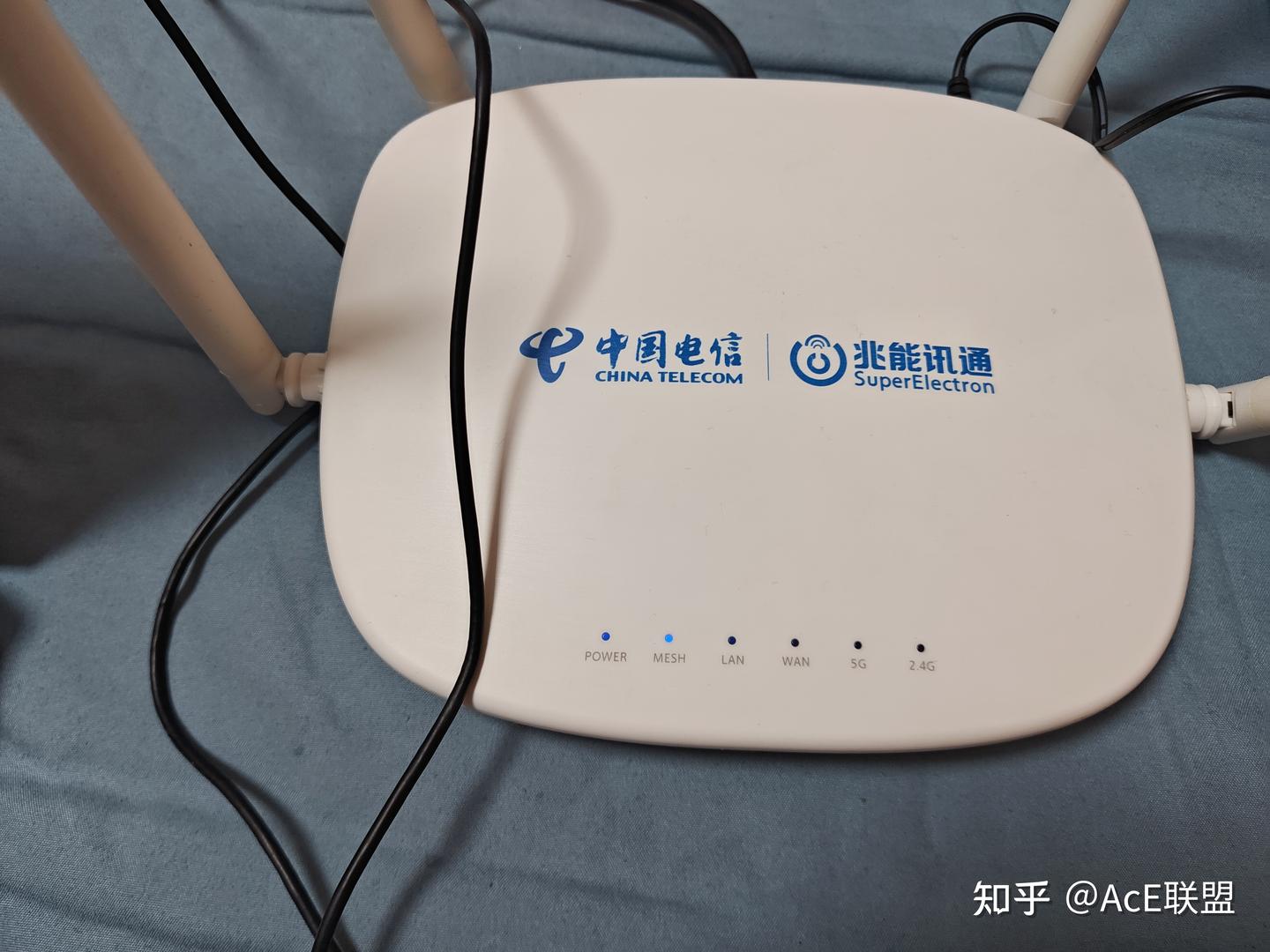
兆能M2全面升级-1G内存-WIFI固件-USB3.0-强化散热
本文于2024年12月首发与数码之家,由于另一篇文章提到此路由器,故搬运过来并加入专题。
一直用的R3G最近总是卡顿,有点带不动现在的网络了。
买了个前两年很火的兆能M2。
升级了1GB内存,刷了Wi-Fi固件,加装了USB3.0,加强了导热和主动散热。
用了一周左右还是很稳定的,发个帖子记录一下
ZN-M2的CPU型号是IPQ6000,四核1.2GHz,A53架构,集成了单核1.5G NPU
原装是256MB DDR3L内存+128MB闪存颗粒
背面接口四个1G电口,无线传输规格是AX1800,
5G最大支持80MHz和1024-QAM下最高速率1201Mbps,2.4G最大支持40MHz和1024-QAM下最高速率574Mbps。
由于原厂内存偏小。早期的第三方固件为了满足不换内存,删掉了WIFI支持部分。
即便可以改大内存,但早期固件的WIFI调校并不好,2.4G信号很差。
加上早期的大内存cdt文件有BUG,长期用会死机,结合无线性能并不顶尖,很多人都是直接剪天线刷无WIFI固件用的
但我买的晚,晚有晚的好处
现在稳定版的内存cdt文件有了,调校的好,性能稳定的带WIFI闭源固件也有了,机器价格也便宜了
机器+电源我花了37,内存10块,电源模块2块,USB+小料+铜片+硅脂等零零碎碎算2块,小风扇是以前拆出来的,按5块算吧
也就是改到最后这机器总共花不到60,性价比还是很高的
先从头说,机器到手试了下原厂固件能用,直接开拆。
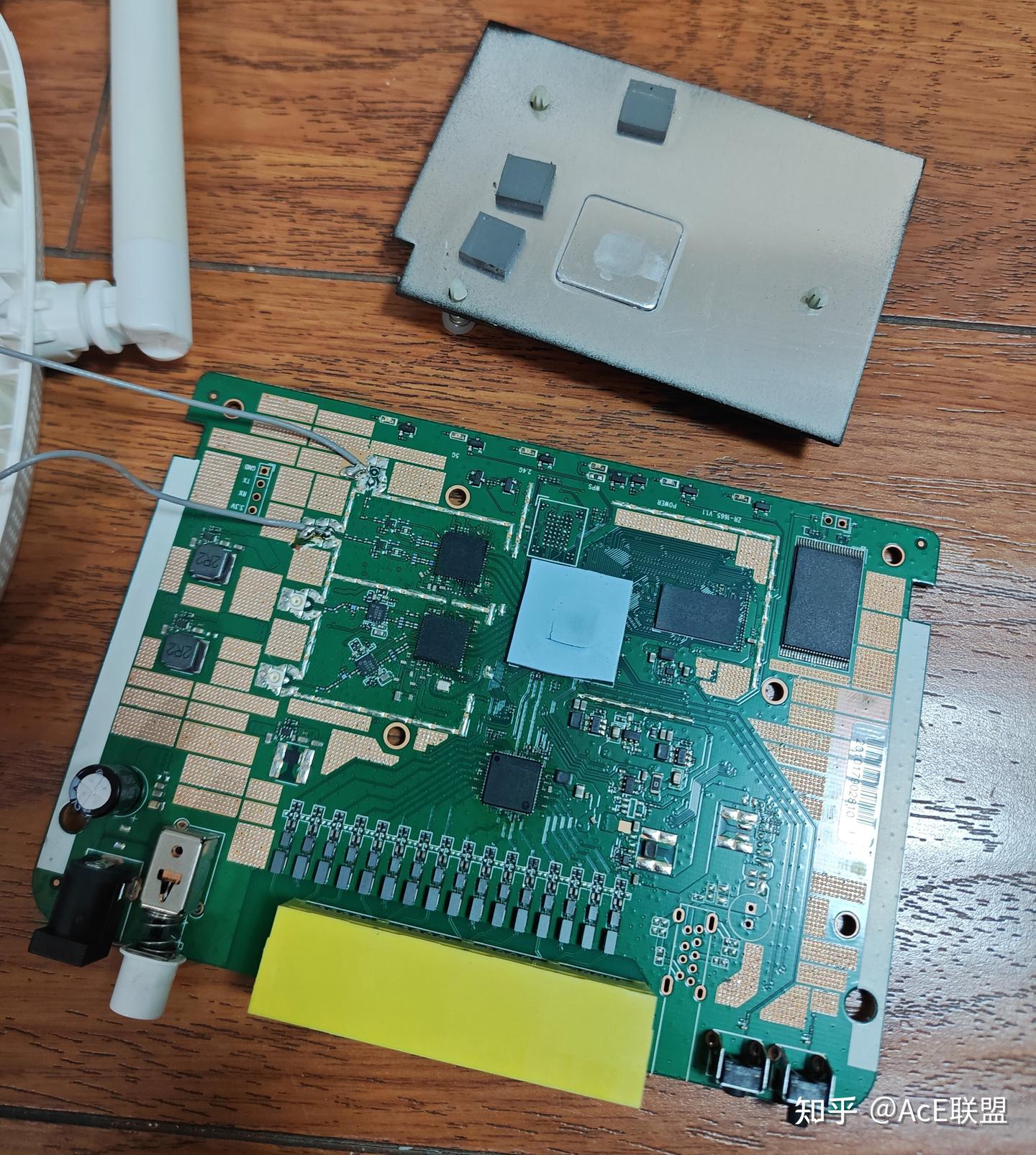
散热片是一整块铝板,没有鳍片,仅仅在SOC部分冲压出了凸起,用来减小CPU间隙
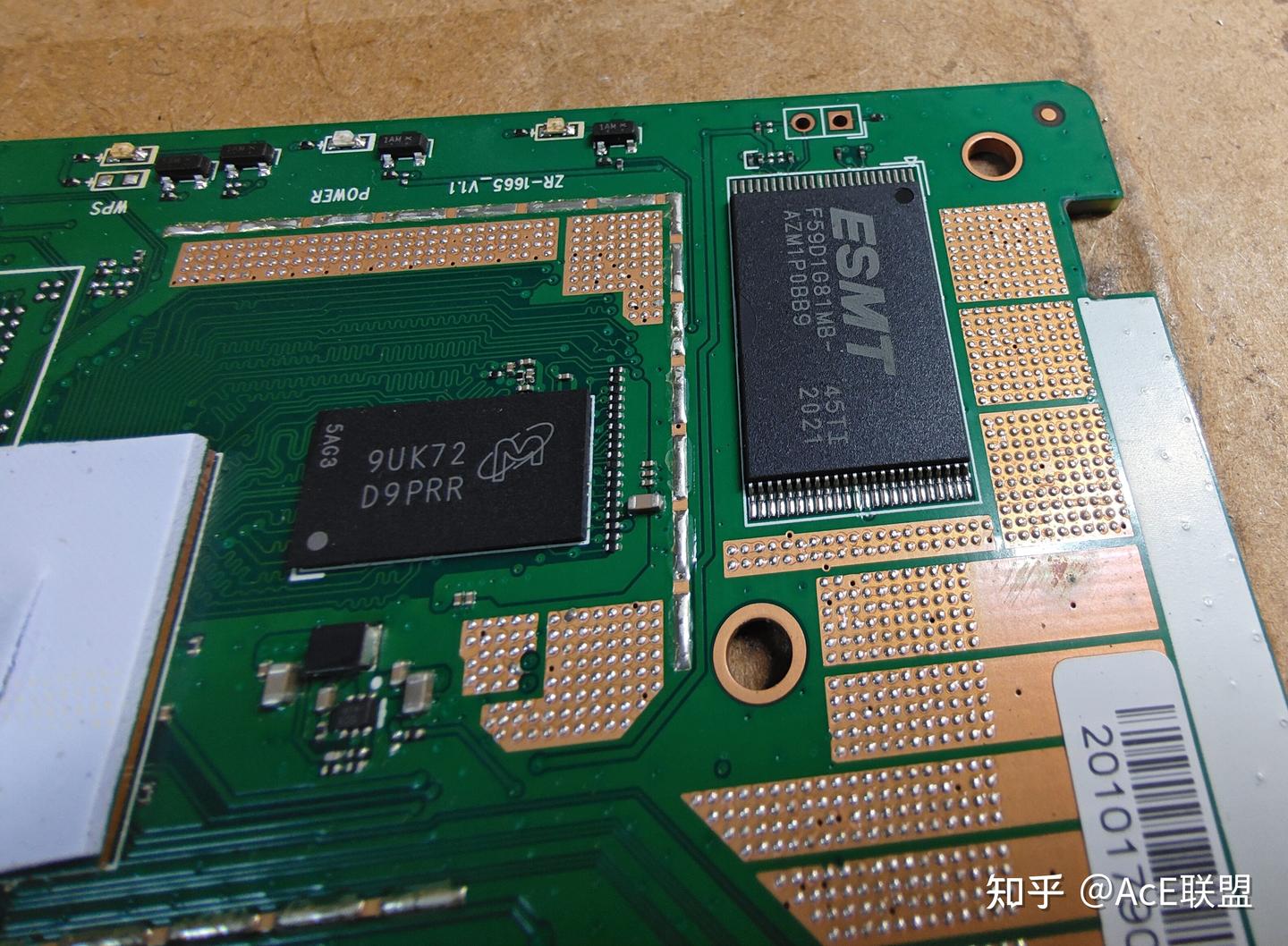
原厂256M内存和128M闪存
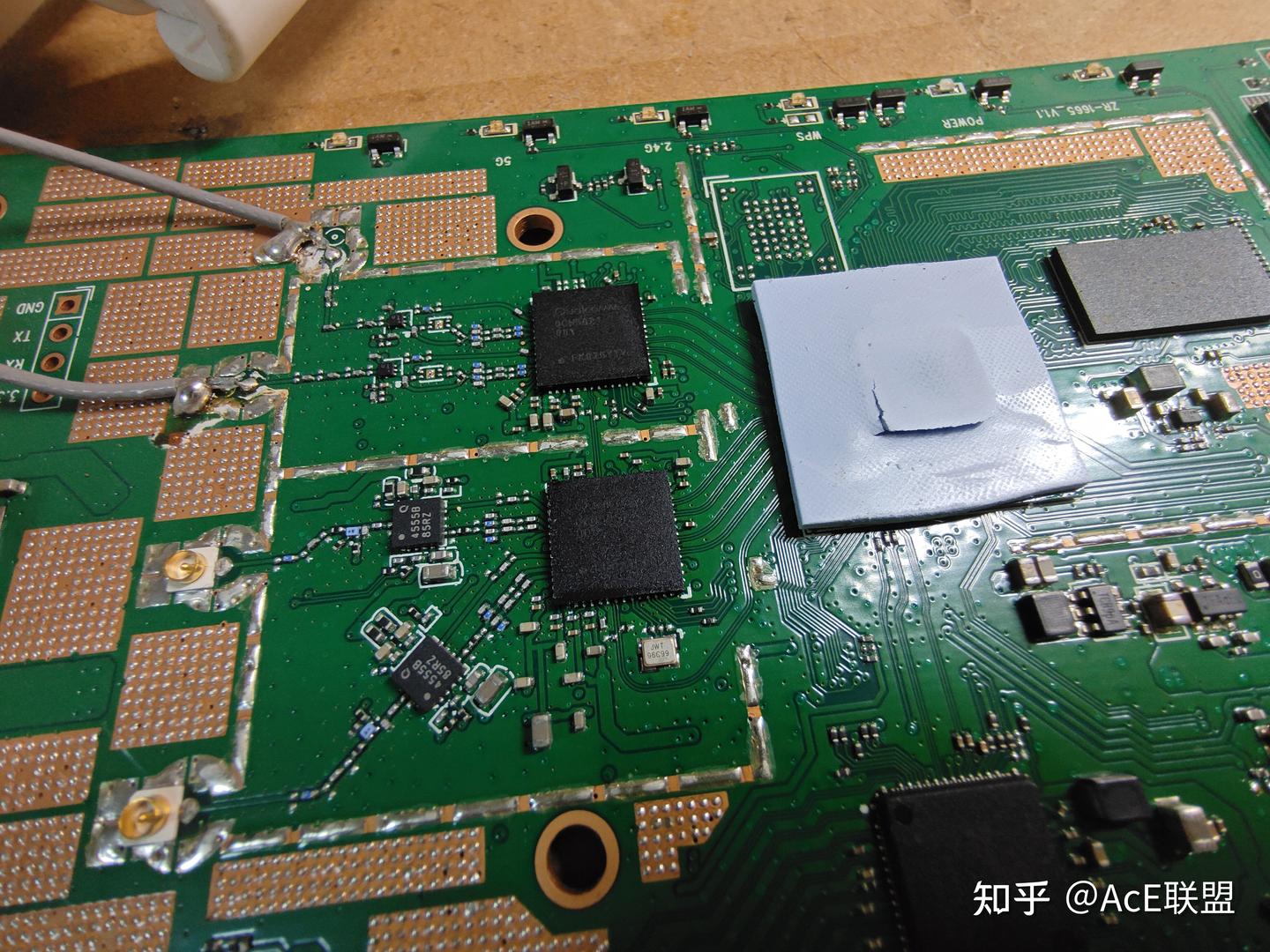
改1G内存
先硬改内存,我之前一直玩固态,手头DDR3L 16位内存有很多。
BGA焊接操作也熟悉,拆旧内存时候能利用好焊油和温度,保证拆下内存芯片后每个BGA球都是差不多大小。
省去重新植锡步骤,直接焊新芯片
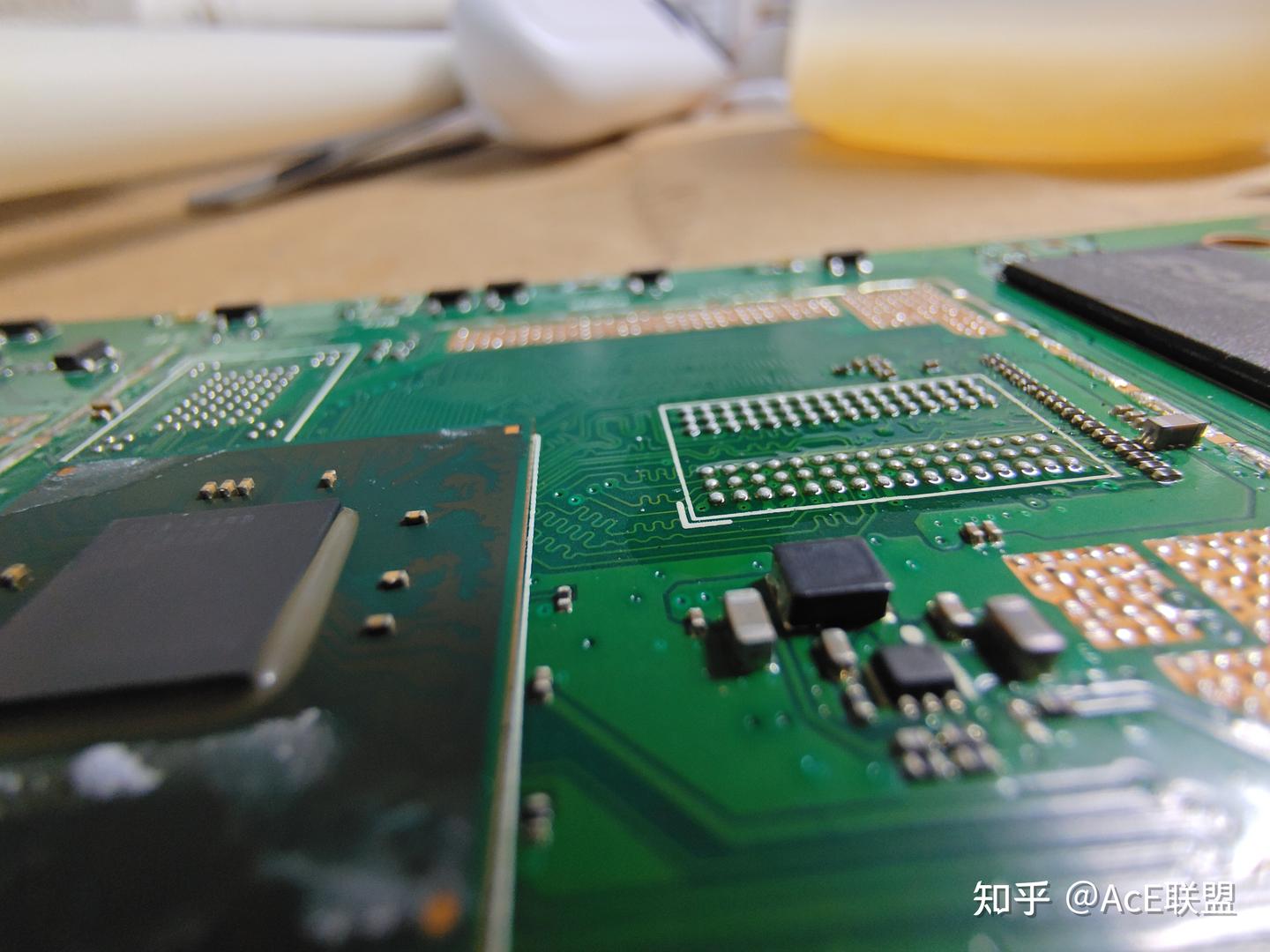
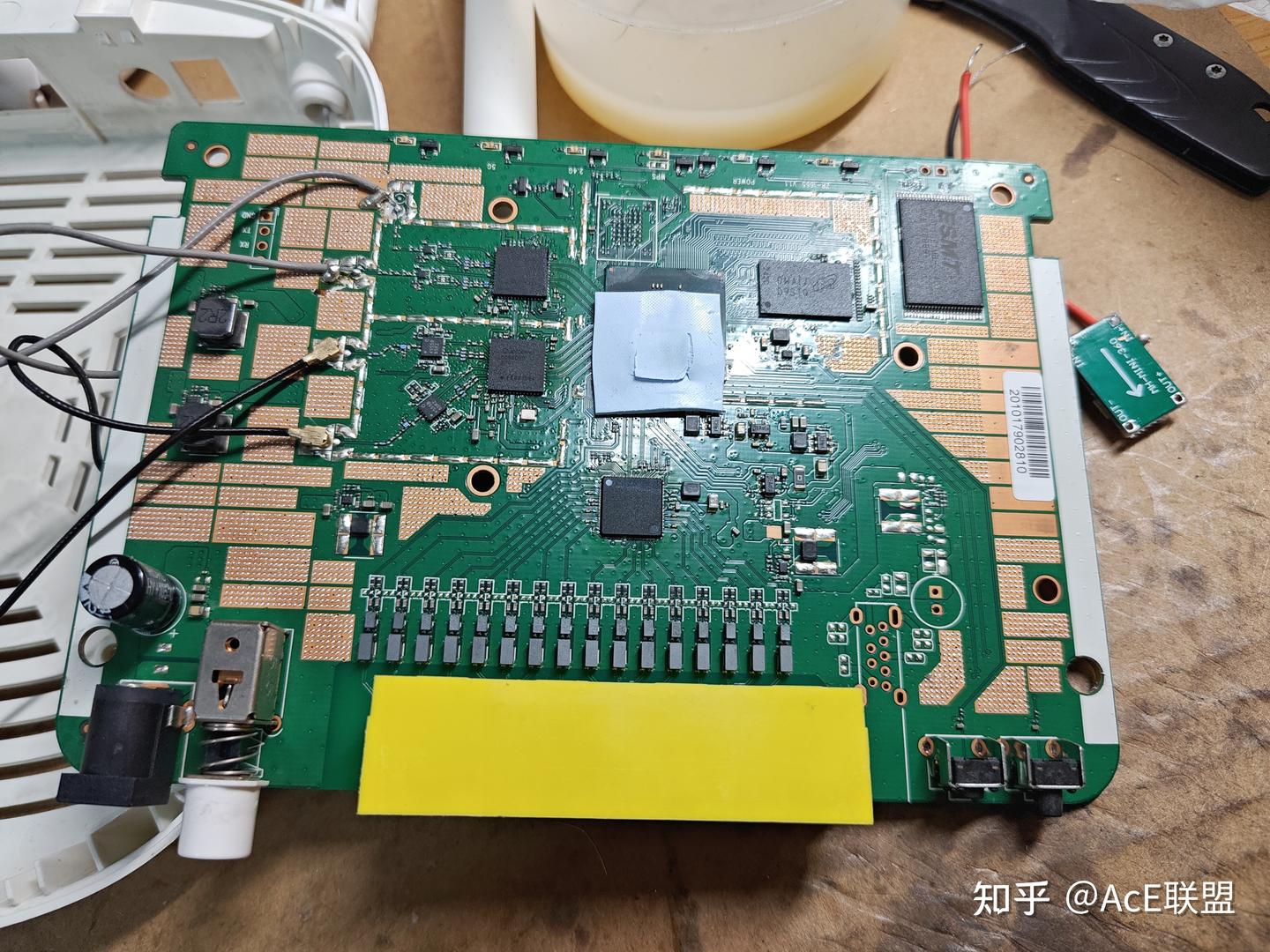
换的内存是镁光D9STQ,拿下旧的新的放上去直接吹,一次成,1G内存焊完
软件刷写部分我就不写了,因为很多人都写过,我这里主要展示自己做的硬改部分
加USB3.0
此款路由实际上还支持USB3.0,推测是原厂PCB线路画错了所以没贴,需要加装USB接口、补一些小件,飞线改信号线、加5V供电
先观察USB座子和周边
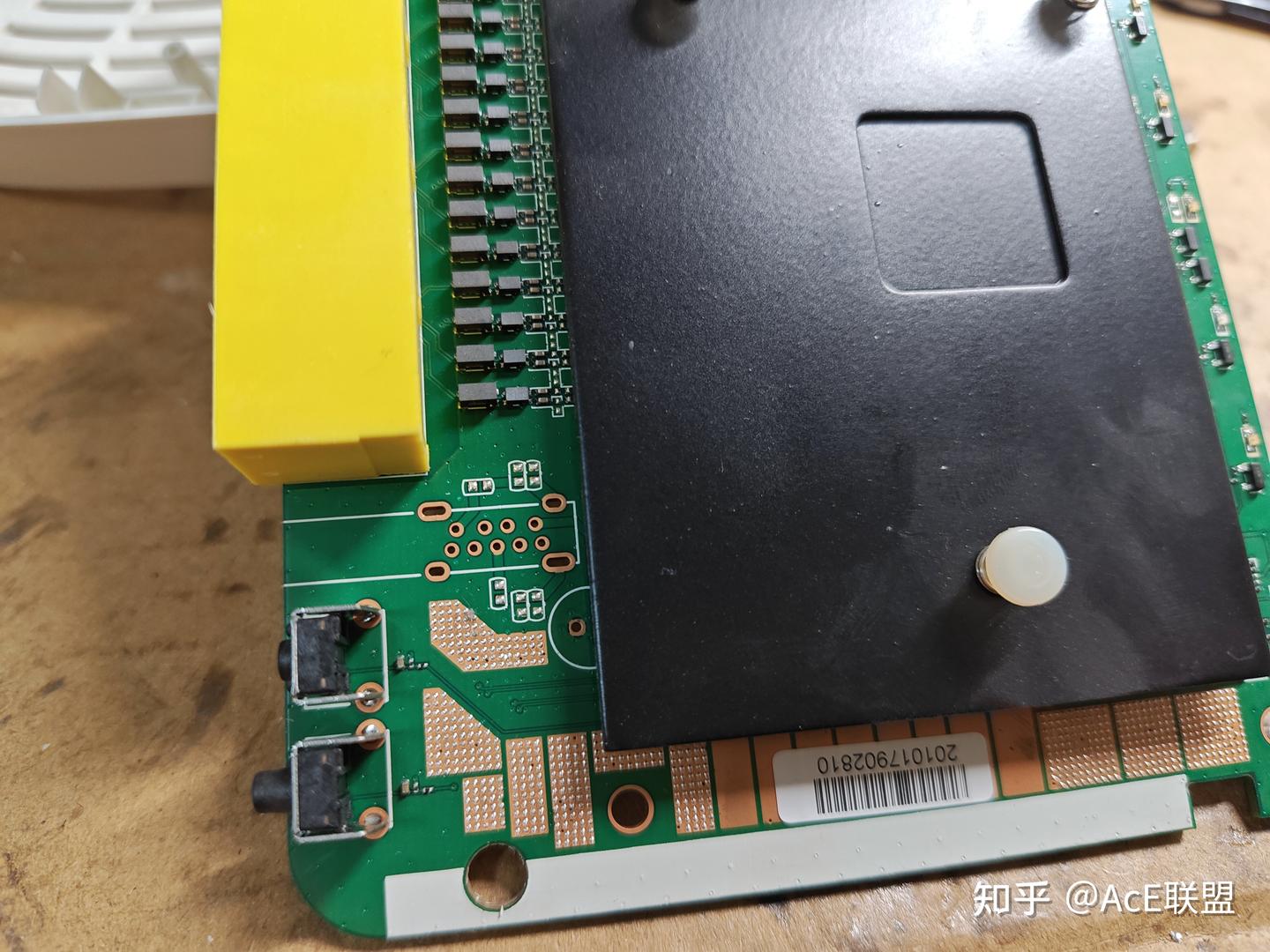
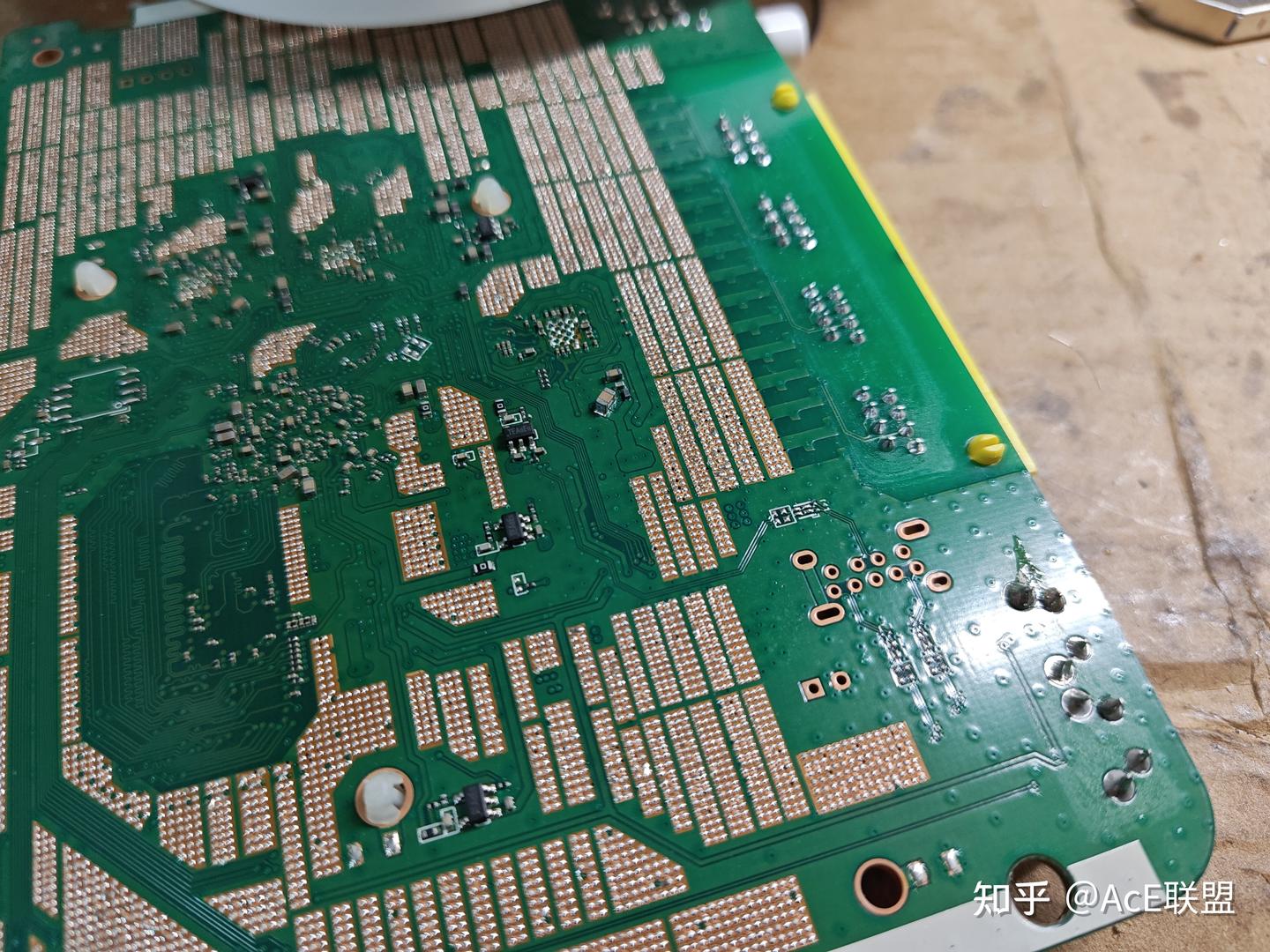
除了焊座子还需要把USB的接地针脚利用0欧电阻接地
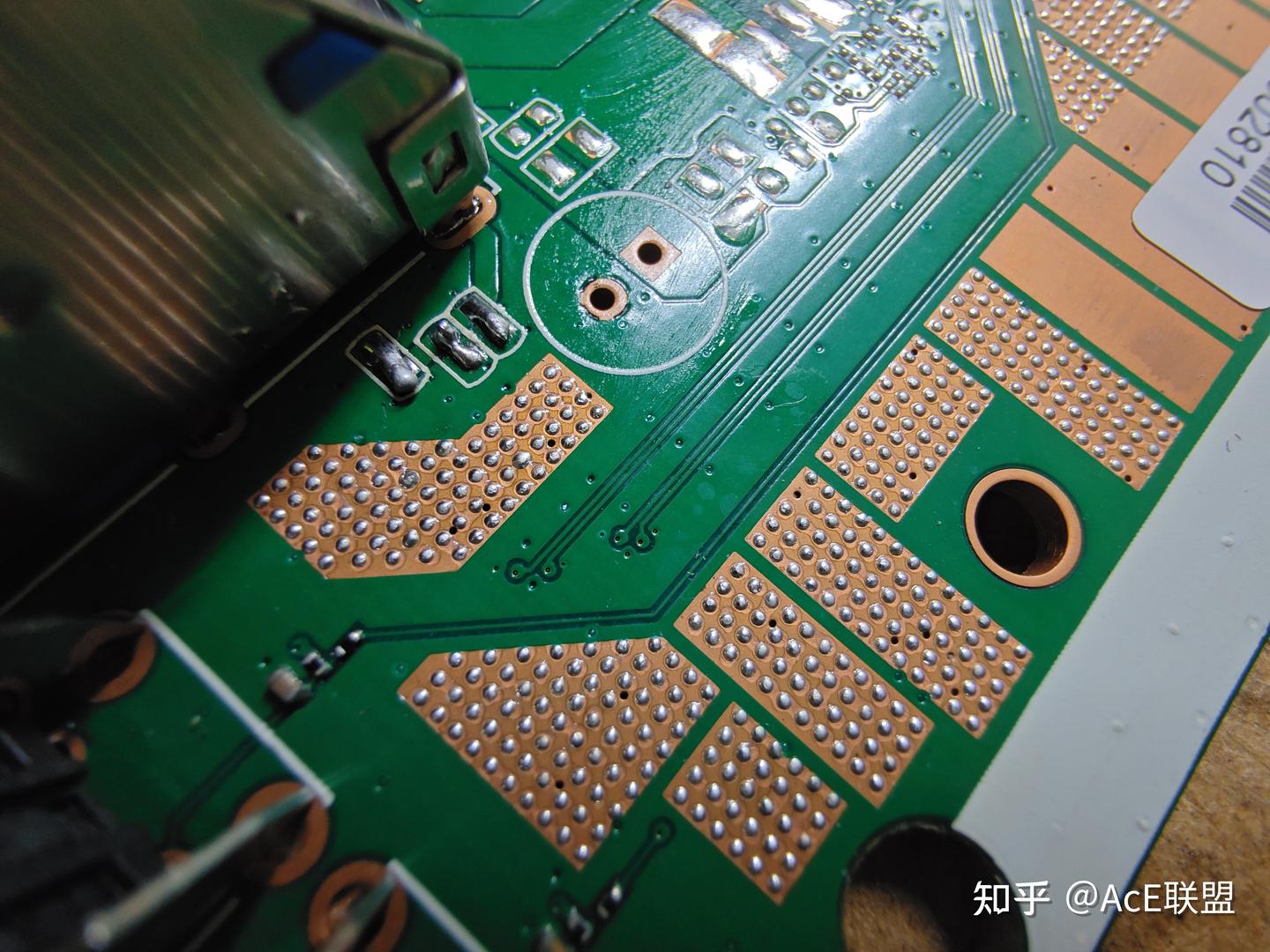
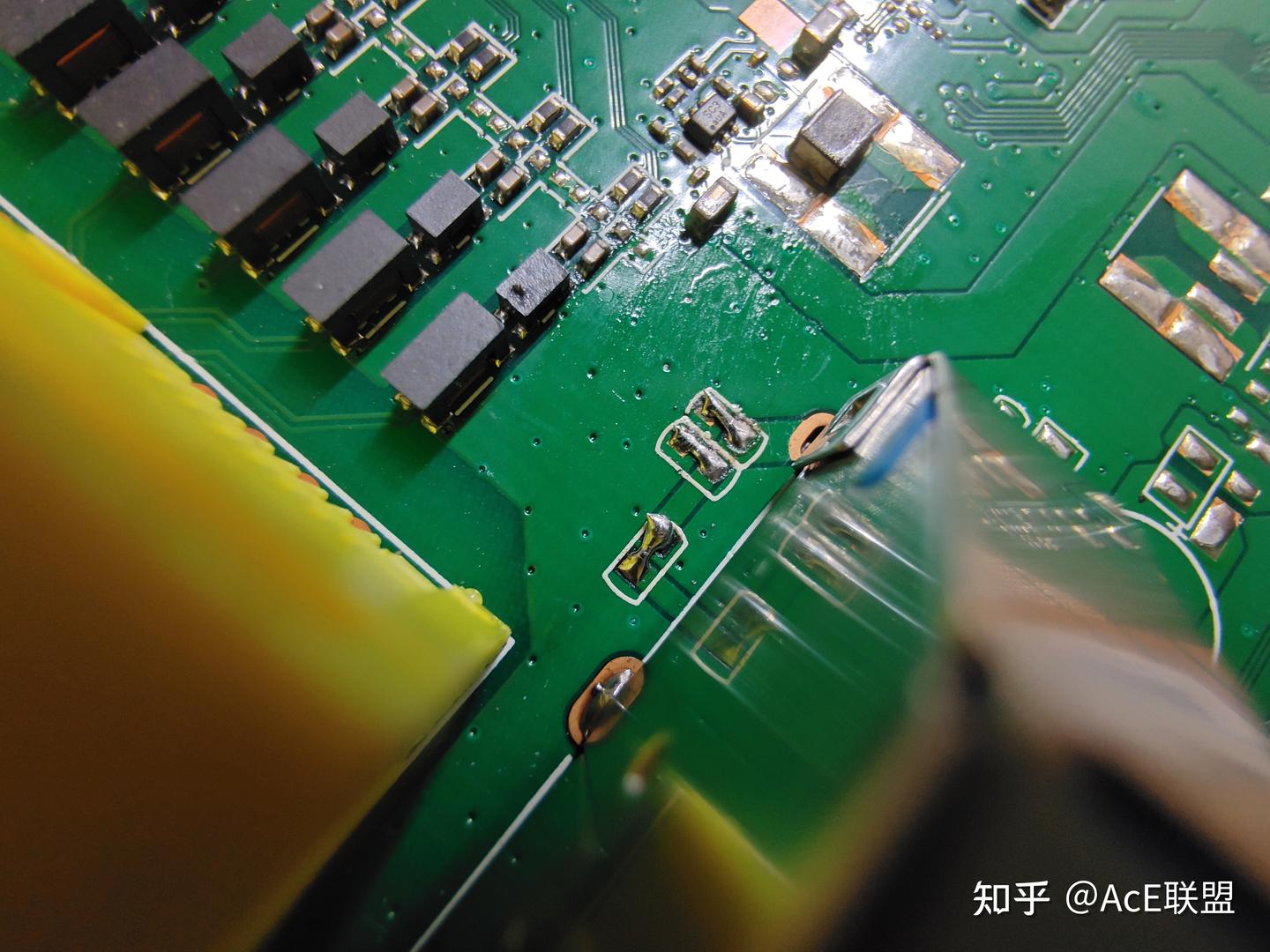
我这里为了不吹伤塑料的网线座,用烙铁飞的锡
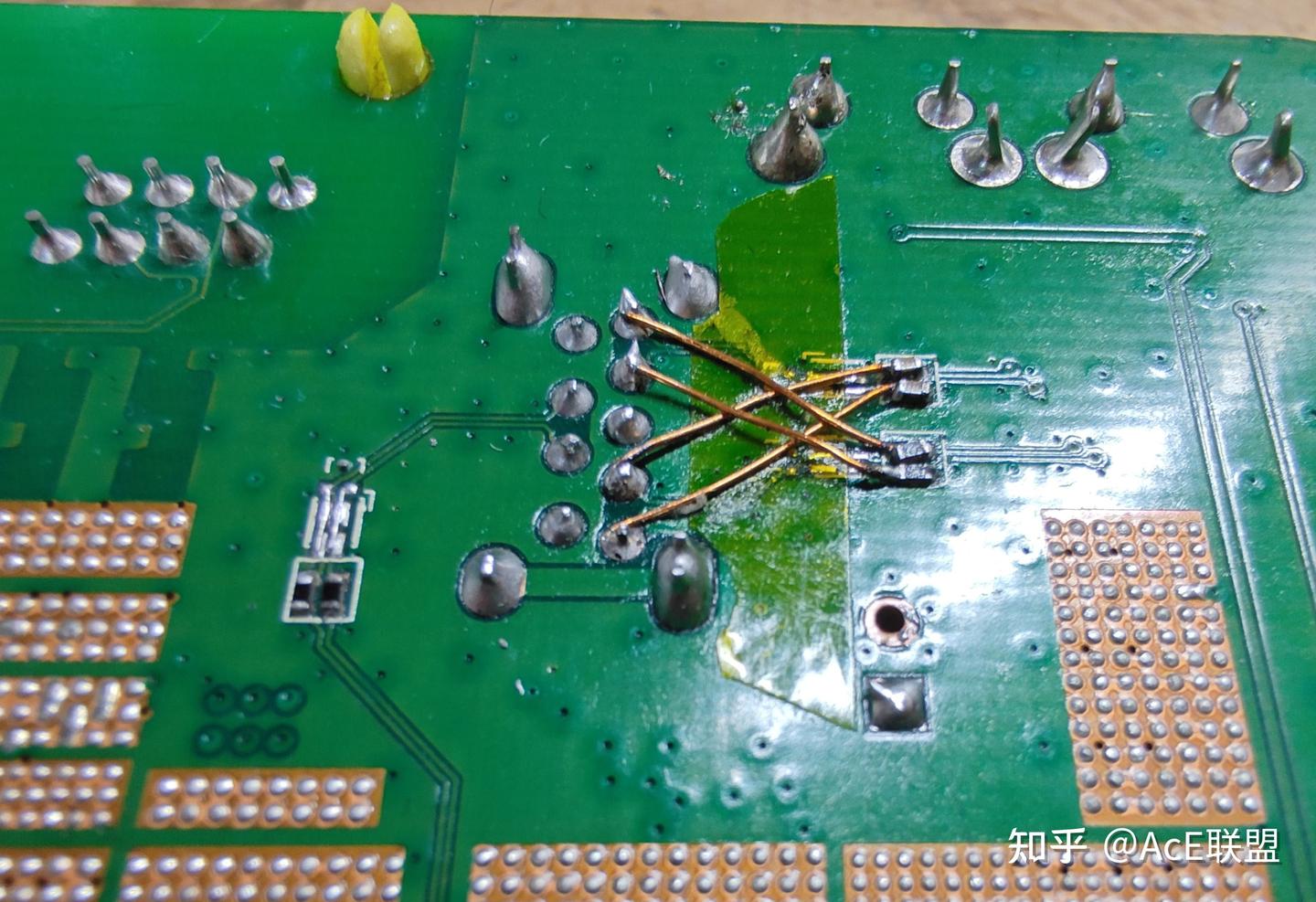
背面信号线补上小件和飞线,具体所用元件规格可以参考其他帖子
补USB-5V供电
我直接采用现有模块,第一次焊的时候没考虑到散热片的问题,后来拆掉重新好好规划重新焊
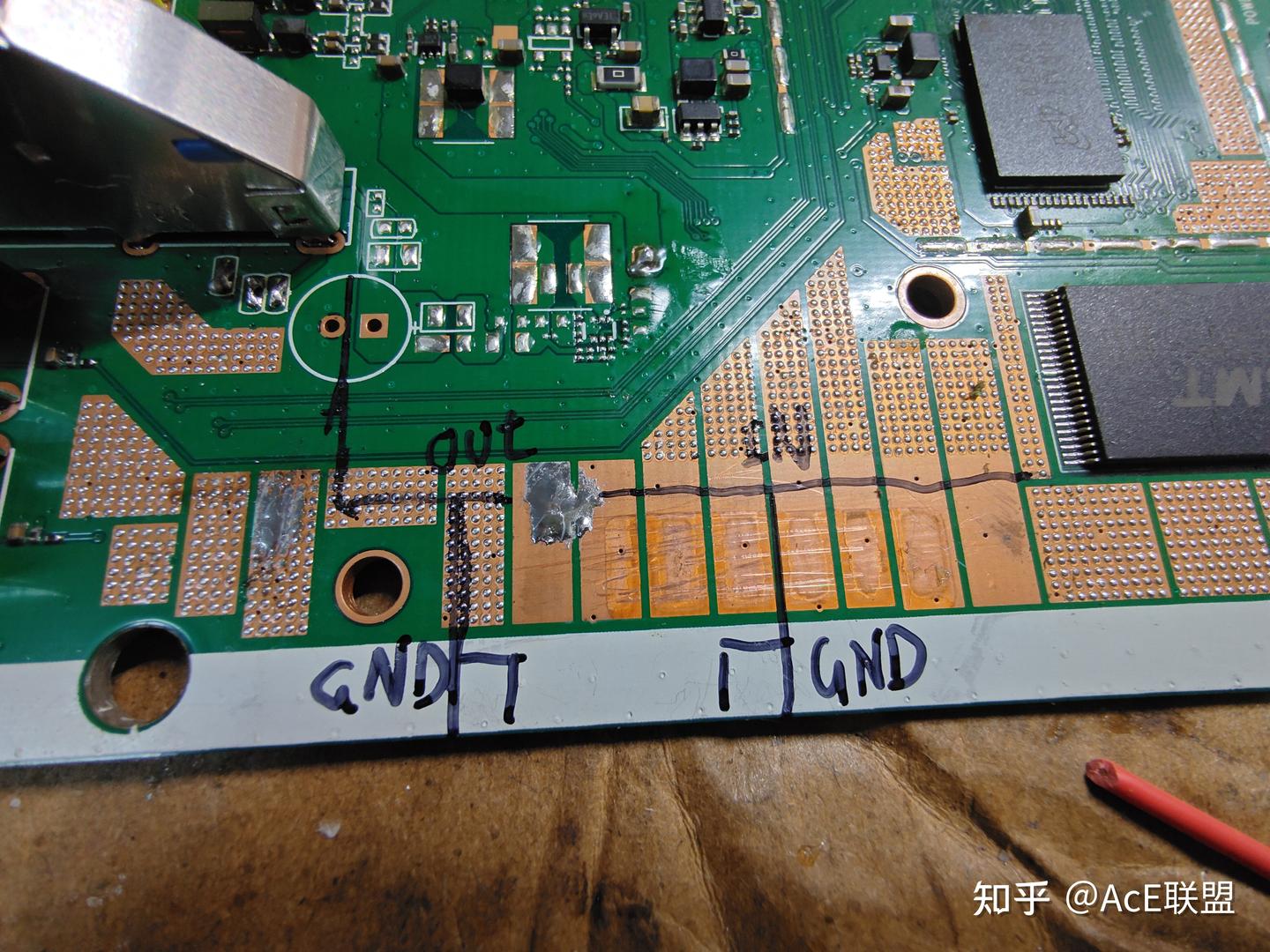
装上散热片后沿着边用记号笔画好散热片的边缘,并规划好模块焊接的位置
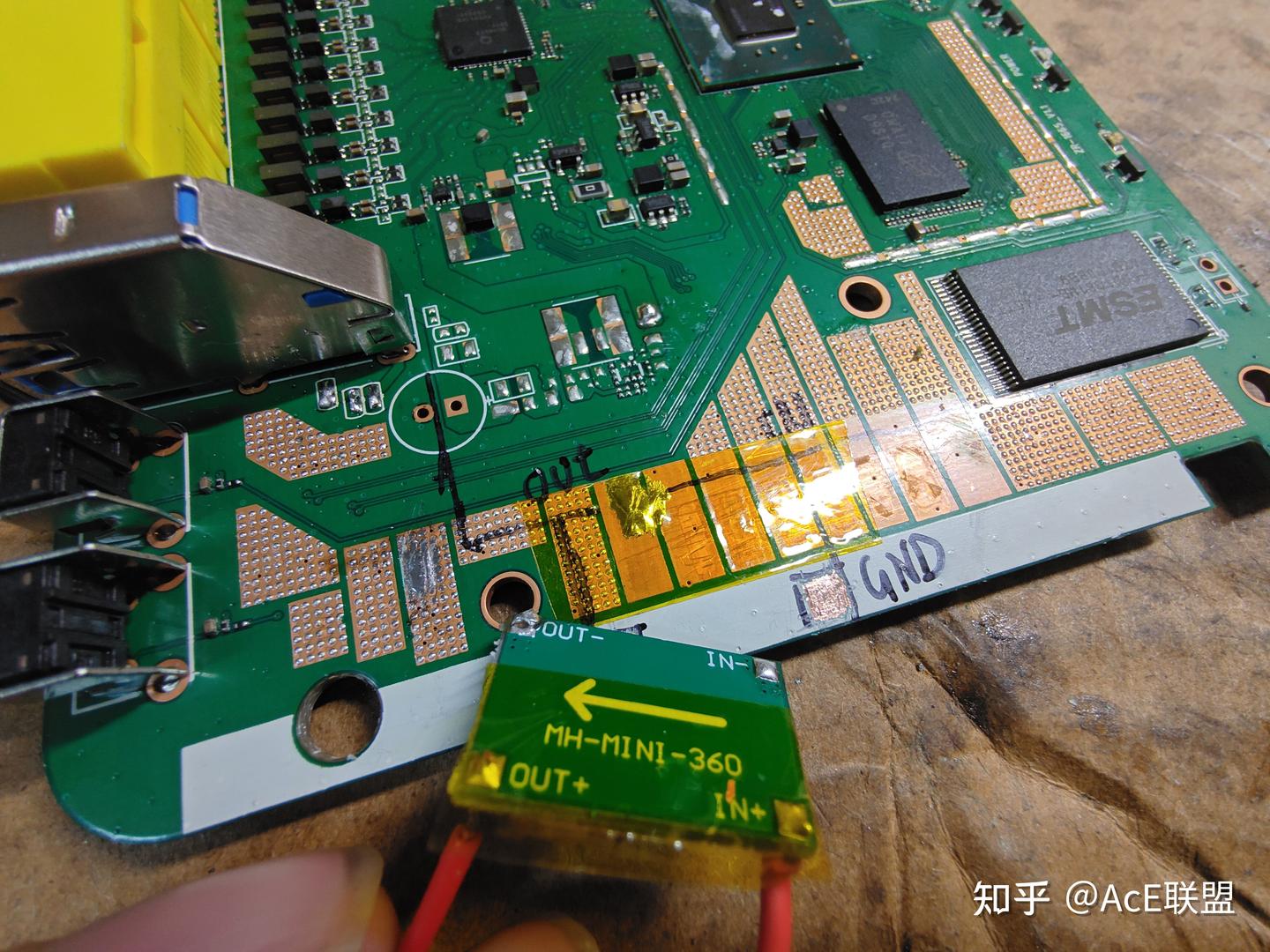
刮开两个接地焊点的阻焊层,并做好正极端的绝缘,电源模块和路由器上都贴好绝缘
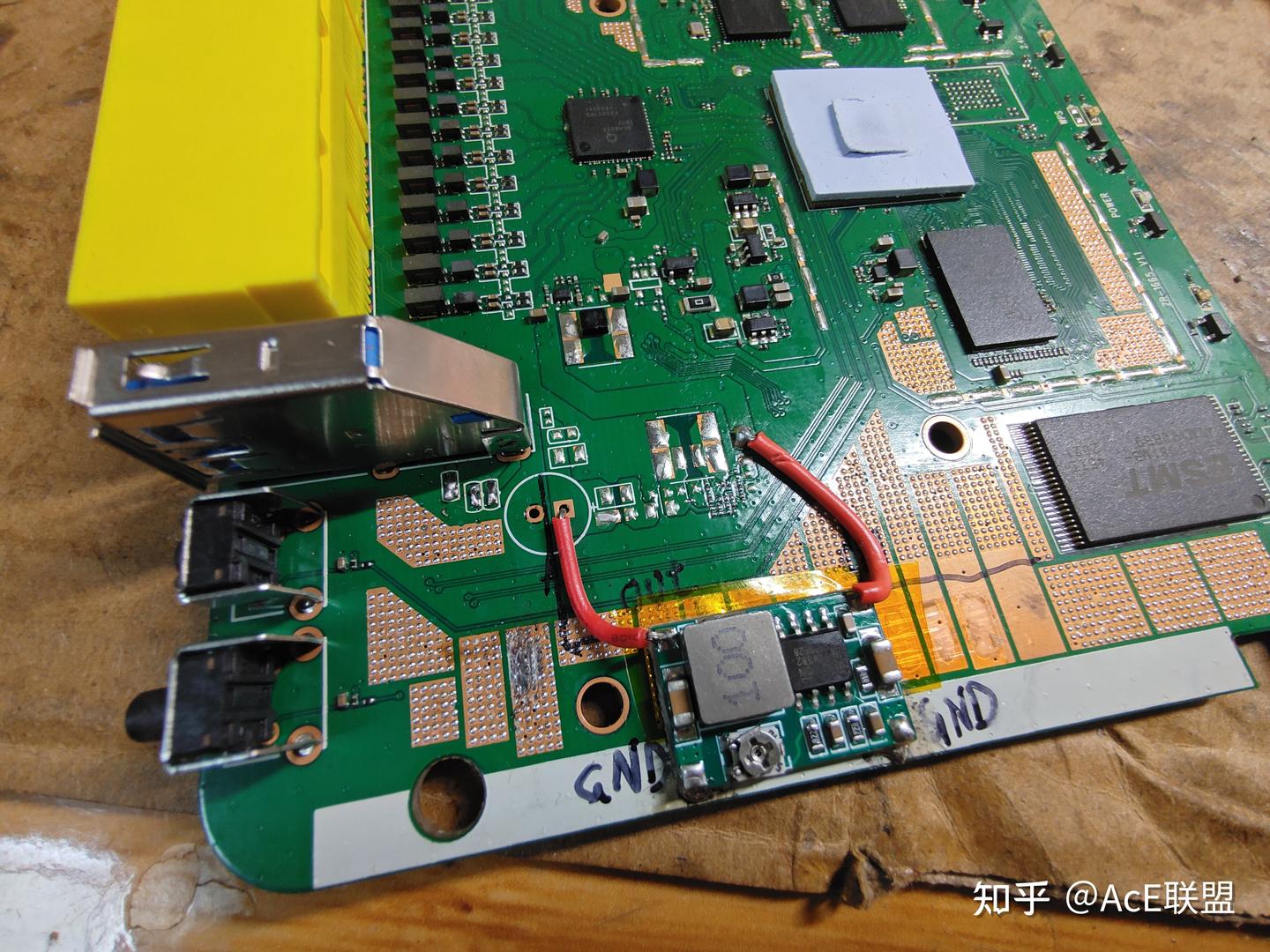
接地点焊好锡,把模块焊好,并把导线接好
利用万用表接好输出端,调整电位器到输出电压为5V
即12V输入,输出5V
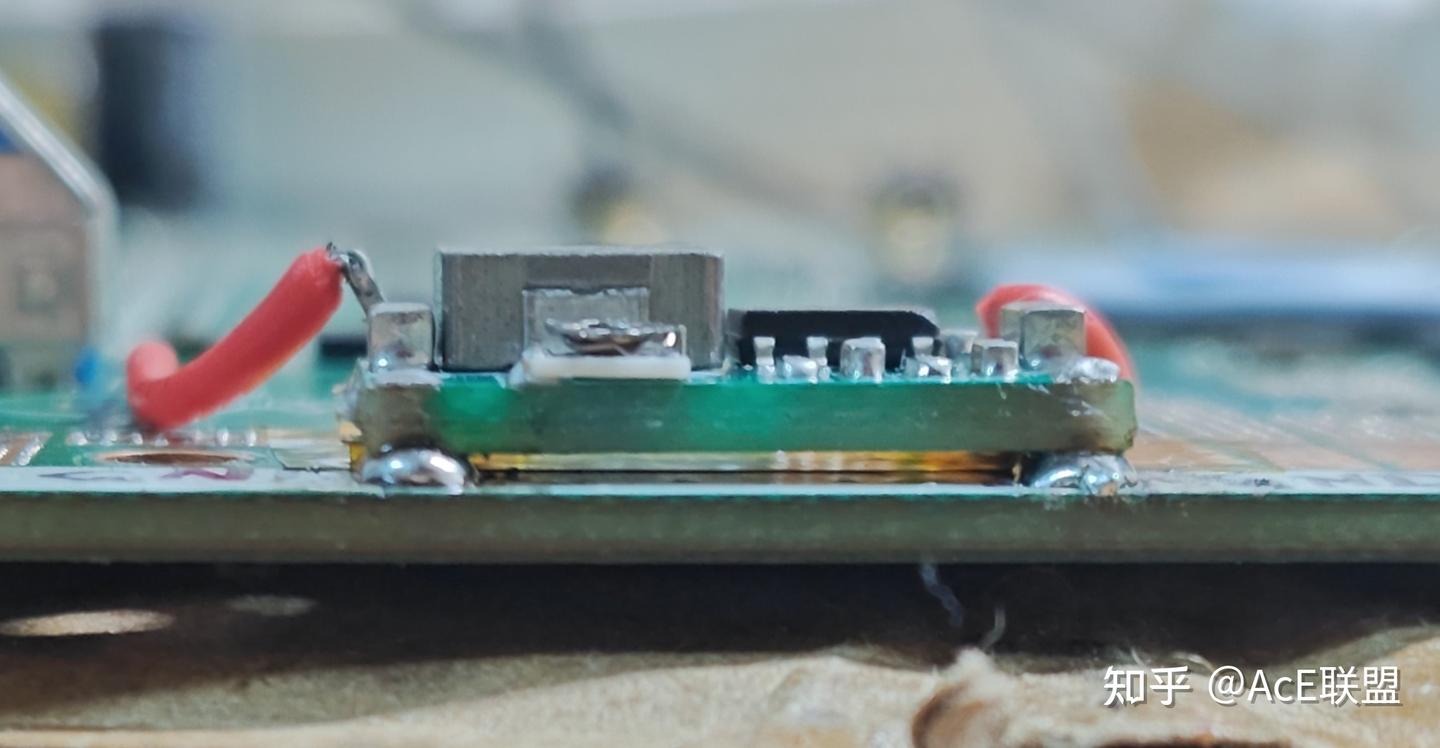
从侧面看,接地点故意堆得锡够多,让上两块板有一定间距的
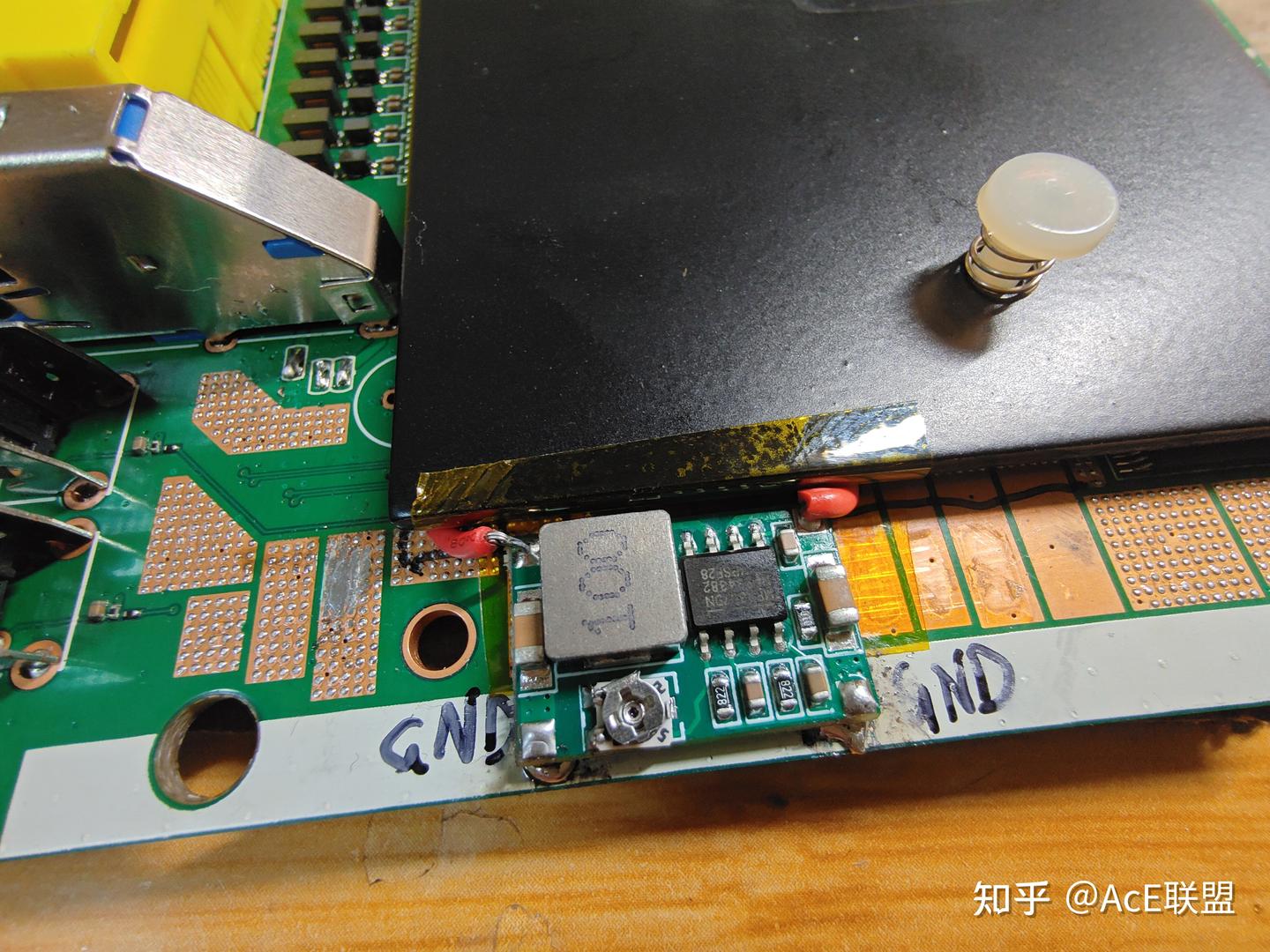
这个状态装上散热片就十分简洁与贴合了。这个模块宣传效率93%,最大3A。
实测带载也就1.5A开始掉压,对于一个路由器USB的输出强度,够了
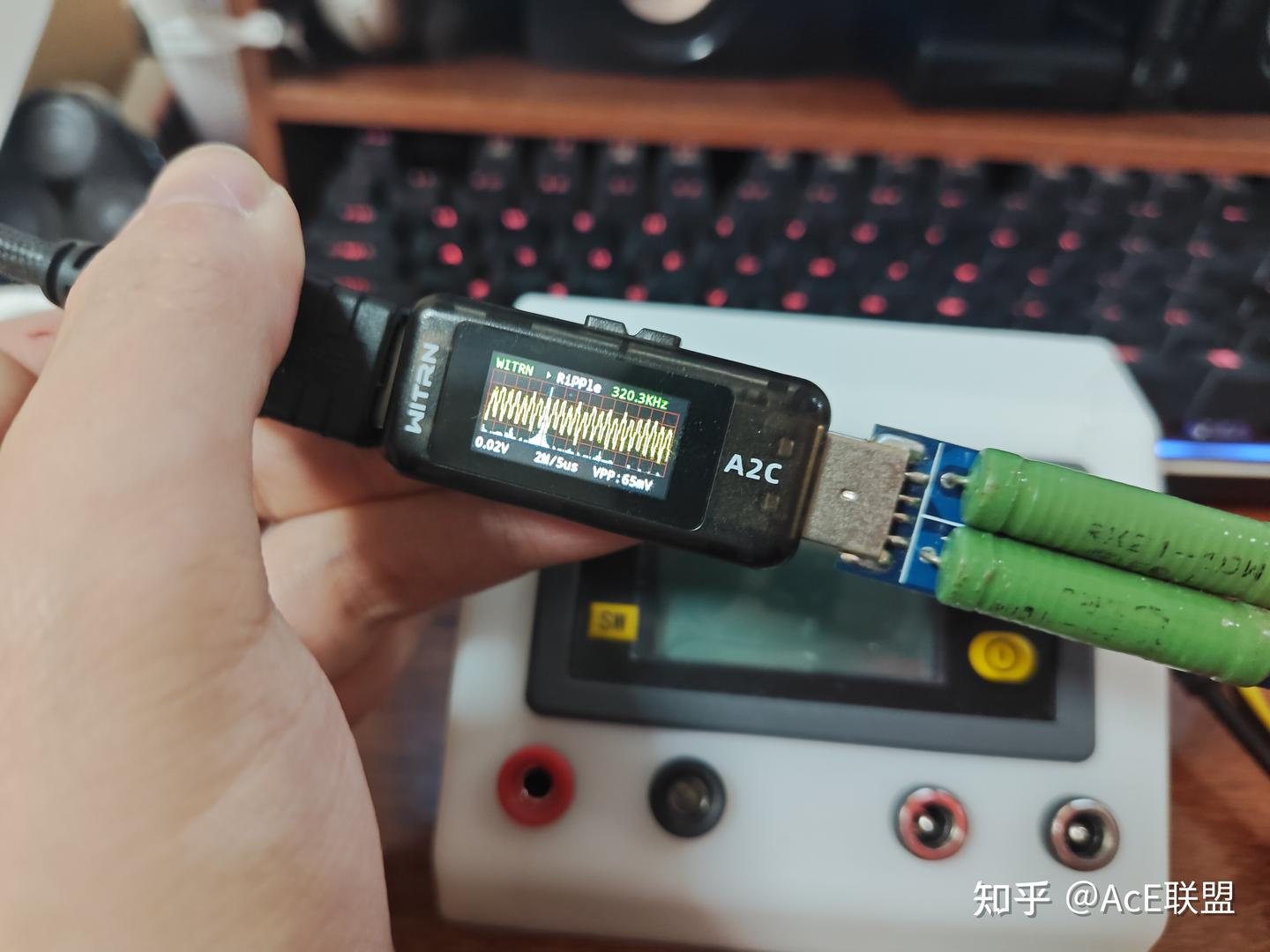
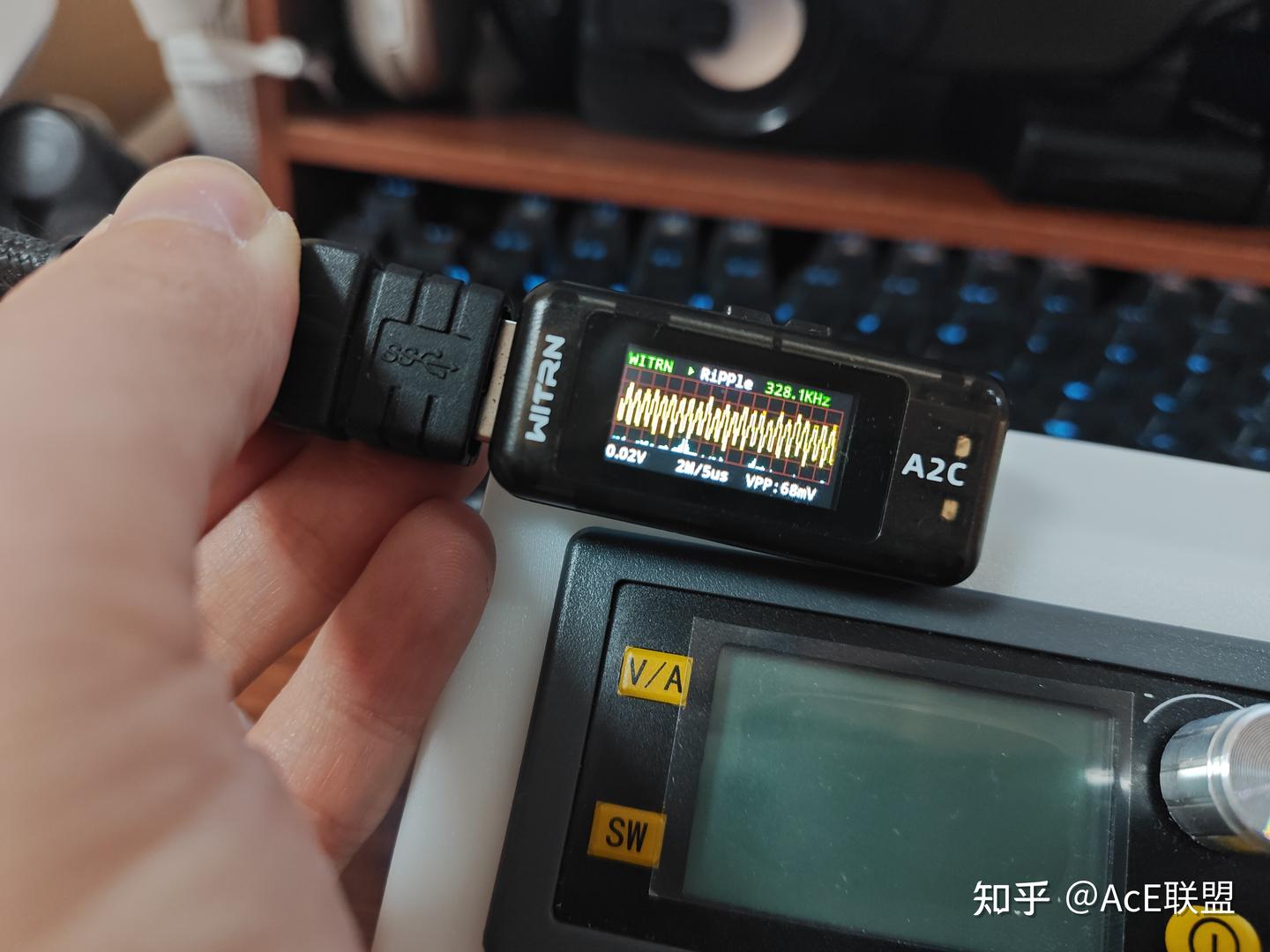
纹波一般般吧,50到80mV,带不带载都这样。
模块的电感太小了,也没有电解电容,就几个MLCC。
要不是原装的输出电容焊盘被散热片挡了一半,我还真补个电容上去。
反正我现在也没有USB移动机械盘了,带U盘或固态这样够了
实测USB无论读写都能跑满千兆网,但使用USB3.0的时候会影响2.4G信号(很正常,很多路由都这样)
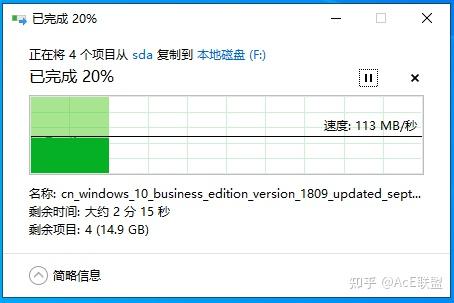
USB还支持hub,我试最多同时认了3个USB固态硬盘。
这个状态,刷上WIFI固件,用了一周,还是挺稳定的
最大的缺点是温度太高。虽然也不死机,但原设计1.2G主频的CPU,超频跑1.6G后,待机温度长年68℃,看着就吓人。
这也是很多人刷无WIFI固件,当主路由而不当AP的原因之一。
无线性能没多强,但由于CPU太强所欲温度不低。
现在已经是冬天了还这样,夏天什么样都不敢想了。这已经不是一般的积热了,必须出重拳!
加强被动散热性能
接下来改散热,原来的导热片也就对付内存,传热效果不适合这种能跑上1.6G的U
计划采用核心贴铜片,减少热量被软垫的阻碍
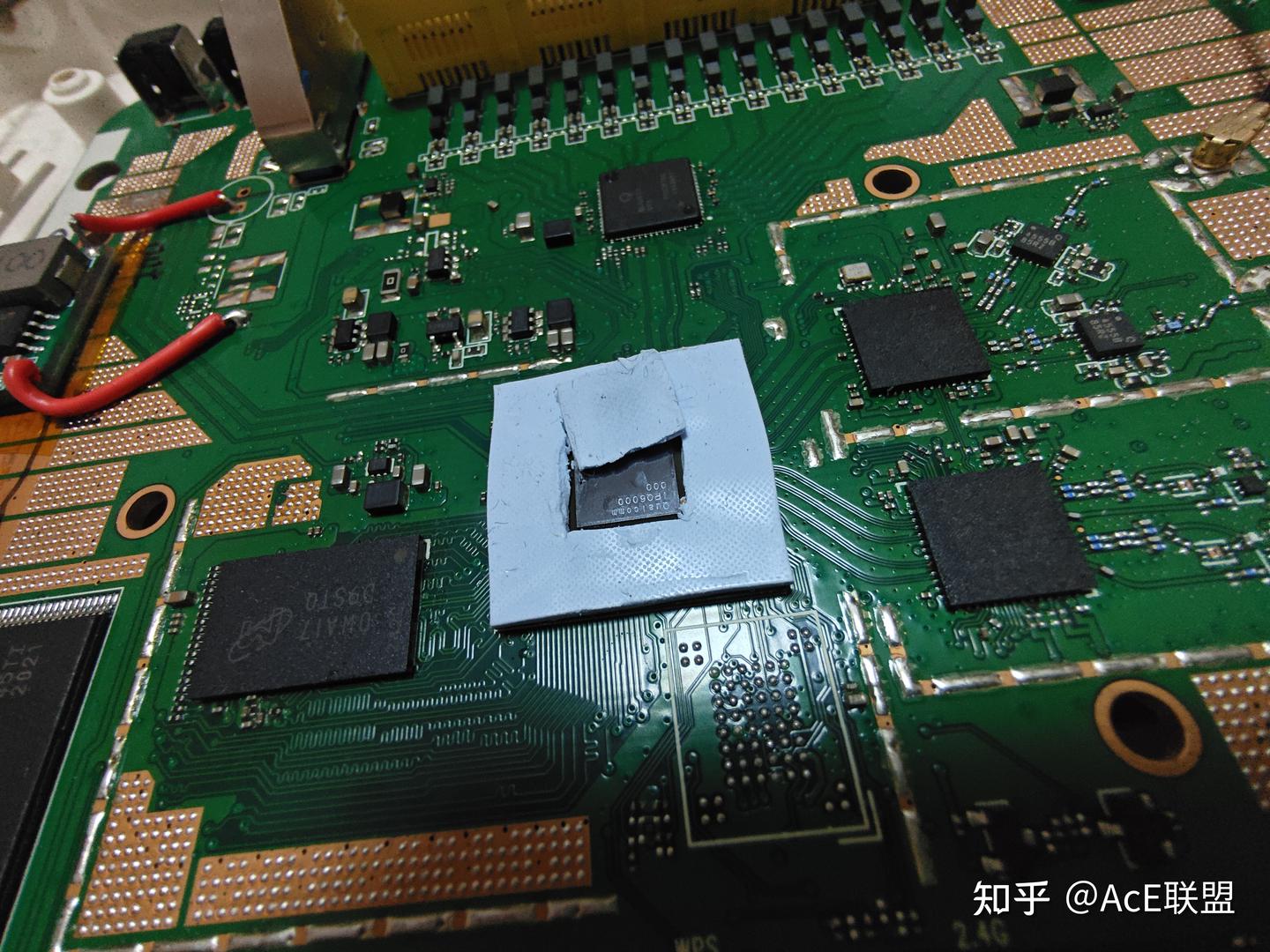
把原配的导热垫沿着DIE切开,漏出DIE。剩下的软垫不用扔,留着定位铜片防止压碎核心
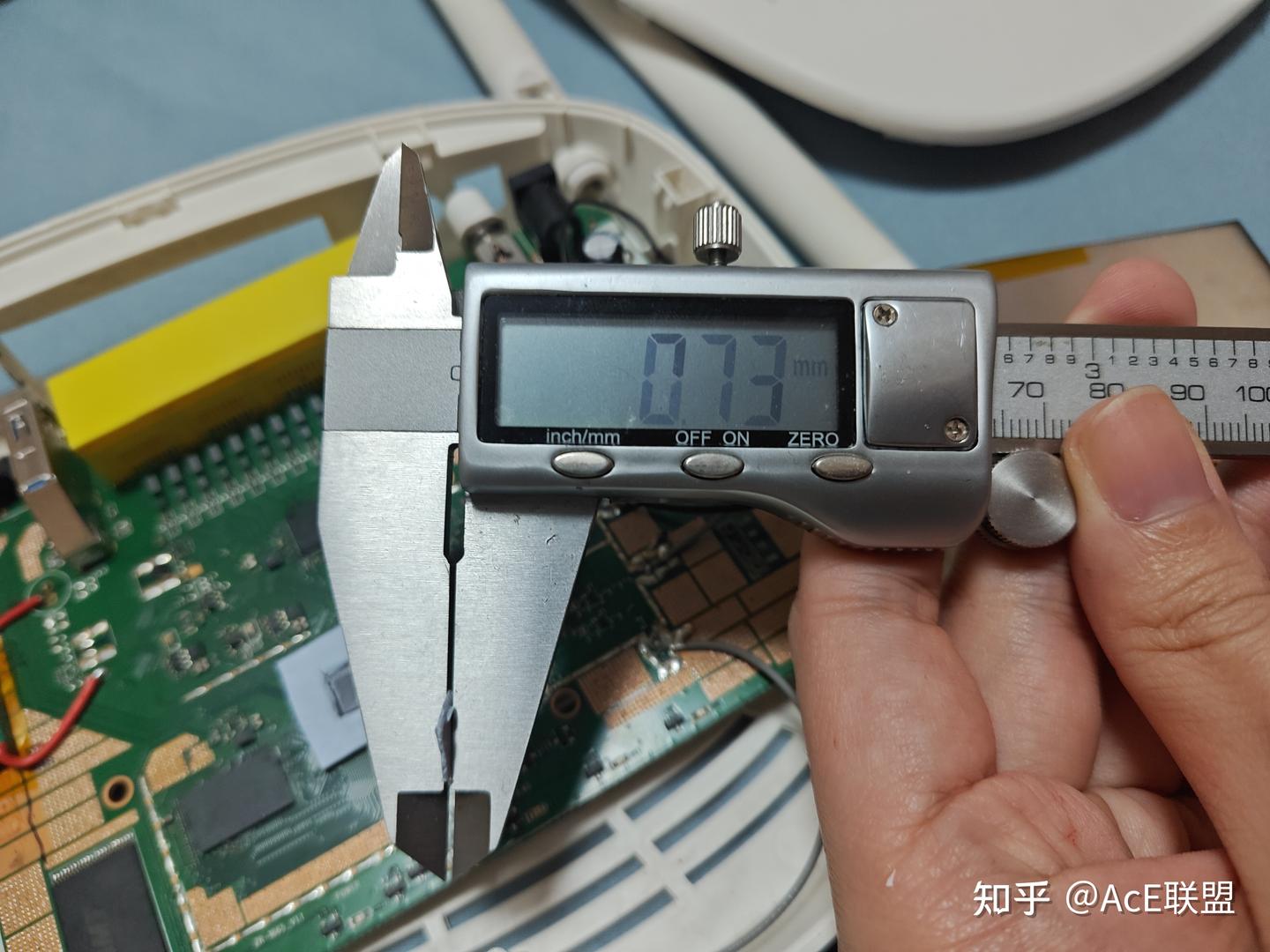
拿卡尺测量下切掉的压缩过的硅脂,知道了核心到散热器间距是0.7mm
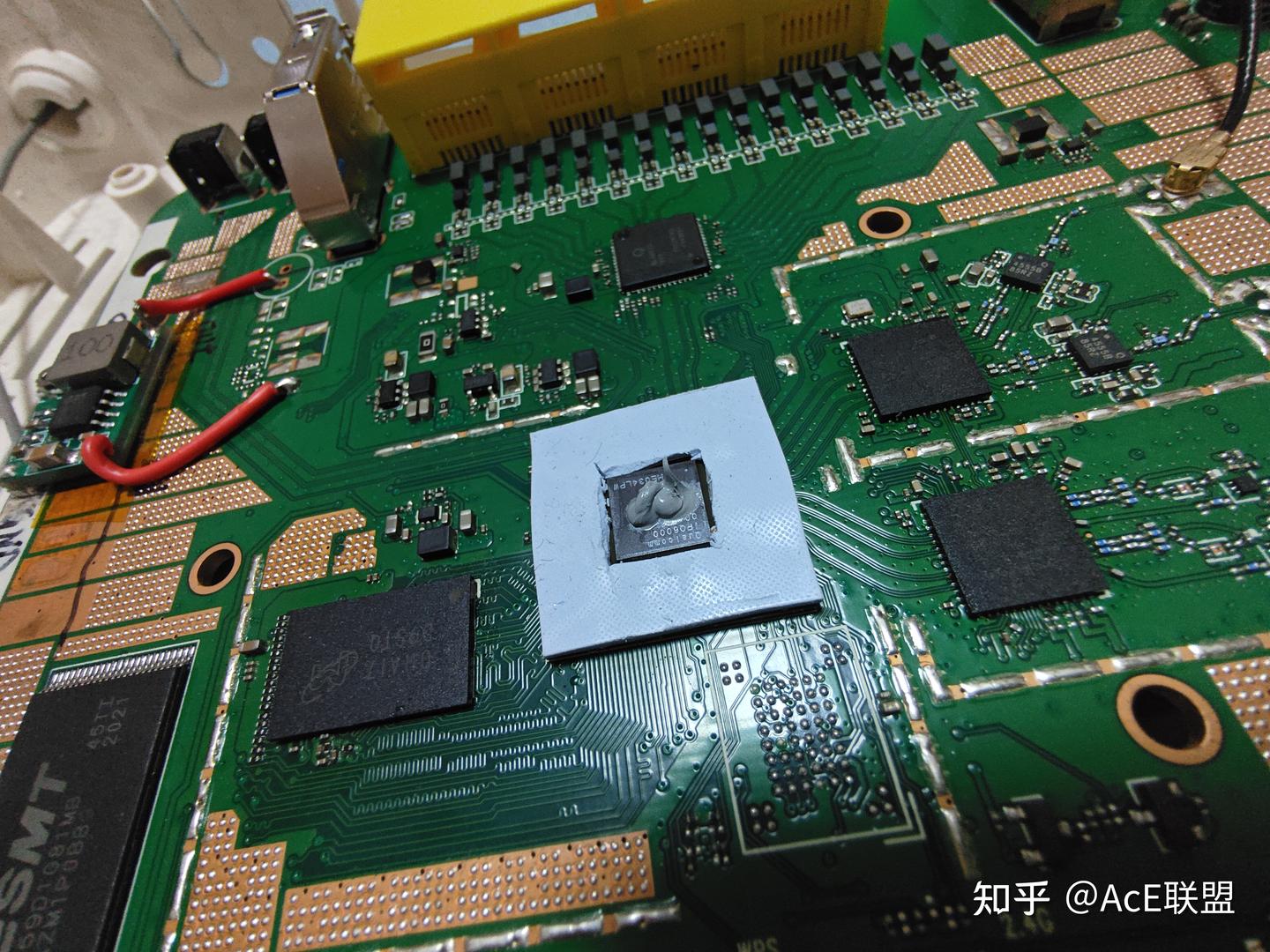
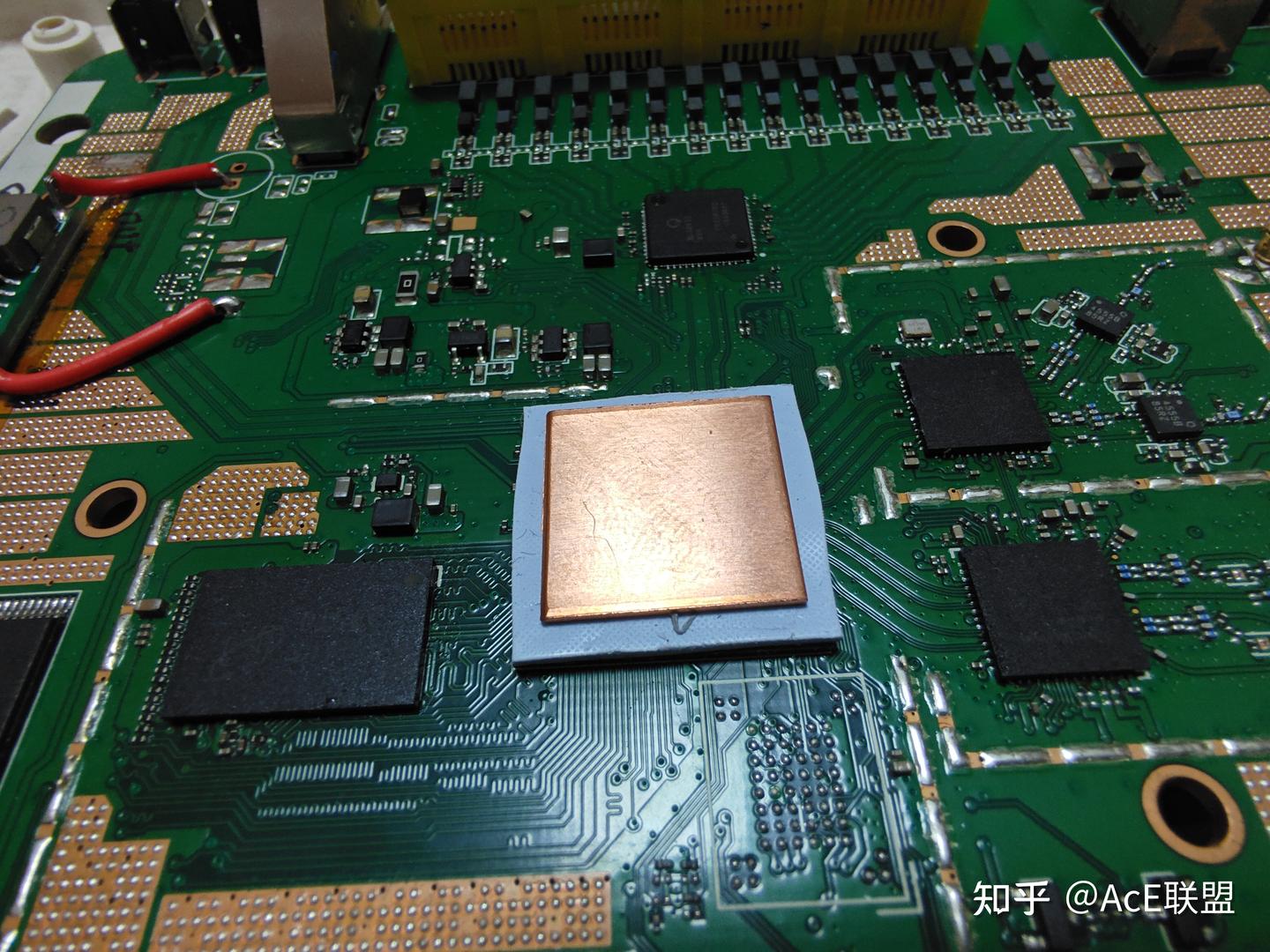
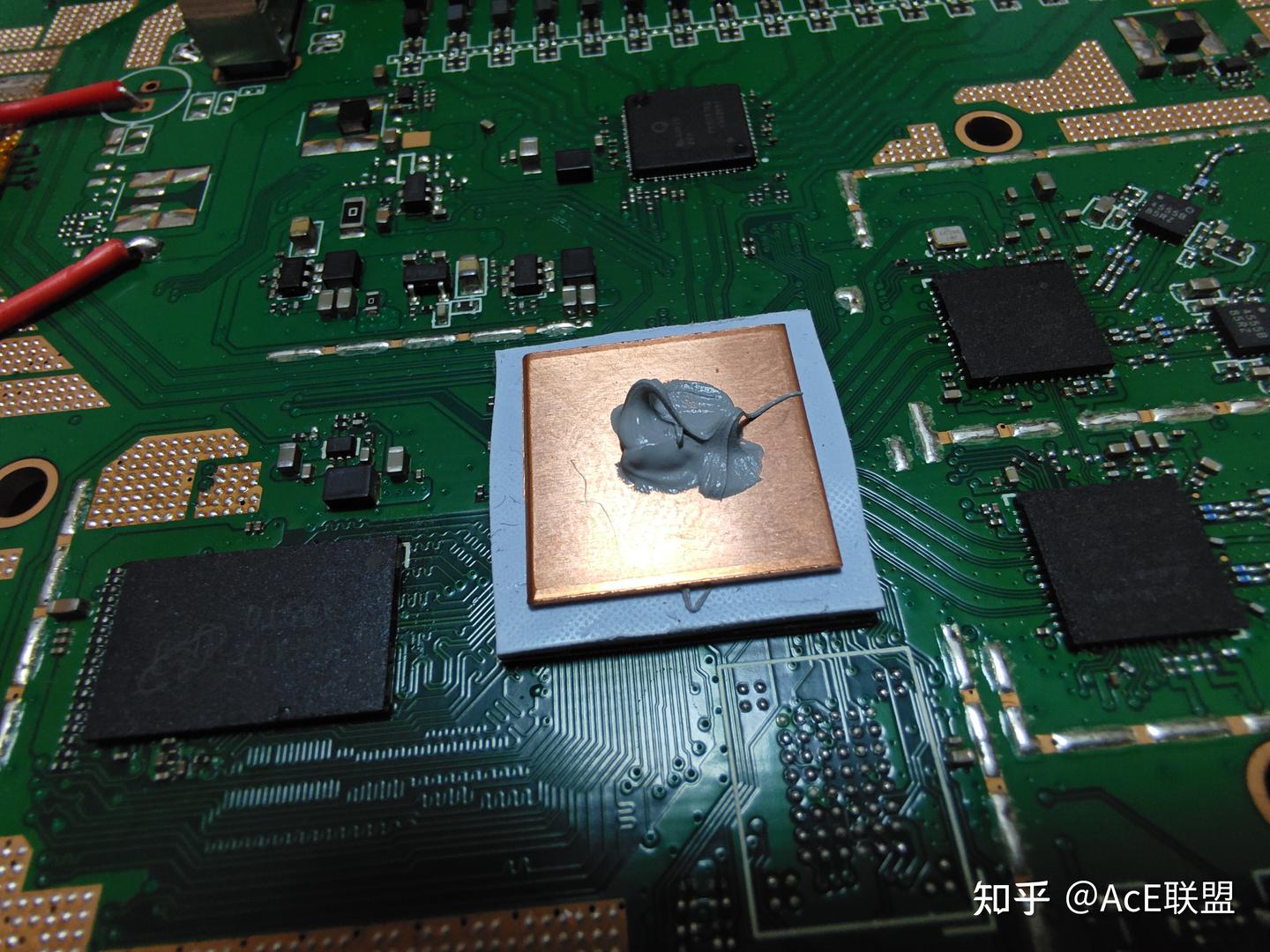
涂上硅脂盖上0.8mm铜片。再扣上散热器。
这PC级的硅脂+核心直触,多是一件美事啊。
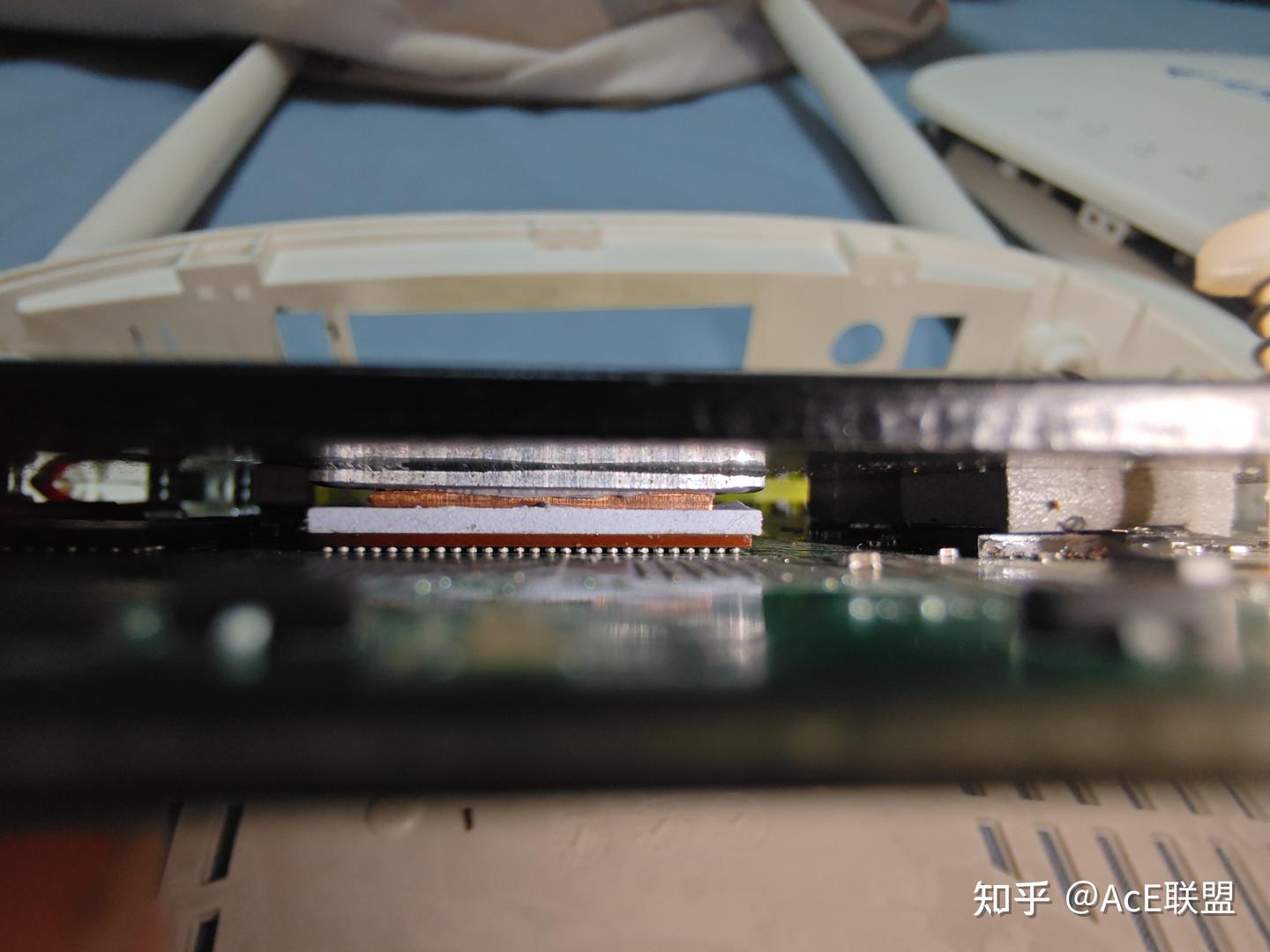
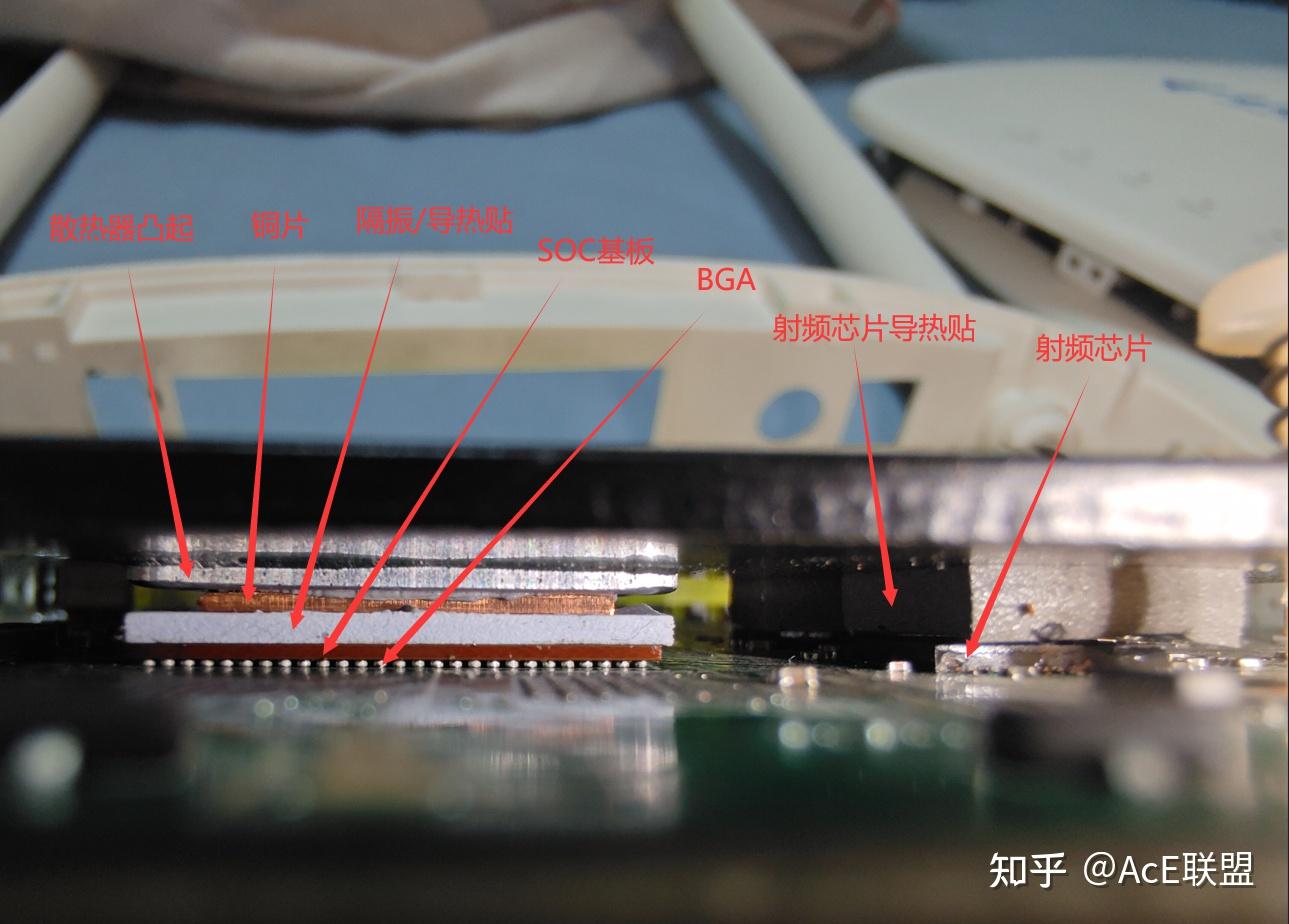
侧面看下,接触完美。
增加主动散热风扇
再看看这个路由器的结构,为了美观天灵盖是一点孔洞没有的,这能不热嘛。
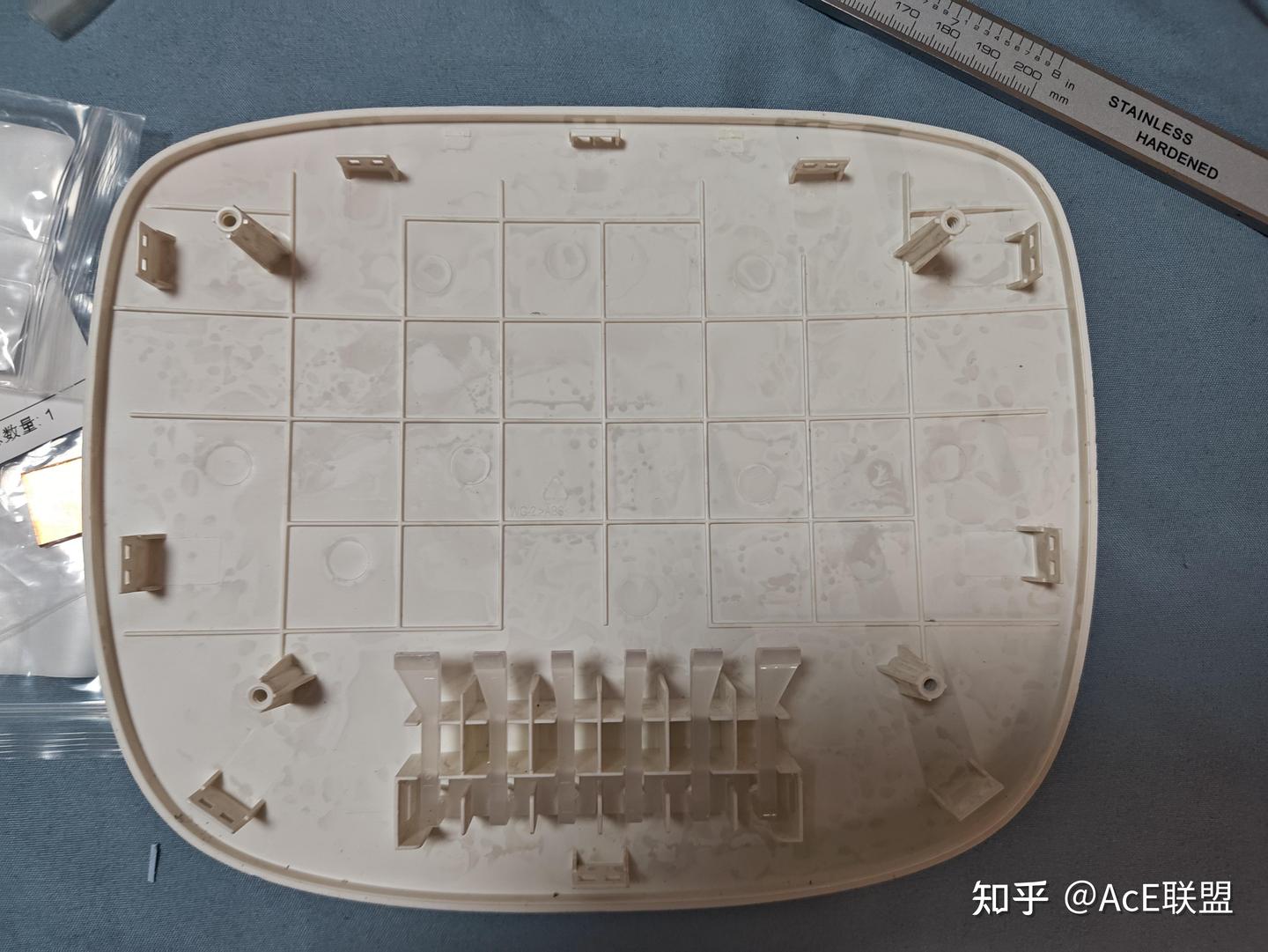
找来个40风扇比划一下,在天灵盖上画开孔位置。
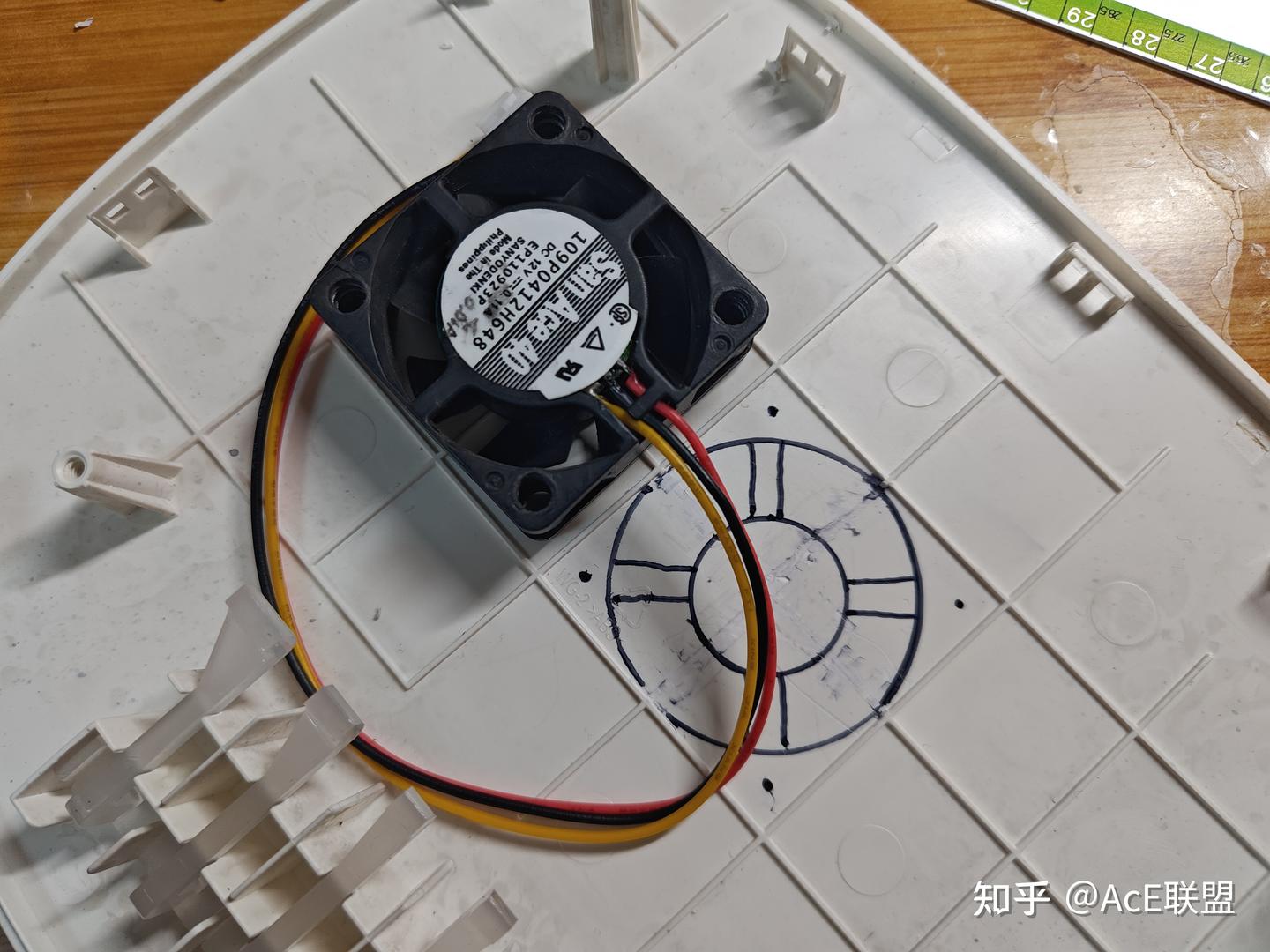
利用电烙铁开孔,用手术刀修边,这部分很花时间,干了一个多小时
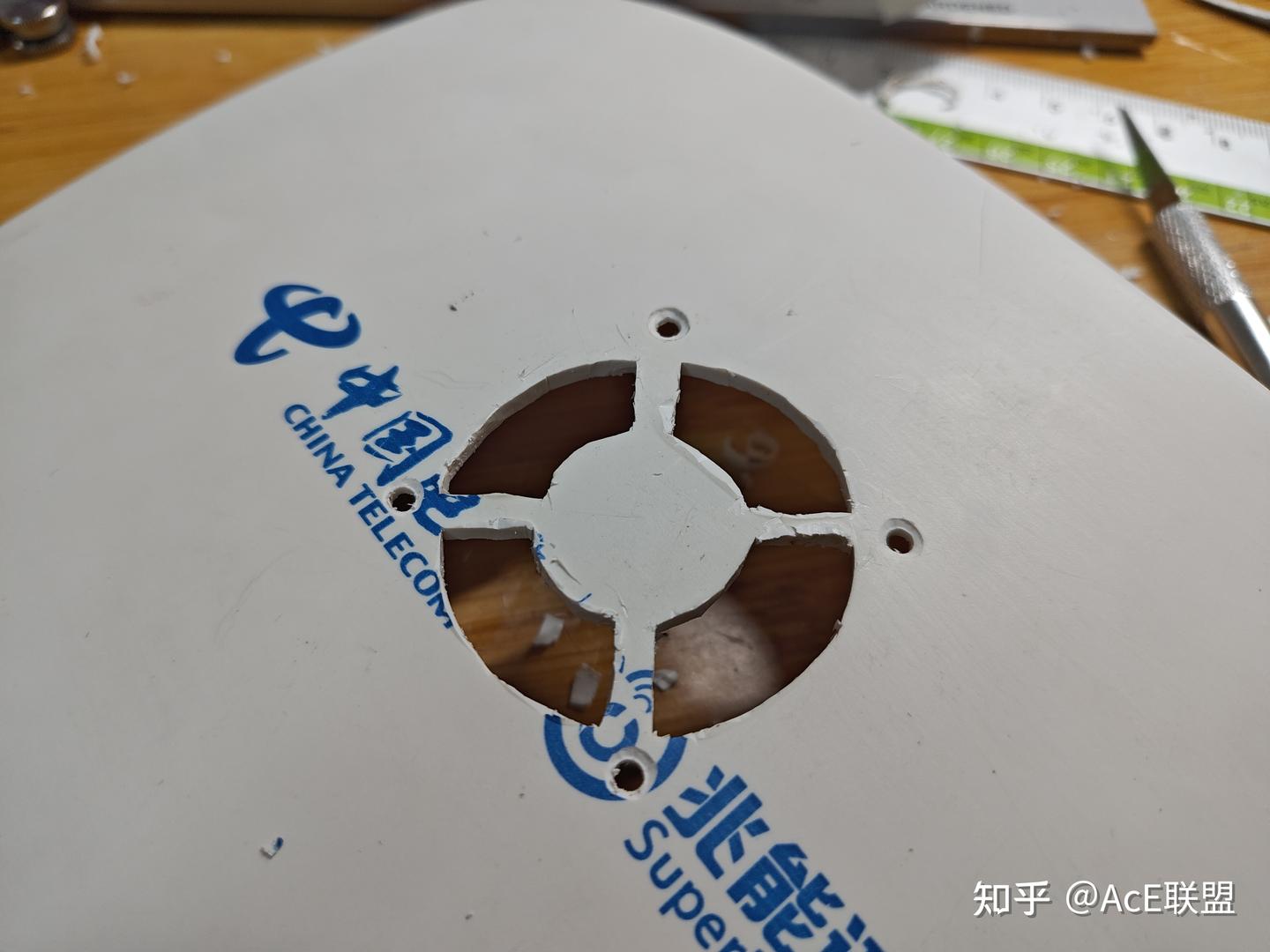
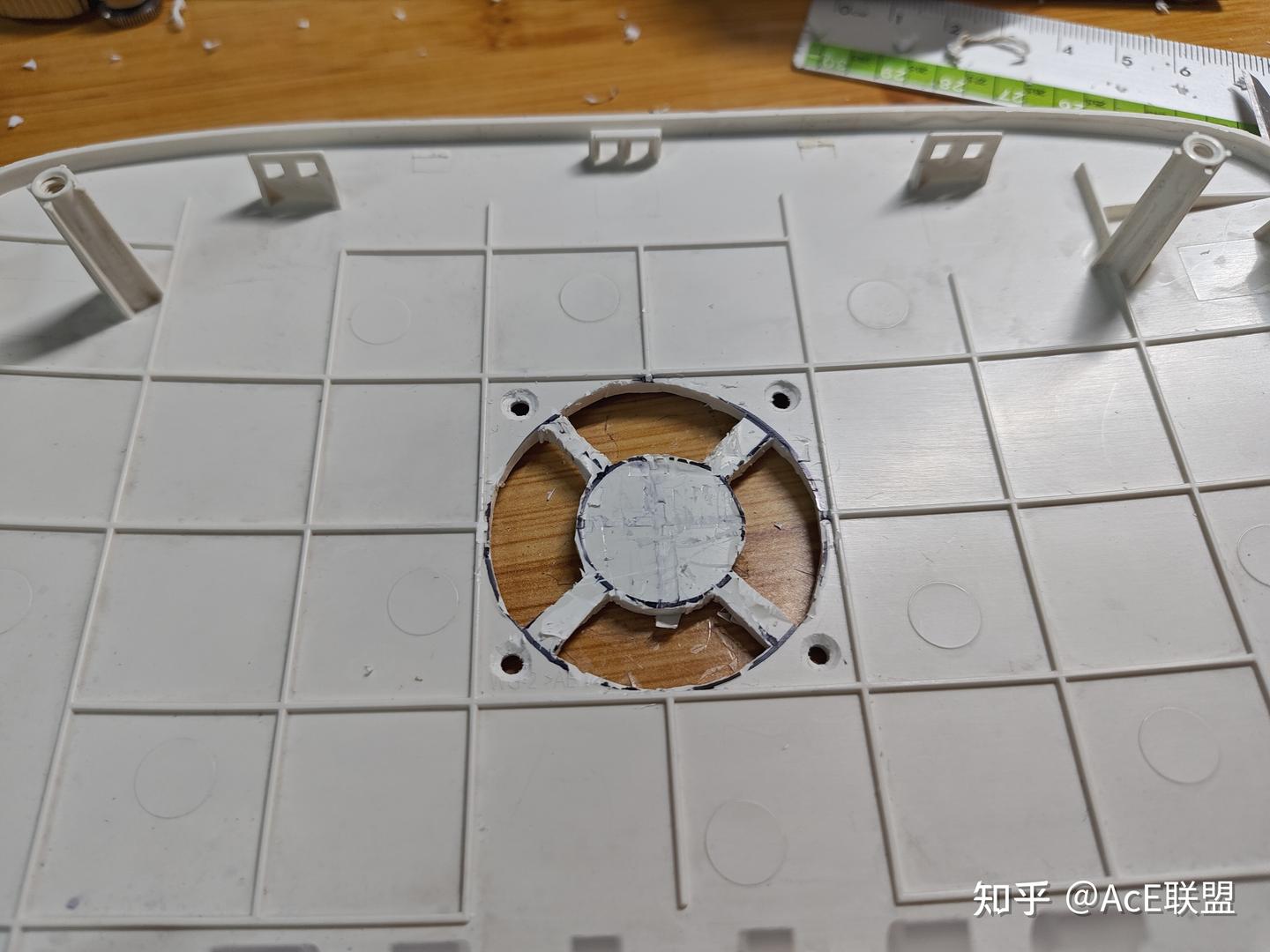
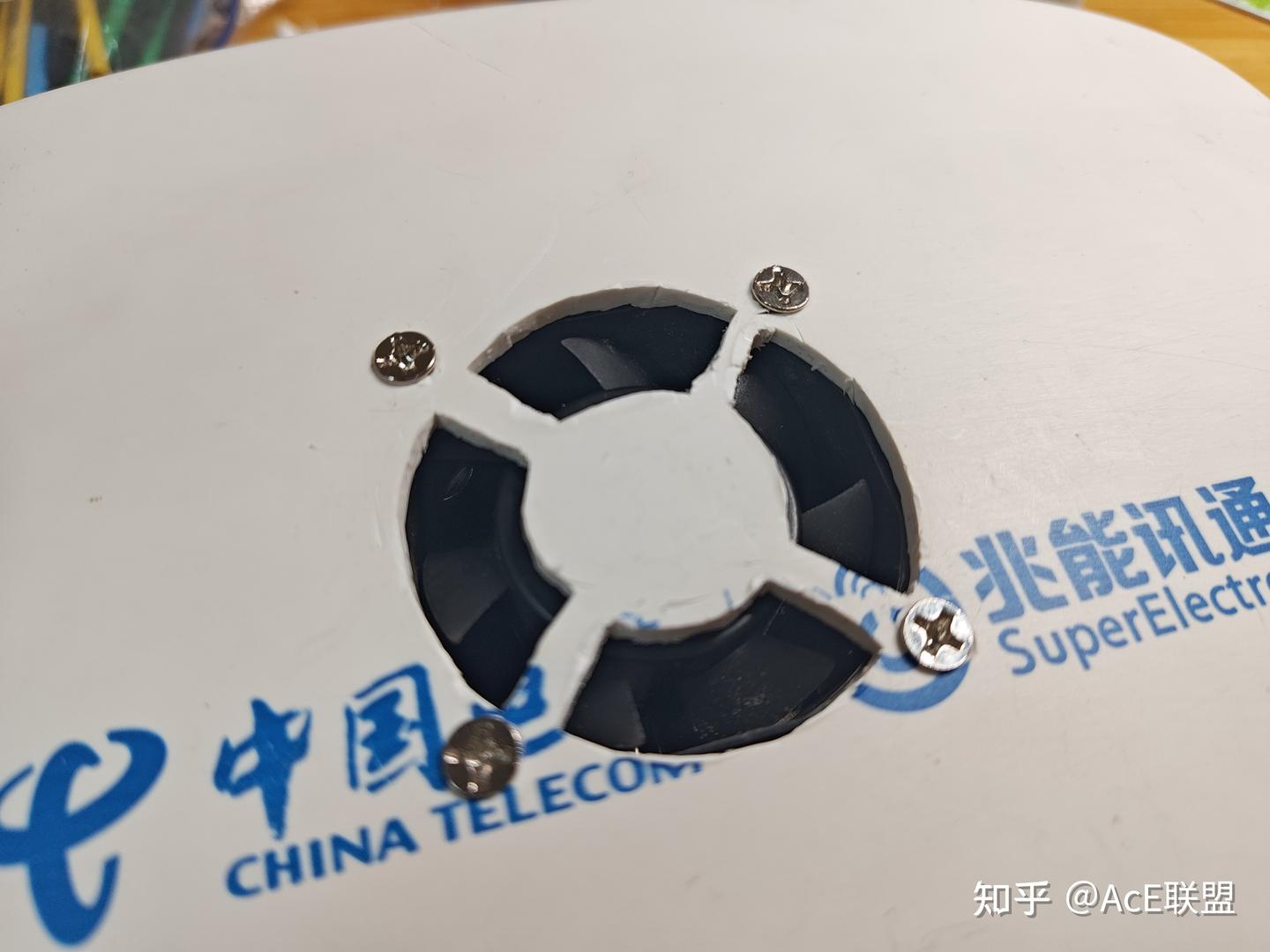
然后拿M3螺丝拧上40小风扇。
再找个三触点拨动开关,中间脚是接风扇正极的输出,两端一边接黄线12V,一边接红线5V。
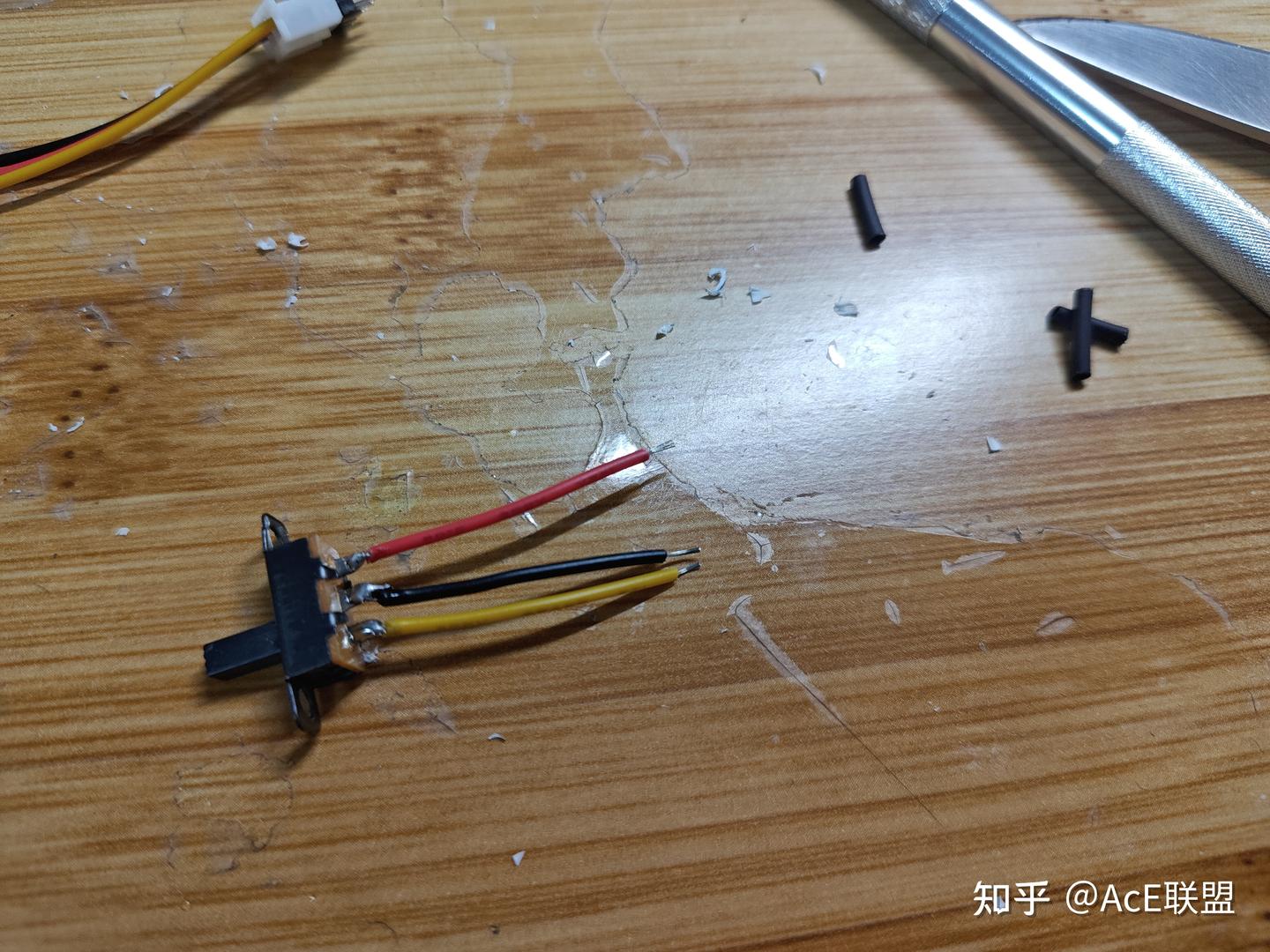
这个颜色参考ATX电源标准。
考虑拆装便利性再加一个3pin,一个2pin插接件。
压线焊线一顿操作,这样取下天灵盖时候和取下主板时候不会被线卡住活动范围。
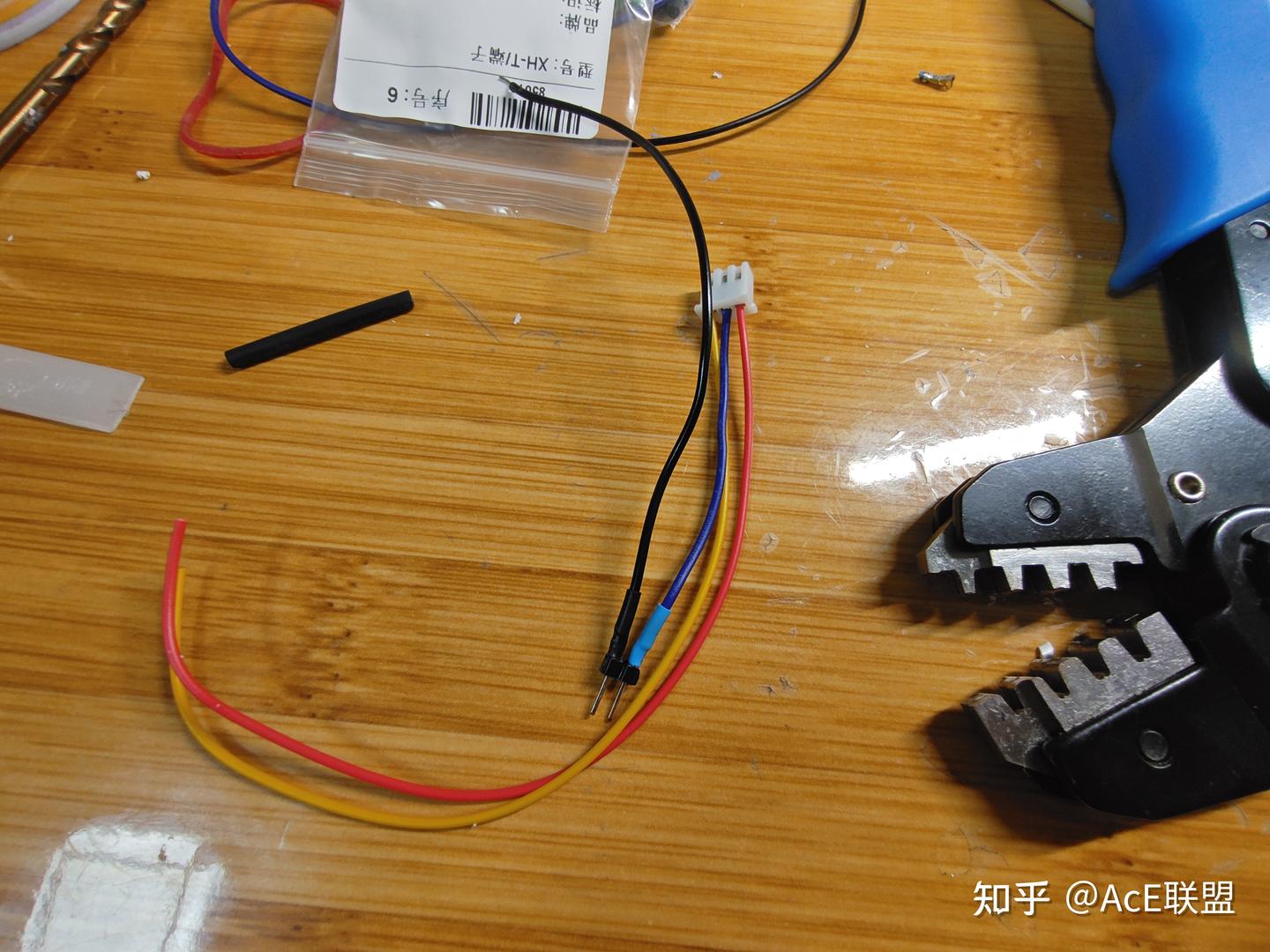
然后在外壳上找位置固定拨动开关
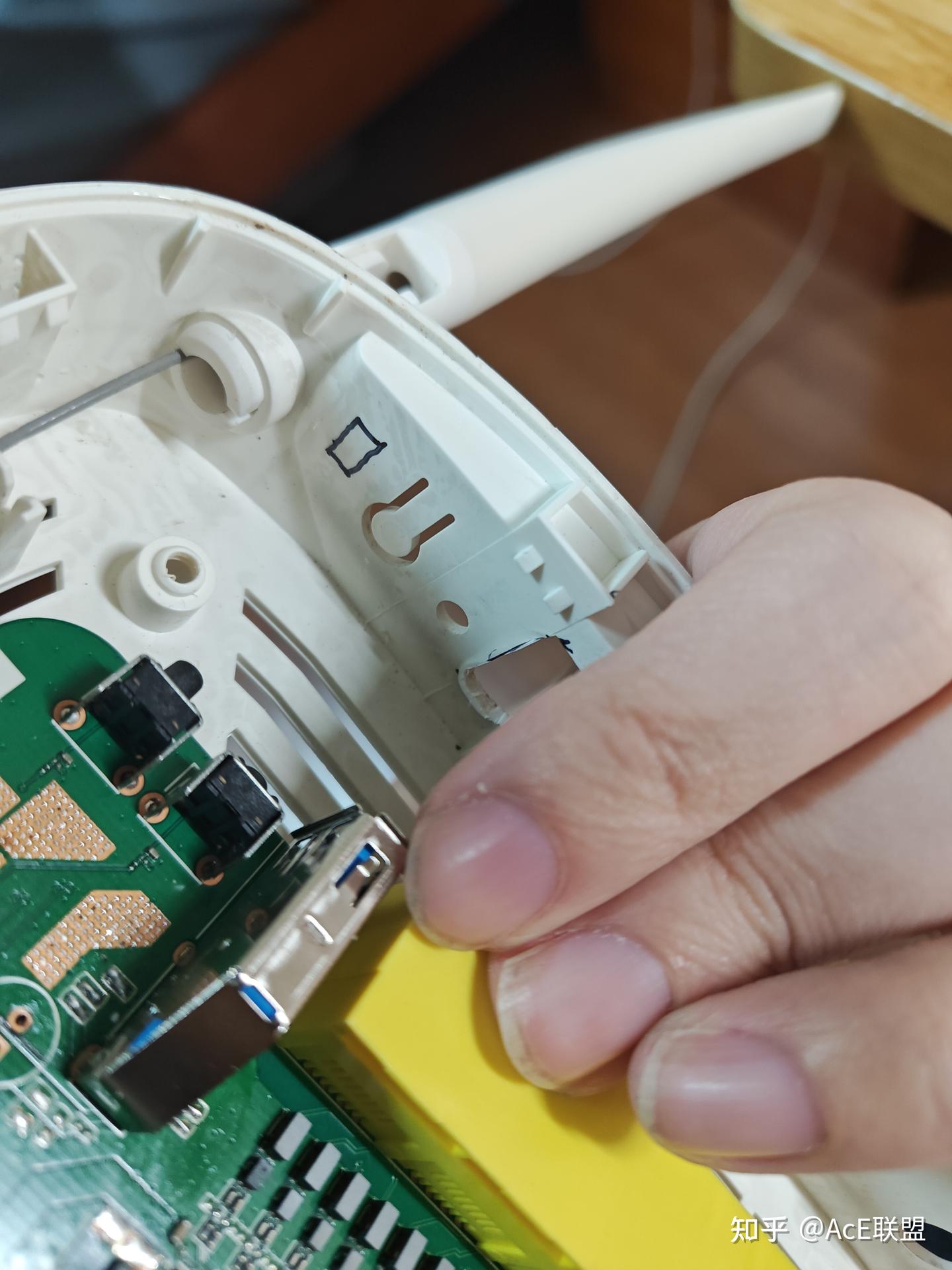
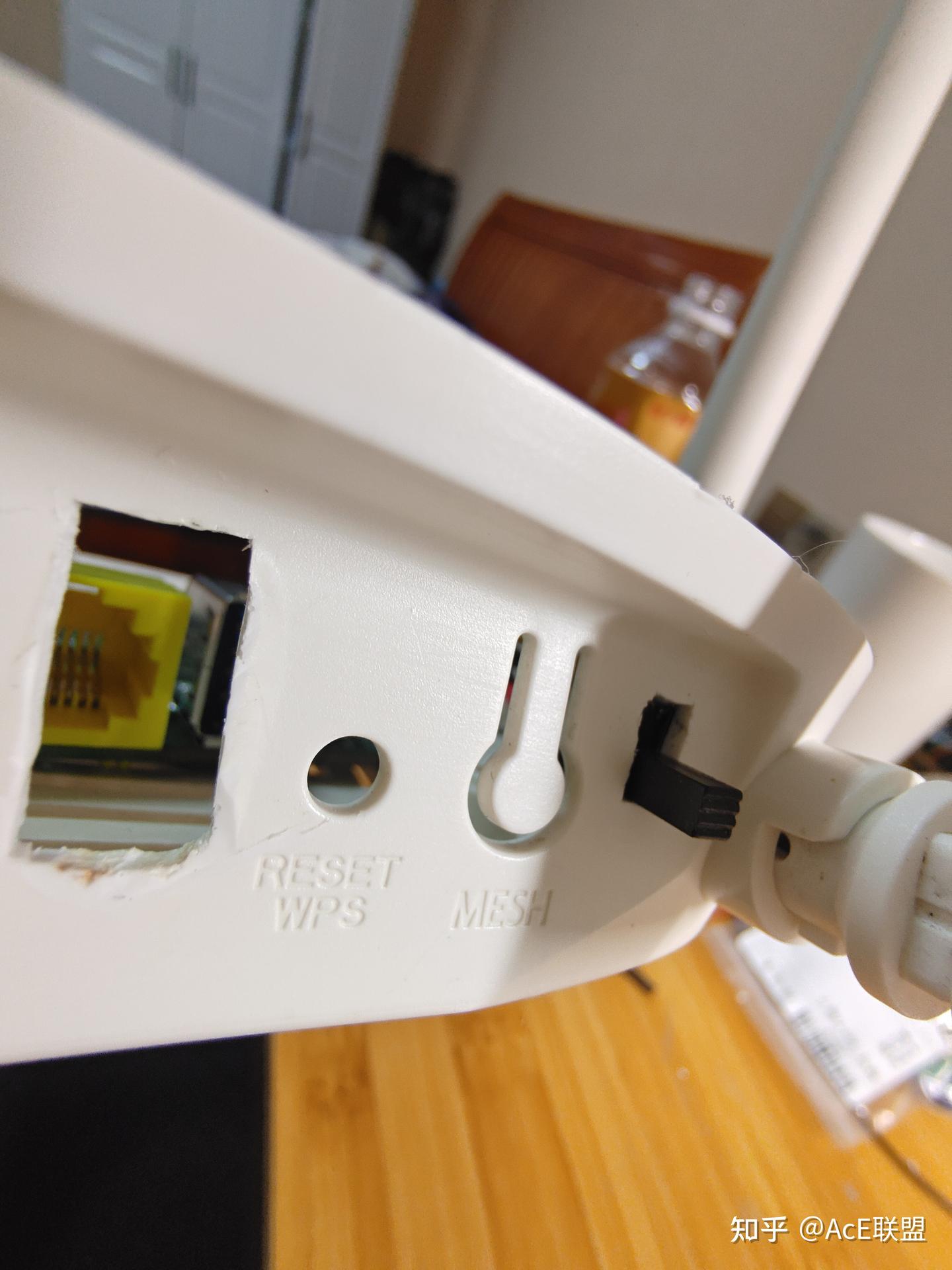
在壳子上找到个位置,用记号笔打个草稿,然后烙铁烫穿,继续用刀片扩大开关孔。
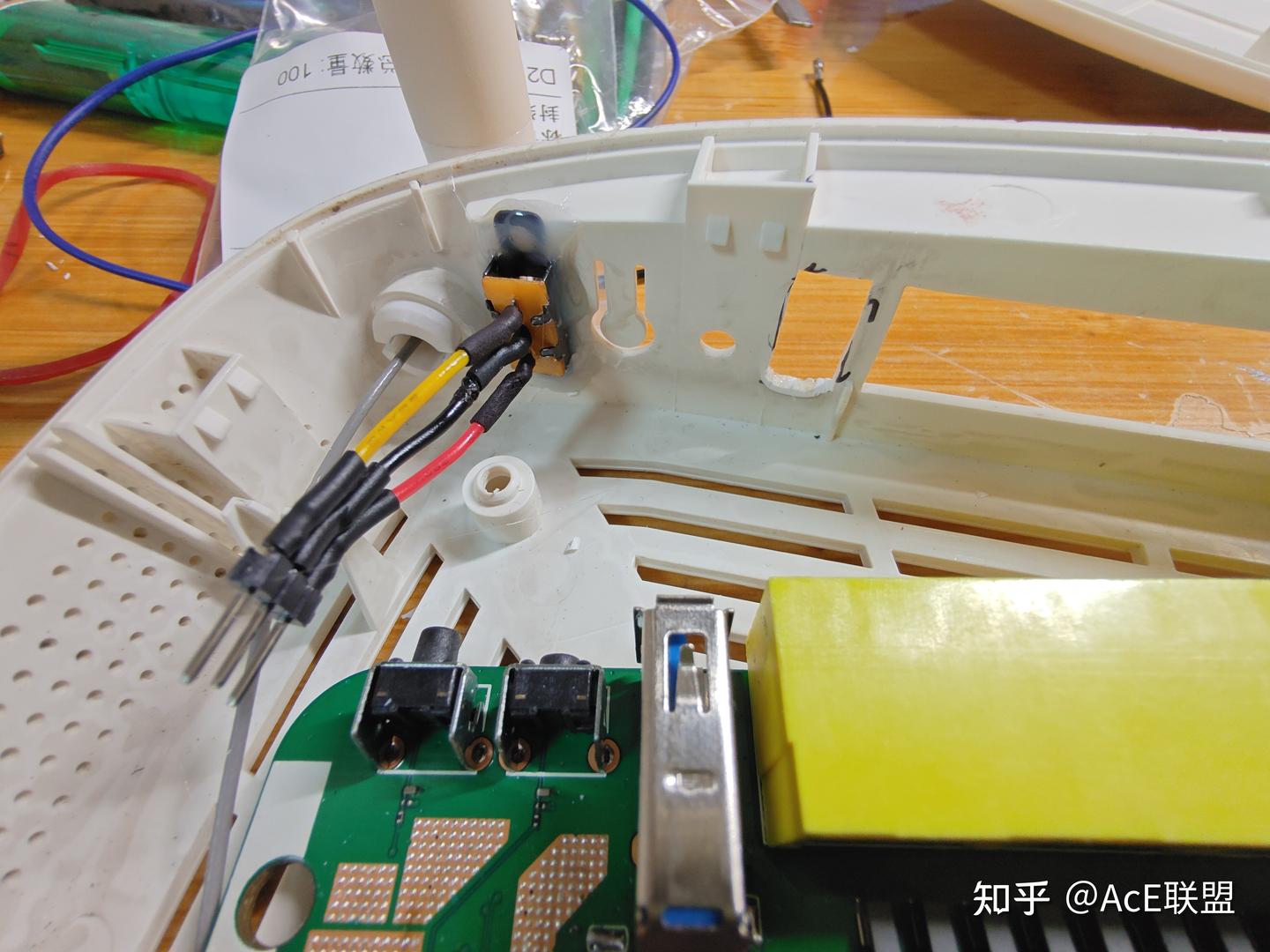
最后用AB胶固定好开关。用手术刀稍微扩大下边上天线固定架的孔位和槽宽,把插针卡进去,一是为了让开螺丝孔,二也是稳定固定
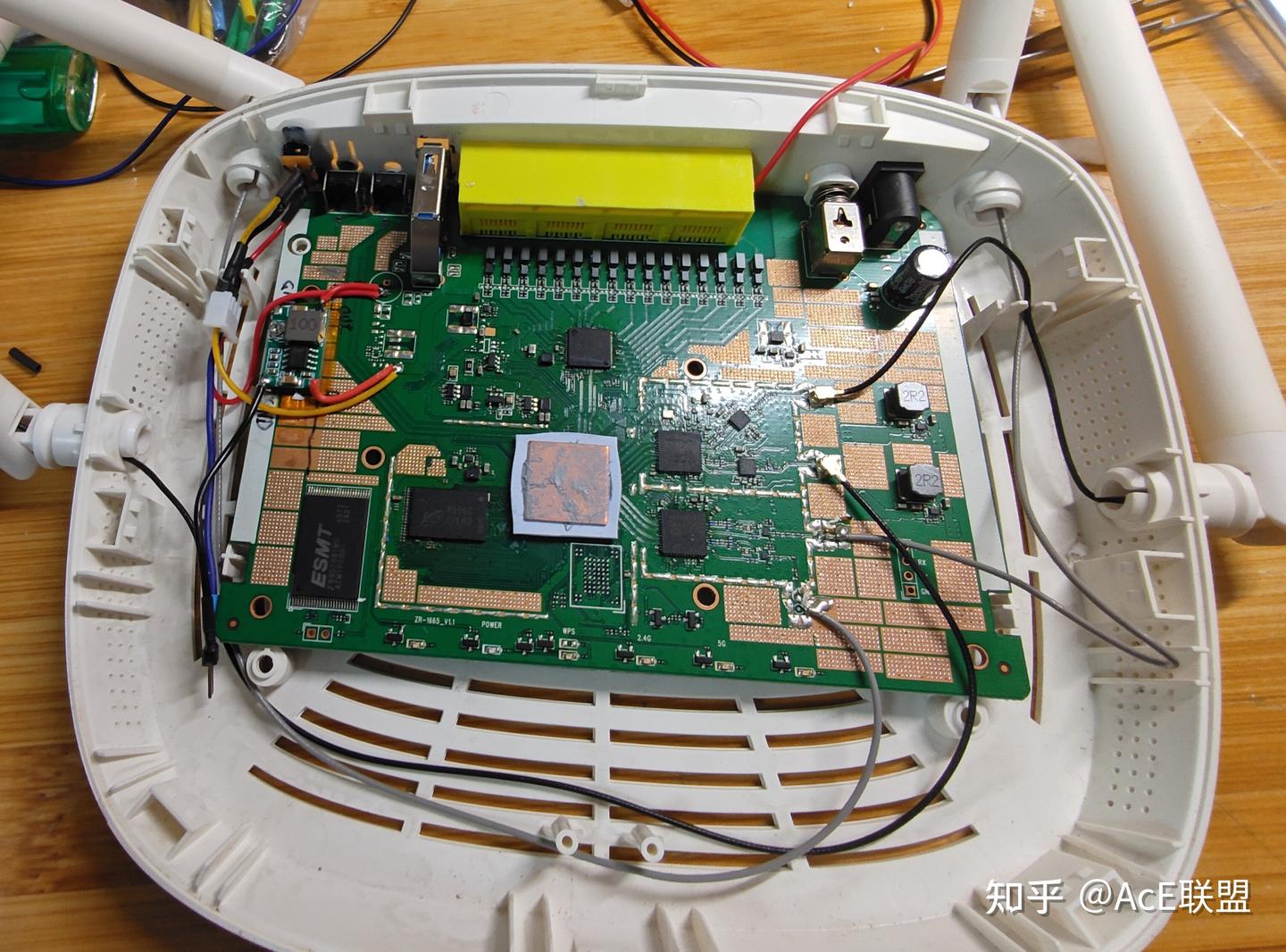
焊接给风扇的12V和5V引线,此步骤操作摘下来散热器,可以看出铜片贴合相当完美,硅脂被压的很薄很匀
小开关是用作选择风扇的速度的,原理是用三脚开关选择给风扇接入的电压.
接12V时候就是全速,接5V时候静音。其实这个小风扇很安静,全速时候只要不贴脸其实也没啥声音。
最后插上40小风扇盖上散热片
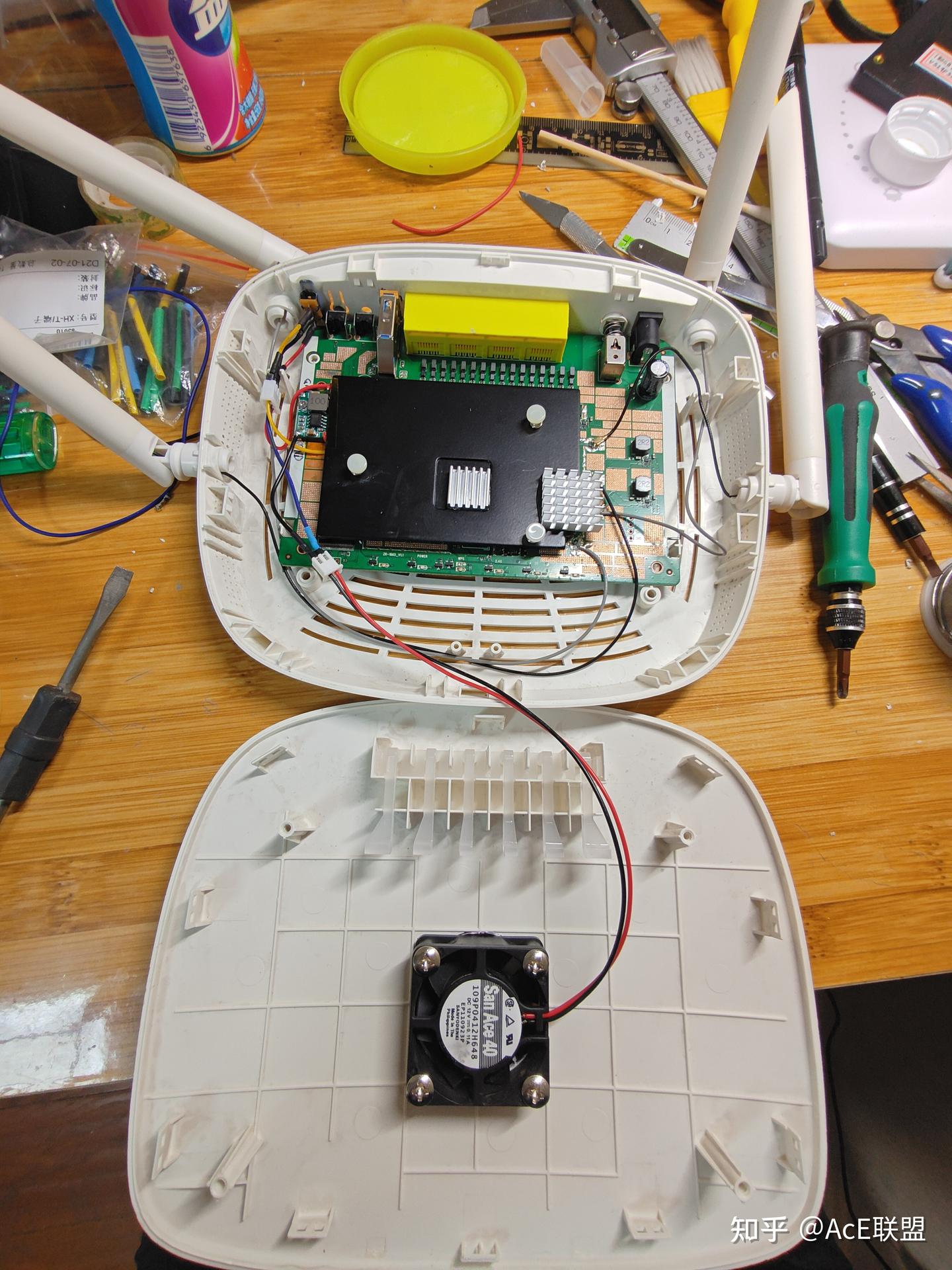
完整版的接线就如上图了
盖上散热器和顶盖,假组几次确保不干涉,再加两个小散热片加强高温器件区域的散热,
我没有又能导热又能固定的胶,这里还是用的普通的AB结构胶。
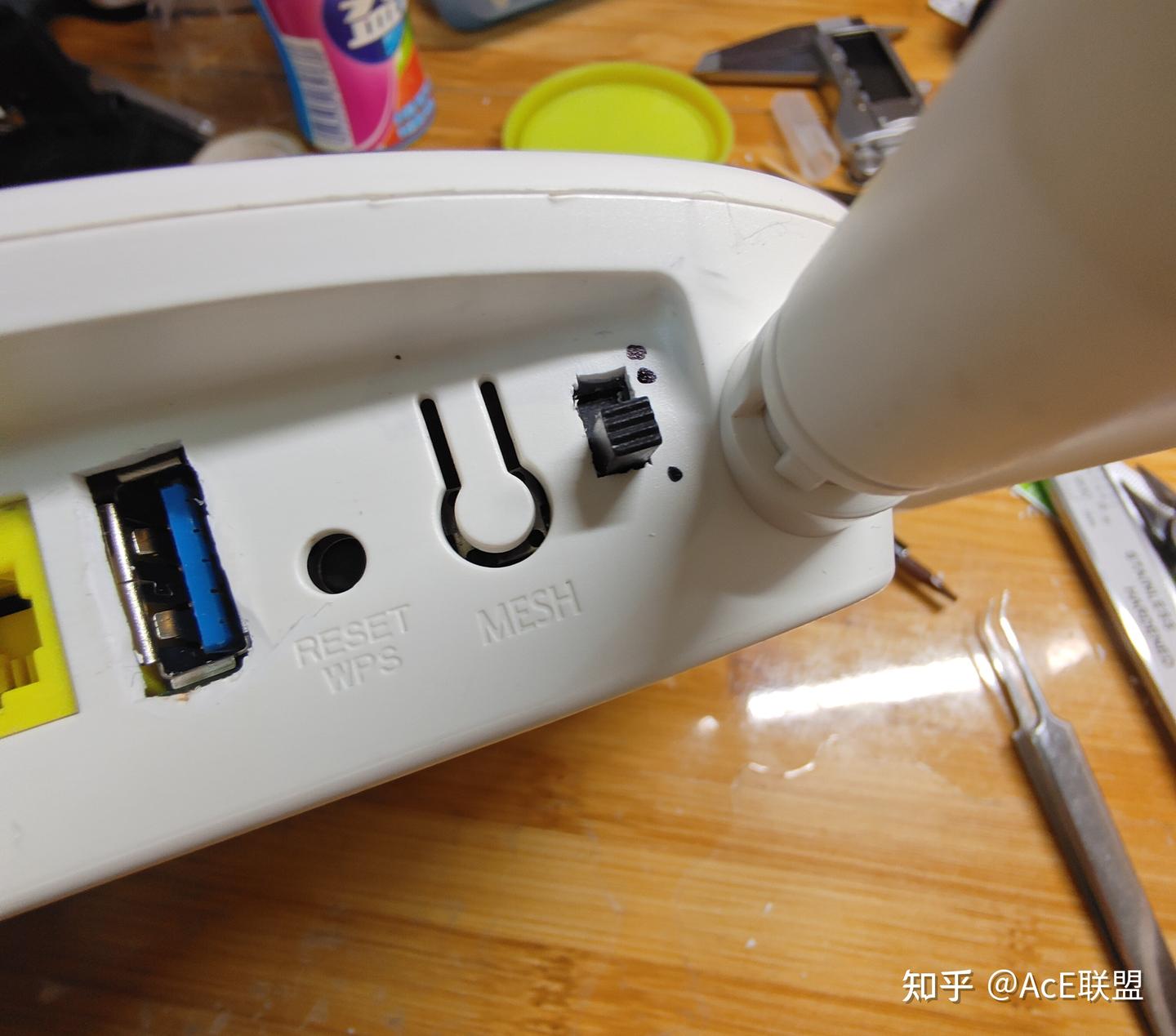
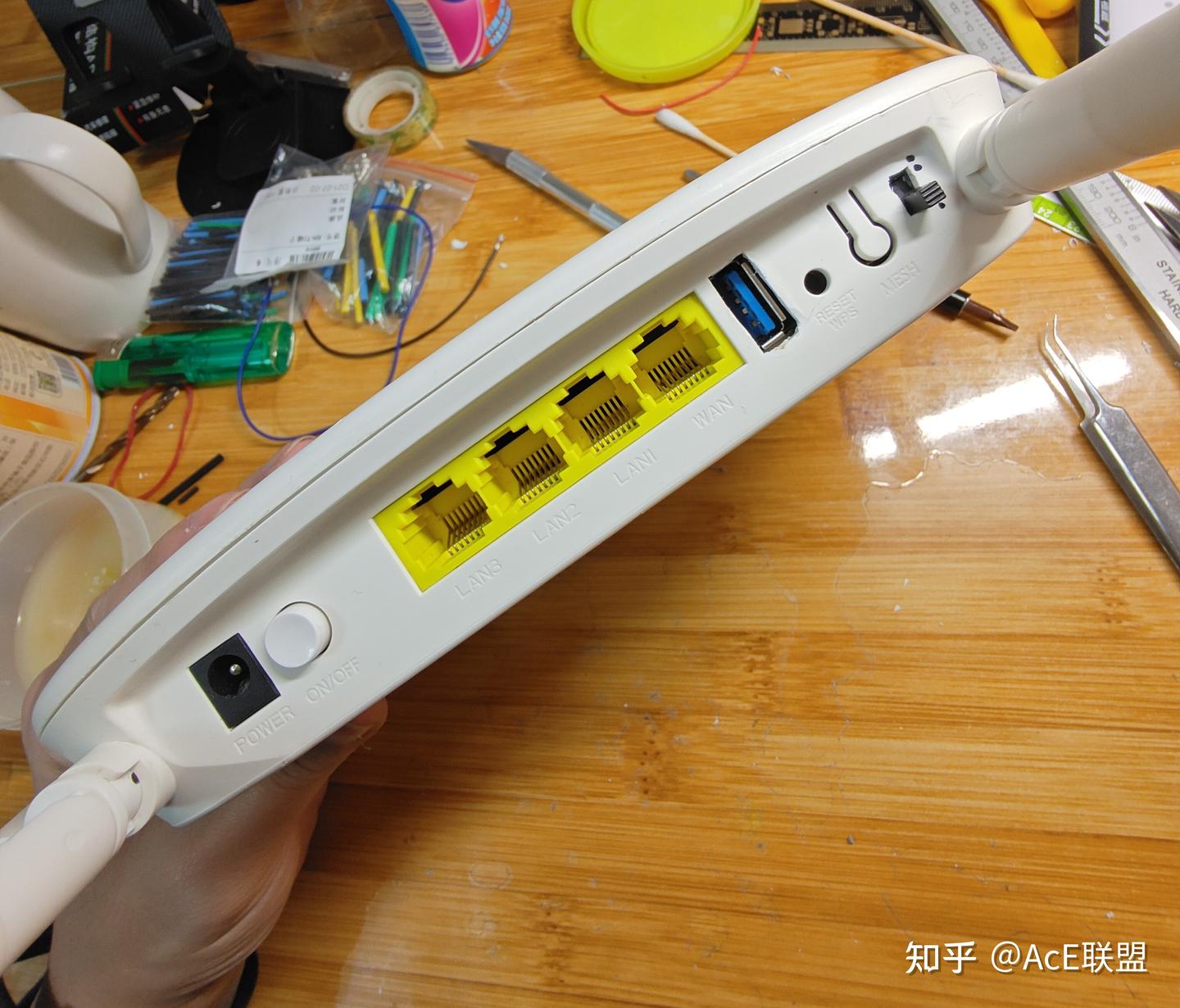
拿记号笔在开关外壳档沿之间画上风量标记,这个位置摸不到碰不到,所以字不会刮花
一个点代表5V的低速,两个点代表12V高速。
且由于拨动开关的柱子很高,这个位置操作开关又很便利,无需找工具徒手就能操作
接电测试没有问题,最后盖上上盖安装回去,拧好螺丝
外壳上几个开孔都是烙铁烫穿+烙铁粗切。最后手术刀修边的,并不算十分好看
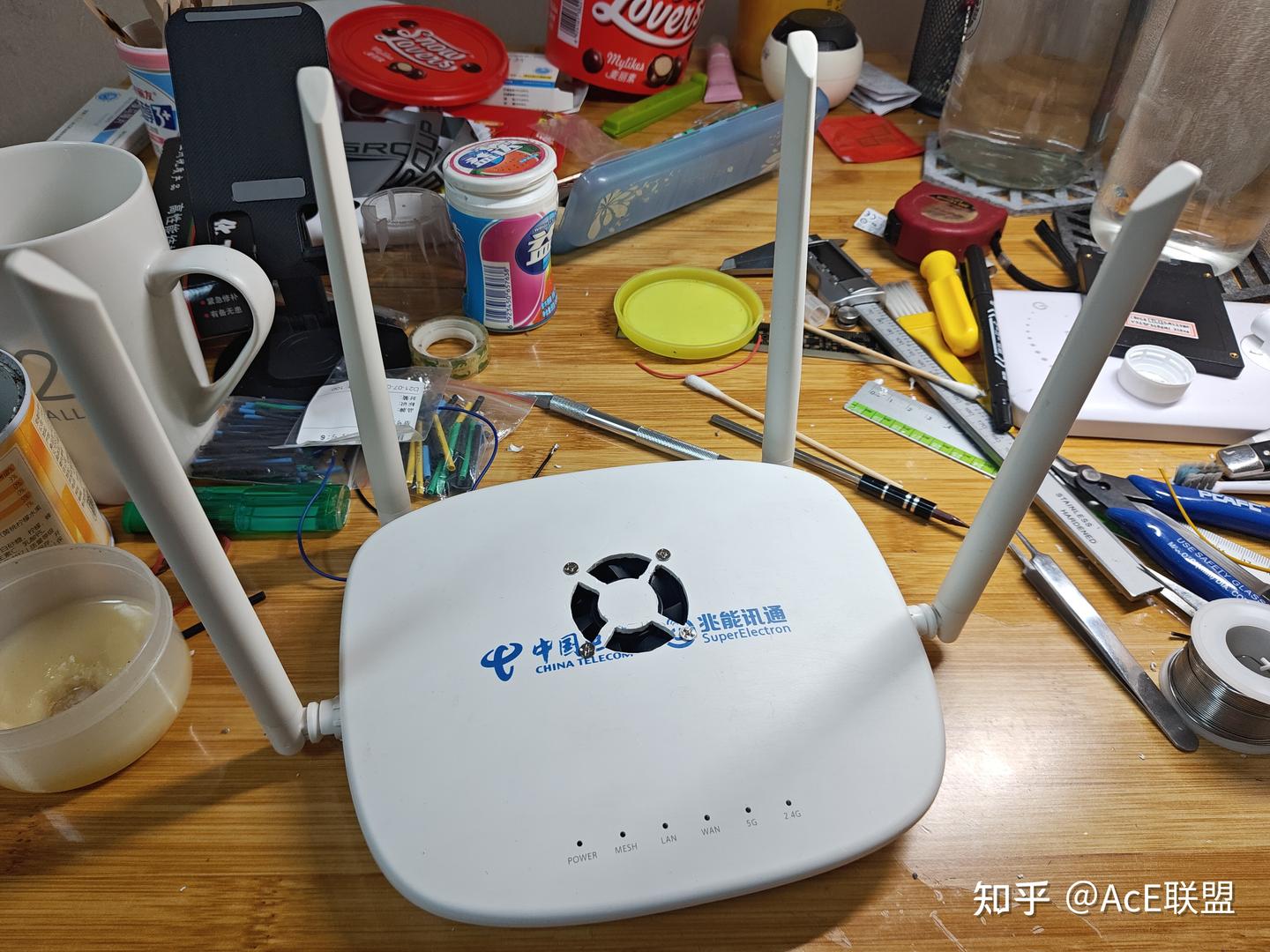
开机试试现在的温度。
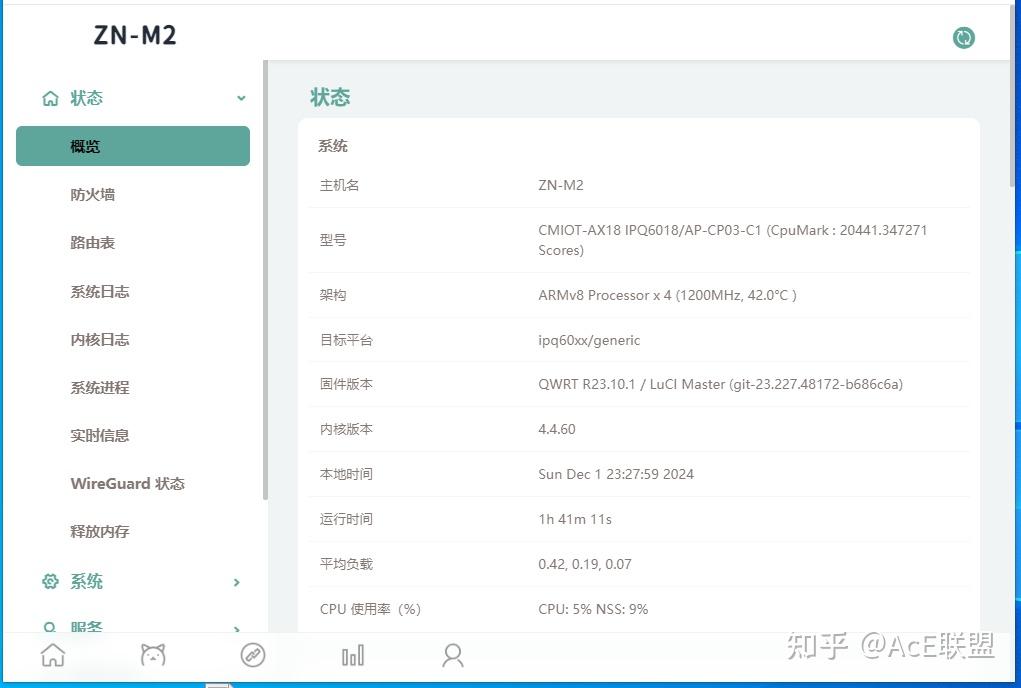
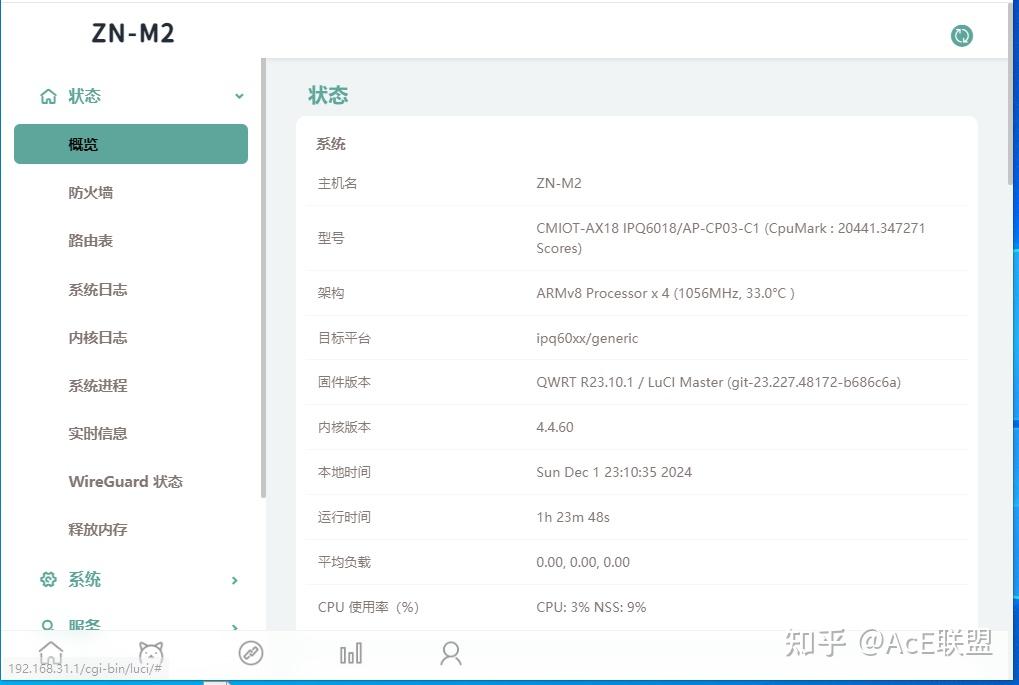
不插风扇线(停转)是52℃,开低转速档待机42℃,高速档待机33℃
结合原来待机是68℃的,无论是不开风扇的横向对比,或是两个转速下的表现,效果都是立竿见影的
原文到此结束
后记:
从2024年底到2026年至今,这款路由器都稳定服务,没闹过任何问题。
能挑出的毛病就两点:
缺点1,它的WiFi信号强度不是顶尖那批,但对于我的35平1KD房间也是足够用了。
缺点2,就是USB虽然能用但是挺鸡肋的,首先USB3.0模式下会干扰2.4G WiFi,现在智能家居设备很多都依赖于2.4G。其次USB虽然能后台下载,但不像小米路由器可以通过手机APP轻松实现外网远程下载,还需要远程遥控开个电脑再进入网页后台布置下载任务。我都远程开电脑了,就直接开动NAS或者下载机器下得了。何必用路由器呢?所以USB加装完后实际一直没啥用。