分享文章
大家好,我是小宇。今天想和大家聊聊一个老生常谈但又无比现实的问题——C盘爆满。
两年前,我做过一期C盘清理教程,当时播放量和弹幕反馈都很热烈。很多观众在弹幕里说:“终于有人把C盘清理讲明白了!”“原来不是只有我一个人的C盘这么满!”甚至有人留言:“C盘清理唯一奥义:买个500G或者1T的当C盘,钱能补拙。”这话听着扎心,但确实有道理。
可现实是,内存和硬盘价格都在暴涨。2024年了,一块1TB SSD动辄七八百,对普通用户来说,真不是“换块大硬盘”就能轻松解决的事。对我们普通人而言,清理C盘依然是最具性价比的选择。
所以今天,我带来了一期“全新升级版”的C盘清理教程——不仅教你怎么清,更告诉你为什么这么清、怎么避免反复爆满。
一、清理前的准备:别急着删!先做三件事
很多人一看到C盘红了就慌,直接开删,结果误删系统文件导致蓝屏。血泪教训告诉我们:正式清理前,必须做好防护。
首先,了解C盘构成:它主要由四部分组成——系统文件、用户文件、软件安装目录、临时缓存文件。其中,系统文件和用户文件占大头,而临时缓存最容易堆积。
其次,务必创建系统还原点!这是你的“后悔药”。操作很简单:
按 Win + R 输入 sysdm.cpl → 系统属性 → 系统保护 → 选中C盘 → 配置 → 创建 → 命名(如“清理前备份”)→ 确定。
这一步相当于提前存档,万一出问题,一键回滚,安全无忧。
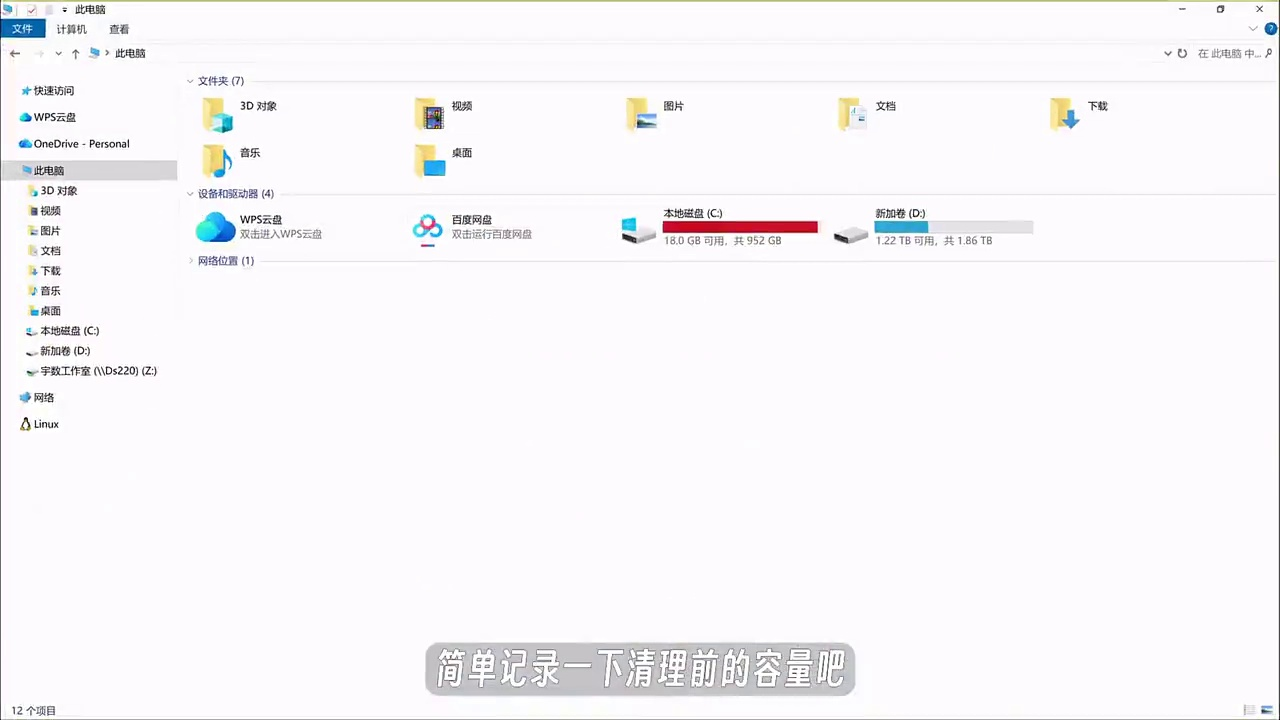
最后,记录当前C盘容量。比如我的C盘总952GB,可用仅18GB——这已经严重告急了。
二、第一波清理:系统自带功能,高效又安全
Windows其实内置了非常强大的清理工具,只是很多人不知道。
清除临时文件
设置 → 系统 → 存储 → 本地磁盘© → “临时文件” → 全选(尤其是“以前的Windows安装文件”“回收站”“下载”“Internet临时文件”)→ 删除。
我这次清掉了3.9GB,瞬间呼吸顺畅。关闭休眠文件
休眠文件(hiberfil.sys)默认大小≈物理内存,我电脑128GB内存,这个文件就占了63GB!
操作:以管理员身份运行CMD,输入powercfg -h off即可关闭。需要时再用powercfg -h on开启。启用存储感知
在“存储”设置里开启“存储感知”,并配置为:每月自动运行一次,删除回收站超30天、下载文件超60天未打开的文件。从此告别手动清理。
三、第二波清理:揪出“万恶之源”
有些应用堪称C盘“吸血鬼”,它们偷偷在后台疯狂写入数据。
:默认将聊天文件存在C盘。解决方案:进入设置 → 文件管理 → 修改存储路径到D盘或E盘。注意:改完后需重启微信,它会自动迁移旧数据。
游戏客户端(如《无畏契约》):某玩家反馈,其C盘下
AppData\Local\ACLOS文件夹竟藏了99.9GB的MP4视频文件!这些是游戏内录制的“高光时刻”,但默认不清理。建议定期检查AppData目录,或直接删除整个ACLOS文件夹(重装游戏即可恢复)。
四、终极武器:第三方清理神器
如果以上还不能解渴,那就上专业工具。
我推荐两款:
- SpaceSniffer:2MB大小,扫描后以“树状图”直观展示各文件夹占用空间,一眼锁定“大户”。比如我发现
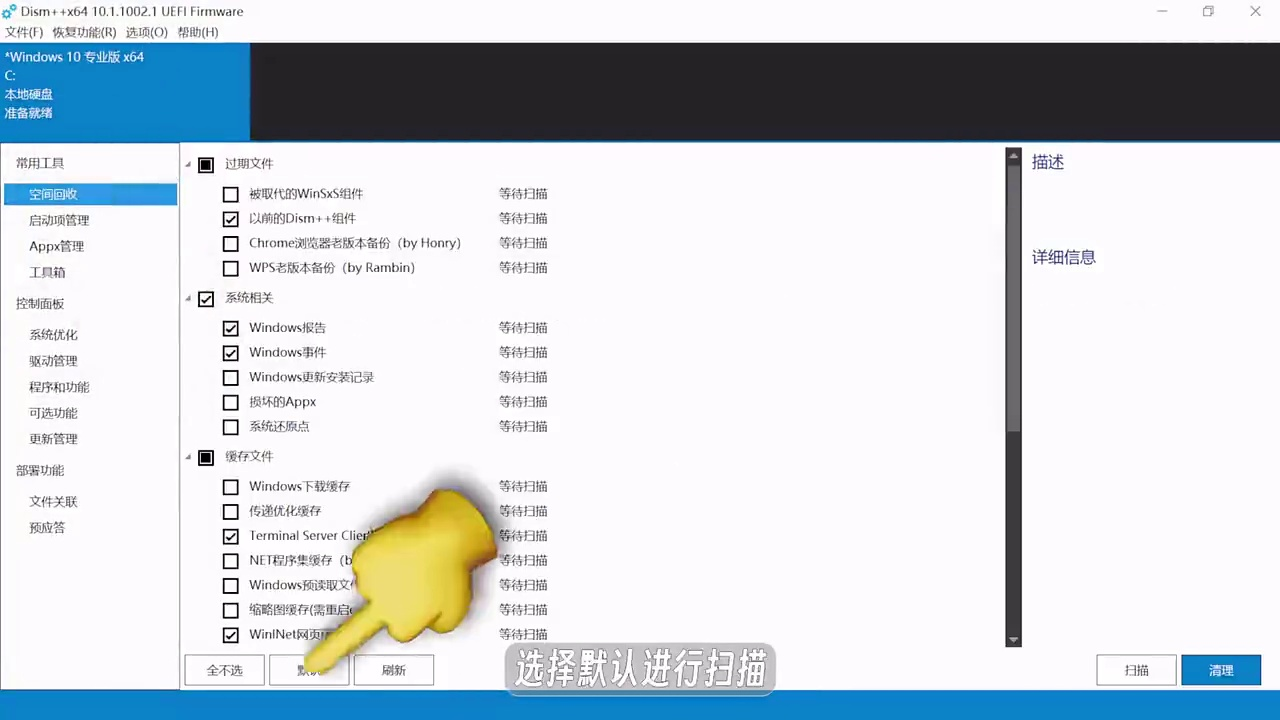
Program Files下的Adobe全家桶占了40GB,果断卸载不用的组件。 - Dism++:7MB轻量级,界面友好,支持深度清理系统垃圾、更新缓存、休眠文件等。特别适合小白——勾选即扫,一键清理。
⚠️重要提醒:不要盲目删除不认识的文件夹!尤其 System32、drivers、WinSxS 等核心目录,删错直接变砖。不确定的,先查AI或论坛。
五、预防C盘再爆:长期策略
清理只是治标,预防才是治本。
- 安装软件时,一律自定义路径,优先选D盘/英文文件夹名(如
D:\software\),避免中文路径导致兼容性问题。 - 常用软件缓存路径统一迁移:QQ、Chrome、Steam等,都在设置里可改缓存目录。
- 桌面≠仓库!桌面文件本质是C盘的一部分,大量图标+文件会让C盘悄悄缩水。建议定期归档到文档或D盘。
最后算笔账:通过上述步骤,我从18GB可用 → 清理出402GB空闲空间。这不是魔法,是方法。
C盘清理没有捷径,但有逻辑。希望这篇文章能帮你少走弯路,把省下的钱,留给真正值得的投资——比如一块更大的SSD,或者一杯咖啡,犒劳一下辛苦的自己。