一个视频教你玩懂Chrome!!!Chrome详细使用手册
一、初始设置:让 Chrome 更懂你
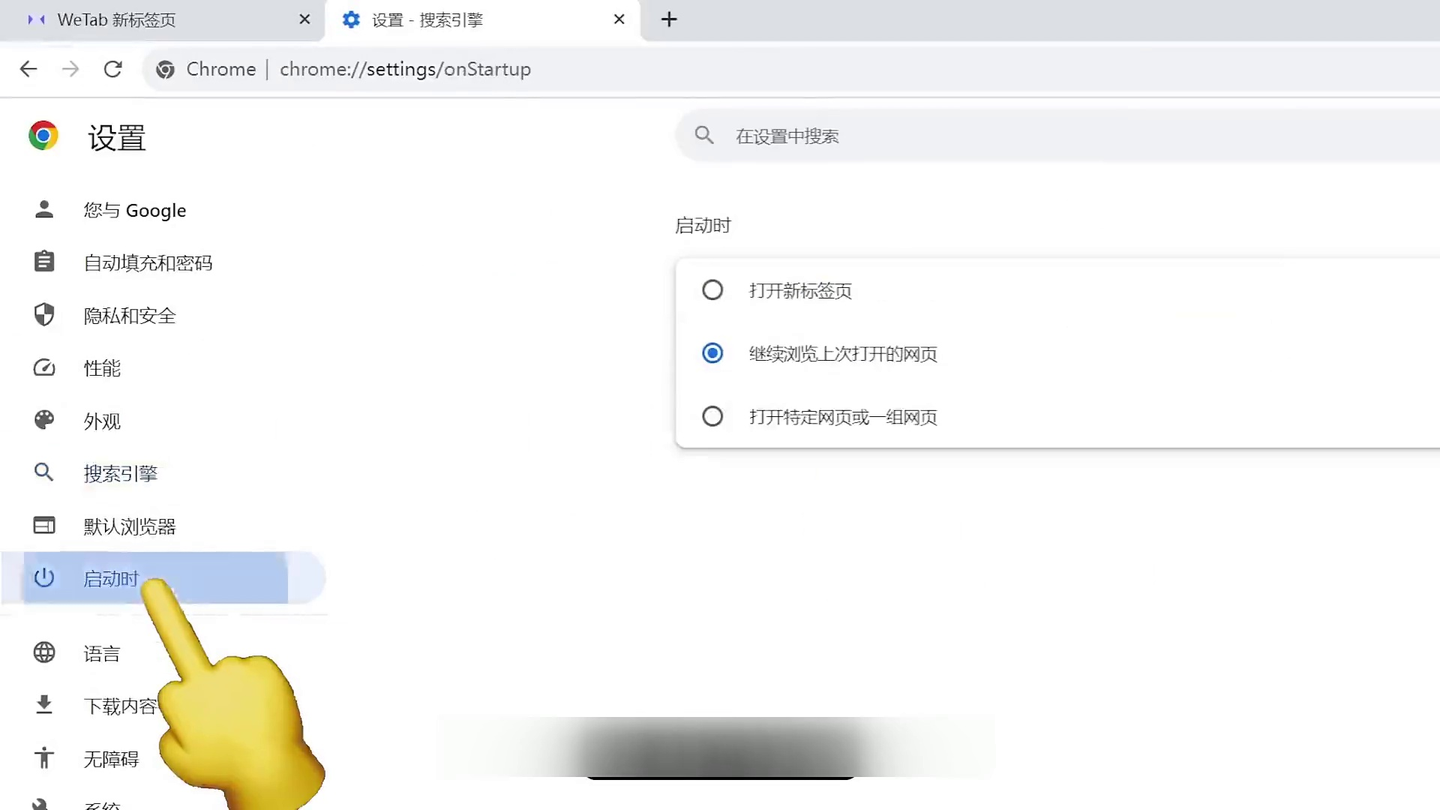
很多人装完 Chrome 就直接用,其实前几项基础配置就能大幅改善体验。比如,把默认搜索引擎换成百度(虽然 Google 更强大,但国内访问太难),只需进入 chrome://settings/search,下拉选择即可。更关键的是「启动时」设置:别选“打开新标签页”,而是设为“打开特定网页”,比如我设成了 WeTab——一个极简高效的聚合首页,集搜索、快捷入口、日历、天气于一体,比默认新标签页实用十倍。
另外,建议关闭“预加载网页”中的“扩展型预加载”。它虽能提速,但会偷偷加载大量页面,消耗流量与内存。尤其在笔记本电池模式下,建议只开启“标准预加载”,或干脆关闭。实测开启后,Chrome 内存占用从 239MB 降至 107MB,续航明显延长。
二、解除限制:绕过网页“套路”
当然,这些操作仅限个人学习使用,请尊重版权。
三、钉帧 & 截图:精准捕获关键信息
看视频学英语时,常需暂停截图查词。Chrome 的“截图+OCR”组合拳堪称神器:按 Shift+Ctrl+P(Windows)调出命令面板,输入“Capture full size screenshot”可截取整页;而更实用的是——用鼠标拖拽选中区域截图,系统会自动识别文字并提供翻译、复制选项。
我常用此法提取 B 站视频字幕,配合“划词翻译”插件,实现边看边学。甚至能一键将截图中的英文短语(如 “successful foster”)直接复制进词典查询,效率翻倍。
四、下载加速:3 倍速不是梦
Chrome 默认下载速度常被诟病“龟速”,尤其下载大文件时。其实,Google 早已内置了“并行下载”功能,只是藏在实验性开关里。
步骤如下:
- 访问
chrome://flags/ - 搜索
Parallel downloading - 将其设为 Enabled
- 重启浏览器
实测对比:同一 6.1GB 压缩包,未开启时仅 99KB/s,开启后飙升至 317KB/s,提速近 3 倍!原理很简单——传统下载是单线程串行,而并行下载会拆分文件为多个片段同时请求,充分利用带宽。
不过要注意:该功能对小文件提升有限,且部分服务器(如百度网盘)会限速,效果因站而异。
五、全新 UI 与侧边栏:阅读体验革命
2023 年 Chrome 推出了“现代化 UI”实验项目(chrome://flags/#chrome-refresh-2023),启用后界面更简洁、圆角更柔和,书签栏也支持自定义颜色与图标,颜值党狂喜。
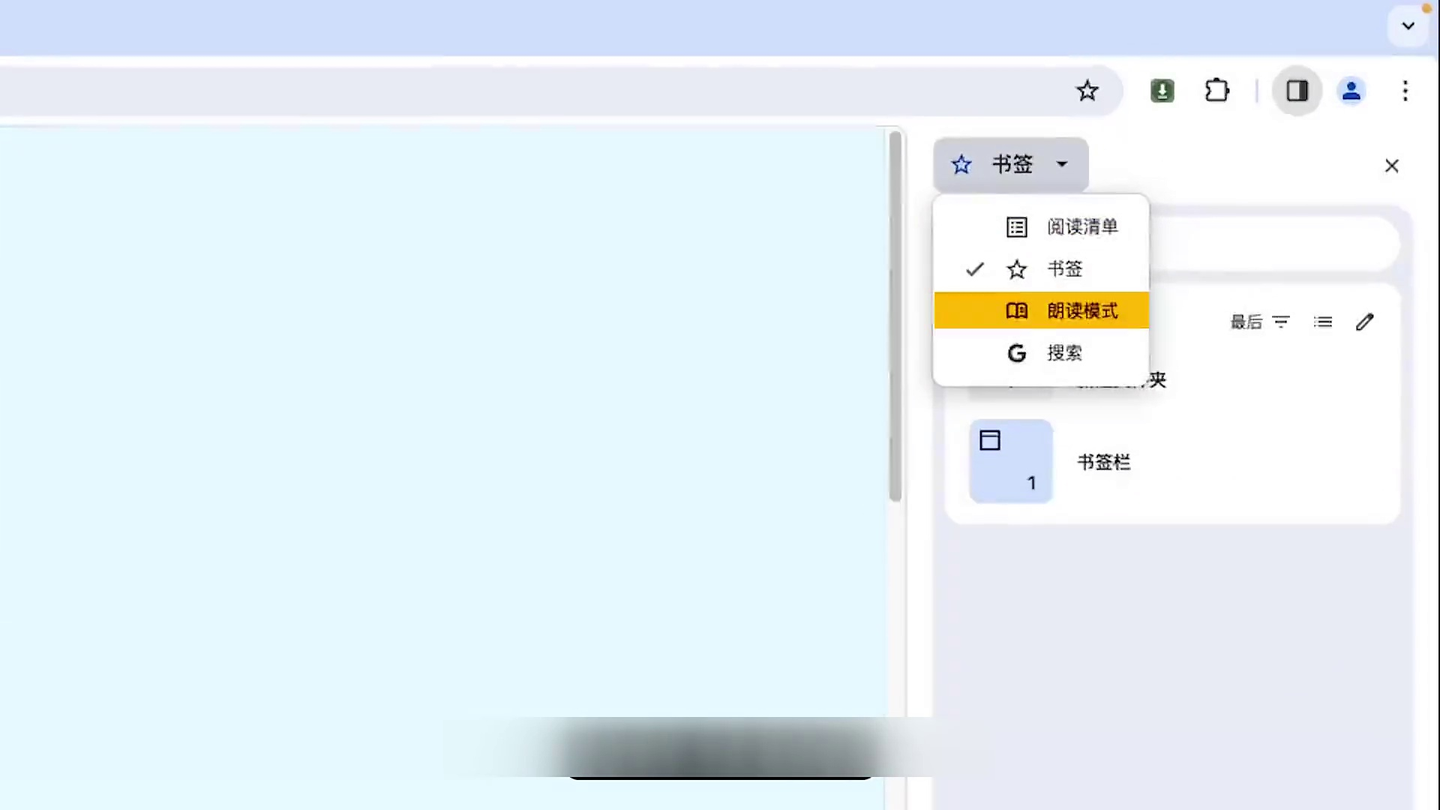
朗读模式还支持调节语速、切换人声,通勤时听书效率极高。搭配“深色主题”,夜间阅读再也不伤眼。
六、RTX VSR:游戏视频画质飞跃
如果你是 NVIDIA 显卡用户(20系及以上),千万别错过 RTX Video Super Resolution 功能。它利用 AI 将低清视频实时升频至 4K,效果堪比专业后期。
开启方式:NVIDIA 控制面板 → “调整视频图像设置” → 勾选“RTX 视频增强”→ 质量设为 4(最高)。实测 YouTube 720p 视频开启后,边缘锐利度、纹理细节显著提升,尤其适合观看老番或模糊素材。
唯一缺点是会增加 GPU 占用(约 10%~15%),但换来的是肉眼可见的画质飞跃,值得。
最后提醒一句:以上所有功能均基于 Chrome 原生能力,无需安装第三方插件,安全无广告。与其依赖一堆插件堆砌功能,不如深入挖掘浏览器本身的设计智慧——这才是真正的“高效之道”。
你还有哪些私藏的 Chrome 神技?欢迎在评论区交流~