分享文章
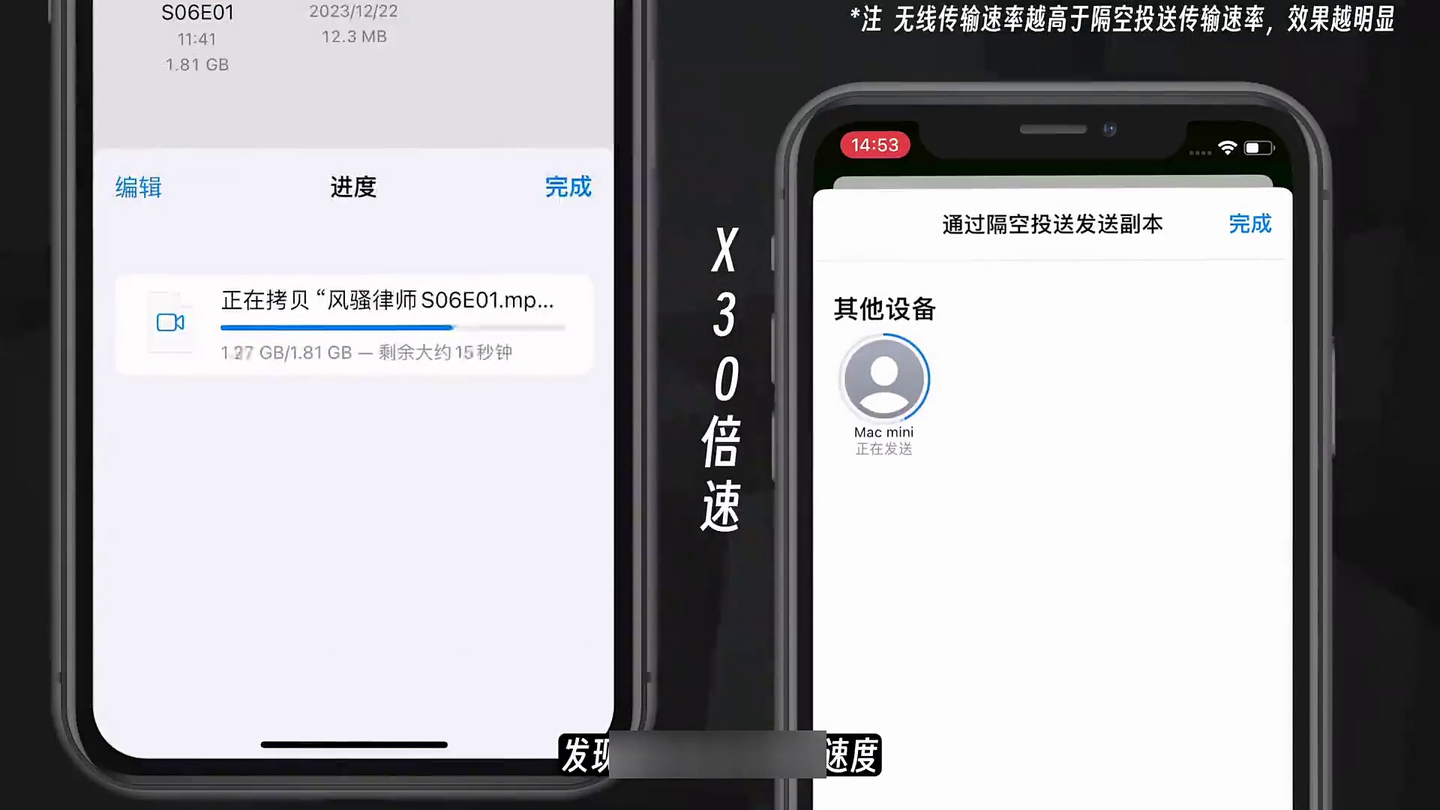
它的核心原理其实很简单:把 Windows 电脑变成一个本地文件服务器,iPhone 通过 SMB 协议直接访问。整个过程完全离线,速度取决于你的路由器和设备无线性能,实测 1.8GB 视频 48 秒传完,比“隔空投送”快 30 倍!而且全程无压缩、无水印、无广告。
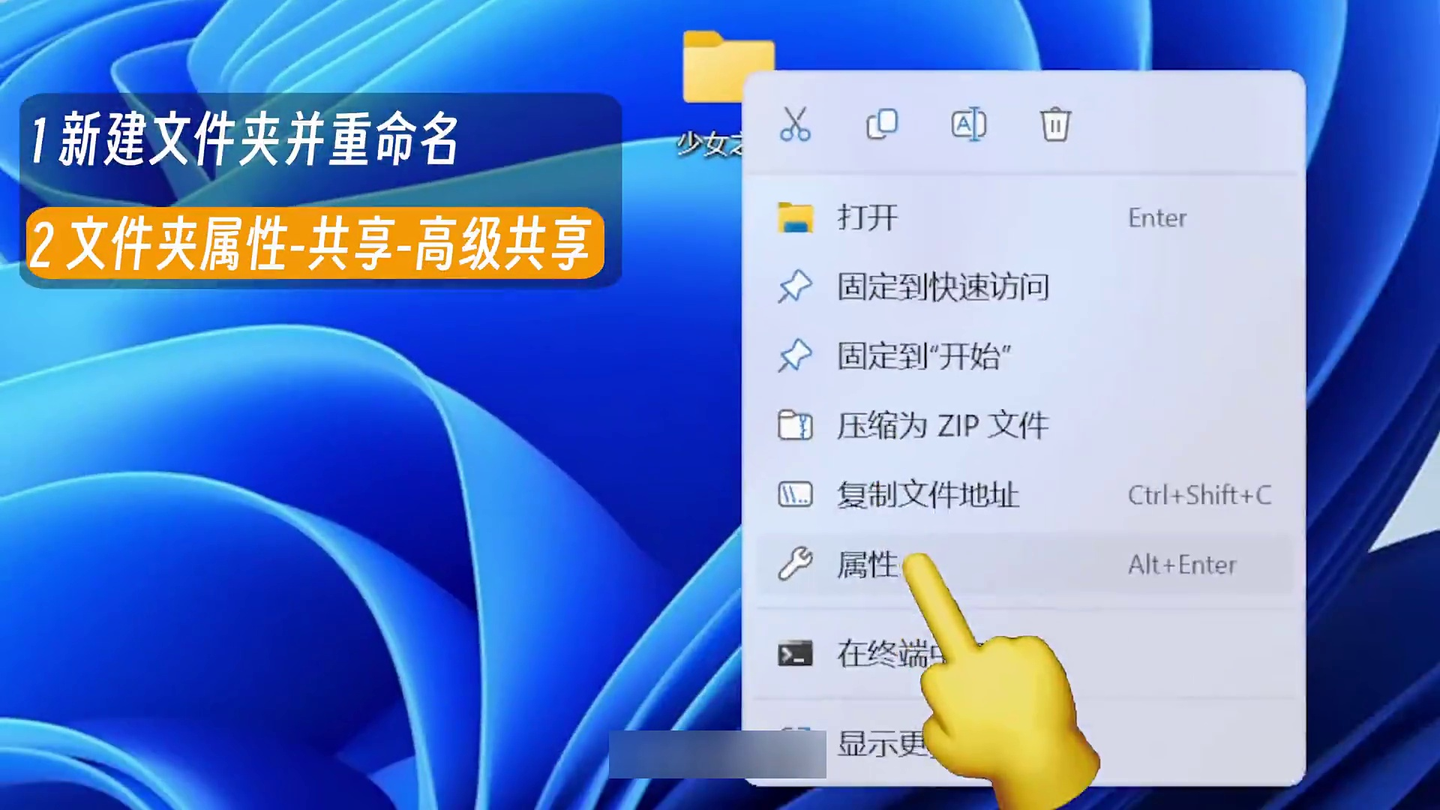
第一步,先在电脑端准备共享文件夹。右键新建一个文件夹,重命名为“少女之家”(名字随意);接着进入属性 → 共享 → 高级共享,勾选“共享此文件夹”,点击“权限”,给“Everyone”赋予“读取”或“更改”权限;最后在“共享”选项卡里添加具体用户(如 user),并设为“读取/写入”。注意:用户名必须与你电脑登录账户一致,密码则是该账户的登录密码——这点很多人会卡住,别慌,用 PowerShell 输入 whoami 就能查到当前用户名。
然后切到 iPhone,在“文件”App 中点击右上角“…” → “连接服务器”,输入 smb://192.168.31.190,身份选择“注册用户”,名称填刚才查到的用户名(如 user),密码填电脑登录密码。如果提示“用户名或密码无效”,大概率是密码错了——Windows 密码不是 Microsoft 账户密码,而是本地账户密码!实在不确定,可以临时创建一个专用低权限账户专用于共享。
最后提醒几个实用细节:
- 共享文件夹建议放在非系统盘(如 D:\),避免权限冲突;
- 若连接失败,检查电脑防火墙是否放行“文件和打印机共享”;
- iPhone 上可将共享位置“固定到快速访问”,下次一键直达;
- 该方法同样适用于 iPad、Mac 甚至安卓(需支持 SMB 的文件管理器)。
说到底,这不是什么黑科技,而是 Windows 和 iOS 都早已内置却鲜少被普通人挖掘的功能组合。与其忍受第三方工具的限制与妥协,不如亲手搭一个属于自己的“私有云”。毕竟,真正的高效,从来不是靠更多 App,而是让已有工具发挥最大价值。
编辑于 2026-07-19 · 著作权归作者所有