Mac 电脑怎么读取 BitLocker 加密的移动硬盘?
用Mac的朋友有没有发现, BitLocker 加密的移动硬盘,插自己 Mac 上要么没反应,要么弹出 【此电脑无法读取您插入的磁盘】的提示,文件根本拷不出来。
很多人第一反应是找台 Windows 电脑解锁,这是比较简单可行的,但是如果身边没有Windows电脑就又恼火了。还有人说可以用终端命令的,其实折腾半天也没用。今天分享两个 Mac 读取 BitLocker 加密硬盘的可行方法,都是实测能用的!
在此之前先明确一个点:Mac 原生读不了 BitLocker,不要相信什么终端
因为BitLocker 是微软开发的专有磁盘加密技术,用的是 Windows 专属的加密标准,macOS 从系统底层就没有对应的解密驱动,它只支持自家的 FileVault 加密方案。
所以你把 BitLocker 加密的硬盘插在 Mac 上,系统识别不出来是正常的,不是硬盘坏了。也别再搜什么:Mac 终端解锁 BitLocker 这类教程了,原生系统输什么命令都解不开。网上少数能实现的开源方案(比如 Dislocker),需要自己编译安装依赖、敲命令行挂载,操作门槛很高,普通用户折腾很容易损坏分区数据,不推荐尝试。
目前简单靠谱的方案两条:要么用第三方的解密驱动工具,要么还是要借 Windows 环境解密。
方法一:最简单快捷,用第三方专用工具直读直写(适合日常高频使用)
如果经常要在 Mac 和 Windows 之间对接加密硬盘,最省心的方式还是在Mac上装个专门的 BitLocker for Mac 工具,不用开虚拟机,跟在Windows上用一样方便,插上硬盘输密码就能直接读写,效率高很多。
目前口碑和兼容性都比较稳的是iBoysoft Bitlocker for Mac,操作门槛很低,基本是一步到位的流程:
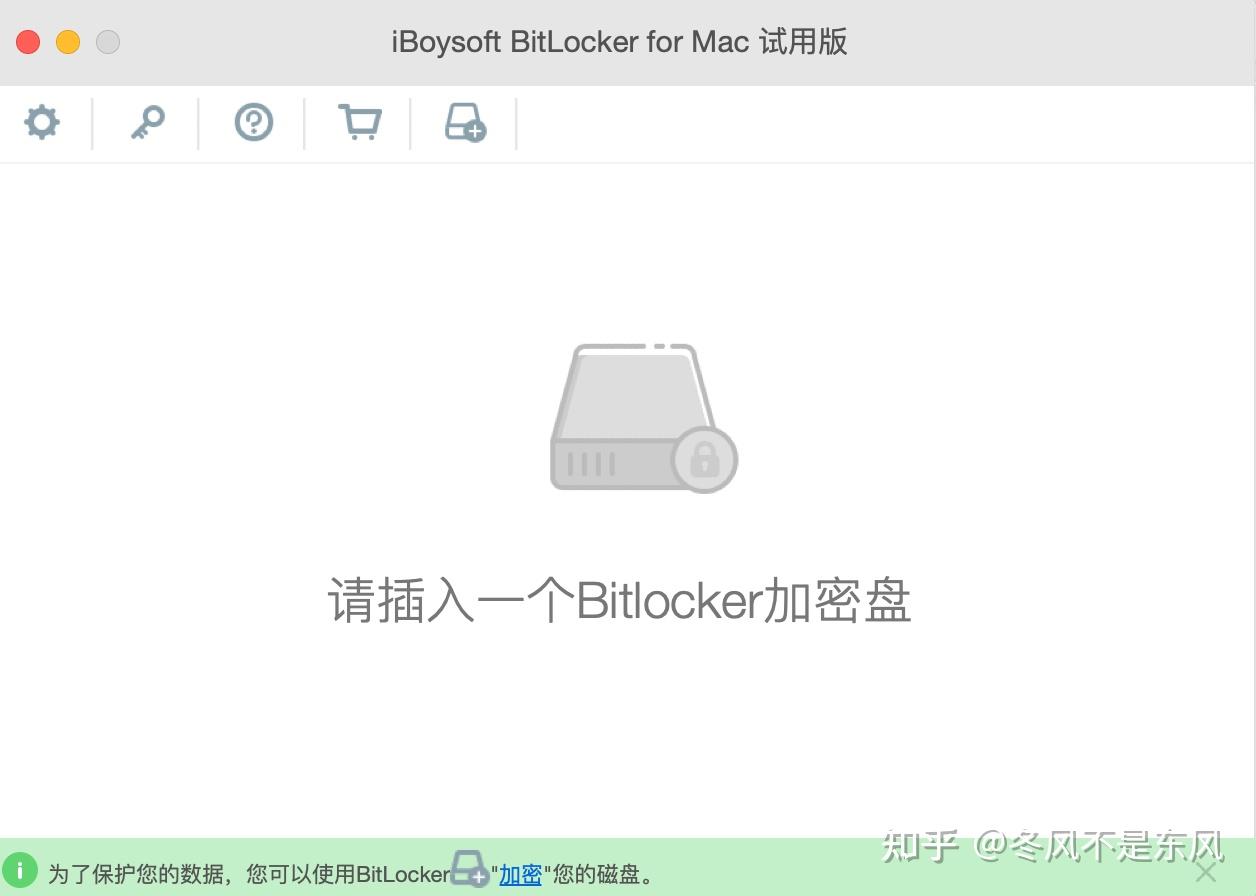
Mac读写Bitlocker加密盘工具1.安装完成后打开软件,把 BitLocker 加密的移动硬盘插在 Mac 上,安装完成后打开软件,把 BitLocker 加密的移动硬盘插在 Mac 上,然后点击硬盘图标打开它。
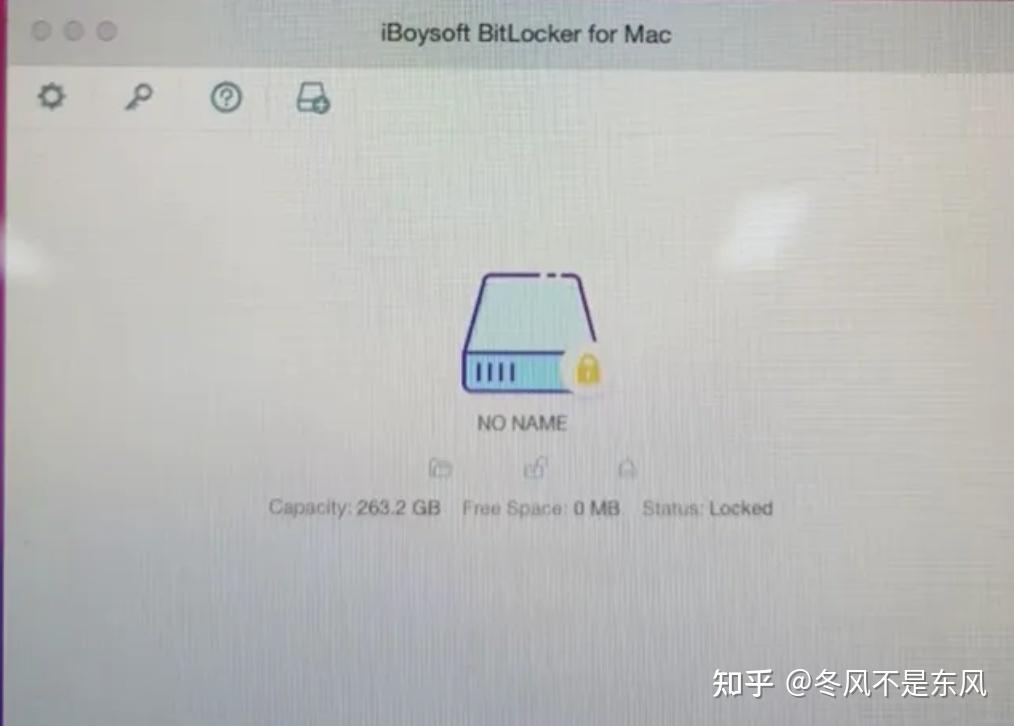
2.要将BitLocker加密的驱动器装载到读写模式,就勾选Volume mounter(卷安装器)。
试用版可以点击file manager(文件管理器)来浏览和预览BitLocker加密驱动器上的所有文件
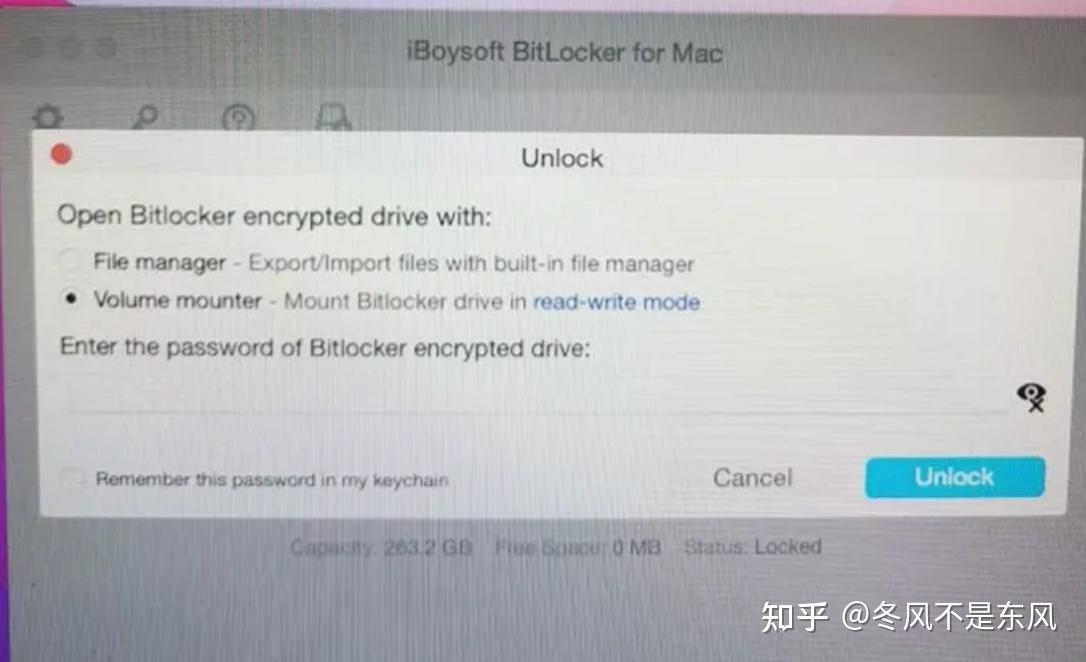
3.然后根据提示输入你的入解锁的密码或者48位恢复密钥,然后点击「解锁」即可。
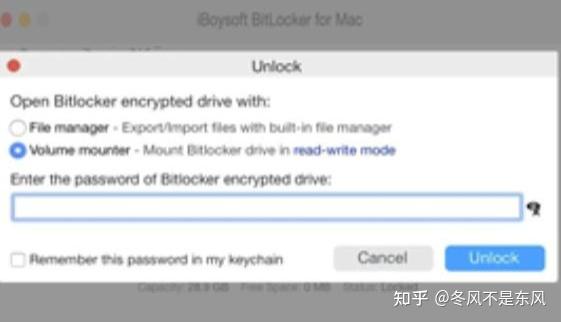
4.解锁之后BitLocker加密的驱动器就会显示在访达中,功能就像原生Mac驱动器一样,你就可以把文件从 BitLocker 驱动器复制、删除、编辑、重命名和传输到 Mac。
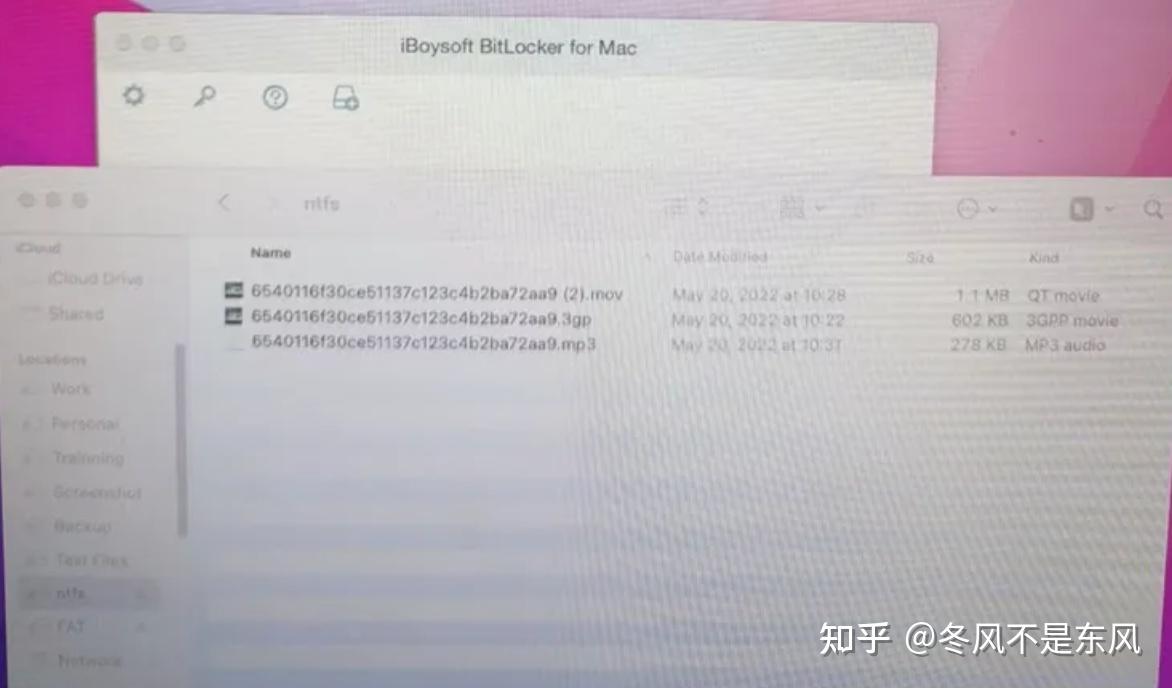
另外它不止能读加密盘,还能反过来在 Mac 上给外置硬盘、U 盘开启 BitLocker 加密,支持 NTFS、FAT32、exFAT 格式的盘,加密完拿到 Windows 电脑上直接输密码就能用,不用额外装软件,经常要跨平台传敏感文件的话很实用。
兼容性覆盖也比较全,从 M1 到最新的 M5 芯片、Intel 处理器的 Mac 都支持,系统从 macOS High Sierra 一直到最新的 Tahoe 26 都能适配,不用每次升级系统就换工具
方法二:虚拟机 / Windows 电脑应急(适合偶尔用一次)
如果你只是偶尔突然遇到需要用一次BitLocker 硬盘的情况,不想专门装软件,用 Windows 环境是最稳妥的方案。
- 身边有 Windows 电脑的话,直接把硬盘插上去,输入密码解锁,把需要的文件拷出来再传到 Mac 上,零学习成本,也不会有兼容问题。
- 只有 Mac 的话,可以用虚拟机软件(Parallels Desktop、VMware Fusion、免费的 VirtualBox 都可以)装一个精简版 Windows 系统,把移动硬盘分配给虚拟机,在 Windows 里解锁后,通过共享文件夹把文件传到 Mac 本地。具体的操作方案有需要的参考这篇文章的教程,写的很详细。
2026最新!Mac 安装Windows零成本教程,新手也能上手
这个方法的缺点也很明显:首先要占用几十 G 的磁盘空间装虚拟机系统,每次用都要启动虚拟机,耗内存、速度慢,大文件来回传特别折腾。只适合应急用一两次,高频办公的话体验很差。
必须注意的避坑点
不管用哪种方法,这几点都要注意,不然容易丢数据:
密码是唯一解密钥匙。任何说能 “跳过密码破解 BitLocker” 的工具全是骗局,BitLocker 的加密强度很高,没有密码或者恢复密钥,正规工具都解不开,别花冤枉钱。
解密过程中不要强制拔盘。加密盘正在读写的时候直接拔线,很容易造成分区损坏、数据丢失,一定要先在系统里推出磁盘再拔硬件。
优先选自主驱动的工具。不少同类工具依赖第三方内核扩展,不仅读写速度慢,还容易和系统冲突、升级后失效,选的时候尽量选有自研驱动的版本。
重要数据提前备份。加密盘本身有一定的故障风险,不管用什么工具操作,重要文件最好多留一个备份,不要把数据全压在一个加密盘里。
总的来说就是:是偶尔碰一次 BitLocker 硬盘,找台 Windows 电脑解决就行了,如果是办公经常要对接加密硬盘,装个专用的 BitLocker 工具是性价比最高的选择,一次安装后续都不用折腾。