不都说M芯片Mac储存焊死无法扩容?网友直接硬改,手工补焊M 芯片Mac到8TB!!
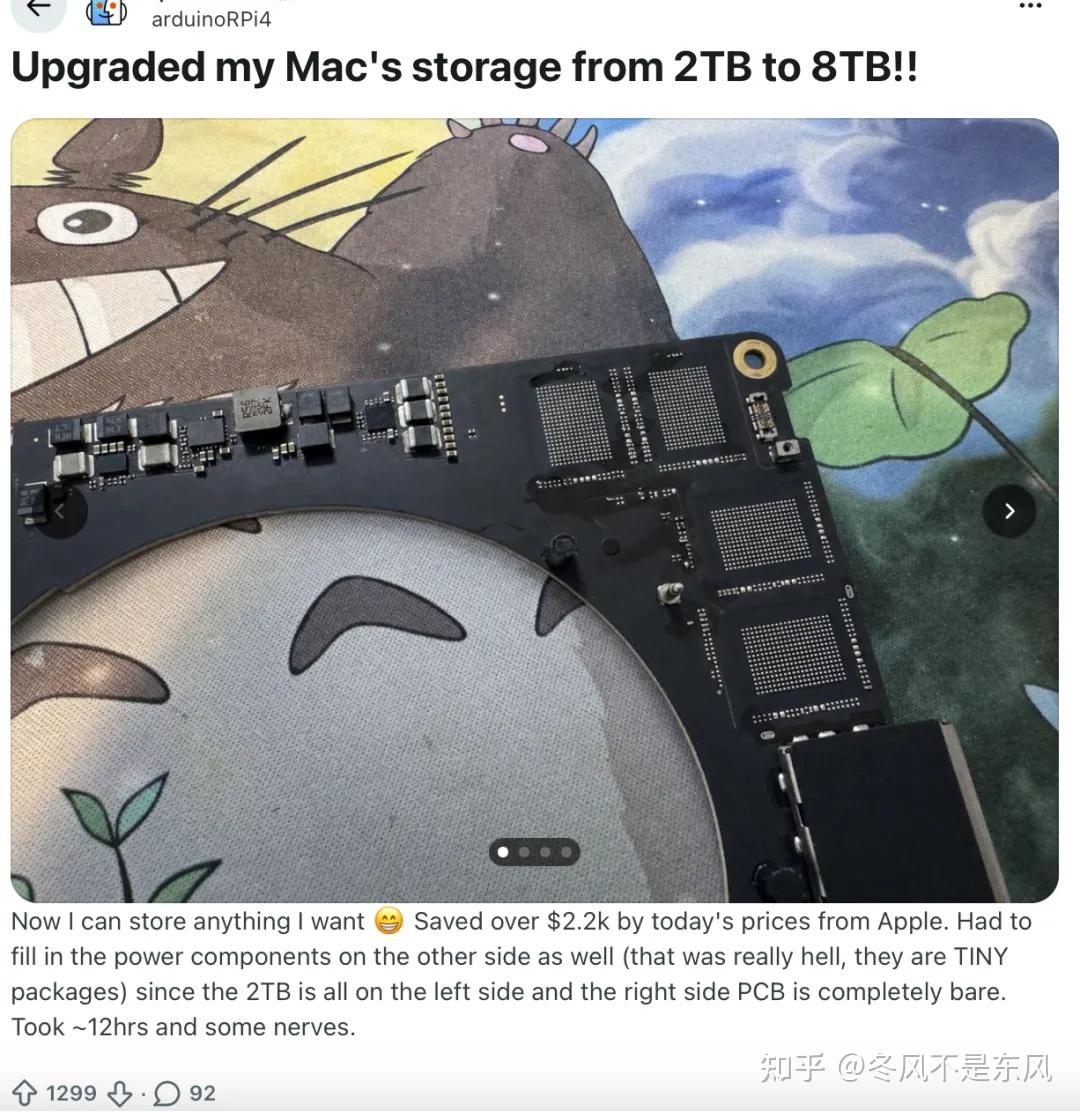
今天逛外网一个Mac社区,看到一位老哥的硬核操作:他直接给自己的 M4 Max Mac 动了主板手术,把苹果反复强调「焊死在主板、完全无法后期扩容」的内置存储,从原生 2TB 手工补焊成了 8TB。
算笔账就知道有多夸张:按照苹果当前的官方定价,同机型从 2TB 升级到 8TB 要多花 2200 多美元,折合人民币一万五往上。这波手工改装相当于只花零头就拿下了官方顶配存储,直接省出一台新笔记本的钱。
评论区不用猜也知道,是一堆人追着这老哥求教程、还问能不能开付费代改,宁愿给手艺人赚钱也不想给苹果交这笔存储税。懂行的网友在下面玩命劝退,说这操作门槛高得离谱,普通人上手基本等于直接把电脑焊废。
估计不少人也跟我一样好奇,他到底怎么操作的?技术门槛到底有多高?普通用户有复刻的可能性吗?毕竟储存焦虑本身就是不少Mac用户共同的痛,要是真有这样的方法,那妥妥福利啊!毕竟你说买高配吧贵的肉疼,说后期扩容吧苹果又给你直接焊死,普通用户想给Mac扩容到底怎么才稳妥,借着这帖子也分享一点我个人的经验!
一、2TB 的M芯片 Mac是如何硬改8TB的?
这老哥牛就牛在,这次被硬改扩容的,是一台搭载 M4 Max 芯片的 Mac,全程纯手工 BGA 焊接操作(一种针对球栅阵列封装芯片的高精度焊接工艺,需要通过显微镜对位、热风枪加热,将底部带锡球的芯片精准焊接到主板焊盘上)。
和英特尔时代拧螺丝就能换硬盘的玩法,完全不是一个量级的难度。
原厂 2TB 版本的主板,只在左侧焊好了 NAND 闪存颗粒,右侧 PCB 是完全的空板 —— 苹果预留了扩容的硬件位置,但没有焊接任何元件,想要更大容量,只能在购机时加钱选高配。
他的做法,是直接把右侧空缺的部分全部补齐:先焊上对应的电源管理 IC,再补上 NAND 闪存芯片,最终实现左右主板各 4TB、总容量 8TB 的对称布局。他在回复里明确说明,不需要拆除左侧原有组件,只需要补全右侧的供电芯片和闪存颗粒即可。
(以下是他po出的原图)
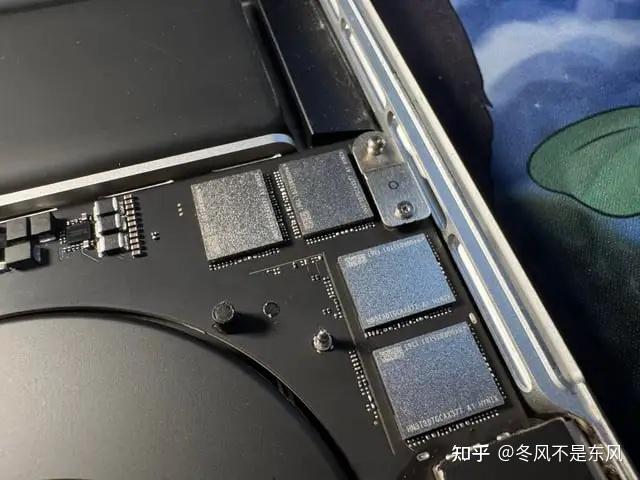
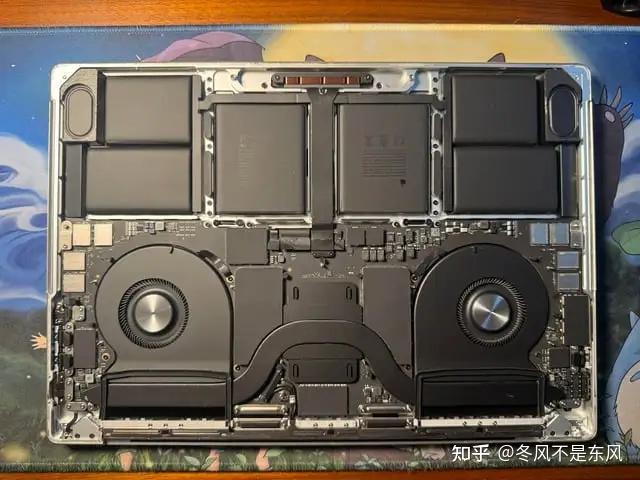
最终成品的完成度很高:从他晒出的系统截图能看到,macOS 完整识别出 8TB 内置存储,系统加密、正常运行都没有问题。
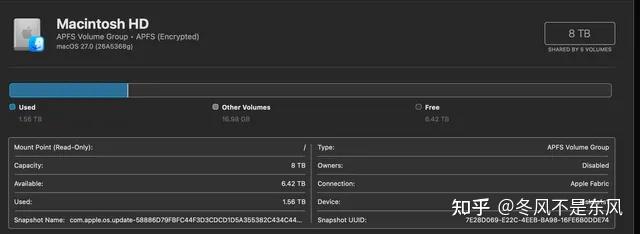
有人问手工焊接的可靠性,他的回答也很直接:可能和 Mac 原厂的焊接没有区别。
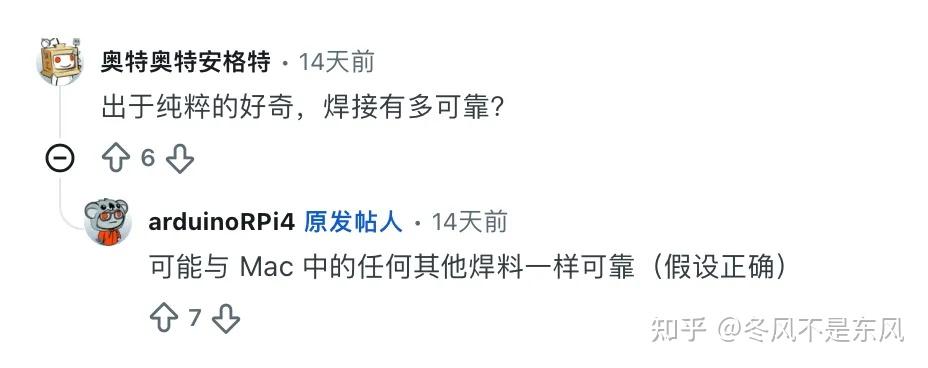
按他自己的说法,按照苹果现在的官方定价,这次改装直接省下了超过 2200 美元,折合人民币一万五以上。整个焊接操作花了大概 12 小时,全程高度紧张;而前期找零件、反向研究主板线路和元件定义,花了好几周。
评论区也很有意思,有人调侃 “苹果警察要来找你了”,楼主直接回了句:我的电脑,我的 NAND 颗粒。
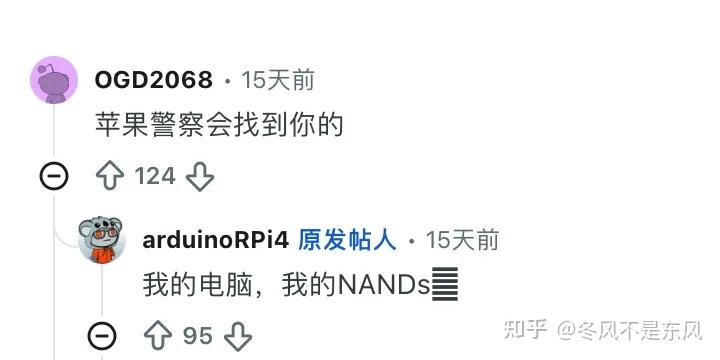
而面对追着要教程、问能不能付费代改,他明确表示不会出详细教程, —— 因为涉及反向工程,在法律上存在争议。
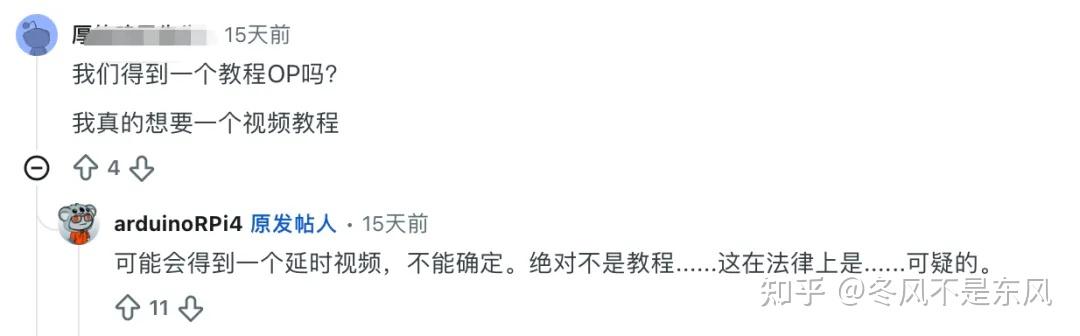
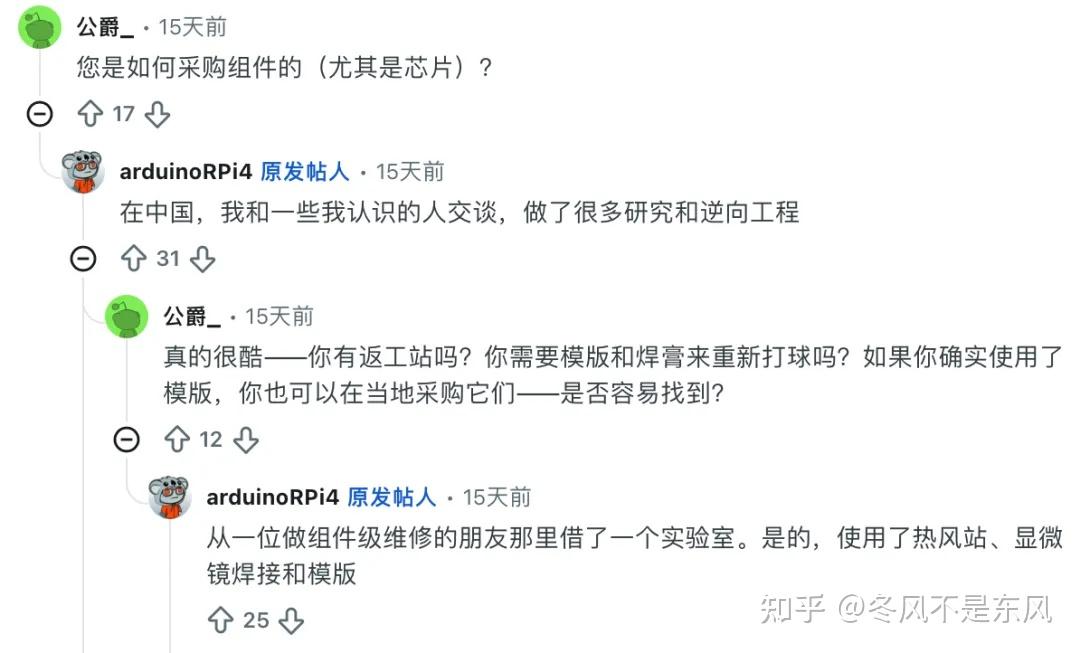
除了焊接技术,前期准备也耗了大量精力。采购零件、反向研究 PCB 线路、梳理元件定义和原理图,前前后后花了几周时间。闪存和配件是他通过我们国内的渠道找到的,还借了做芯片级维修朋友的实验室设备才完成操作,甚至调侃 “在深圳一切皆有可能”。
二、M系列Mac硬改扩容操作难度如何?普通人可行吗?
1、这事听起来简单,实际操作门槛不低
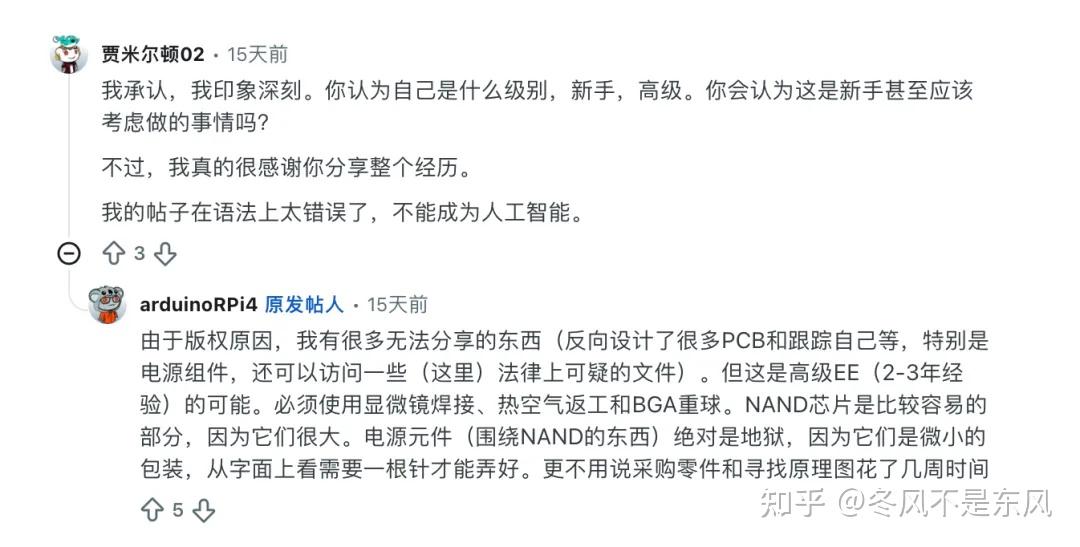
这老哥坦言自己有两三年的高级电子工程(EE)经验,全程要靠显微镜焊接、热风枪返工、BGA 植球才能完成。
其中 NAND 颗粒因为体积相对大,反而算是比较好操作的部分。真正的地狱难度是围绕颗粒的电源元件 —— 封装尺寸极小,得用针一样的工具才能对准位置,是整个改装里最磨人的环节。
很多人看完第一反应是「我也买颗粒自己焊」,劝你先打消这个念头。M 系列 Mac 扩容之所以难,恰恰是因为它从设计上就堵死了普通人升级的路。
2. 不是换颗粒,是「补全半块主板」
很多人以为扩容就是把旧颗粒吹下来、焊上新的大容量颗粒,这事在 2TB 改 8TB 上根本不成立。
原厂 2TB 版本,右侧主板是完全空的,没有闪存,连对应的供电芯片、小电阻电容都没有。你不仅要焊 NAND,还要把一整套电源元件全补齐。楼主自己也吐槽,这些电源元件封装极小,得用针一样的工具才能对准,是整个改装里最折磨的部分。
3. M 芯片的集成度,决定了门槛极高
英特尔时代的 Mac,硬盘是独立模块,插上去就能用。M 系列是 SoC 架构,存储控制器直接做在芯片里,颗粒和主板深度绑定,还有苹果的固件验证。
能改成功,意味着他不仅会焊接,还摸透了主板线路、搞定了固件适配,这已经不是普通修电脑的水平,属于硬件反向工程的范畴了。他自己也说,全程要用显微镜操作。所以新手想碰基本等于送人头。
4. 零件和渠道本身就是难题
评论里有人问颗粒从哪来,他回复说零件是在我们国内找的渠道,加上自己大量研究、反向工程才凑齐。
对普通人来说,可能连该买什么型号的颗粒、什么规格的供电 IC 都不知道,更别说买到靠谱的拆机件或全新件了。
这操作需要大量报废主板练手、专业的设备和足够的经验,普通家庭根本不具备条件。他自己也明确表示,这是高级 EE 水平的操作,新手完全没必要虑。
【所以结论很直白】
这是高手的炫技操作,普通人完全没有可复制性,绝对不建议冲动模仿。省一万多的前提,是你有对应的技术、设备和承担风险的底气,绝大多数人都不满足。
那普通用户给Mac扩容到底哪些方式比较稳妥?
三、普通人扩容,老老实实选这几种
看完硬核改装过过瘾就行,真要是自己的 Mac 存储不够用,按稳妥程度从高到低,选下面这几种就够了。
1.先别急着动硬件:这些情况,清理空间就足够
其实对部分普通Mac用户而言,存储空间爆红不一定非要立刻走物理扩容的路子,尤其是当下存储价格一路疯涨,物理扩容不管是哪种方案成本都不会太低,能靠清理优化先腾出可用空间,显然是性价比更高的选择,足以缓解一大部分存储焦虑。
手动清理的话,你可以先从下载文件夹、废纸篓入手,删掉过期的安装包、压缩包,再整理一遍照片和文档,删掉重复保存的内容。但这种方式治标不治本,系统缓存、应用卸载残留、日志文件这类藏在系统深处的垃圾,普通用户很难找全,手动翻找还容易误删系统文件。
我一般也懒得自己费那劲,平时都是直接用Mac专门的 Mac 清理工具,赤友清理大师,差不多半个月清理一次垃圾,然后做一次磁盘空间优化,丐版Mac始终还能战斗。
它可以精准识别系统缓存、应用残留、运行日志、浏览器缓存等各类无用文件,一键清理的同时会避开重要系统文件,根本不担心误删。
Mac专属储存空间清理工具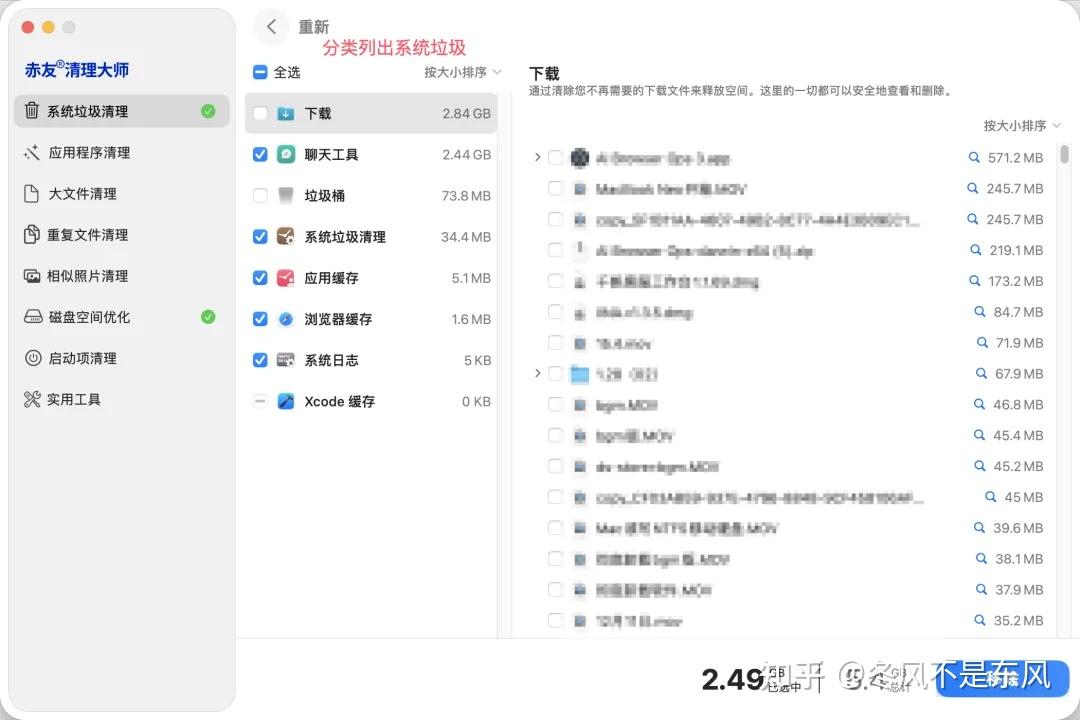
针对占空间的大户,也能快速扫描出磁盘里的大文件、重复文件和相似照片,所有结果都可以自己对比筛选后再删除,清理起来更放心。还能优化Mac磁盘空间,随时管控空间的使用情况,对于把不准的文件可以AI智能识别文件来源,给出删除建议。
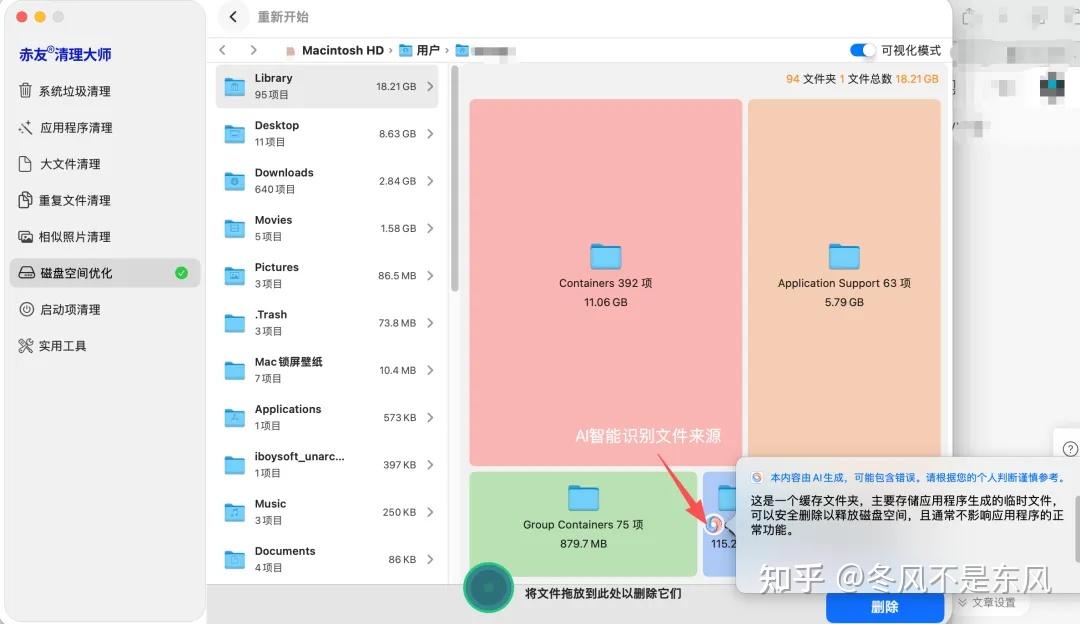
除此之外,还能管理开机启动项,关掉没必要的自启程序,顺便优化内存占用。遇到 Spotlight 搜索变慢、网页加载异常的情况,自带的重建 Spotlight 索引、刷新 DNS 功能也能一键解决,不用自己翻系统设置折腾,日常维护磁盘空间和系统状态都很实用。
不过!!如果确实有实打实的大容量使用需求,类似存储大量素材、大型虚拟机、本地 AI 模型这类超大文件之类的,可以使用以下几种常见的物理扩容方式。👇
2. 买新机直接官方定制: 最稳妥,预算充足首选
这也就是我们平常购机说的一步到位,预算充足买的时候就把后续需求考虑进去。
优点:原厂品质、保修不变、稳定性拉满,没有任何后续隐患,系统升级、售后全不受影响。
缺点:贵,苹果的存储溢价很高,特别是高配:比如2TB 升 8TB 的差价都够再买一台Mac了。
适合人群:打算用四五年以上、预算充足、怕麻烦、对稳定性要求极高的人,尤其是创意工作者、靠电脑吃饭的用户,能一步到位就一步到位。
2. 外接高速 SSD—— 绝大多数人的最优解
优点:成本低、不用拆机、不影响保修,速度基本够用,换电脑还能接着用。选靠谱的 PCIe 4.0 硬盘 + 硬盘盒,读写速度能到上千 MB/s,剪素材、装软件都够用。
缺点:需要占一个接口,便携性稍差,长期插着容易磕碰。
适合人群:绝大多数普通用户、预算有限、不想动机器的人,是性价比最高的扩容方式。
3. 第三方专业扩容服务 —— 有风险,比自己动手靠谱
优点:比官方便宜很多,比自己动手成功率高,改完是内置存储,使用体验和原厂一致。
缺点:依然会失去保修,依赖店家手艺,颗粒质量、焊接水平参差不齐,容易踩坑。
适合人群:过保的老机器、动手能力为零但又想要内置大容量的用户,一定要找口碑好、质保久的店家,别贪便宜。
4. NAS / 云盘冷存储 —— 适合存大量不常用文件
优点:容量大、成本低,多设备能共用,适合存素材、备份、归档文件,不用全塞电脑里。
缺点:访问速度依赖网络,不适合放随时要调用的工作文件。
适合人群:有大量素材、资料需要长期存放的用户,搭配本地存储一起用,缓解电脑空间压力。
这老哥硬改 8TB 的操作确实牛,确实也侧面戳中了咱们不少Mac 用户的痛点 —— 苹果存储定价太高,小容量不够用,大容量肉疼。但看热闹归看热闹,真落到自己的电脑上,稳妥永远比省钱重要。
对大部分人来说,真有大容量储存需求,外接一块高速 SSD,花小钱就能解决大部分存储焦虑,没必要去赌那手焊接的运气,不过本身就很懂技术的当我没说,毕竟这一通操作下来确实还挺管用。