win10连接win11网络打印机连不上解决方法
在win11上安装了打印机,并网络共享,但在网络中不显示这台主机
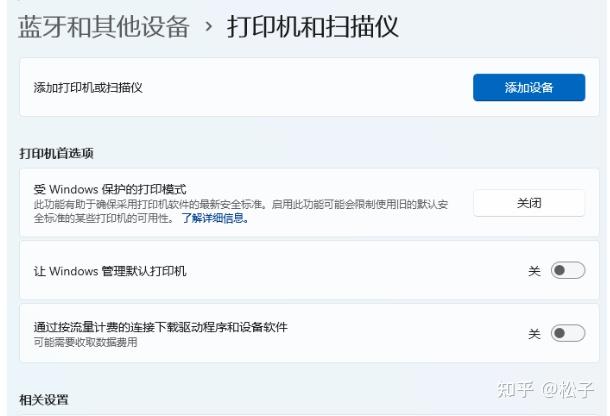
注意:win11最新功能:受Windows保护的打印模式要关闭了,再安装打印机驱动,否则一些老旧的软件不支持这个模式
然后按豆包给的建议进行排查,下面列出,最终原因是win11默认没有开启UPnP Device Host,开启后网络中也出现主机的名称了,希望对遇到此问题的朋友一个提示。
win10连接win11网络打印机排查:
一、先做 3 个基础必查(90% 空白原因)
1. 当前网络必须设为【专用】,不能是公用
设置 → 网络和 Internet → WLAN / 以太网 → 属性 → 网络配置文件:选择专用
公用网络默认直接禁用所有网络发现、局域网共享,所以网络列表永远空白。
2. 开启网络发现 + 文件打印机共享
设置 → 网络和 Internet → 高级网络设置 → 高级共享设置
- 专用网络:✅启用网络发现、✅启用文件和打印机共享
- 所有网络:关闭密码保护的共享(方便 Win10 跨系统访问)
保存设置。
3. 两台电脑都必须开启 SMB1.0/CIFS
控制面板 → 程序 → 启用或关闭 Windows 功能
勾选:SMB 1.0/CIFS 文件共享支持,确定后重启 Win11。
Win10 默认依赖 SMB1.0 广播发现局域网设备,只开 SMB2/3 资源管理器网络里不会自动刷出电脑。
二、关键:4 个发现服务必须开机自动运行(最容易漏)
- Win+R 输入
services.msc打开服务
依次找到下面 4 项,启动类型设为自动,正在运行: - Function Discovery Provider Host
- Function Discovery Resource Publication(共享打印机必须靠这个对外广播)
- SSDP Discovery
- UPnP Device Host
操作:右键属性 → 启动类型:自动 → 启动 → 确定。
全部设置完,重启这 4 个服务,资源管理器按 F5 刷新网络页面Microsoft ...。
三、防火墙放行共享权限
Windows Defender 防火墙 → 允许应用通过防火墙
点击更改设置,找到:
- 文件和打印机共享
- 网络发现
只勾选专用网络,保存。
第三方杀毒软件需要临时关闭局域网防护,否则会拦截广播。
四、组策略开启 NetBIOS 名称解析(看不到电脑名必备)
- Win+R 输入
gpedit.msc
计算机配置 → 管理模板 → 网络 → Lanman 工作站
双击【启用不安全的来宾登录】→ 已启用。
- 网卡开启 NetBIOS over TCP/IP
控制面板→网络适配器→当前网卡右键属性→Internet 协议版本 4 (TCP/IPv4)→高级→WINS
选择:启用 TCP/IP 上的 NetBIOS → 确定。
五、修复 0x0000011b 安全策略(防止共享被系统拦截)
Win+R 输入regedit,定位:
HKEY_LOCAL_MACHINE\System\CurrentControlSet\Control\Print
新建 DWORD (32 位) 值:RpcAuthnLevelPrivacyEnabled,数值数据 0,重启电脑。
六、临时绕过 “网络刷不出来” 的万能连接方式(推荐)
不用等网络列表刷新,直接在文件管理器顶部地址栏输入:
\\Win11本机IP 回车
示例:\\192.168.1.55
就能直接看到这台电脑所有共享打印机,双击即可安装,不受网络发现列表空白影响Microsoft ...。
查看本机 IP 方法:
Win+R 输入cmd → 执行ipconfig,复制 IPv4 地址。
七、常见踩坑总结
- 网络是公用 → 直接看不到任何局域网设备
- Function Discovery Resource Publication 服务禁用 → 共享打印机不会对外广播,网络里隐身
- 没开 SMB1.0 → Win10 无法自动发现 Win11 主机
- 网卡未开启 NetBIOS → 只能 IP 访问,电脑名无法解析
- 共享名用中文、带空格,即使能搜到主机,打印机也会连接失败