06.【2026最新】剪映专业版安装教程 保姆级图文步骤详解(附安装包)手把手教你如何进行剪映专业版的下载和安装
前言
剪映专业版是字节跳动推出的桌面端视频剪辑软件,内置了丰富的特效、滤镜、音乐和模板资源,无论是短视频创作还是日常内容剪辑都能胜任。
这套工具对刚接触视频剪辑的新手来说上手成本比较低,界面逻辑清晰,不需要专业背景也能很快做出成片。
下面整理了剪映专业版下载和安装的完整流程,每一步都配了对应截图,按顺序操作下来大概十分钟就能配好。
剪映专业版下载
nkd7iod.pan.bee3kw.com
剪映专业版安装步骤
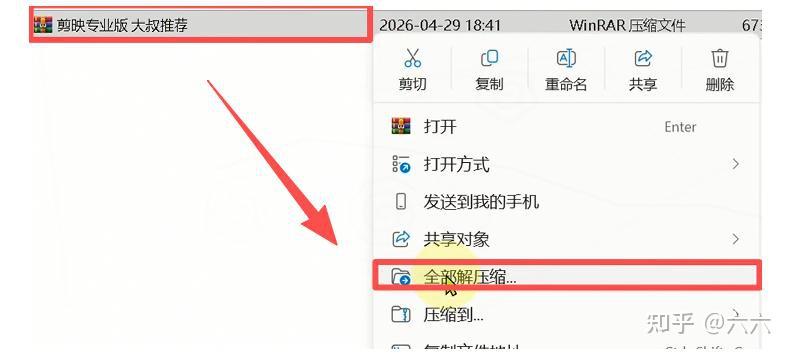
第1步、把下载到的压缩文件右键解压出来。
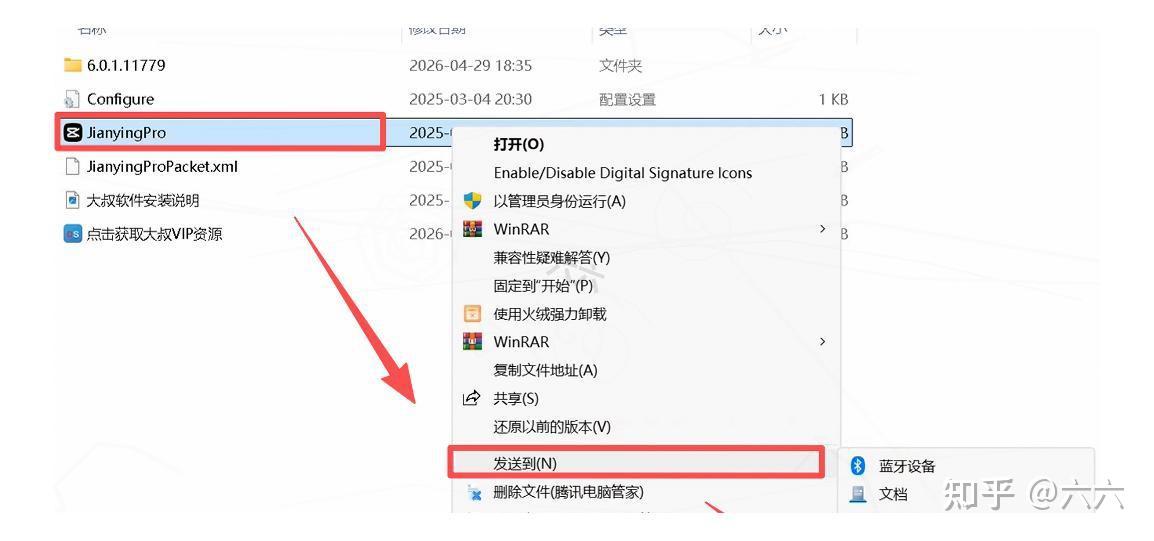
第2步、在解压后的文件夹里找到 exe 主程序,右键选择发送到桌面快捷方式。
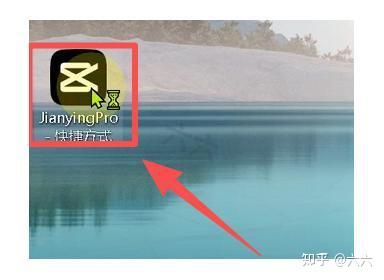
第3步、回到桌面,双击快捷图标运行剪映专业版。
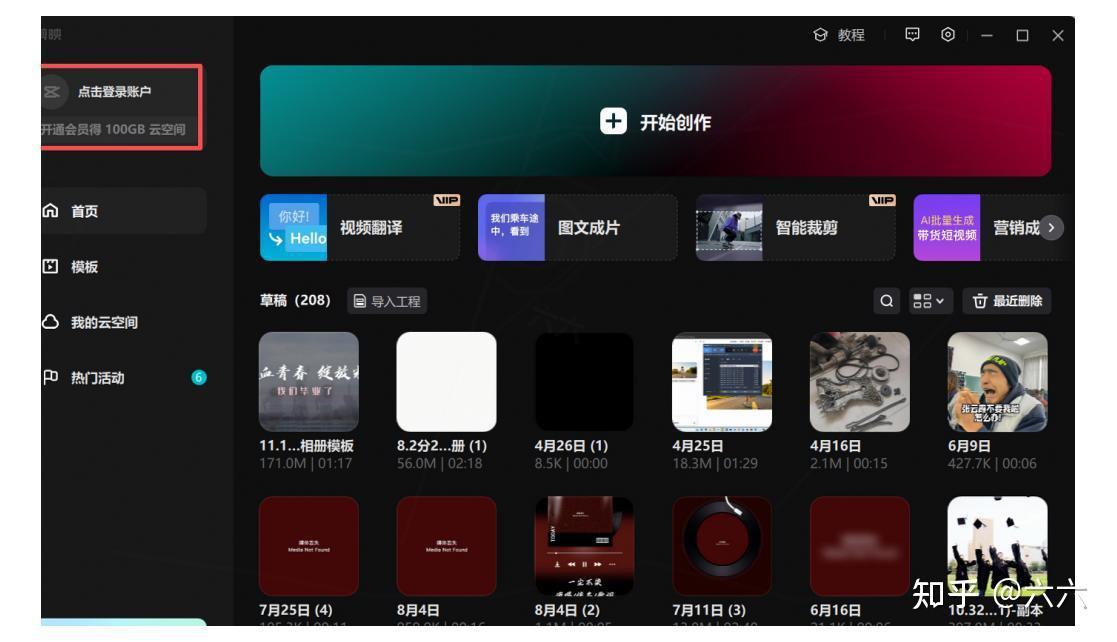
第4步、点击登录账户。
注:不登录也可以正常使用,登录主要是为了同步抖音里收藏的音乐,方便后续剪辑时调用。
第5步、勾选已阅读同意,用抖音账号扫码登录。
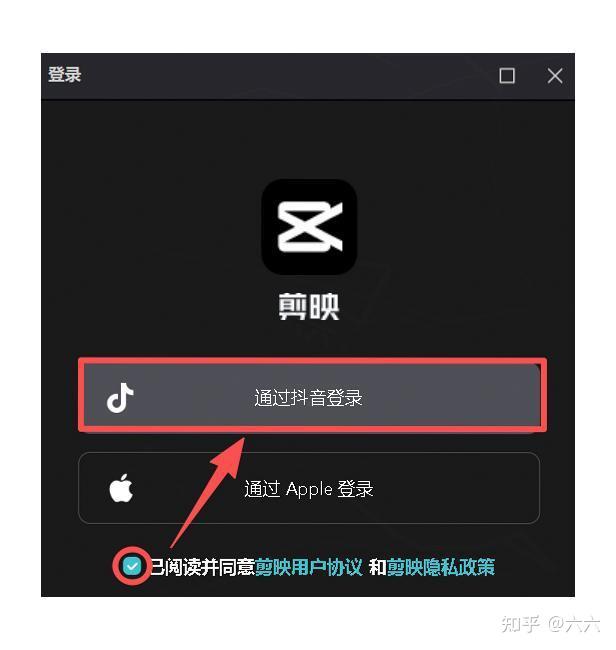
第6步、打开手机抖音,扫描屏幕上的二维码完成登录。
https://open.douyin.com/z/Ltw9chEQJoA/ (二维码自动识别)
第7步、进入软件后,点击顶部菜单的 设置——全局设置。
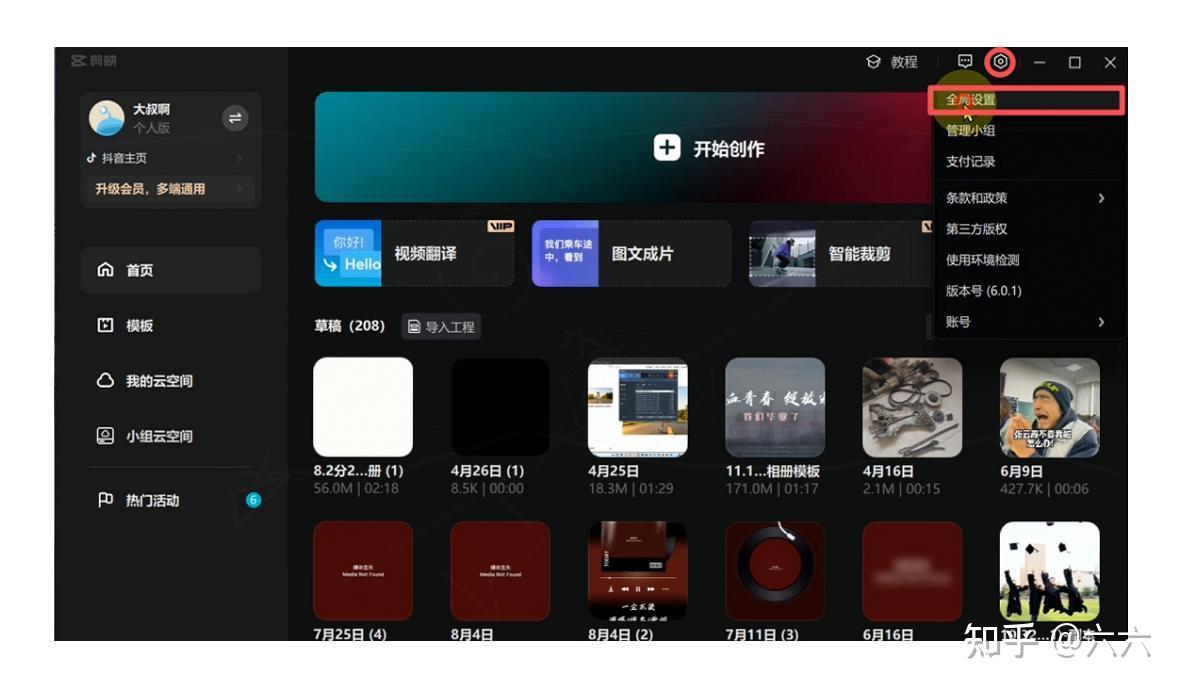
第8步、找到草稿一栏,点击后面的文件夹图标。
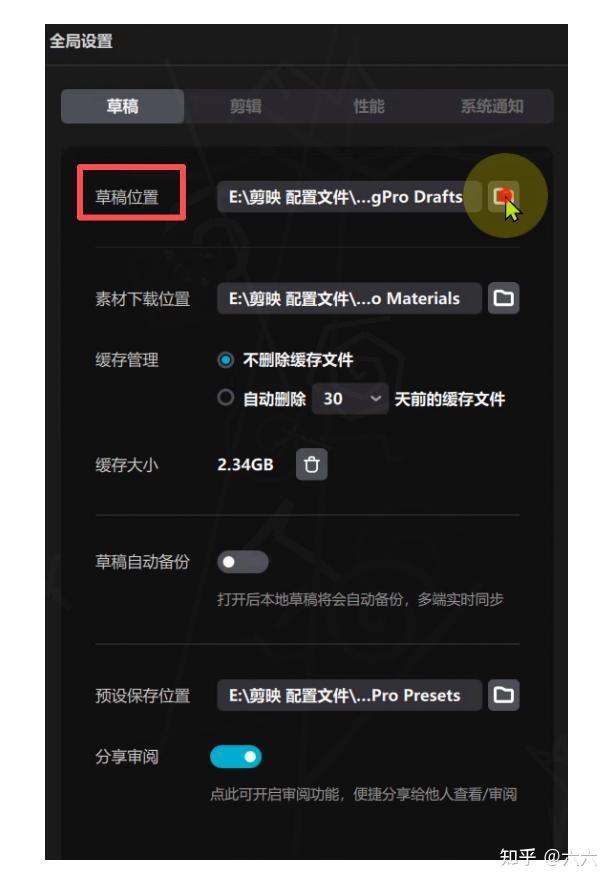
第9步、在弹出的路径选择窗口中,定位到配置文件夹,选中 JianyingPro Drafts 文件夹后确定。
注:也可以把整个配置文件夹复制到其他盘,方便统一管理。
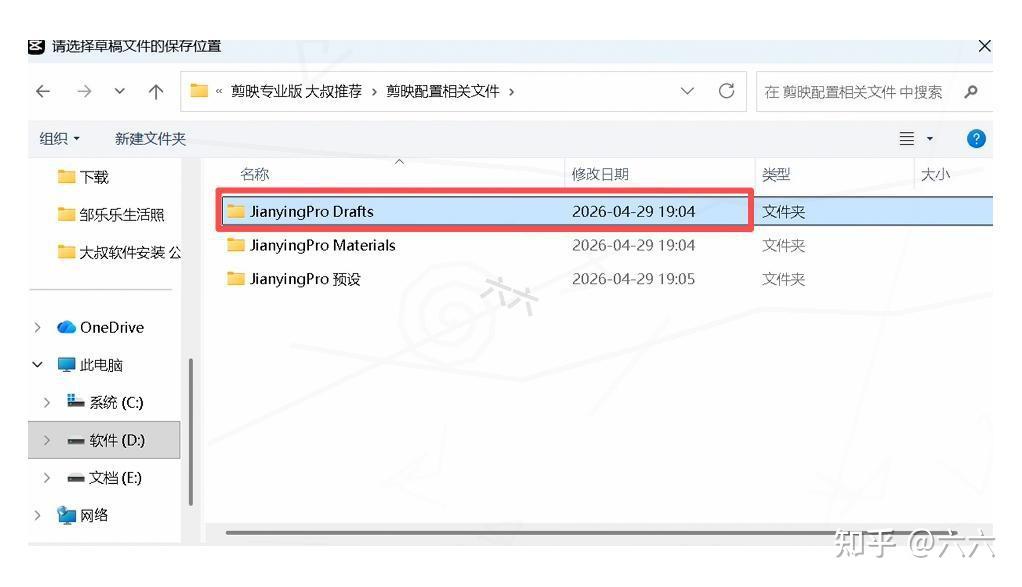
第10步、回到全局设置界面,继续点击素材下载位置后面的文件夹图标。
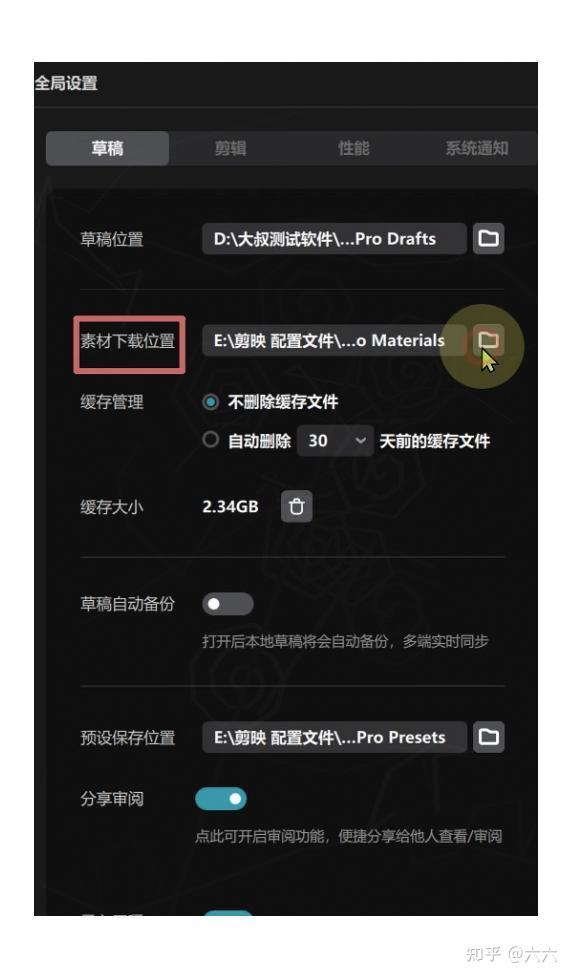
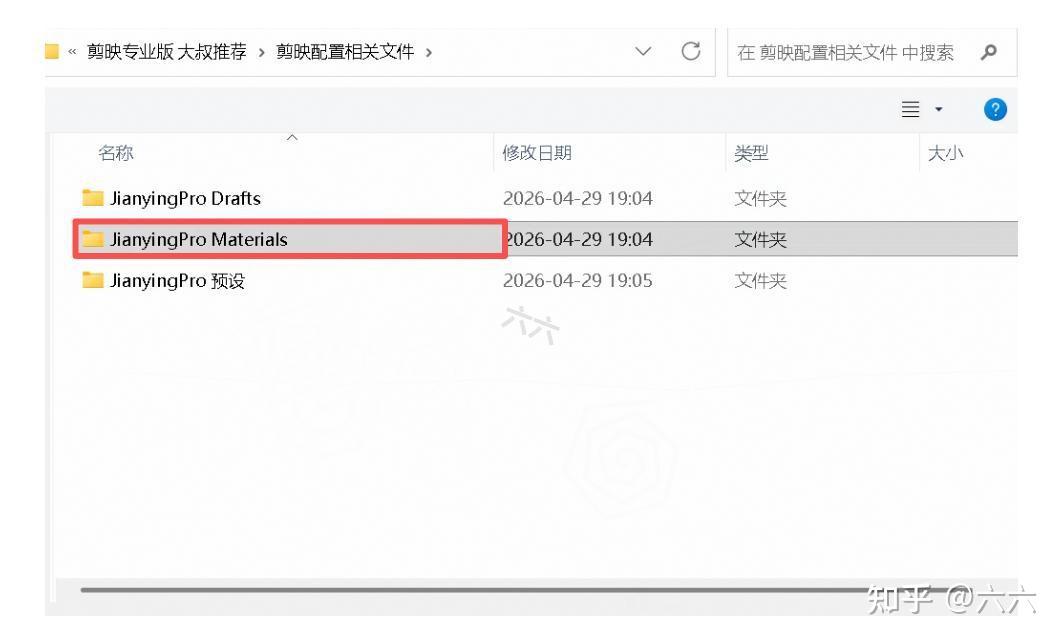
第11步、选择 JianyingPro Materials 文件夹,点击确定。
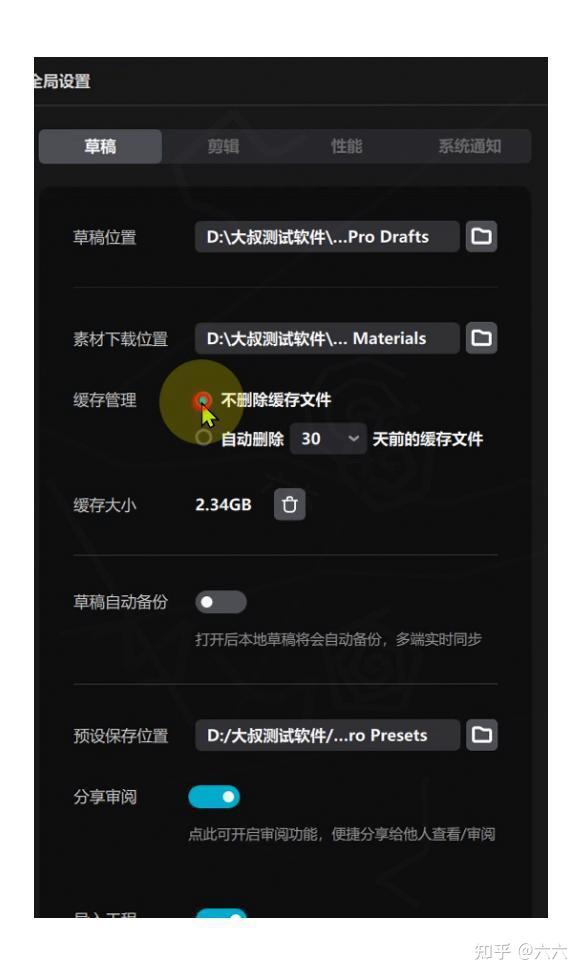
第12步、在设置界面中,勾选不删除缓存文件。
第13步、点击保存预设后面的文件夹。
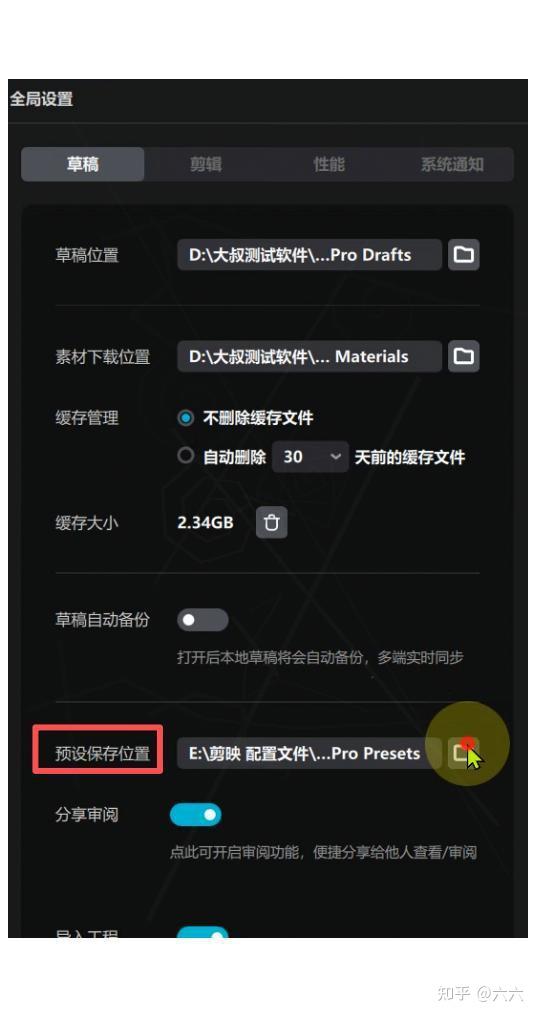
第14步、再次定位并选中 JianyingPro Drafts 文件夹。
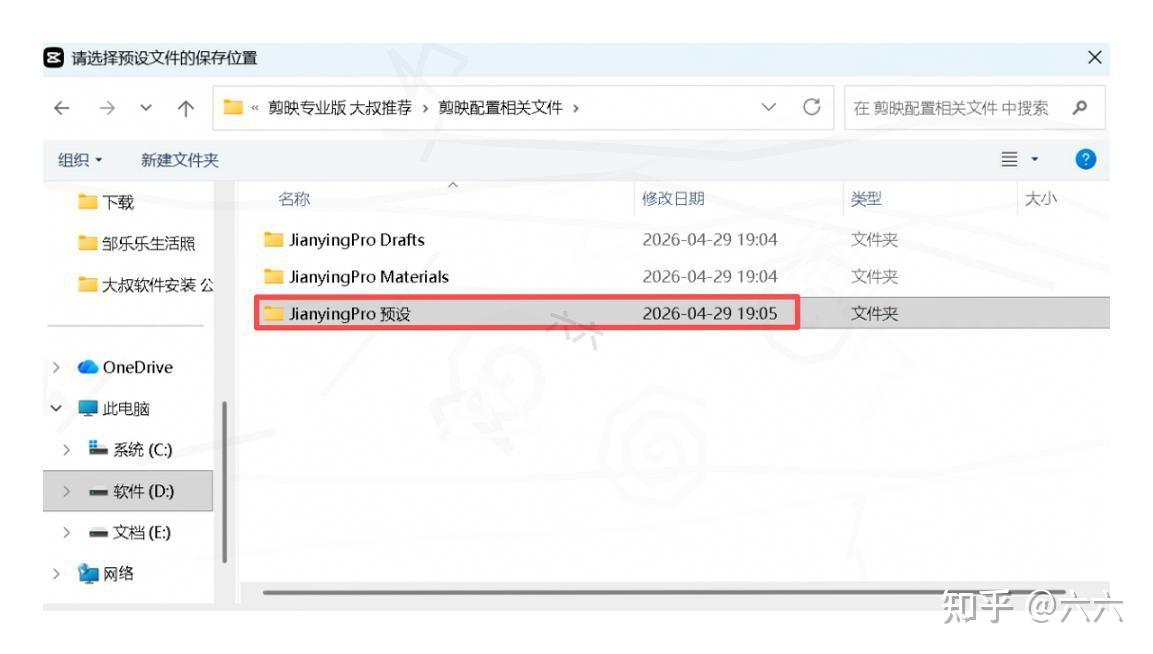
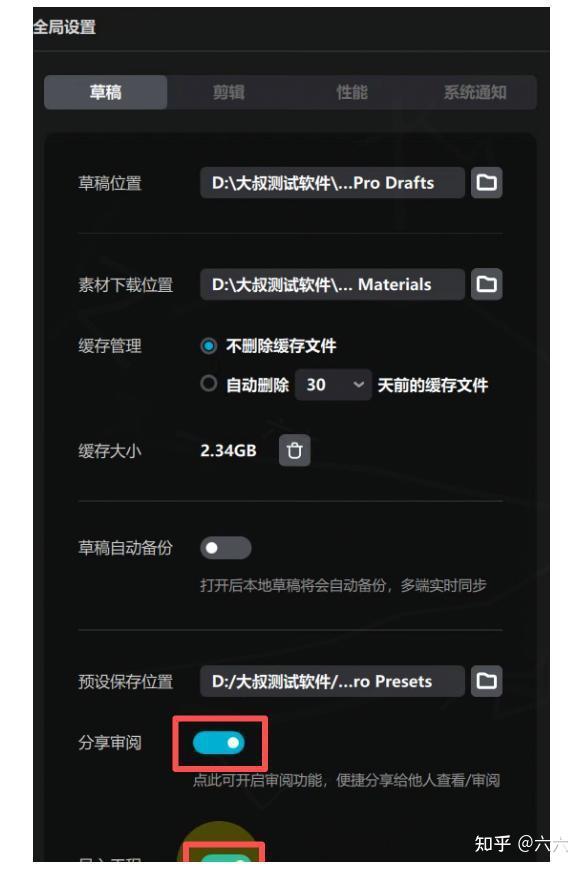
第15步、打开分享审阅功能,选择导入工程。
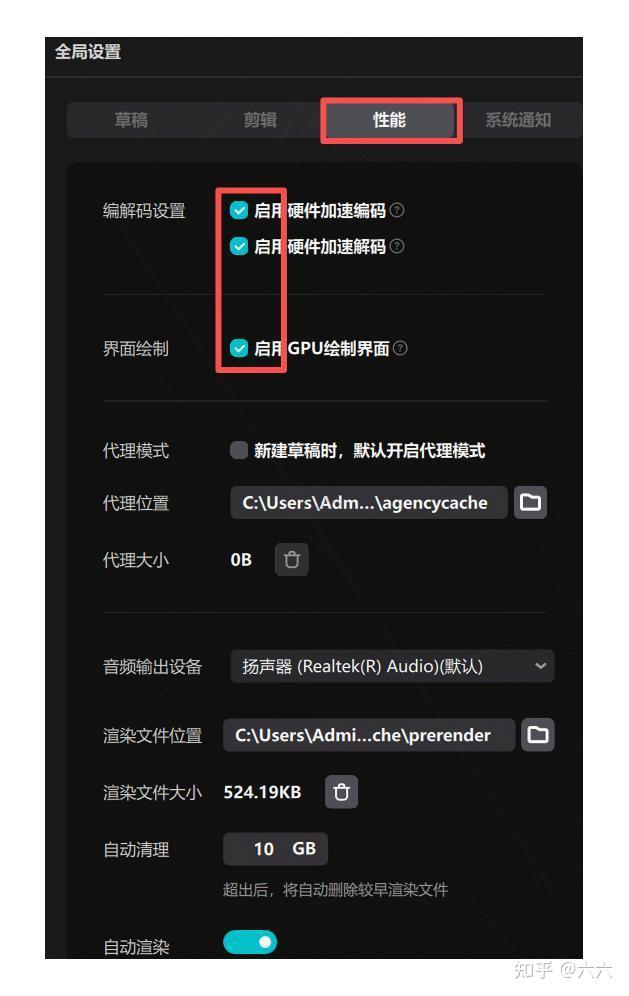
第16步、进入 全局设置——性能,将前面三个选项全部勾选。
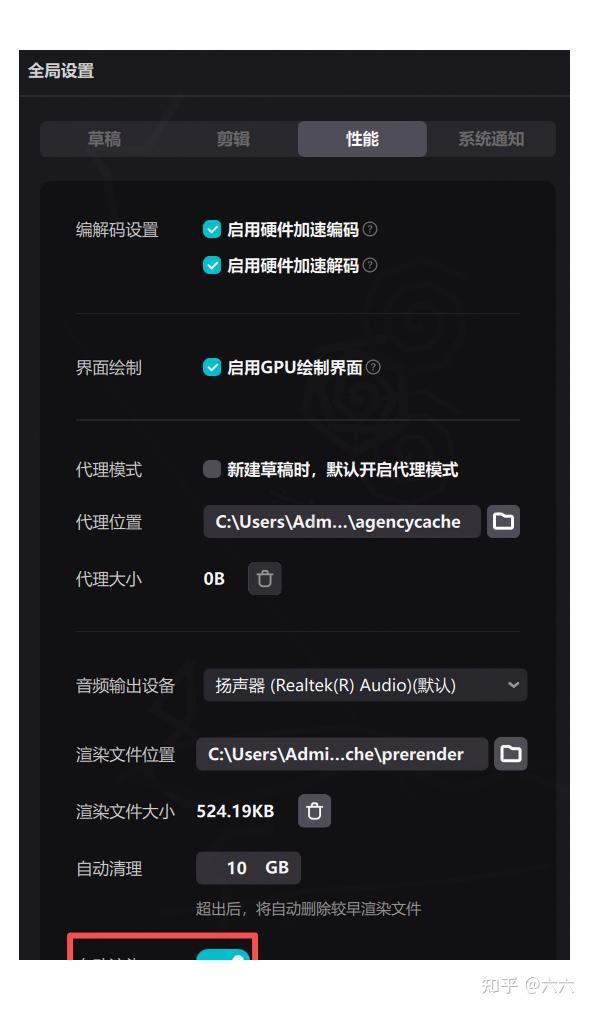
第17步、勾选默认渲染,然后点击保存。
第18步、以上设置全部完成后,剪映专业版的安装和基础配置就结束了。
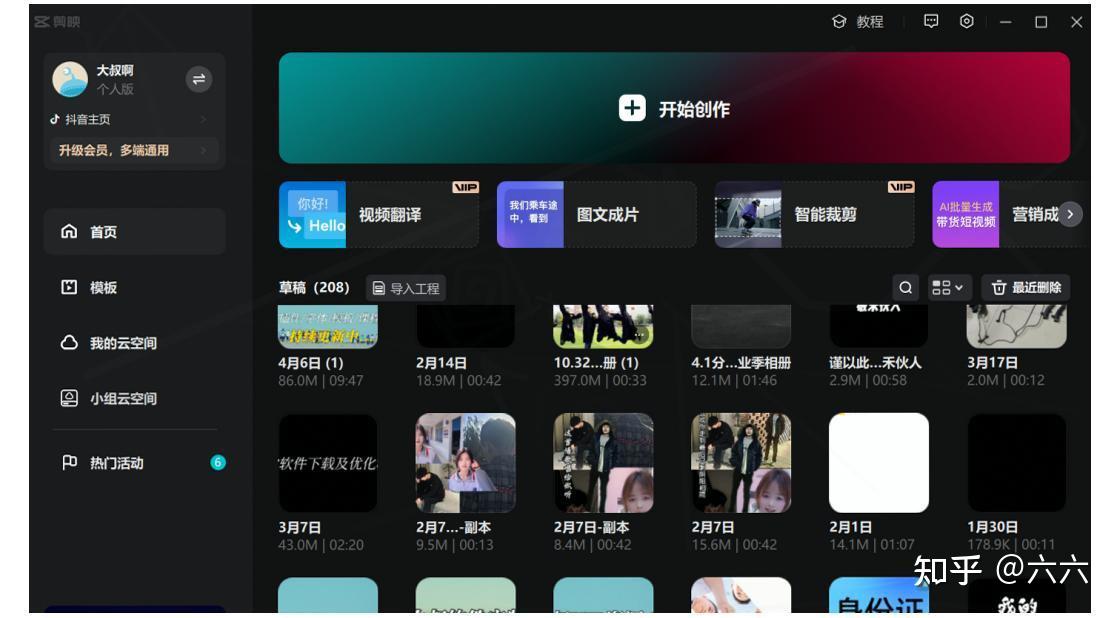
附:配套工具使用
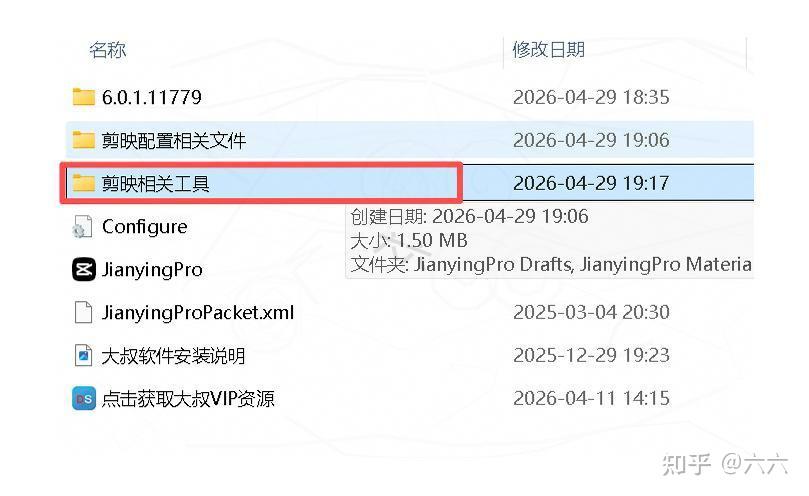
第1步、打开配套的工具文件夹。
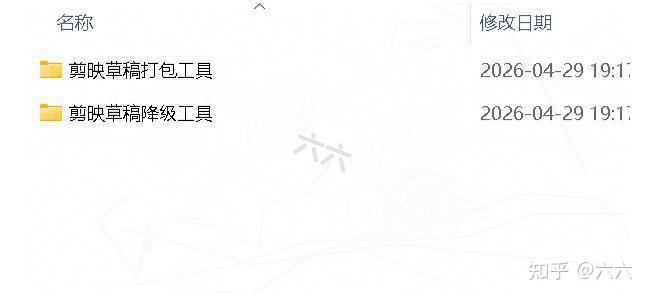
第2步、文件夹内包含剪映草稿降级工具和剪映草稿打包工具两个辅助程序。
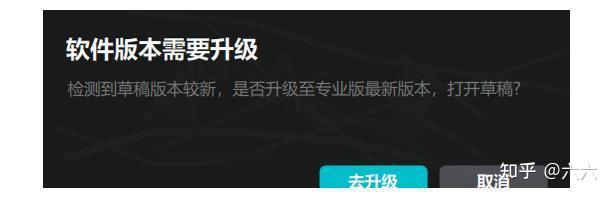
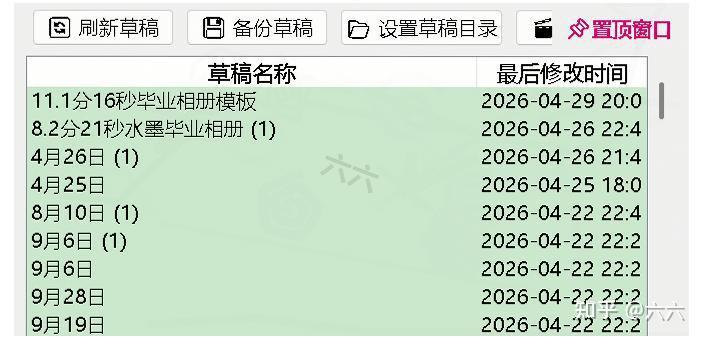
第3步、如果打开项目时提示草稿版本过新(如下图),可以用降级工具处理。详细图文教程可参考:打开剪映显示草稿过新—解决方案。
第4步、若需要打包剪映草稿文件,使用打包工具即可。
剪映专业版入门必看:5个核心功能快速上手
刚完成剪映专业版下载和安装之后,建议先花一点时间熟悉它的几个核心模块,上手效率会高很多。下面整理了五个最常用的功能。
1. 剪辑轨道操作
剪映专业版的时间轴操作逻辑和主流视频剪辑软件基本一致:拖动素材到轨道上,用鼠标拖拽两端即可调整入点和出点。按住 Alt 键滚动滚轮可以缩放时间轴,方便做精细剪辑。多层轨道叠加也支持画中画效果,音频轨道则可以独立调整音量曲线。
2. 素材库与模板
软件自带的素材库覆盖了贴纸、花字、音效和转场等多个类别,直接拖到时间轴即可使用。首页还提供大量成品模板,选定模板后替换视频片段就能快速出片,对视频剪辑新手来说是非常省时间的功能。
3. 滤镜与调色
剪映专业版内置了上百款滤镜,按风格分成了电影、复古、日系等多个分组。除了套用预设滤镜,也可以进入调节面板,手动调整亮度、对比度、饱和度和色温等参数,实现更精细的画面控制。
4. 文字与字幕
文字工具支持添加标题、花字和滚动字幕,字体样式和入场动画都可以自定义。最实用的是智能字幕功能,一键识别视频中的人声并自动生成字幕,识别准确率在日常场景下表现相当不错,后续只需微调即可导出。
5. 导出参数设置
完成剪辑后,点击右上角的导出按钮进入输出面板。可以自定义分辨率(最高支持 4K)、帧率和码率,也支持仅导出音频。建议 1080p 的视频选择码率在 8000-12000 kbps,兼顾画质和文件大小。
以上五个功能模块覆盖了从素材导入到最终导出的完整流程,掌握了这些基础操作,就可以用剪映专业版开始你的视频创作了。