【2026】heic格式转换器最新保姆级转换教程(附livp格式转换工具+永久免费方法)
本文将手把手教你完成heic格式转jpg的操作,同时免费提供实用的heic格式转换器与livp格式转换器,帮你轻松搞定格式转换难题。
配套资料中还包含视频教程,新手也能直接上手,完全不用再花钱找转换服务!
准备工作
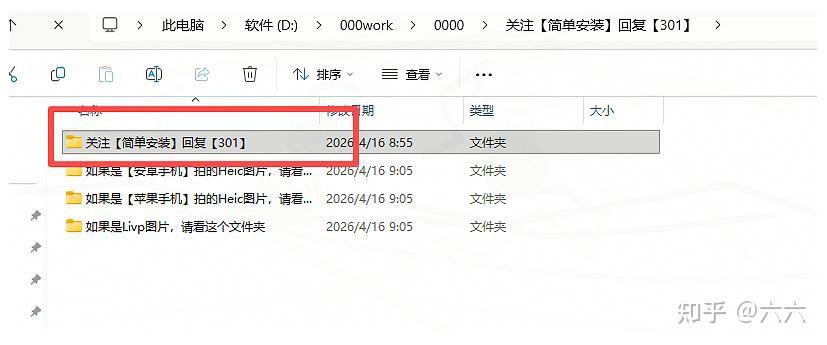
[1] 准备好需要转换的LIVP格式图片 [2] 按照提示下载heic格式转换器
安卓手机拍摄HEIC转JPG教程
我们准备了两款工具供你按需选择:
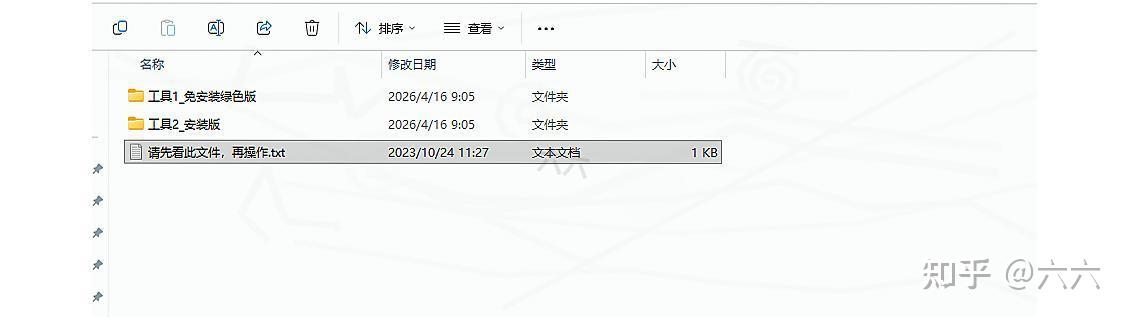
- 工具1无需安装,可直接使用
- 工具2需要先完成安装,再进行转换操作
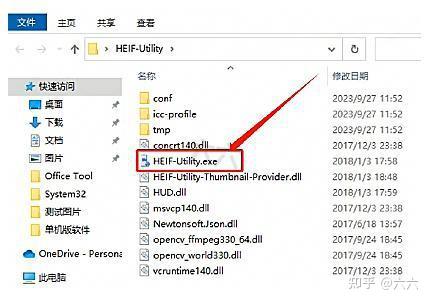
[1] 下载完成后,不要直接双击压缩包,右键点击文件选择解压。在解压后的文件夹中找到HEIF-Utility程序,双击打开即可。
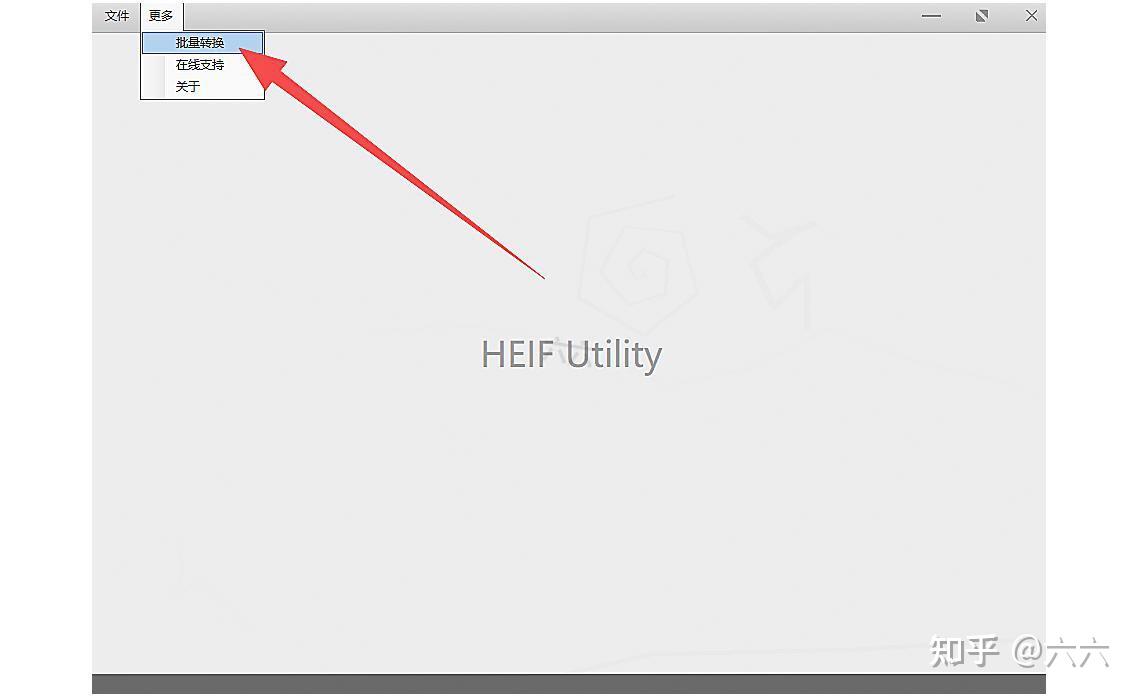
[2] 打开程序后,点击界面中的“更多”选项,再选择“批量转换”功能。
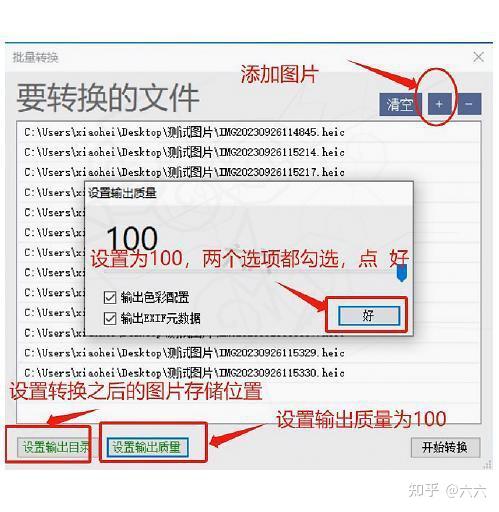
[3] 点击右上角的+号按钮,添加需要转换的图片文件;左下角可设置输出目录,也就是转换后的JPG文件存放位置;将输出质量设置为100,保持默认的两个勾选状态,点击“好”确认设置。完成以上操作后,点击右下角的“开始转换”即可。
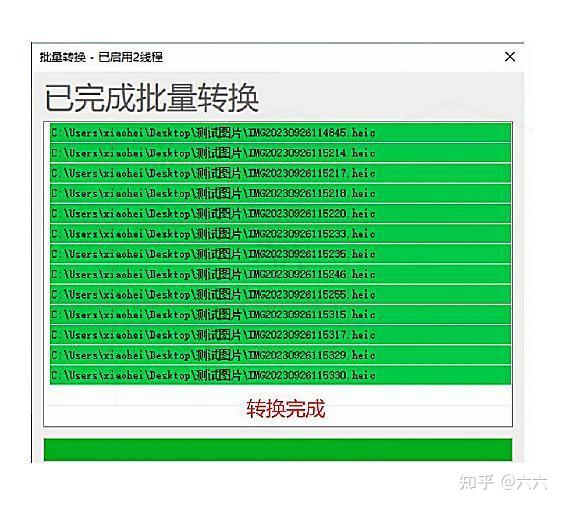
[4] 当出现对应界面时,说明转换已经完成,你可以前往之前设置的输出目录查找转换好的JPG图片。转换速度与电脑CPU性能直接相关,性能越好,转换速度越快。
苹果HEIC格式转JPG工具
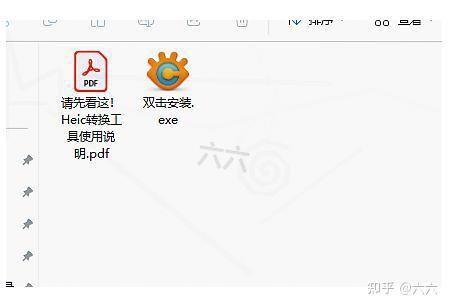
这款heic格式转换器同时支持苹果与安卓拍摄的HEIC格式转JPG操作,适用性更广。 [1] 完成软件安装后,桌面会生成对应的快捷方式,双击打开软件即可。
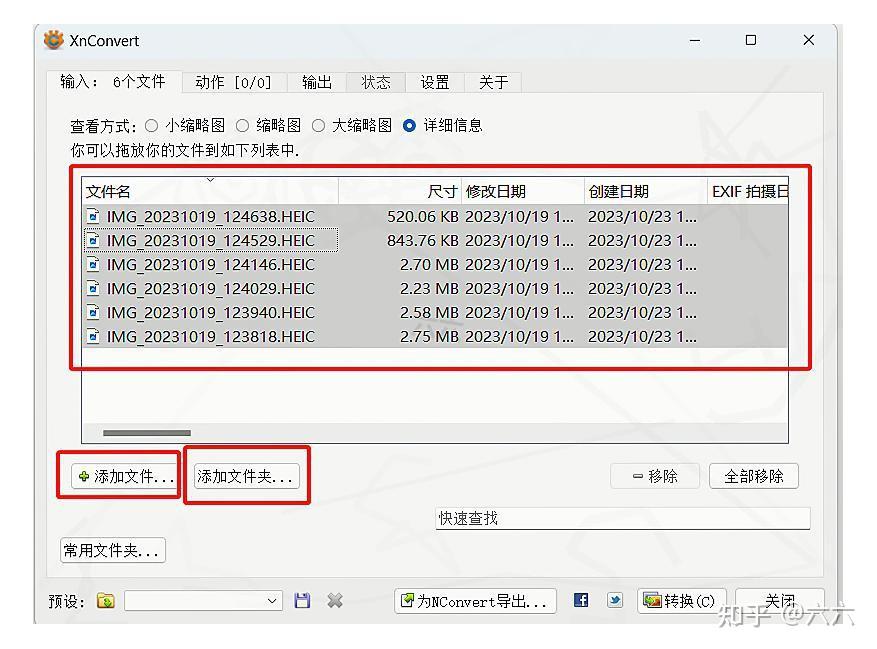
[2] 将需要转换的HEIC图片批量拖入下方的列表区域,也可以点击“添加文件”或“添加文件夹”按钮,选择指定的HEIC图片。
[3] 切换到软件上方的“输出”选项卡,在此设置转换后的文件格式、保存位置、文件名以及转换质量。
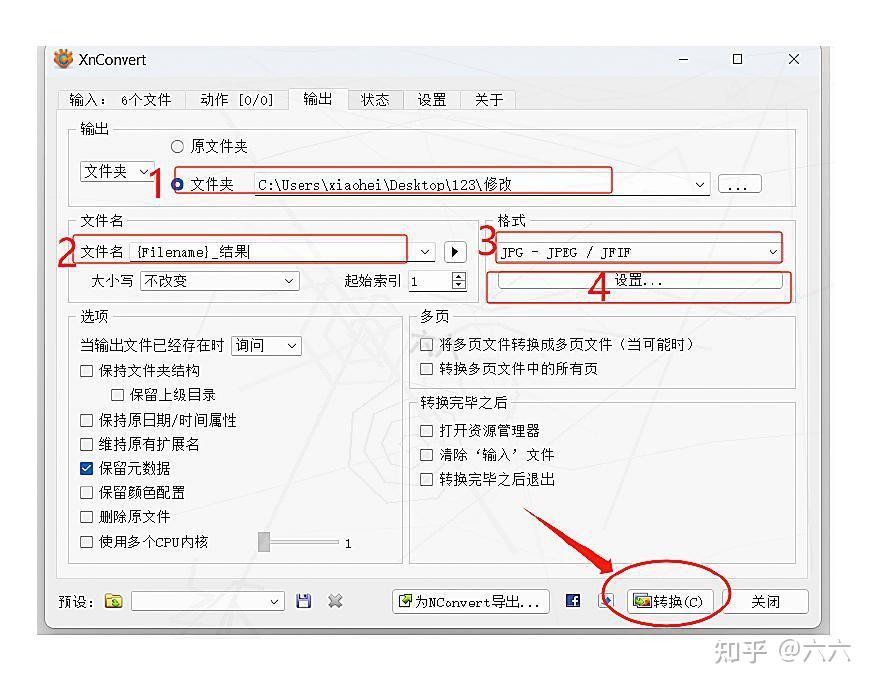
[3.1] 设置转换后的JPG图片存放位置,可选择HEIC图片所在的“原文件夹”,也可以自行指定其他文件夹。
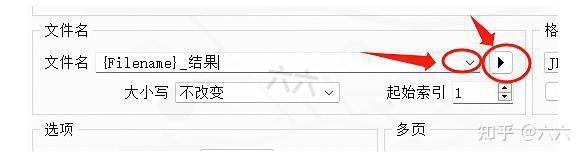
[3.2] 设置转换后的JPG文件名称:默认会在原HEIC文件名后添加“_结果”,例如原文件名为“IMG_20231019_104028.heic”,转换后会变为“IMG_20231019_104028_结果.jpg”。如果不需要“_结果”后缀,直接删除{Filename}后的“_结果”即可;若有其他命名需求,可点击右侧下拉箭头或播放按钮进行个性化设置。
[3.3] 转换格式选择“JPG – JPEG / JFIF”即可,若需要转换为其他格式,可自行选择对应选项。
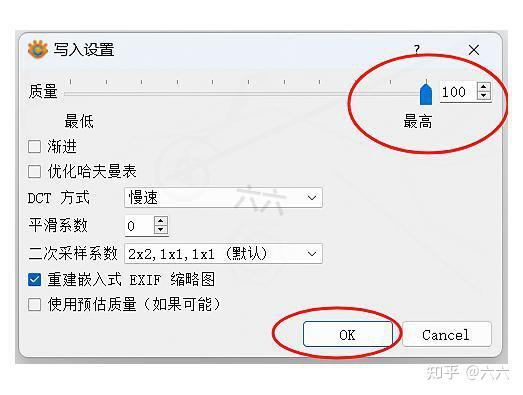
[3.4] 进入“设置”界面,将转换质量设置为100,点击OK保存设置。
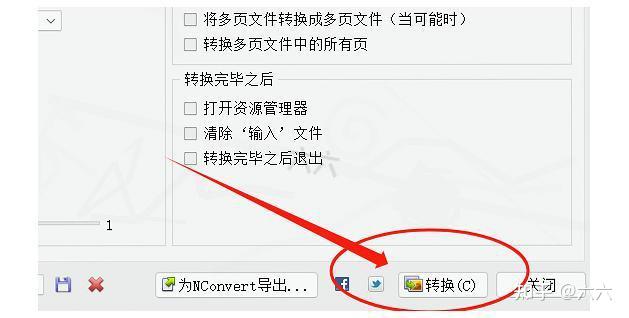
[3.5] 完成以上四项设置后,点击软件右下角的“转换©”按钮,即可按照设定的格式、文件名、存储位置及转换质量,批量完成heic格式转jpg操作。
LIVP格式转JPG教程
LIVP文件本质上类似RAR或ZIP压缩包,由一张HEIC图片和一段MOV短视频打包而成。
livp格式转jpg无法直接完成,需要分两步操作:第一步解压文件,第二步转换格式。
解压后得到的MOV视频,可直接用暴风影音、腾讯视频、优酷视频等主流播放器打开观看。
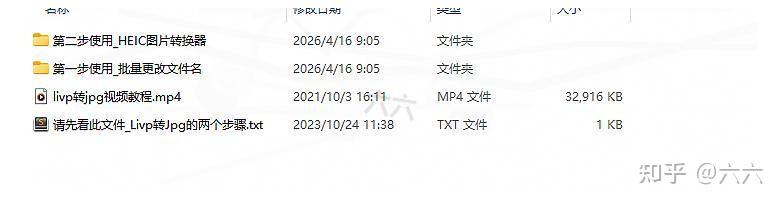
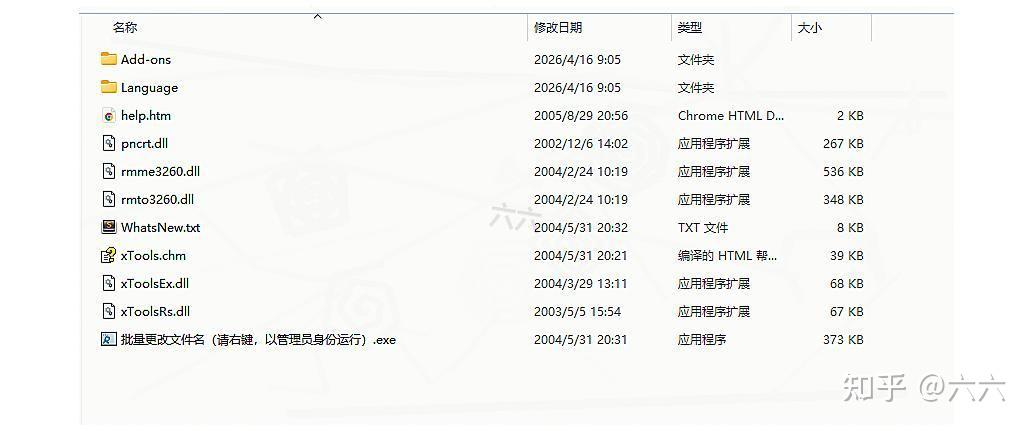
[1] 使用提供的批量更名工具,将LIVP文件的后缀名改为RAR,然后解压该RAR文件,即可得到HEIC格式的文件。注意:部分LIVP文件可能不支持解压,建议先拿两三个文件测试流程,确认可行后再进行批量操作。
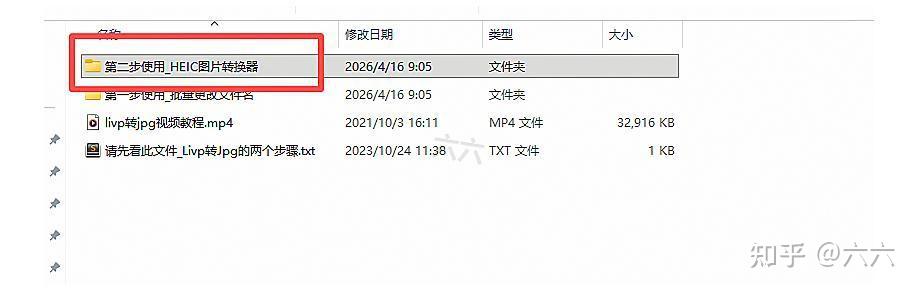
[2] 使用之前提供的heic格式转换器,将解压得到的HEIC文件转换为JPG格式即可。
heic格式照片在Windows电脑上怎么查看
HEIC格式在苹果设备上兼容性很好,但Windows系统默认不支持查看这类文件,很多小伙伴刚接触时都会犯难。其实有几种简单的方法可以解决:
第一种是借助我们之前提到的heic格式转换器,直接将HEIC转成JPG格式,Windows自带的照片查看器就能轻松打开。第二种是安装微软官方的HEIF图像扩展,在Microsoft Store搜索“HEIF Image Extensions”下载安装后,就能直接用系统自带的照片查看器打开HEIC文件了。
我个人更推荐第一种方法,因为转换后的JPG格式兼容性更强,不管是发给朋友还是上传到平台都不用再担心格式问题。如果只是临时查看,安装官方扩展也很方便,几步就能搞定,完全不需要复杂操作。