手把手教你下载安装图吧工具箱——硬件检测、跑分验机全流程攻略
软件简介
图吧工具箱是一套开源免费的硬件检测工具合集,面向 DIY 玩家、硬件发烧友以及刚入门的新手用户。它把市面上常用的 CPU、显卡、内存、磁盘等检测工具打包在一起,省去了逐个搜索下载的麻烦。绿色免安装,解压就能用,不会在系统里留下残留文件。
图吧工具箱 下载
https://gitcode.com/gammaback564/rz2zn5xn
图吧工具箱 使用教程——安装与初次上手
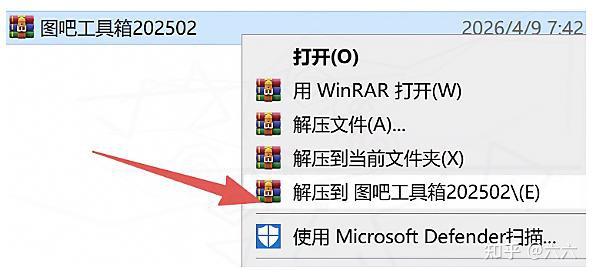
第1步、将下载好的图吧工具箱安装包右键解压到当前文件夹,等待解压完成。
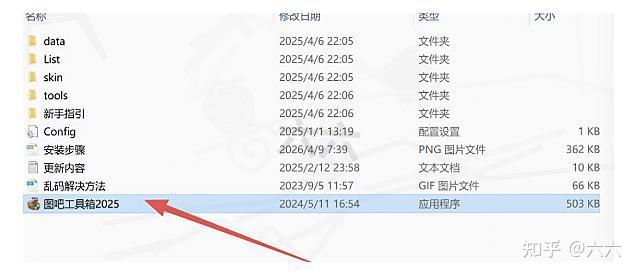
第2步、进入解压后的目录,双击主程序文件即可启动图吧工具箱,无需额外安装步骤。
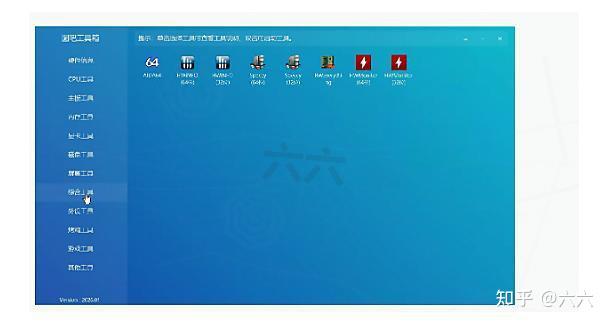
第3步、工具合集内收录了各类硬件检测与跑分工具,均为绿色版本,按功能分为 CPU 工具、主板工具、内存工具、显卡工具、磁盘工具等多个大类,方便快速定位所需功能。
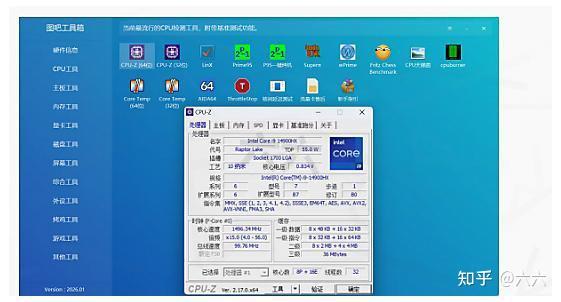
第4步、如果你需要查验电脑的 CPU、主板、内存等详细参数,可以打开左侧的”CPU 工具”分类,运行其中的 CPU-Z,硬件的各项规格信息会清晰列出。
乱码问题处理
如果启动图吧工具箱后界面出现乱码,安装包内已经附带了对应的修复方法,参照说明操作即可恢复正常显示。
图吧工具箱怎么查看显卡参数
对于注重图形性能的用户来说,显卡参数的查看是硬件检测中不可或缺的一环。图吧工具箱内集成了多款显卡相关工具,操作路径非常直观。
进入软件主界面后,在左侧分类导航中找到”显卡工具”一栏,展开即可看到所有可用的显卡检测程序。最常用的当属 GPU-Z,启动后主界面直接展示当前显卡的型号、核心代号、制程工艺、显存类型与容量、总线接口规格以及驱动版本等信息,不需要额外配置。
除了基础参数检测,显卡工具中还包含 FurMark(俗称”甜甜圈”)这类压力测试工具。运行 FurMark 可以让显卡进入满载状态,观察温度变化曲线是否平稳、画面是否出现花屏或异常降频,以此判断显卡的散热能力与运行稳定性。
对于 AMD 显卡用户,工具集里提供了 ATIWinFlash 等专用工具;NVIDIA 用户同样可以找到 NVFlash 进行相关检测。无论使用哪种显卡,图吧工具箱基本都有对应的检测方案,覆盖了从参数查看、跑分测试到压力评估的完整流程。