C盘莫名其妙满了?这款免费工具轻松找出大文件
电脑用久了,最烦的就是 C 盘莫名其妙爆红。
明明自己也没装多少东西,但系统一提醒空间不足,就很难受。这个时候靠 Windows 自带的资源管理器去一个个文件夹翻,真的很麻烦,而且它还不会直接告诉你哪个文件夹最占空间。
今天介绍的这个工具叫 TreeSize Free,就是专门用来分析硬盘空间的。
它的作用很简单:帮你快速看清楚硬盘里到底是谁占了空间。
打开软件之后,直接选择要扫描的磁盘,比如 C 盘、D 盘,或者某个指定文件夹。扫描完成后,TreeSize 会把每个目录的大小、文件数量、文件夹数量、占用比例都列出来。
这样一看就很清楚了,哪个文件夹大,哪个目录文件多,基本不用猜。
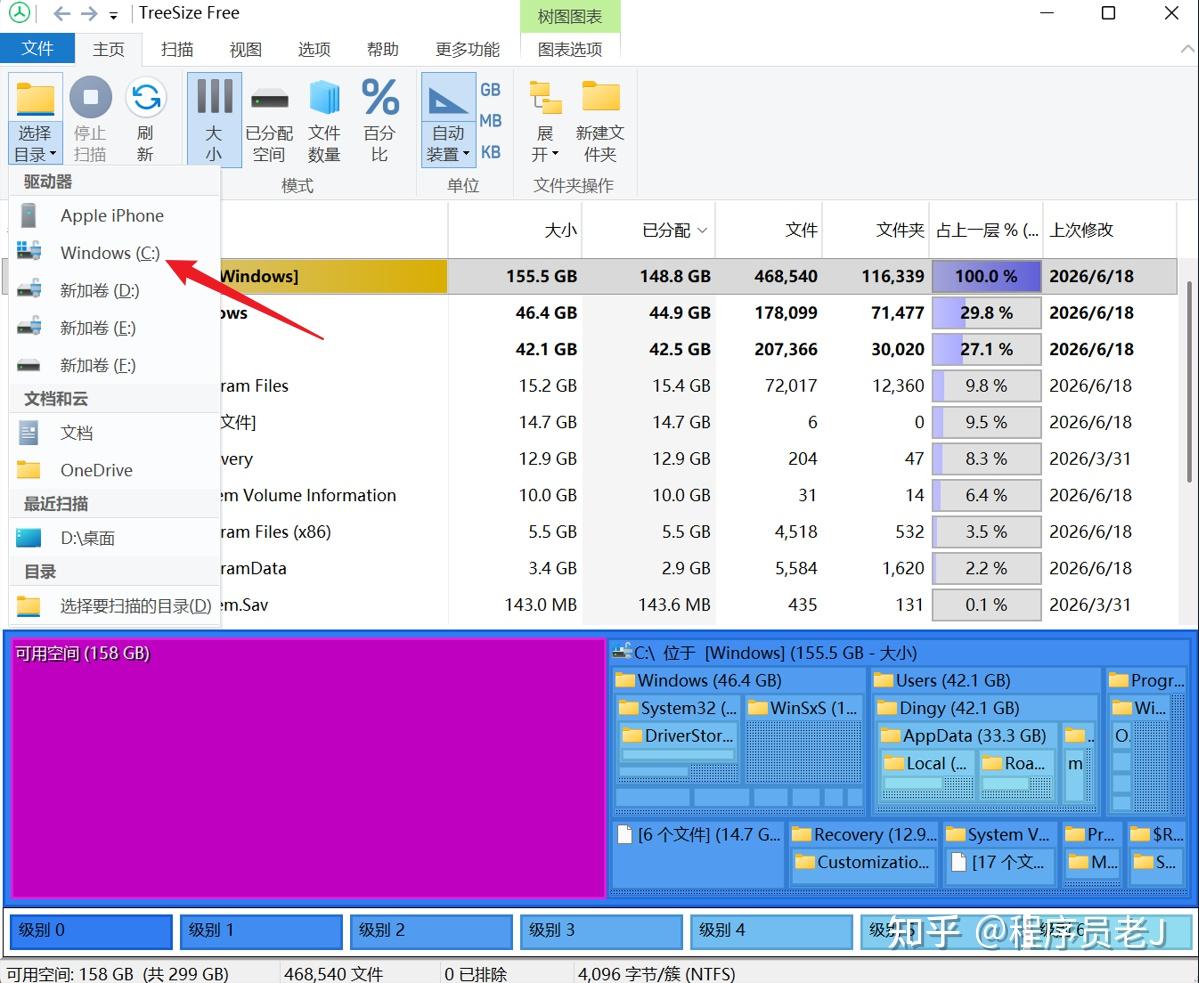
我这里扫描 C 盘后,可以直接看到 Windows、Users、Program Files 这些目录分别占了多少空间。下面还有树图显示,哪个区域越大,就说明它占用空间越多。
这个功能特别适合找那些“藏起来”的大文件,比如缓存、下载残留、软件数据、聊天记录、临时文件等等。
TreeSize 还可以切换查看模式,比如按大小看、按已分配空间看、按文件数量看、按百分比看。像下面这样切到“文件数量”,就能看出来哪些目录文件特别多。
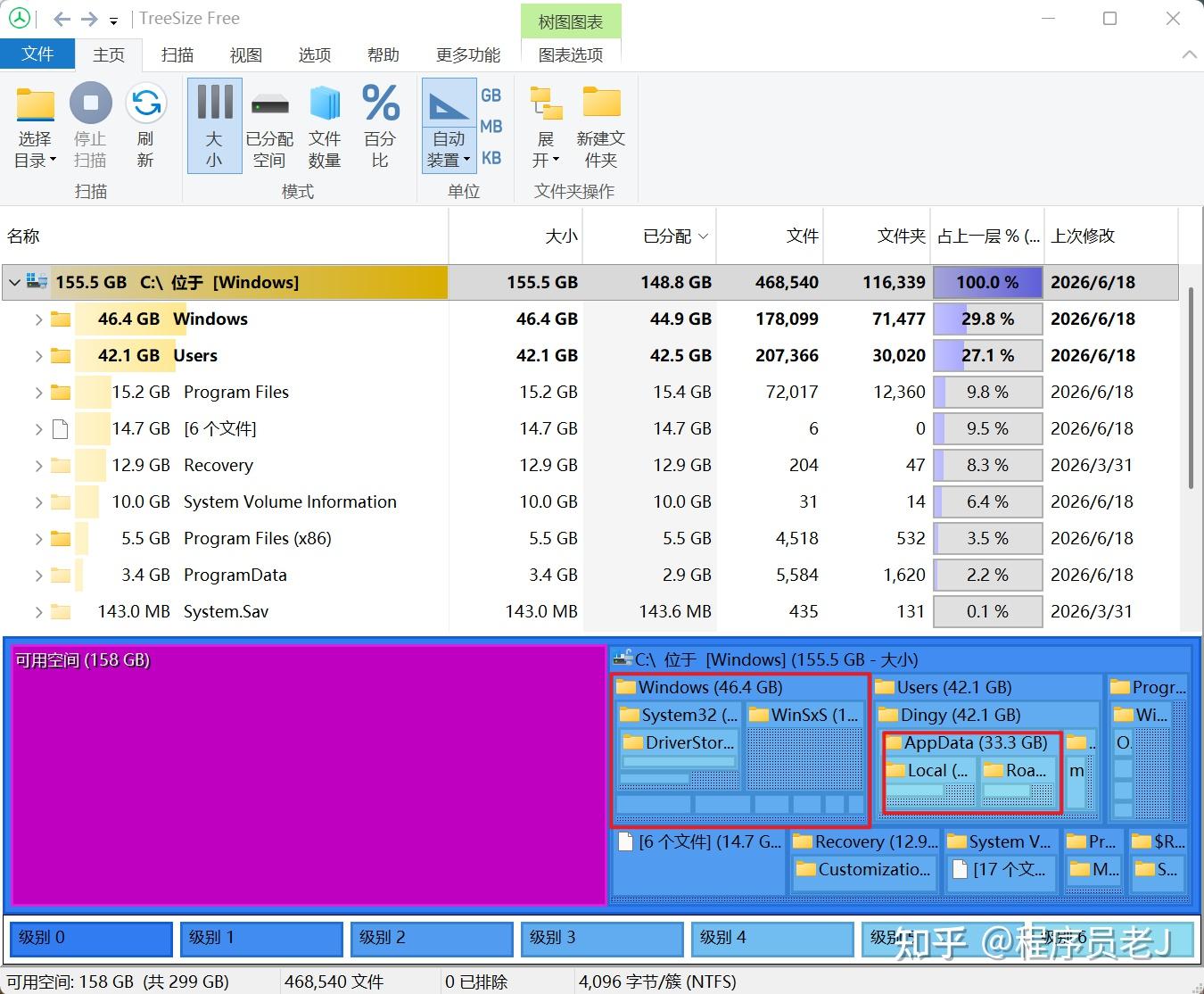
这个对清理电脑也挺有帮助,有时候不是单个文件大,而是小文件太多,堆在一起也很占地方。
TreeSize Free 的优点就是直观、轻量、上手快,不需要复杂设置。打开、扫描、看结果,基本就这三步。
如果你经常遇到 C 盘爆红,或者想整理硬盘,但又不知道空间到底被谁占了,那这个工具还是挺值得装一个的。
最后提醒一下:TreeSize 负责帮你“找出来”,删除前还是要看清楚路径。像 Windows、Program Files、System Volume Information 这类系统目录,不懂的话别乱删,优先清理下载、缓存、软件残留这类文件就行。
我已经都打包好放到我的工具箱了。
工具箱地址:https://laojcloud.feishu.cn/wiki/UyDqw4IB3i6DO4k08S2crKvXnbe?from=from_copylink