“文件正在使用”?这个小工具一键解除!
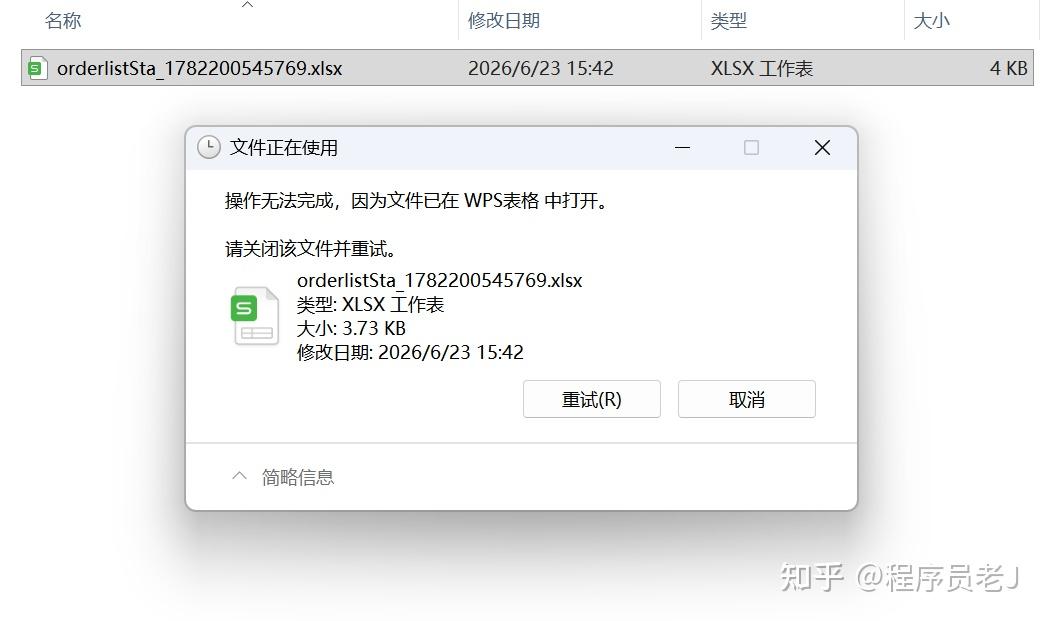
用电脑的时候,大家应该都遇到过这种情况:明明只是想删除一个 Excel、图片、压缩包,结果系统突然弹出来一句:
“操作无法完成,因为文件已在某某程序中打开。”
问题是,有时候你看了一圈,表格也关了,软件也退了,甚至任务栏里啥都没有,它还是提示文件正在使用。
这种情况就很烦。
你说重启电脑吧,确实大概率能解决,但为了删一个几 KB 的文件专门重启一次,多少有点离谱。尤其是你正在写东西、开着一堆网页、还有软件在跑的时候,重启就更麻烦了。
所以今天分享一个很小但很实用的工具:LockHunter。
它就是专门用来解决这类“文件被占用、删不掉、移动不了、改不了名”的问题。
它能解决什么问题?
比如下面这些情况:
文件删不掉,提示正在被某个程序使用;
文件夹移动不了,说里面有文件正在打开;
Excel、Word、压缩包明明关了,却还是被占用;
想清理临时文件、缓存文件,结果一直提示权限或占用;
遇到一些莫名其妙的进程锁住文件,不知道是谁干的。
LockHunter 的好处就是,它不是让你猜,而是直接告诉你:到底哪个进程在锁这个文件。
这点非常重要。
很多时候文件删不掉,并不是系统抽风,而是某个软件后台进程还没退出。比如我这次演示里,一个 xlsx 文件删不掉,提示被 WPS 表格打开。
那我们就可以用 LockHunter 来看一下,到底是不是 WPS 还在后台占着它。
使用方法也很简单
安装好 LockHunter 之后,它会集成到系统右键菜单里。
当你遇到删不掉的文件时,直接右键这个文件,选择:
What’s locking this file?
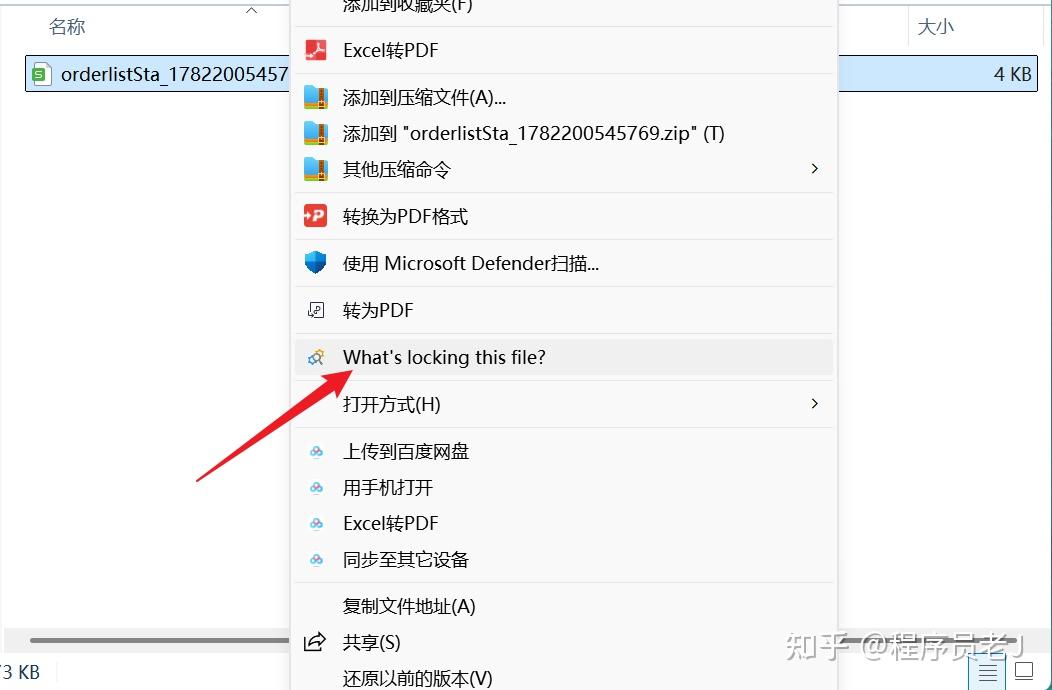
点进去以后,LockHunter 会自动扫描这个文件当前被哪个进程占用。
像我这里,它就直接显示出来了:锁定这个文件的是 WPS 的 et.exe 进程,也就是 WPS 表格。
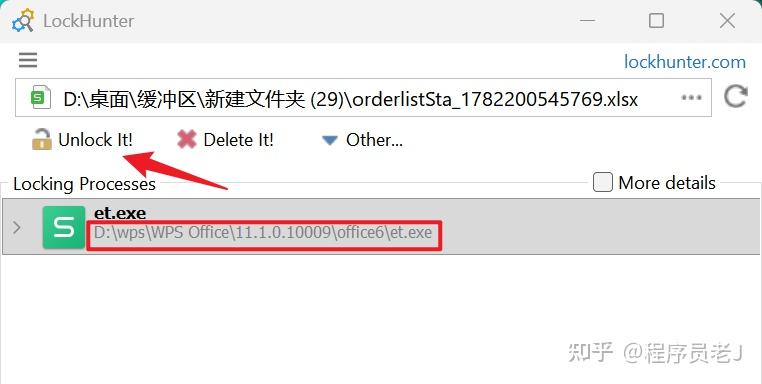
这就很清楚了,不用瞎猜,也不用去任务管理器一个个找。
如果你只是想解除占用,不想关闭整个软件,可以点击上面的:
Unlock It!
这个按钮的作用就是解锁文件,让这个文件重新变得可以删除、移动或者重命名。
点击之后,如果底部提示:
The file has been unlocked successfully!
那就说明解锁成功了。
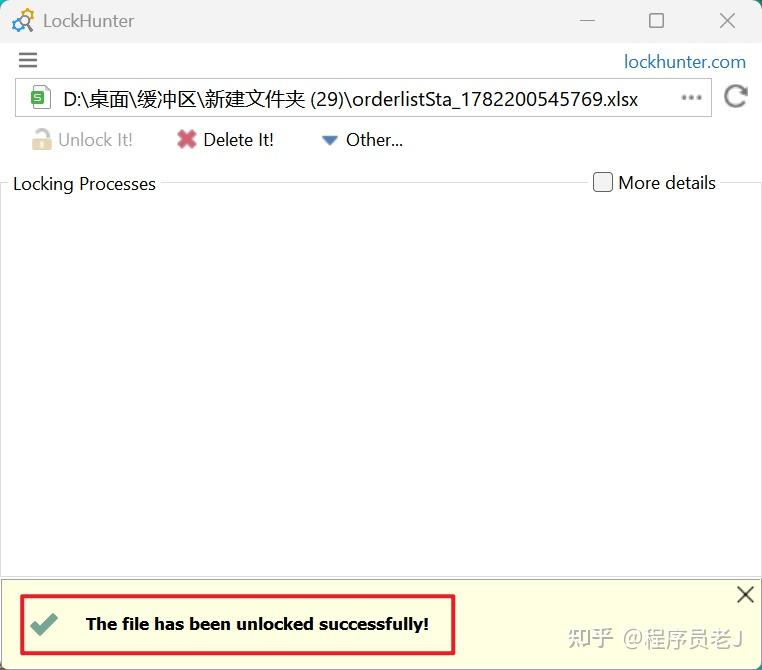
这时候再回到文件夹里操作,基本就不会再弹那个烦人的占用提示了。
还有几个按钮也可以了解一下
LockHunter 里除了 Unlock It,还有 Delete It 和 Other。
Delete It 就是直接删除被锁定的文件。这个功能比较猛,如果你只是想解除占用,建议优先用 Unlock It,不要上来就点删除。
Other 里面一般会有更多操作,比如解锁后重命名、解锁后复制、下次重启时删除等等。平时不一定常用,但遇到特别顽固的文件时,这些功能就派上用场了。
不过这里也提醒一下:
系统文件、正在运行的软件文件、项目里的重要文件,不要随便强制解锁或删除。
有些文件被占用是正常的,强行处理可能会导致软件异常。普通文档、下载残留、临时文件这类,用它处理一般没啥问题。
总结一下
LockHunter 这个工具不复杂,甚至界面还有点“老派”,但它解决的问题非常明确:
文件被占用,删不掉,它就帮你找出是谁占用了,然后一键解锁。
对于经常整理文件、清理垃圾、卸载软件残留、处理各种临时文件的人来说,这玩意儿真的挺实用。
它不是那种天天打开的软件,但电脑里备一个,关键时候会省很多事。
我已经把软件放到我的工具箱了,感兴趣的小伙伴可以去试试,工具箱地址:https://laojcloud.feishu.cn/wiki/UyDqw4IB3i6DO4k08S2crKvXnbe?from=from_copylink