Windows换固态硬盘根本不用重装系统!实测3种迁移方案,轻松省下200块
很多人使用Windows电脑时感觉卡顿、硬盘不够用,打算加装或更换大容量固态提速,但一想到换盘就要重装系统、丢失软件和个人文件就犯难。
这篇文章分享3套实用的系统迁移办法,从免费自带方案到第三方工具全覆盖,看完自己就能完成固态迁移,不用花钱找电脑维修店。
一、3 种系统迁移方案,按需求挑选
Windows原生自带的「备份和还原」功能,完全不用额外装软件、无任何花费。
优点:系统原生适配,不存在软件不兼容、捆绑安装问题。
短板:操作链路冗长,需要制作系统镜像、U盘启动盘、手动配置启动引导,小白很容易出现引导损坏、迁移失败的问题,更适合有基础的电脑爱好者。
完整分步操作(针对C盘备份):
1. 制作系统镜像备份
右键「此电脑→属性→控制面板→系统和安全→备份和还原 (Windows7)」,左侧点击创建系统映像;
镜像保存位置:优先移动硬盘 / 本机空闲非系统分区(D/E 盘),严禁存放在原系统 C 盘(原盘要替换迁移,C 盘备份会随旧盘失效);
等待镜像备份结束,生成WindowsImageBackup文件夹,文件夹禁止改名、移动路径,否则还原无法识别。
2. 下载系统镜像
从微软官网下载对应 Win10/Win11 原版 ISO 镜像,用官方工具写入空白U盘做成系统安装启动盘(嫌麻烦可以结合方法2的赤友DiskGeeker Windows版一键下载,会方便很多);
3.进入恢复环境
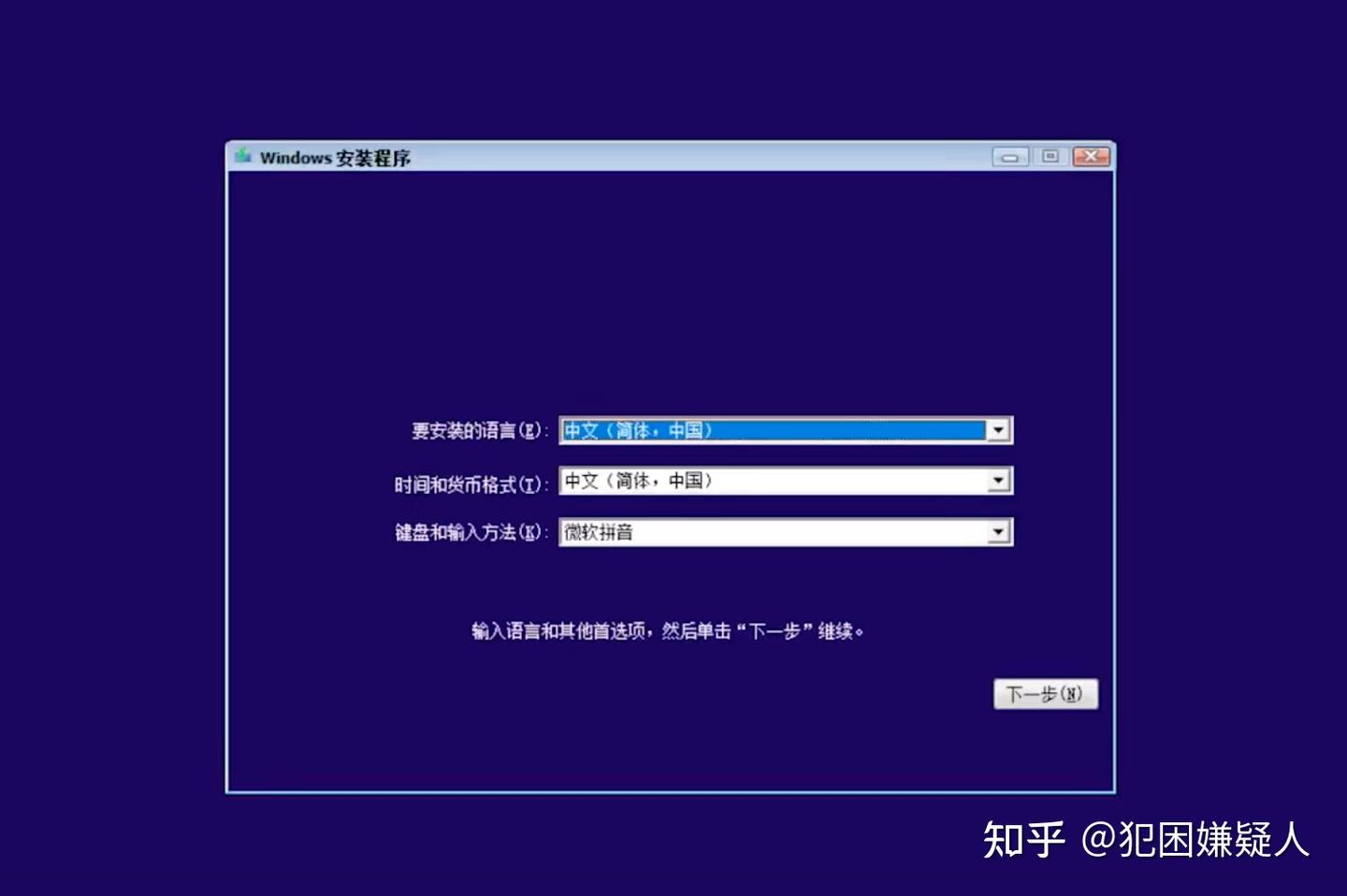
插上做好的安装 U 盘,桌面按住Shift+点击重启,电脑重启后进入启动菜单→选择【使用设备】选中安装 U 盘,进入 Windows 安装界面。4. 安装界面进入系统修复环境
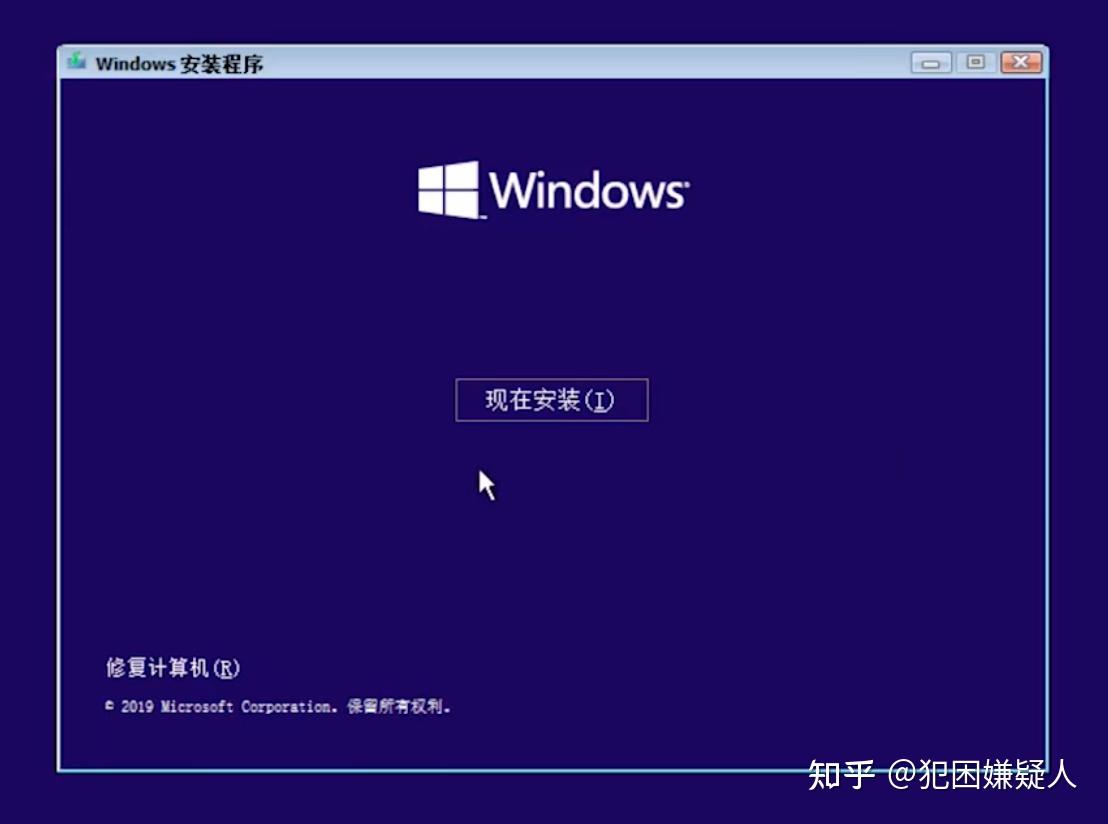
在 Windows 安装初始界面(选语言页面)→点【下一步】→在下一页左下角点击修复计算机,跳转蓝色恢复菜单。
5.系统映像还原
蓝色界面【选择一个选项】→疑难解答→高级选项→系统映像恢复;
选择目标系统版本,程序自动扫描外接硬盘里的WindowsImageBackup镜像;
自动识别:直接下一步;识别失败手动浏览选中镜像所在分区;
分区格式化关键(重点修正原文错误)
换新空白硬盘迁移:勾选「格式化并重新分区磁盘」,清空整块新盘分区;
原硬盘保留、只替换 C 盘:取消勾选,仅覆盖系统分区,保留其他盘数据;
勾选全盘格式化会清空目标硬盘所有数据,确认再下一步。
6. 等待还原完成重启
确认配置后点击完成,系统开始把旧系统镜像写入新硬盘,全程不断电;还原结束自动重启,BIOS 改成从新硬盘优先启动,系统迁移完成。
方案 2:专业磁盘工具赤友 DiskGeeker系统迁移【综合最优,小白首选】
适合:不想折腾 PE / 命令、怕引导翻车、有 BitLocker 加密盘、要增量备份、换 NVMe 固态 / 扩容笔记本的普通用户。
前置准备(必看)
- 新固态接好:
台式机:直接插 M.2/NVMe 或 SATA 口;
笔记本:M.2 直接装,或用 USB 硬盘盒外接新固态。
2. 确认新固态容量 ≥ 旧盘已用空间。
3. 备份新固态重要数据(克隆会清空目标盘)。
4. 官网安装并打开赤友DiskGeeker Windows 版。
赤友DiskGeeker Windows版-免费的Windows磁盘管理软件具体迁移步骤:
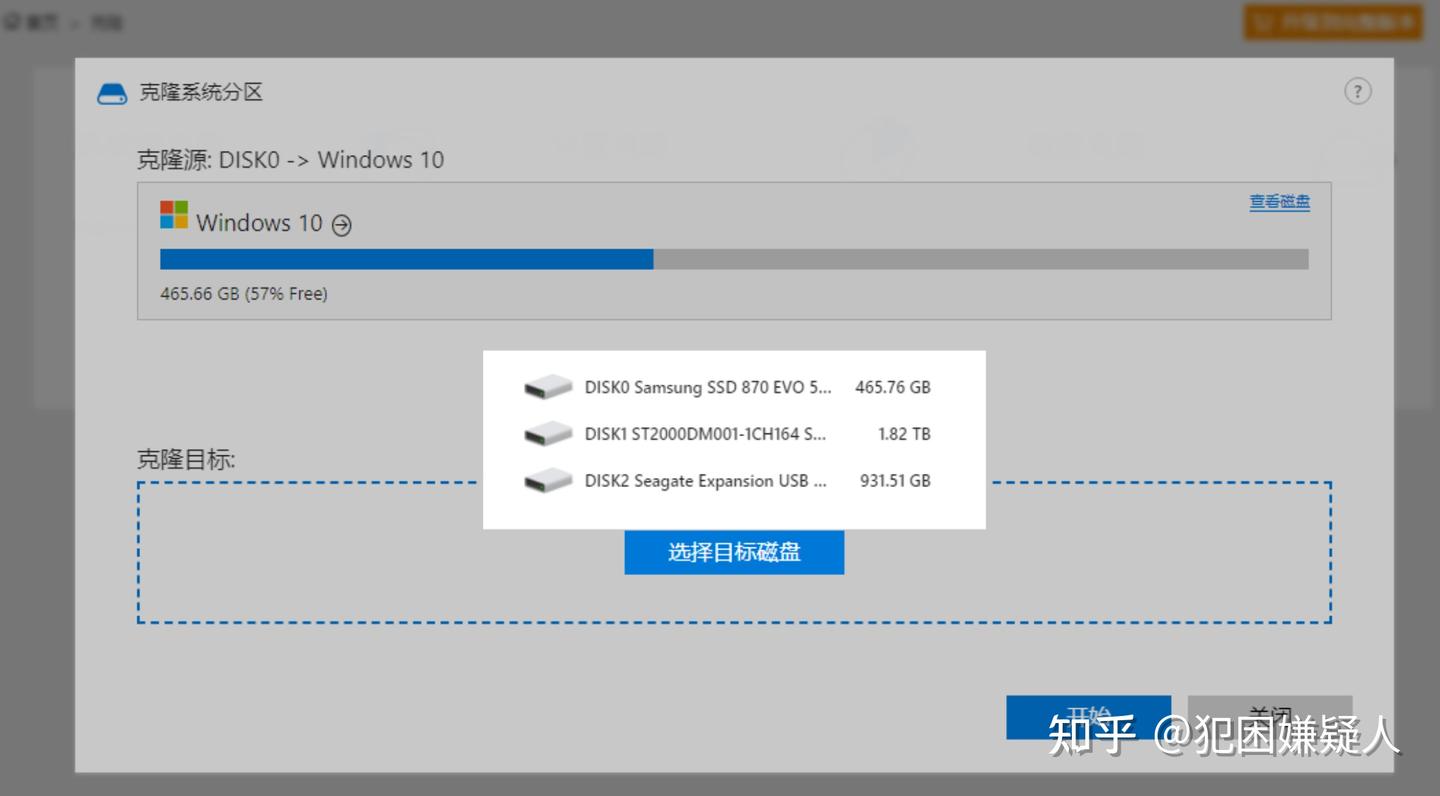
1. 选择「系统克隆」,点击选择目标磁盘,选中你新买的固态(千万别选旧盘)。
2. 确认克隆信息:
目标磁盘选择后,软件会列出目标磁盘现有的分区分布、目标磁盘的磁盘号
3. 点击「开始」,弹窗确认“目标盘数据将丢失”,点确定开始克隆。
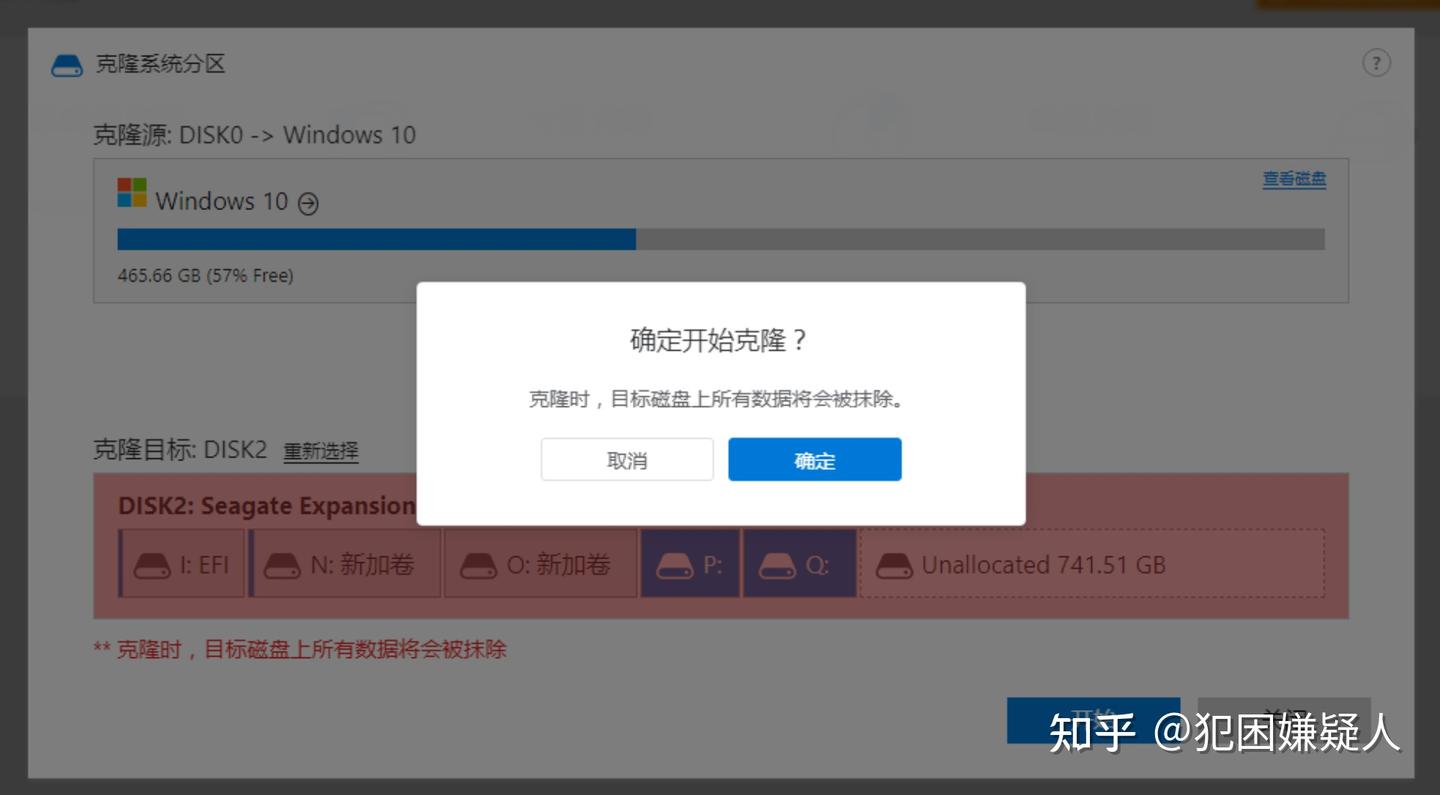
4. 等待进度条走完,即成功。
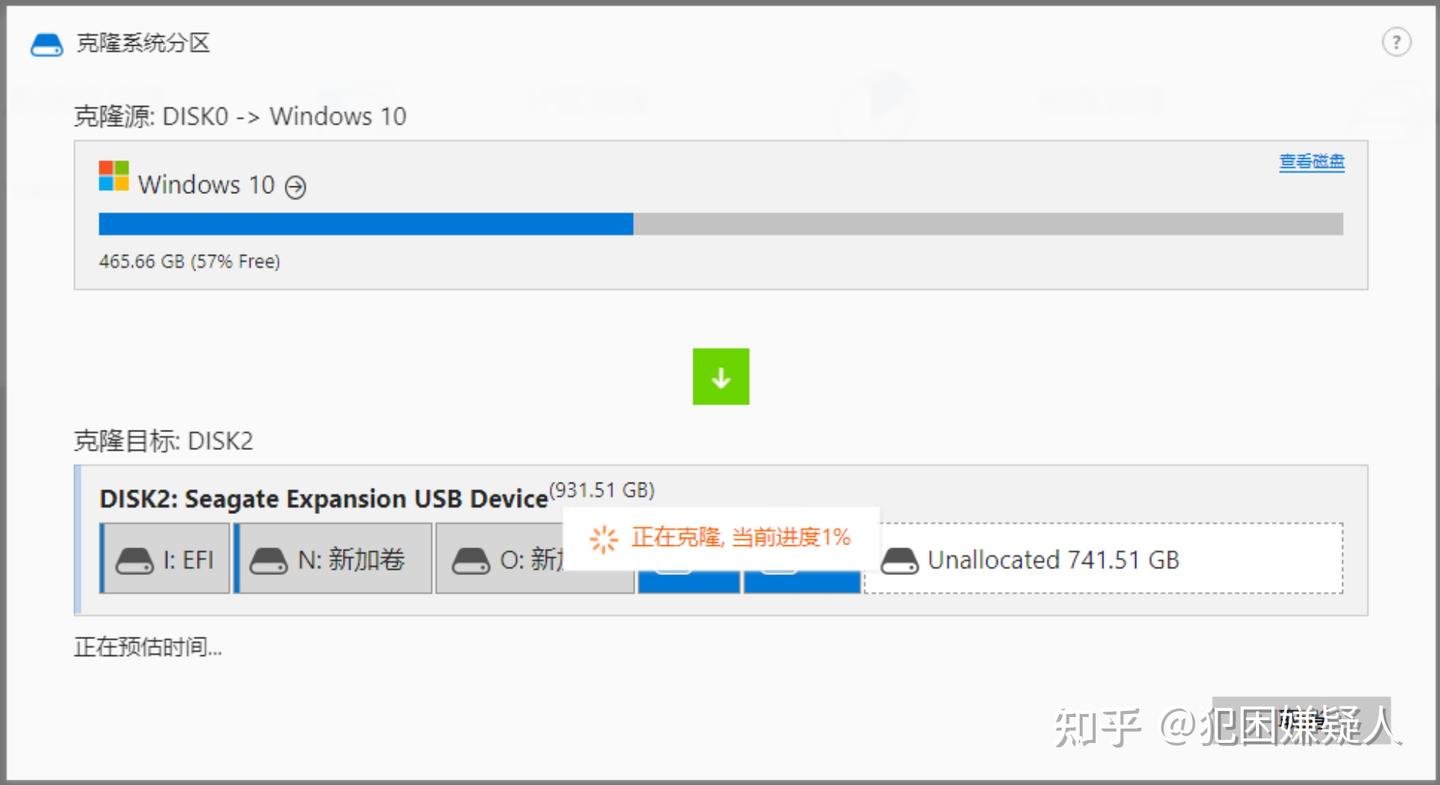
5. 关机 → 拆旧盘/设新固态为第一启动 → 开机直接进原系统,软件、桌面、微信/Office全在。
方案 3:Ghost 全盘克隆【老牌装机方案,逐步淘汰】
早年电脑城装机最常用的克隆工具,在机械硬盘时代很实用。
优点:免费开源,对老XP、Win7老旧设备适配度高。
短板:不支持新电脑UEFI启动模式,对NVMe协议固态兼容性差,大概率出现新固态无法引导开机。现在新电脑基本不推荐。
完整分步操作
- 准备PE启动盘
找空白 U 盘,借助 PE 工具做成微系统启动 U 盘,内置 Ghost 软件。
2. 电脑从PE U盘启动
开机快捷键调启动顺序,U盘优先启动,进入PE桌面,打开Ghost32。
3. 选择全盘克隆模式
整盘迁移:Local→Disk→To Disk(整硬盘 1:1 复制);
分区迁移:Local→Partition→To Partition(只迁移 C 盘系统)。
4. 选定源盘与目标盘
源盘 = 原来装有系统的旧硬盘;目标盘 = 全新固态硬盘。严禁选反盘符(会全盘清空原盘数据)。
5. 确认参数开始克隆
保持分区大小默认设置,点击OK等待进度跑完。耗时根据硬盘容量从几十分钟到数小时不等。
6.克隆结束,关机换盘
克隆完成关机,拆掉旧硬盘、换上新固态,开机测试。
二、通用傻瓜式迁移操作逻辑
系统克隆的基础操作逻辑如下:
- 新固态硬盘接入电脑:台式机直接装机,笔记本通过硬盘盒USB外接新固态。
- 打开磁盘软件,根据需求选定克隆模式(系统克隆/分区克隆/磁盘克隆)。
- 源盘 = 原来的旧系统硬盘,目标盘 = 全新固态硬盘(千万别搞反)。
- 确认参数后启动克隆,等待进度走完。
- 关机→替换硬盘→开机调整启动项从新固态启动。
三、4 类场景,系统克隆完胜重装系统
- 老式机械硬盘升级NVMe固态:整机提速,开机从2分钟变10秒,所有软件保留不用重装。
- 笔记本256G扩容1TB:容量翻倍,微信聊天记录、工作文档原样保留。
- 台式机加装第二块固态:双固态共存,两套系统随时切换。
- 旧硬盘出现坏道预警:提前全盘克隆备份,规避硬盘突然报废丢数据。
四、最后总结
升级固态时,优先根据预算和需求选择方案:
零预算 → 系统自带备份还原(但操作繁琐,适合动手能力强的用户)。
有加密盘、需要增量备份、怕折腾 → 专业磁盘工具(如赤友DiskGeeker)。
系统克隆的核心优势就是省去重装系统的时间成本,也是现在绝大多数人换固态的首选思路。通用操作步骤不变:新硬盘连接电脑 → 打开软件选克隆类型 → 区分源盘/目标盘 → 一键克隆,轻松完成迁移。