
【2026最新】Pixpin下载安装保姆级教程(附电脑版安装包)
在这个数字化办公和学习的时代,我们每天都要和电脑屏幕打交道。你是不是也经历过这样的抓狂时刻:想要截取一张长网页,结果截了好多张图拼都拼不对;看到图片里有一段文字想复制,却只能苦逼地一个字一个字手敲;或者在做教程时,需要同时打开截图软件、录屏软件和修图软件,切来切去思路全断了。如果这些痛点你都中过招,那么今天我要给你安利的这款软件—— Pixpin ,绝对能打开你新世界的大门。
Pixpin 不仅仅是一个截图工具,它更像是一个集成了多种超能力的“屏幕效率管家”。不管你是为了写论文查资料的学生,还是每天要处理无数需求的产品经理,亦或是喜欢记录生活的普通用户,Pixpin 都能让你感叹一句:“相见恨晚!”
以前你可能需要安装 Snipaste 来贴图,安装 QQ 截图来画箭头,再找个在线网站做 OCR 文字识别。现在,有了 Pixpin ,这些都可以卸载了。它不仅支持常规的矩形截图、全屏截图,更拥有强大的智能长截图、离线 OCR 文字识别、GIF/MP4 录屏以及超级贴图功能。
Pixpin 既支持 Window 系统,也支持 Mac 系统,而且承诺无广告、无弹窗、不捆绑。对于大部分普通用户来说,免费版已经完全够用了。它也推出了会员服务,主要是针对一些极客向的高级功能,比如云端同步配置、更高级的 AI 翻译等,但这完全不影响免费版的日常使用体验。
和其他同类型工具对比,Pixpin 的优势非常明显:
| 对比项目 | Pixpin (全能王) | Snipaste (经典款) | QQ/微信截图 (社交款) |
|---|---|---|---|
| 核心功能 | 截图+贴图+长截图+ OCR +录屏 | 截图 + 贴图 (基础版) | 仅基础截图 + 简单标注 |
| 离线 OCR 文字识别 | 支持 (本地运算,隐私安全) | 不支持 (需付费或第三方插件) | 支持 (体验一般,依赖网络) |
| 智能长截图 | 完美支持 (横竖双向,自动拼接) | 不支持 (这是最大短板) | 支持 (但经常错位,不稳定) |
| GIF /视频录制 | 支持 (可边录边标,带进度条) | 不支持 | 不支持 (微信) / 支持 ( QQ 但体积大) |
| 贴图功能 | 支持 (支持鼠标穿透、透明度调节) | 支持 (极其流畅,业界标杆) | 不支持 |
| 标注工具丰富度 | 极高 (序号、荧光笔、马赛克、箭头二次编辑) | 中等 (基础图形,免费版无法二次编辑) | 较低 (线条生硬,功能单一) |
| 价格与广告 | 免费无广告 (高级功能可选付费) | 免费无广告 (专业版付费) | 免费 (需后台运行软件) |
| 适用人群 | 所有人 (办公、学习、设计、开发首选) | 仅需贴图功能的极简主义者 | 临时截图,不想安装软件的用户 |
总的来说,Pixpin 在一个软件里解决了截图、参考、提取、录制四大需求,大大减少了我们在不同软件间切换的时间成本。
下载Pixpin
Pixpin安装包下载地址:
下载链接内提供了不同版本安装包:Pixpin安装包
- Windows 系统下载:Pixpin(Windows版).exe
- Mac 系统下载:Pixpin(Mac版).dmg
安装Pixpin
由于我的电脑是Windows系统,所以这里我以安装 Pixpin(Windows版) 为例:
1) 下载安装包,双击 Pixpin(Windows版) 启动安装:
2) 系统默认安装到 C 盘,这里建议手动修改到其它盘(非系统盘),点击“浏览”:
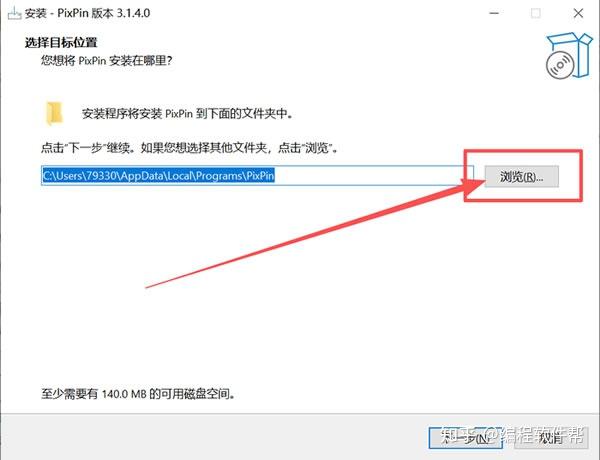
3) 选择自己想要安装的路径,点击“确定”:
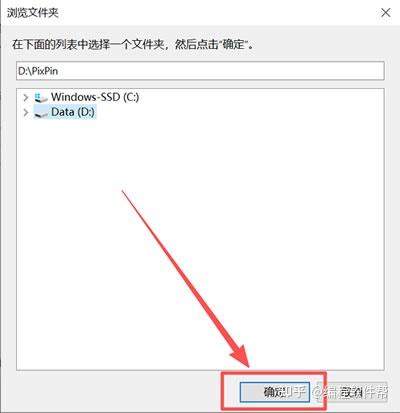
4) 点击“下一步”:
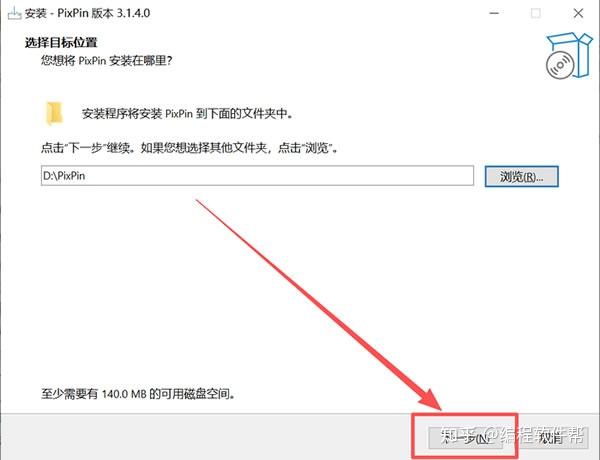
5) 点击“下一步”:
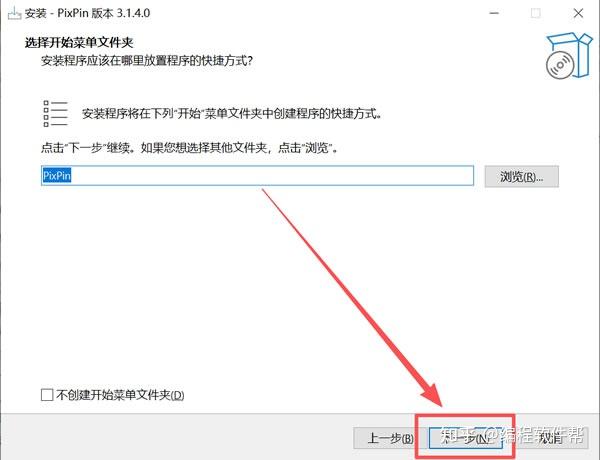
6) 点击“下一步”:
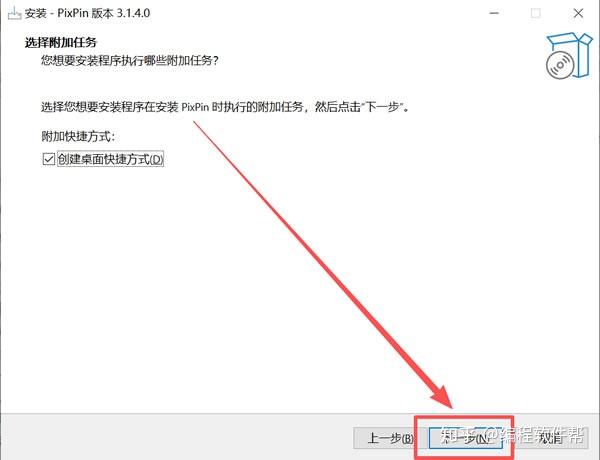
7) 点击“安装”:
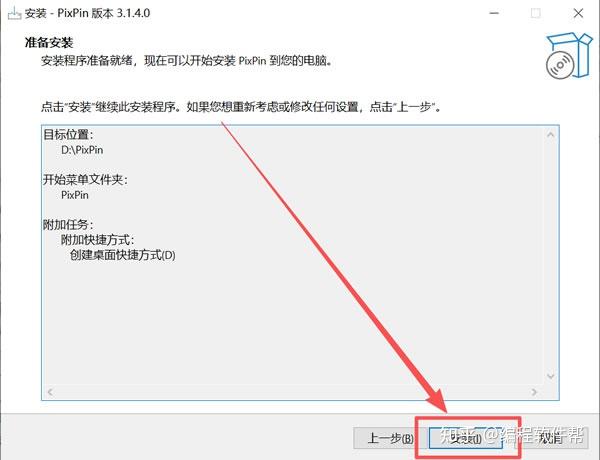
8) 等待进度条加载完成:
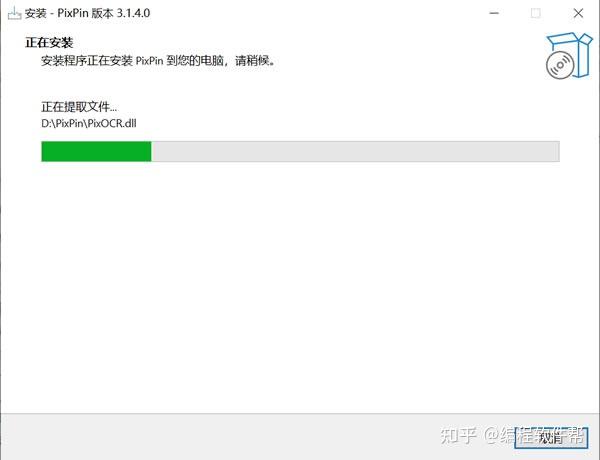
9) 点击“完成”:
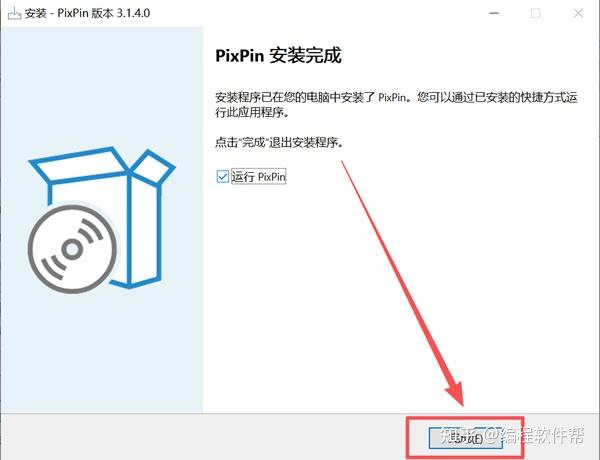
Pixpin快捷键
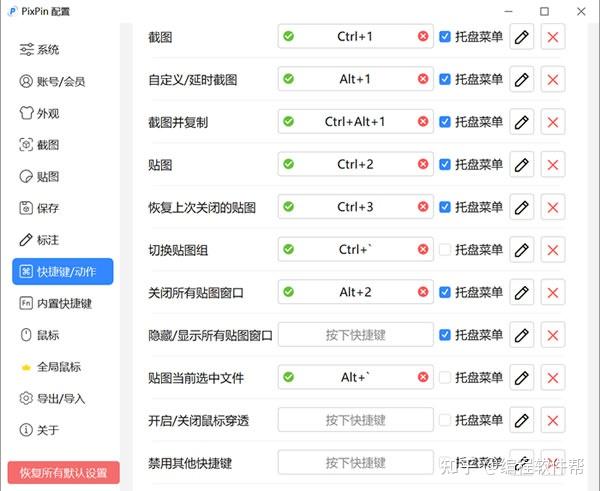
1) 图中是截图快捷键的配置,大家可根据自己的操作习惯自行修改:
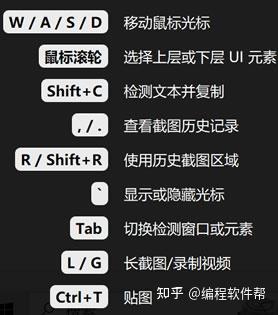
2) 图中是截图过程中的快捷键:
Pixpin适用人群与使用场景
1) 大学生与学术研究者:
写论文时需要大量引用文献,用 OCR 功能一扫,直接复制粘贴,再也不用对着纸质书打字了。贴图功能还能帮你一边看网课视频,一边记笔记,效率翻倍。
2) 程序员与 IT 从业者:
遇到 Bug 需要复现?直接用 GIF 录制下来发给同事,比写一大段文字描述清楚得多。代码片段也可以截图置顶对照编写。
3) 设计与产品经理:
做设计时需要参考竞品,长截图把整个竞品页面截下来,贴在屏幕边上慢慢看。取色器功能还能帮你快速吸取屏幕上的颜色值。
4) 电商与运营人员:
做详情页需要大量素材,长截图保存买家秀, OCR 识别商品参数,工作流顺畅得不行。
Pixpin常见问题与解决方案
1) 为什么我在浏览器里截图,有时候框选不准?
这是因为浏览器的渲染机制导致的。如果你发现无法自动识别网页元素,可以在浏览器地址栏输入 chrome://accessibility ,开启辅助功能支持,或者直接升级 Pixpin 到最新版本,新版本对 Chrome 和 Edge 浏览器的兼容性已经做了极好的优化。
2) 截图保存后,圆角变成了白底怎么办?
这是因为某些老旧的软件不支持透明通道。解决方法很简单:在 Pixpin 的设置里,找到“剪贴板”或“保存”选项,将输出格式强制设置为 PNG 格式,因为 PNG 是支持透明背景的,而 JPG 不支持。
3) 快捷键没反应?
这通常是因为和其他软件冲突了。比如你可能设置了 Ctrl + Alt + A ,结果被微信占用了。解决办法是打开 Pixpin 的设置面板,找到“快捷键”一栏,把它改成你自己顺手的、不冲突的组合,比如 Ctrl + Shift + P 。
总结
Pixpin 不仅仅是一个冷冰冰的工具,它更像是一个贴心的屏幕管家,帮我们整理碎片信息,抚平繁琐操作的焦虑。无论你是为了寻找一款好用的截图工具,还是为了体验极致的贴图效率,我都强烈推荐你下载下来试一试。相信一旦上手,它就会成为你电脑里舍不得卸载的常驻软件。