【免费录屏神器】oCam下载安装到使用精通(附安装包,图文版)
oCam 是一款免费的 Windows 屏幕录制与截图软件。体积仅 8-20 MB,支持全屏、窗口、区域录制,可同步录制系统声音和麦克风,输出格式涵盖 AVI、MP4、MOV、GIF 等,自带简易截图功能,被用户称为“轻量级录屏神器”。
oCam 的功能聚焦在“录”与“截”两件事上,界面只有左侧录制区选择、右侧编码设置和底部开始/停止按钮,新手看见就能用,无需学习曲线。
与同领域主流作品相比,oCam 走“极简”路线:
Bandicam 与 Mirillis Action! 功能更多,支持实时直播、硬件编码、色度键抠像,但付费且界面复杂;
OBS Studio 免费开源,可插件无限扩展,却需要手动建场景、加源、调编码器,小白常被劝退;
Windows 自带的 Xbox Game Bar 只能录单窗口且帧率锁 30 fps,不支持摄像头叠加。
相比之下,oCam 在“免费、无广告、体积小、设置少”四点间取得平衡,老电脑也能 1080p@60 fps 稳定录制,CPU 占用通常低于 15%,后台挂一天不烫机。
下载oCam
oCam安装包下载地址:
oCam安装包安装oCam
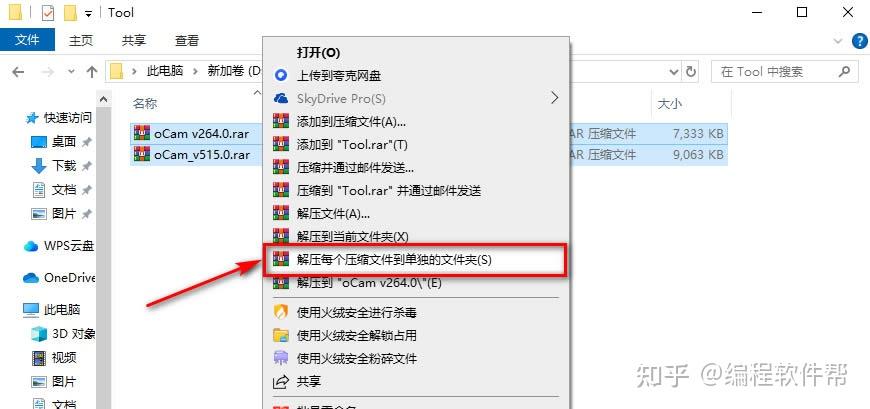
1.下载 oCam 的安装包,本次安装下载到 D 盘 Tool 文件夹,然后右键选择-解压每个压缩文件到单独的文件夹:
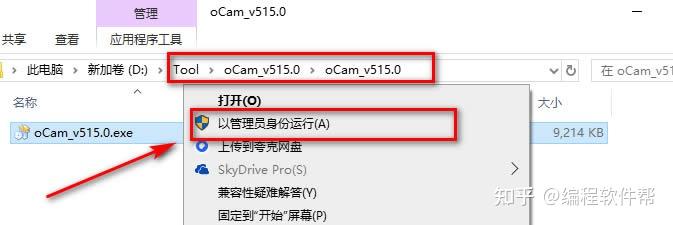
2.本次安装新版本 oCam v515 版,打开解压好的文件夹 oCam_v515.0,找到 oCam_v515.0.exe,右键选择以管理员身份运行:
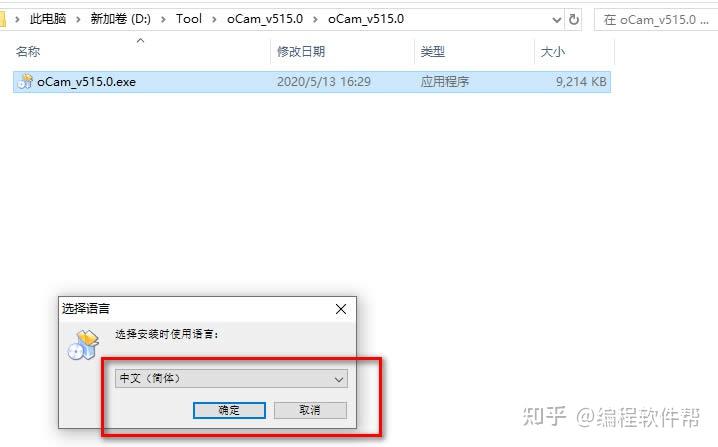
3.选择语言中文:
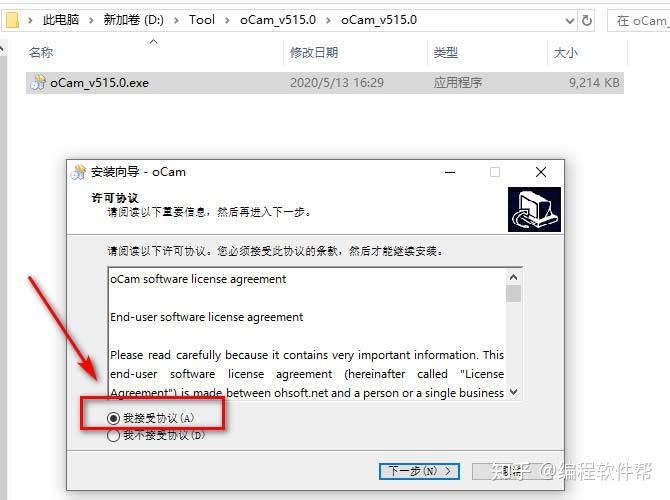
4.安装许可协议,选择我接受协议:
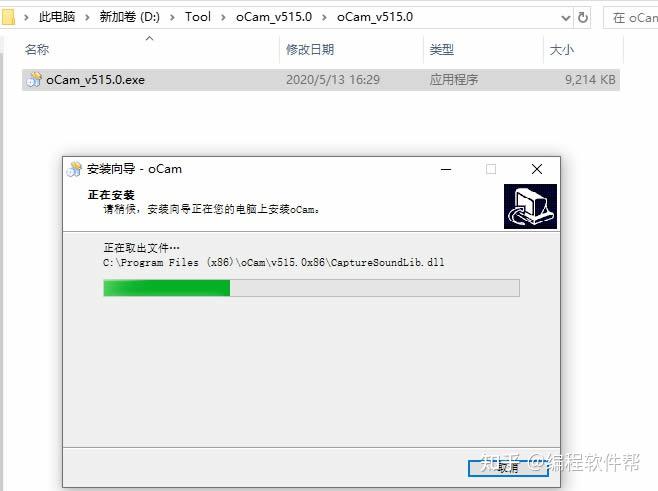
5.等待安装完成:
6.双击桌面oCam图标,打开文件:
使用oCam
1、ocam的功能很简单,主要就是包括桌面视频的录制和桌面截图。解压打开软件界面就可以看到这些选项:
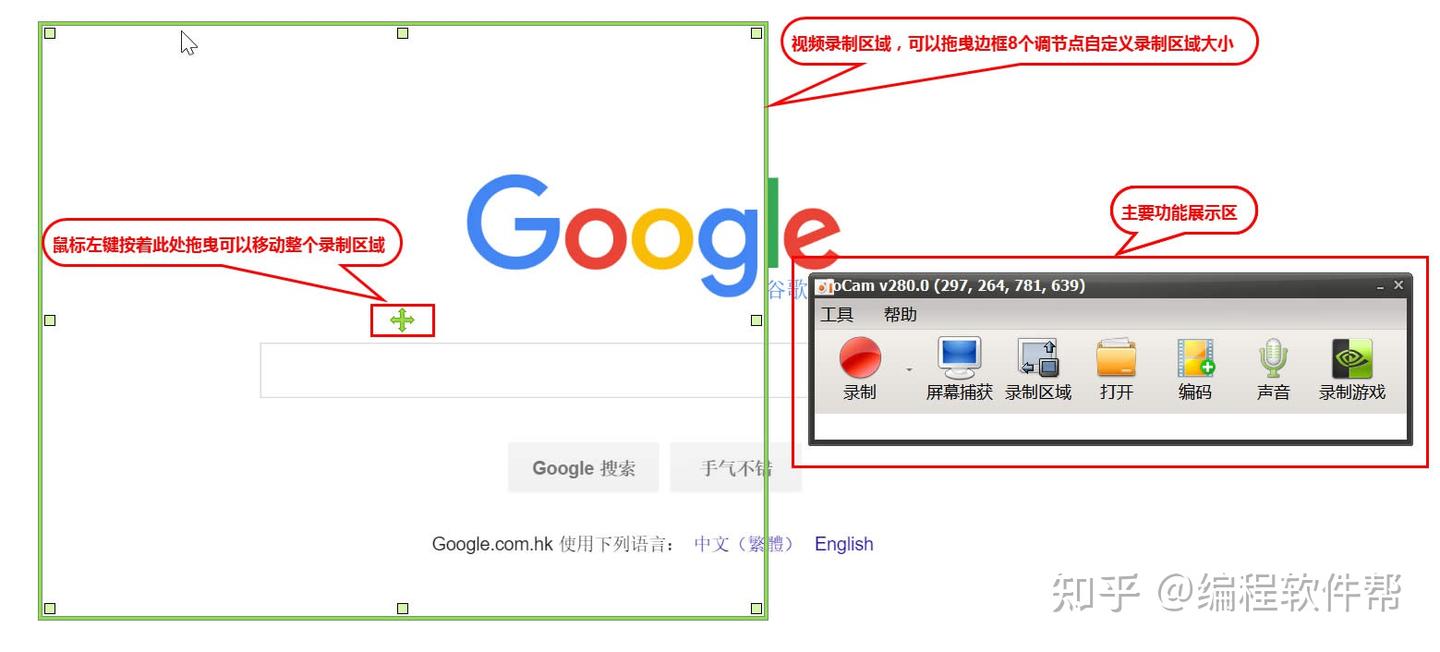
2、录制功能,录制视频后或者截图之后,点击「打开」图标即可找到oCam输出保存的视频和图片
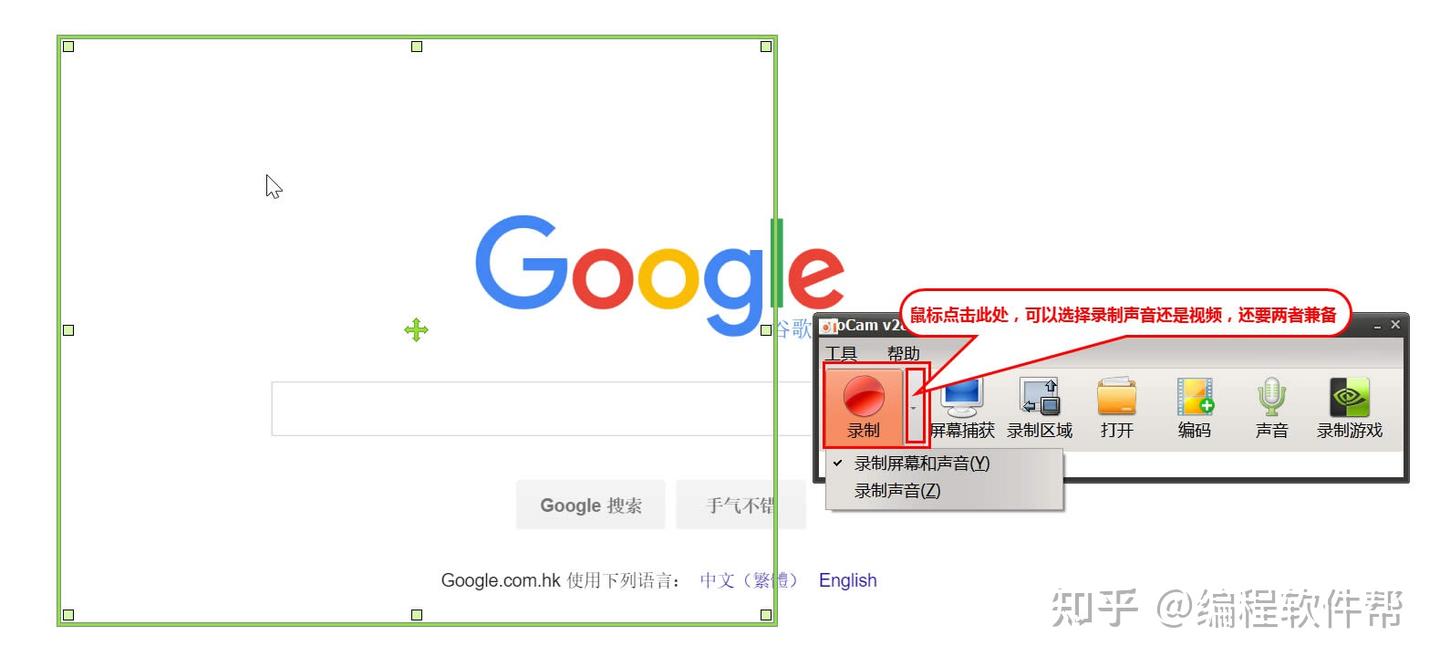
3、录屏区域设置
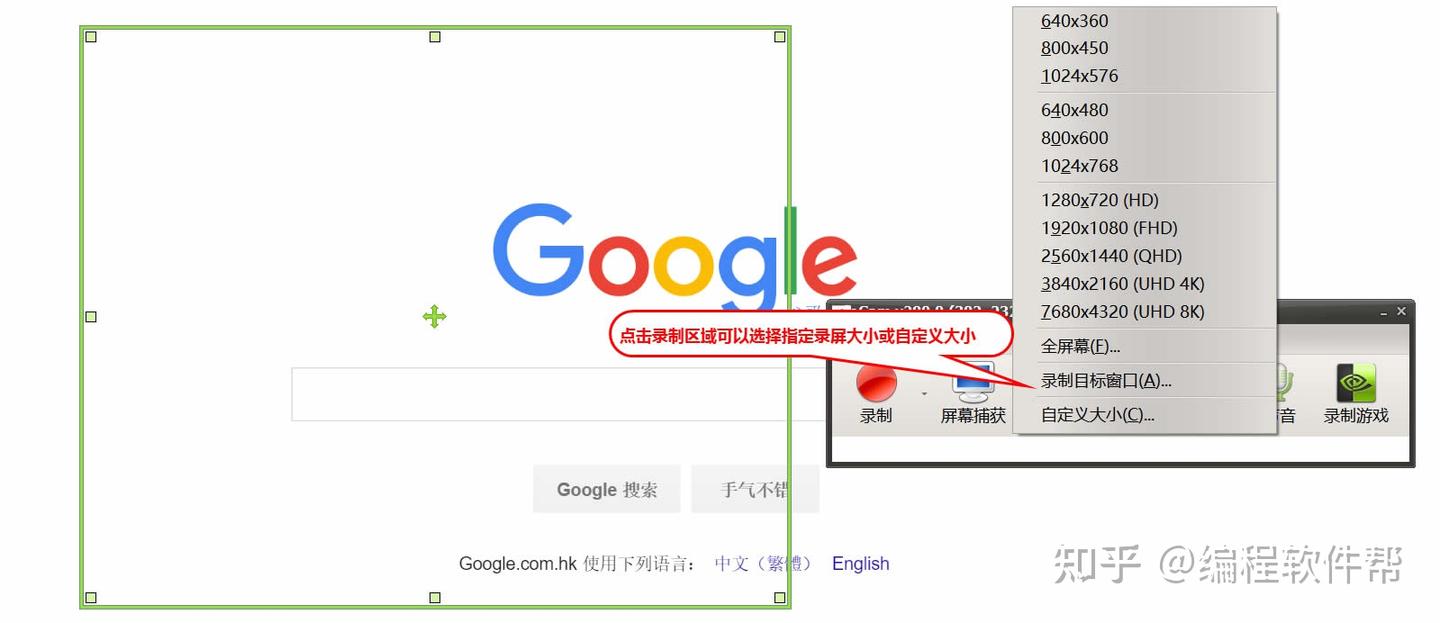
4、编码选择
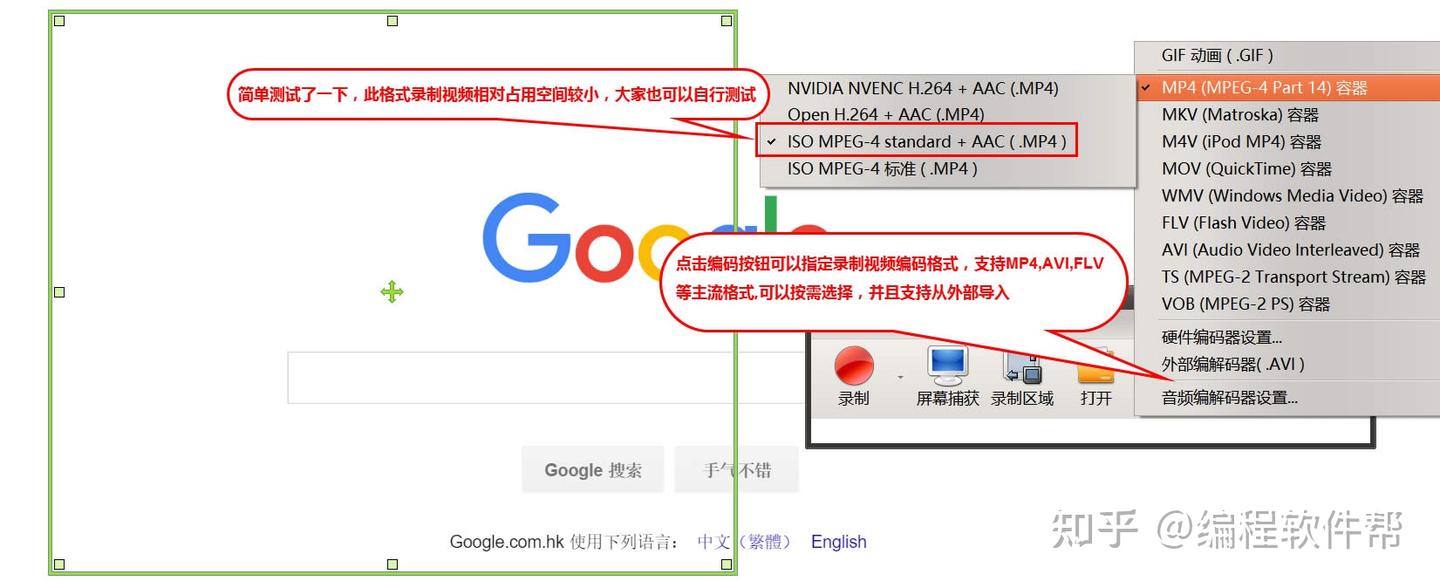
5、音频录制
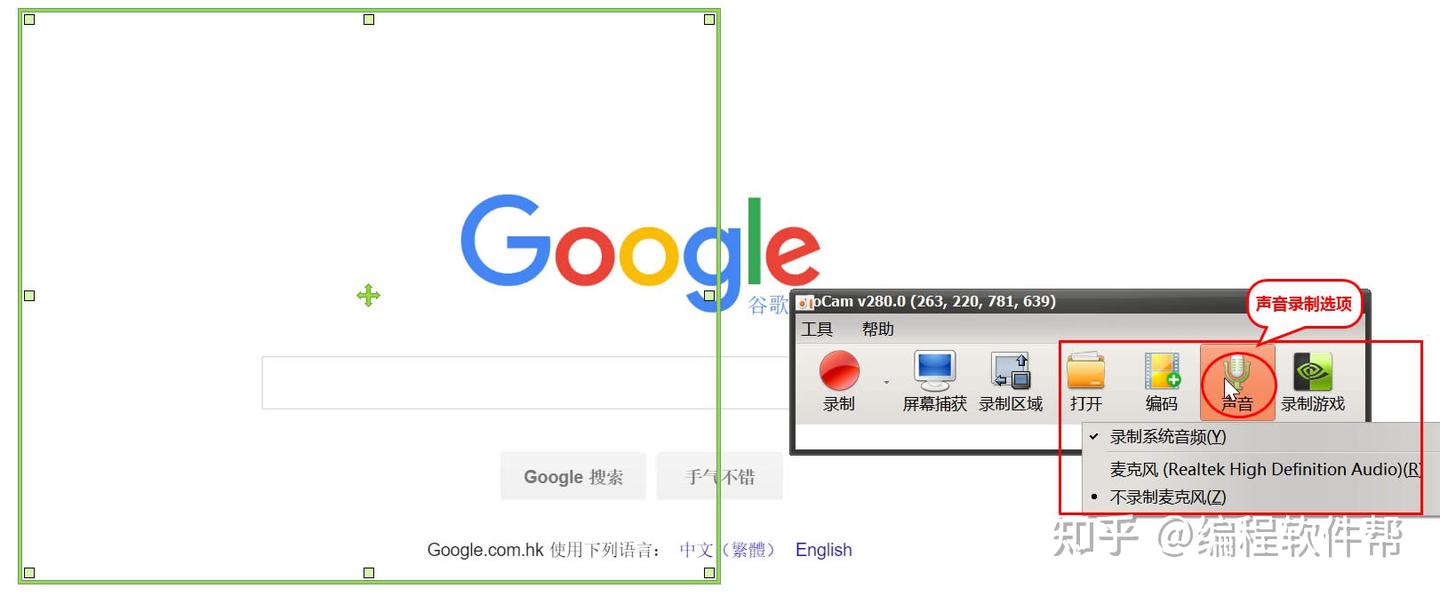
6、选项设置
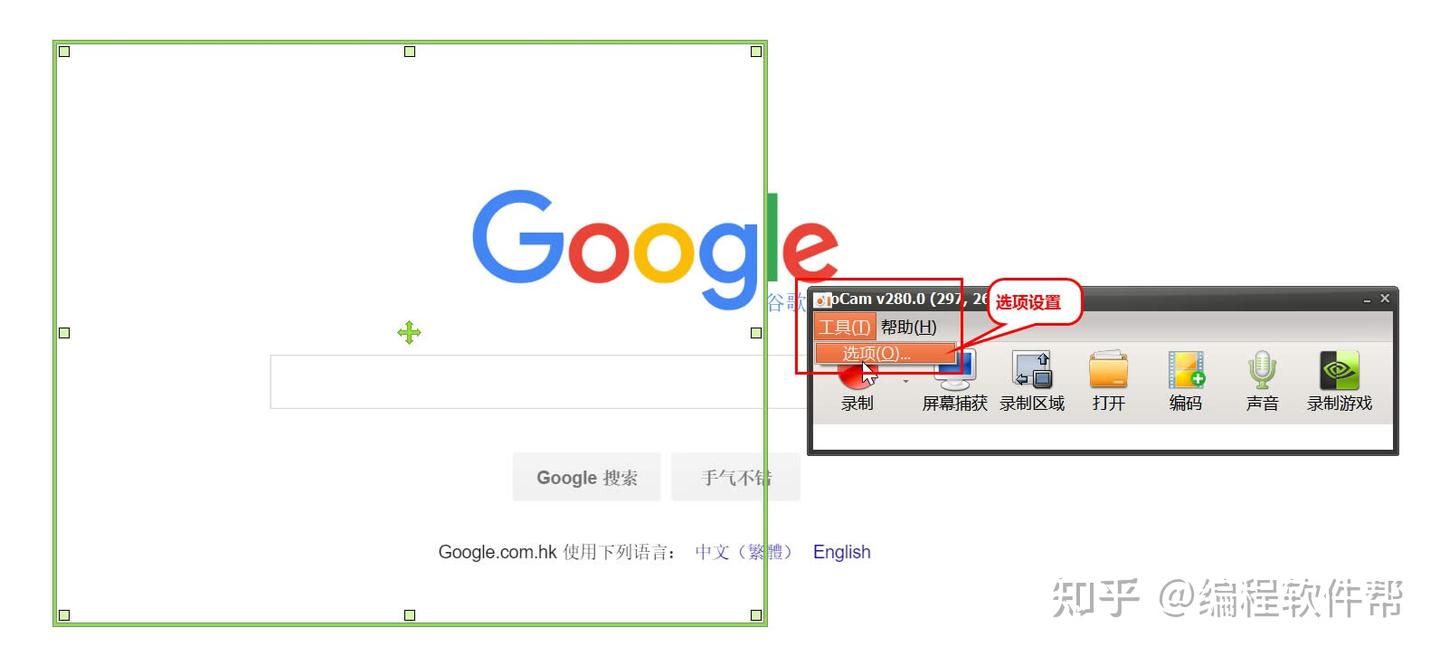
7、录制选项
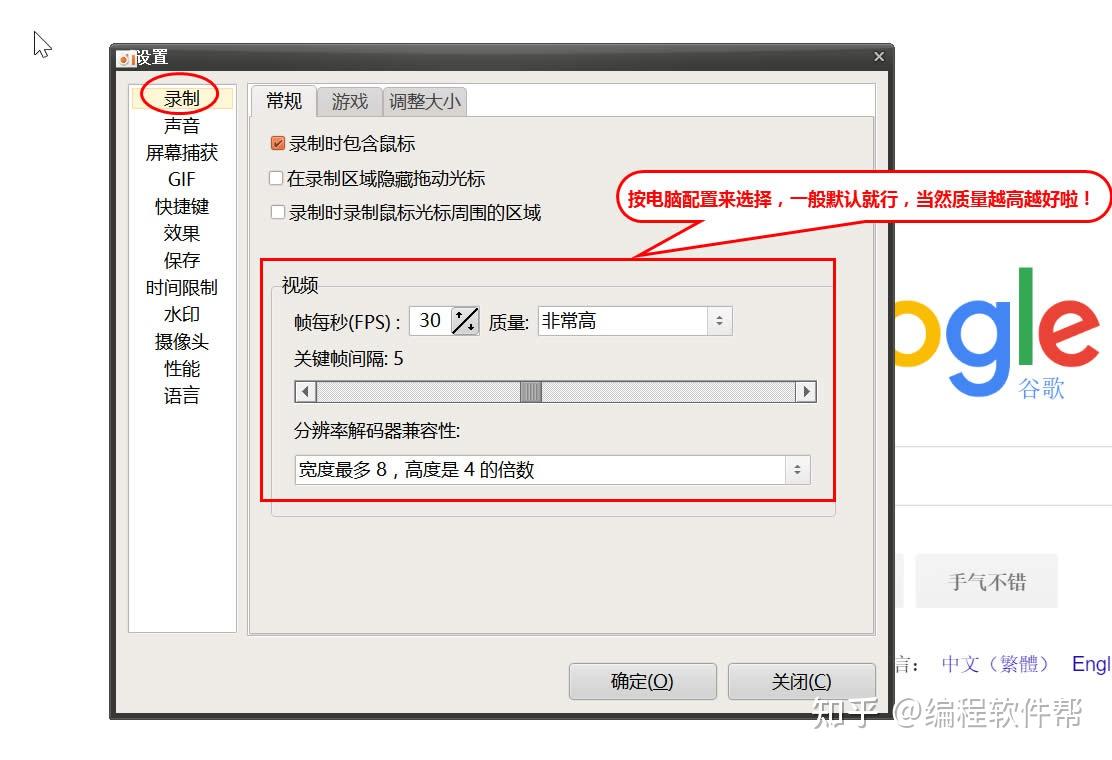
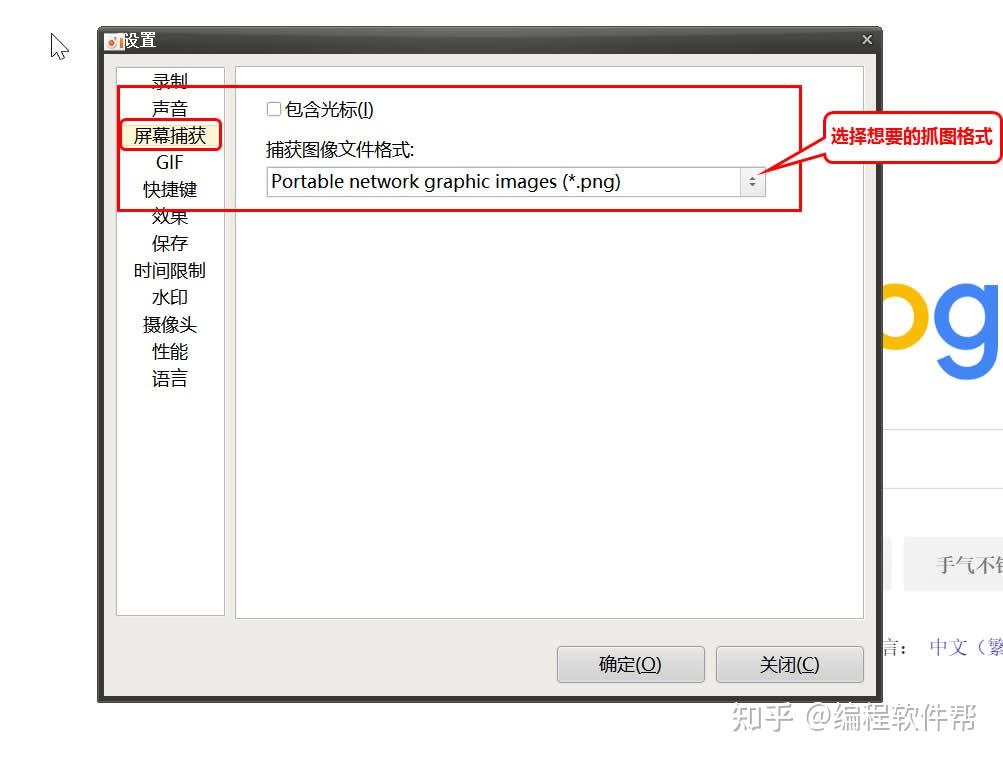
8、屏幕捕获,可以在选项里设置格式如jpg,png,bmp,gif等
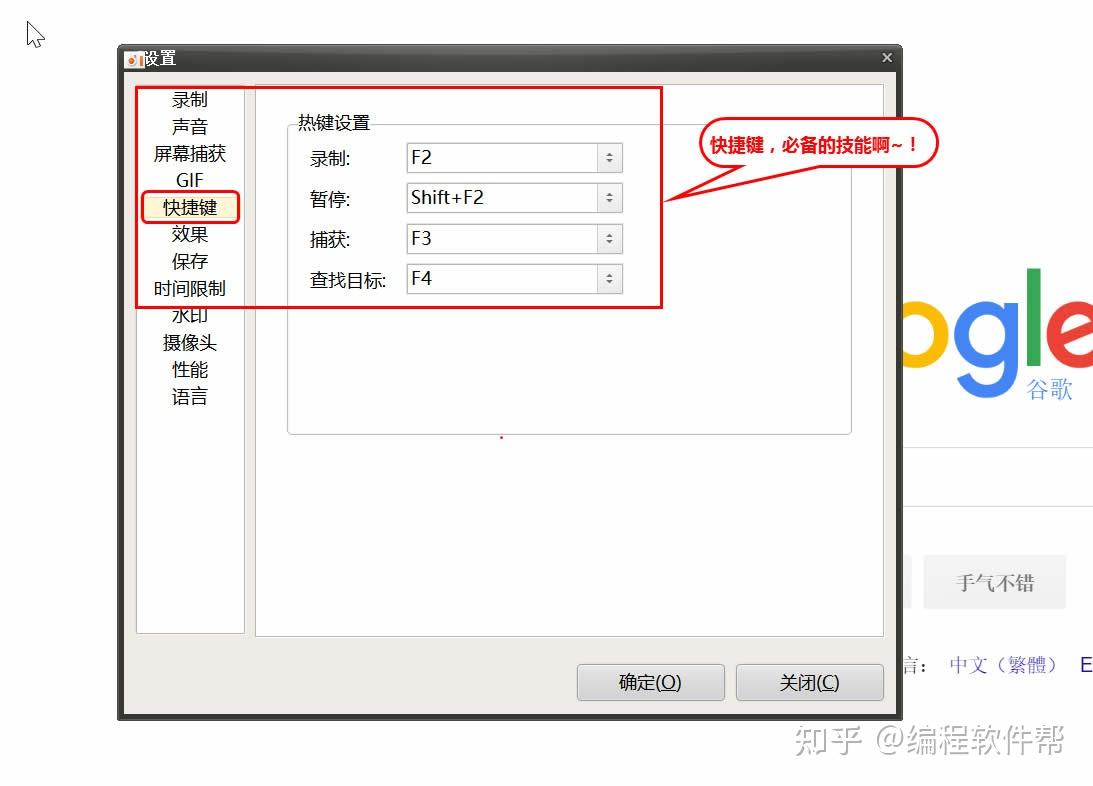
9、快捷键设置
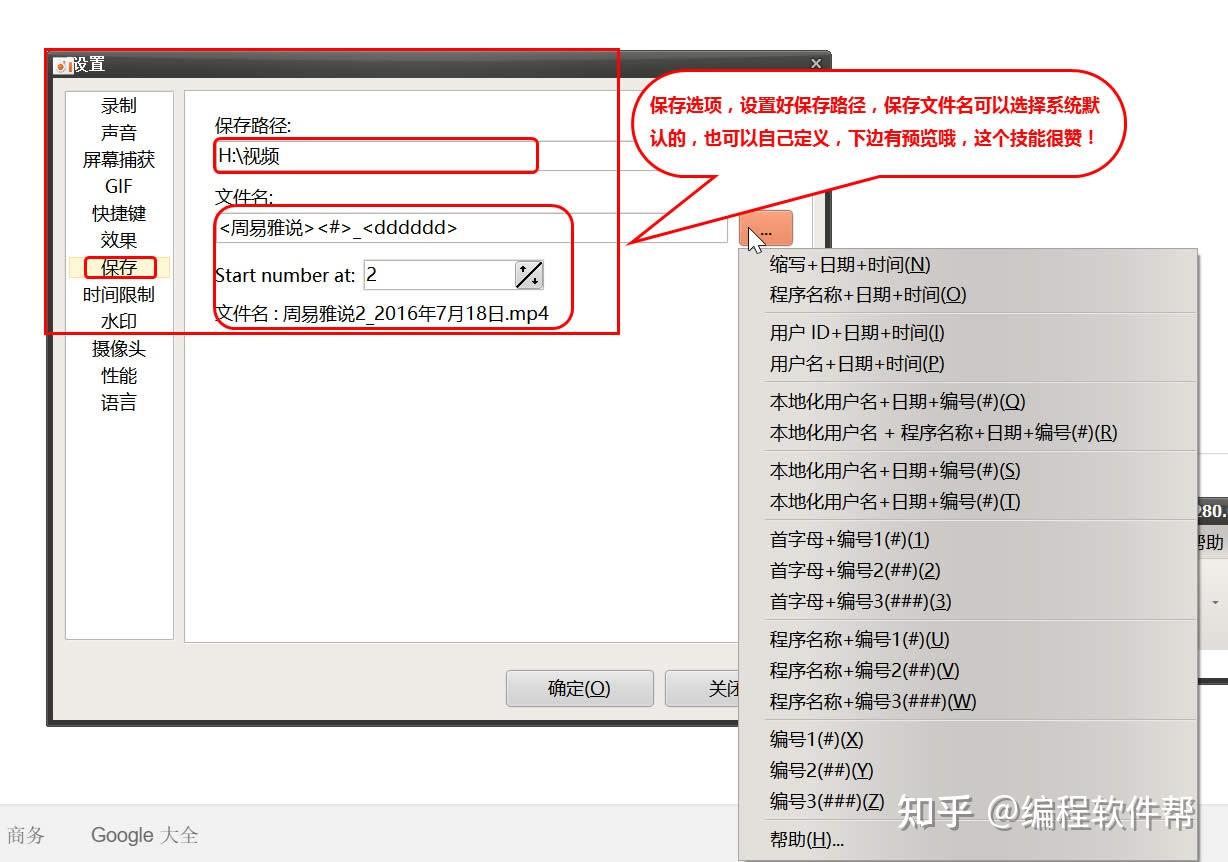
10、保存设置
是不是使用很简单?一般录屏工作 ocam 足够胜用了,大家有需要可以下载试试!
总结
oCam作为一款轻量级免费录屏软件,以其简洁的界面、丰富的功能和稳定的性能,成为了众多用户的首选。无论是制作教学视频、录制游戏过程,还是进行软件演示,oCam都能提供可靠的解决方案。
最后的小提示:技术工具的使用重在实践。建议您在阅读本文后,立即下载安装oCam,按照教程一步步操作,录制一小段测试视频。只有通过实际操作,您才能真正掌握这款软件的使用技巧,发现它如何满足您的具体需求。