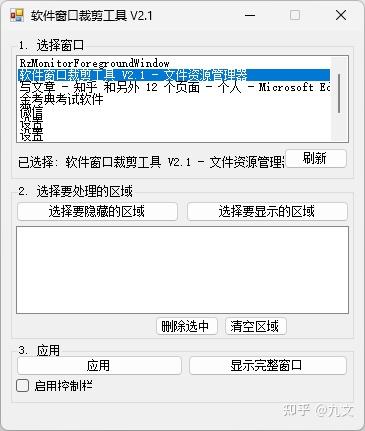
分享一款软件窗口裁剪工具
你有没有遇到过这种情况——
软件窗口里塞满了工具栏、侧边栏、广告栏,真正想看的只有中间一小块,但窗口又不能缩小,因为一缩小内容就挤没了。
或者你想把某个窗口的局部展示给别人看,截图还得手动裁剪,每次窗口一动又得重新截。
再或者,你想在办公摸鱼时,不想太明显而打开全部的页面,只保留区域部分
今天分享一个小工具——软件窗口裁剪工具 V2.1,可以直接把窗口中不需要的区域"剪掉"。
一、它能做什么?
简单来说:选中窗口中你想保留的区域,其余部分直接消失。
不是最小化,不是隐藏窗口,而是让窗口的那部分物理意义上不存在了——鼠标点不上去,什么都看不到,就像从来没出现过一样。
典型使用场景:
- 🎯 精简界面:把软件的工具栏、状态栏、侧边栏裁掉,只留核心内容区
- 🔒 隐私保护:裁掉窗口中包含敏感信息的区域,防止误操作或截图泄露
- 📺 直播/录屏:只展示窗口局部,避免暴露无关内容
- 📐 桌面整理:多个窗口并排时,裁掉多余部分,让桌面更整洁
二、怎么用?
操作非常简单,三步搞定:
第一步:选择窗口
打开工具,在窗口列表中选中你要裁剪的目标窗口。
第二步:框选区域
点击"选择显示区域"或"选择隐藏区域",然后在目标窗口上拖拽框选:
- 显示区域:你要保留的部分
- 隐藏区域:你要裁掉的部分
可以添加多个区域,支持显示和隐藏混合使用。
第三步:应用裁剪
点击"应用裁剪",窗口立刻生效。被裁掉的区域直接消失,只留下你想要的部分。
三、效果演示
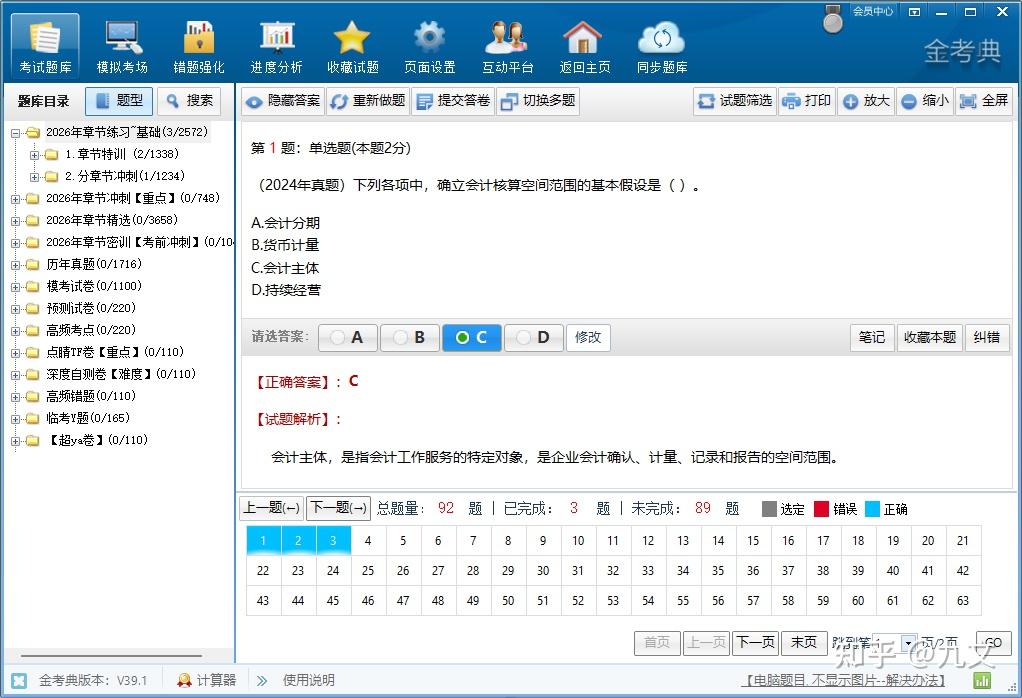
裁剪前:
一个完整的软件窗口,包含菜单栏、工具栏、侧边栏、状态栏等大量非核心区域。
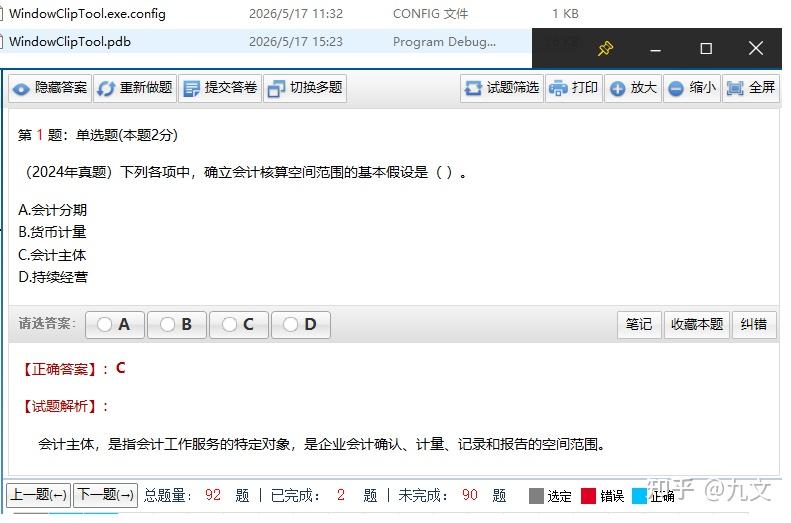
裁剪后:
只保留中间的核心内容区,其余部分完全消失。窗口边框自动贴合保留区域,看起来就像一个全新的精简版窗口。
可操作、可顶置、可移动
下载链接:
编辑于 2026-05-17 · 著作权归作者所有